Android · 5 min read · Feb 13, 2026
Solución: “Hubo un problema al analizar el paquete” en Android

No eres el único que ha encontrado un error de “Hubo un problema al analizar el paquete” al instalar una aplicación de Android. Puede ser frustrante cuando intentas instalar una aplicación que necesitas, especialmente cuando te da este error.
A pesar de esto, hay varias formas de resolver el problema e instalar tu aplicación. Aquí te explicamos qué significa el error “Problema al analizar el paquete” y algunas soluciones para ayudarte a solucionarlo.
¿Qué es el error “Hubo un problema al analizar el paquete”?
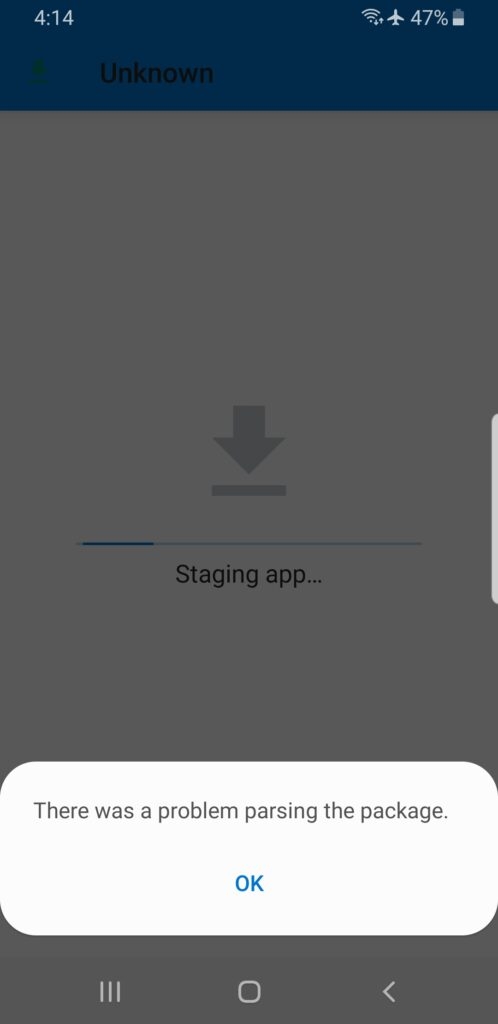
Es común que las aplicaciones de Android no se instalen debido a errores como “Hubo un problema al analizar el paquete.”
Si tu dispositivo no es compatible con el archivo del paquete (APK) o si el archivo está dañado, incompleto o no es compatible, recibirás este mensaje de error.
Es posible que el error también ocurra si el archivo APK no se descargó completamente o si la versión del sistema operativo que estás utilizando no es compatible.
Soluciones para solucionar el error “Problema al analizar el paquete”:
Así que aquí hay algunas soluciones que te ayudarán a resolver el mensaje de error “hubo un problema al analizar el paquete”:
Habilitar la instalación de aplicaciones de fuentes desconocidas:
Normalmente, los dispositivos Android solo permiten la instalación de aplicaciones desde Google Play Store. Sin embargo, puede ser necesario instalar aplicaciones de otras fuentes de vez en cuando.
Es posible que tu dispositivo no esté configurado para permitir instalaciones de fuentes desconocidas si recibes el error “Problema al analizar el paquete” al instalar una aplicación fuera de la Play Store. Aquí te explicamos cómo habilitar la instalación de aplicaciones de fuentes desconocidas:
En tu dispositivo Android, abre la aplicación “ Configuración ”.
Toca la opción “ Seguridad ”.
Selecciona “ Fuentes desconocidas ” y actívala.
Y, en el caso de Android 10 y versiones superiores, sigue los pasos a continuación,
En tu dispositivo Android, abre la aplicación “ Configuración ”.
Toca la opción “ Aplicaciones ”.
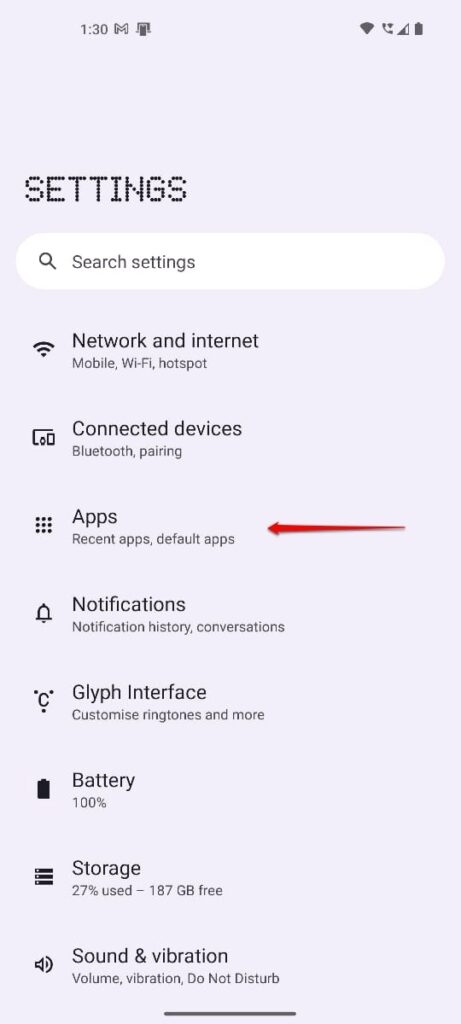
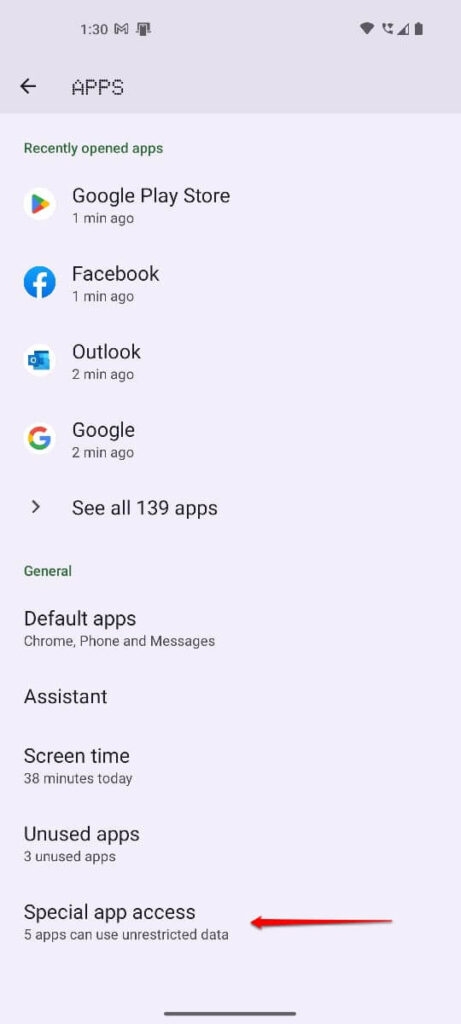
Selecciona “ Acceso especial a aplicaciones, “
Luego “ Instalar aplicaciones desconocidas,” y permite las aplicaciones según corresponda.
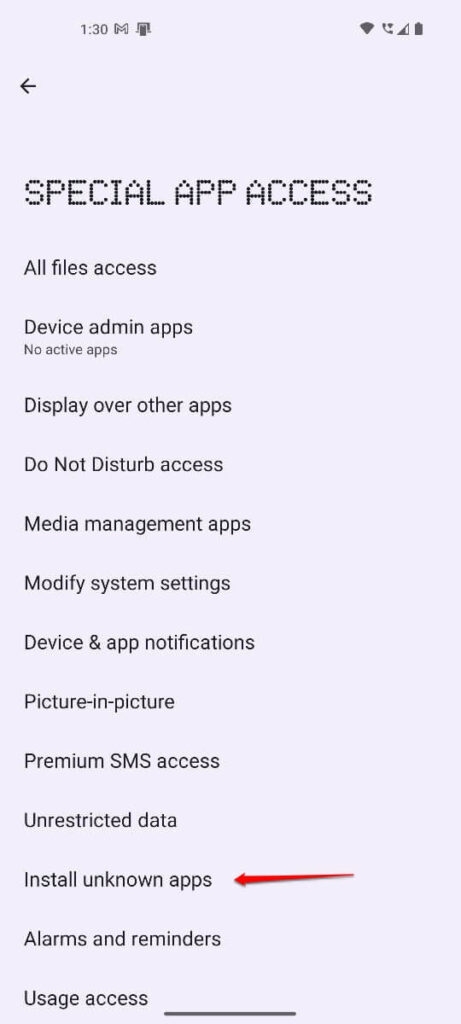
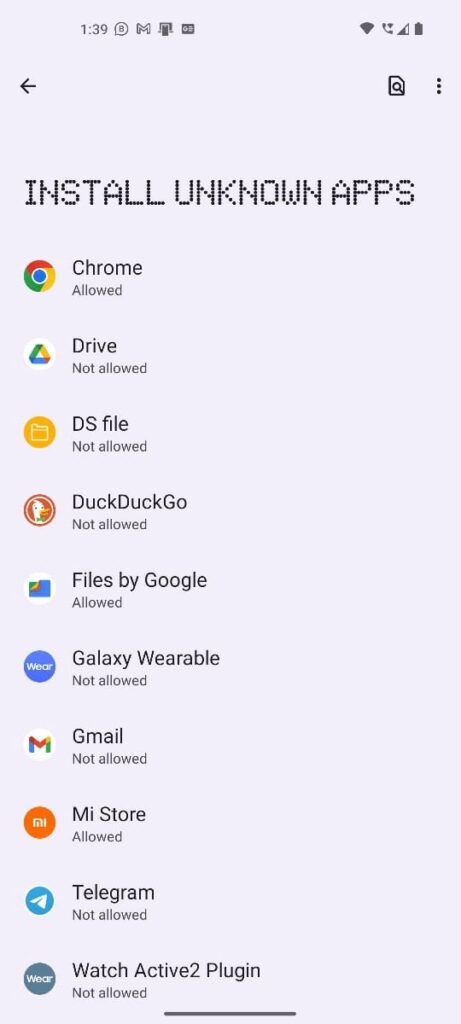
Si el error persiste, intenta instalar la aplicación nuevamente después de habilitar la instalación de fuentes desconocidas.
Borrar la caché y los datos de Google Play Store:
Google Play Store es el método principal para descargar e instalar aplicaciones de Android. A veces es posible resolver problemas de instalación de aplicaciones borrando la caché y los datos de la Play Store.
Para borrar la caché y los datos de Google Play Store, sigue estos pasos:
En tu dispositivo Android, abre la aplicación “ Configuración ”.
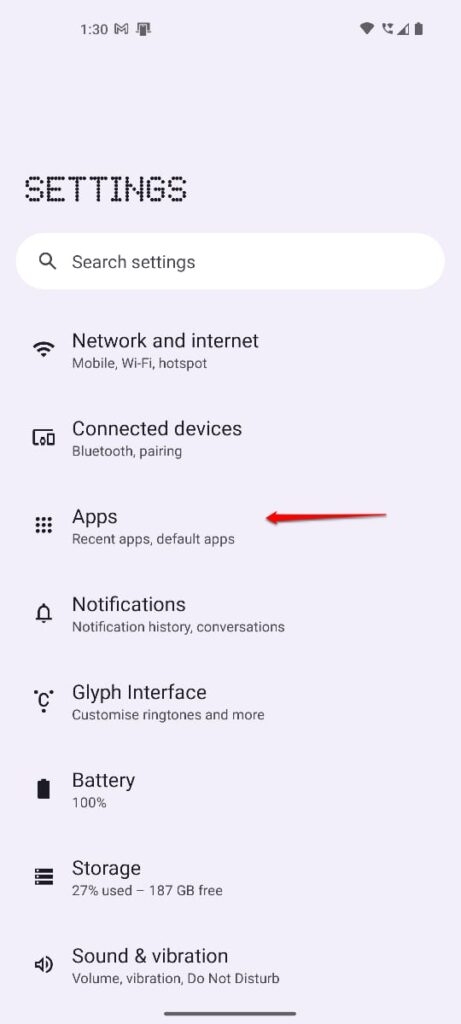
Toca la opción “ Aplicaciones ” en la parte inferior.
Toca “ Google Play Store ” en la lista de aplicaciones instaladas.
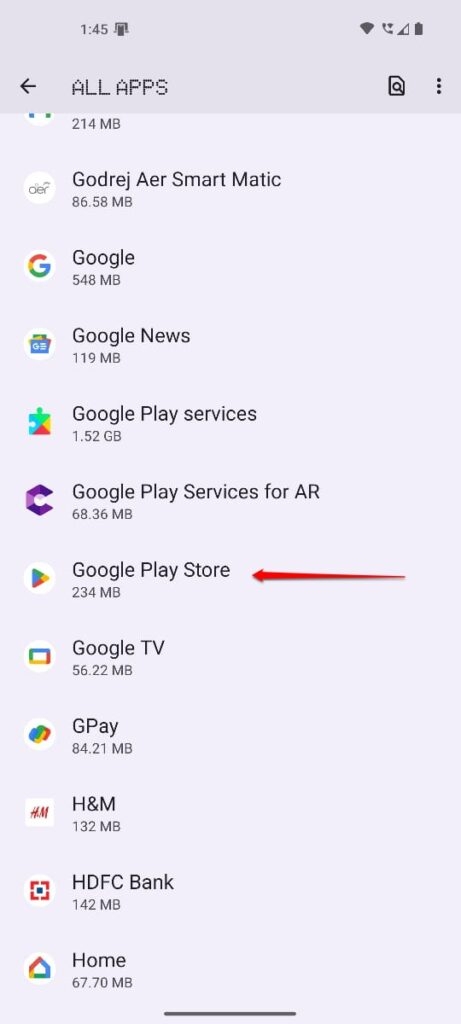
Haz clic en “ Almacenamiento.”
Haz clic en “ Borrar caché ” y luego en “ Borrar datos.”
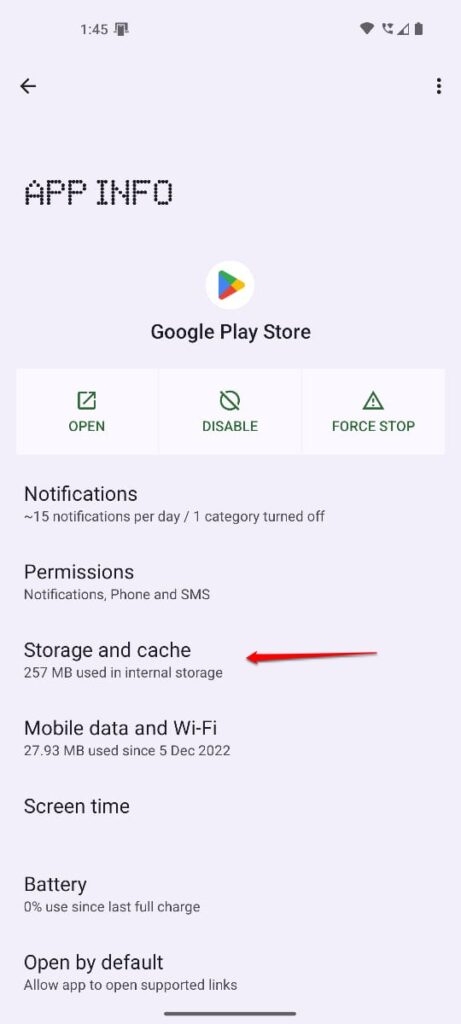
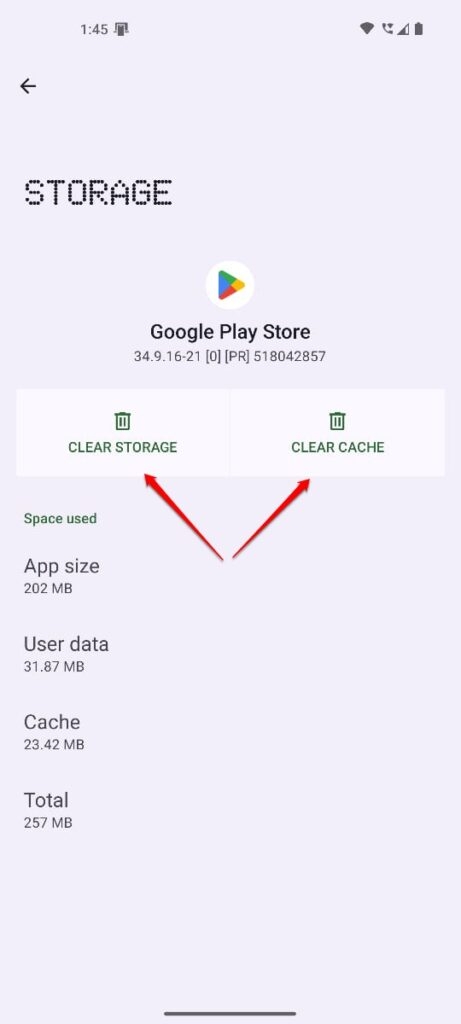
Verifica si el error se ha resuelto después de borrar la caché y los datos de la Play Store.
Verificar la compatibilidad de la aplicación:
Es posible que estés recibiendo el error “Hubo un problema al analizar el paquete” porque tu dispositivo no es compatible con la aplicación que intentas instalar.
Si no estás seguro de si la aplicación funcionará en tu dispositivo, verifica su compatibilidad con tu versión de Android y las especificaciones de hardware.
Verificar el archivo APK en busca de corrupción:
Es posible recibir un error de “Hubo un problema al analizar el paquete” si el archivo APK está dañado o incompleto. Puedes intentar descargar el archivo APK nuevamente para ver si se ha resuelto el error.
Para asegurarte de que el archivo APK no esté dañado, intenta descargarlo de otra fuente si aún tienes problemas.
Desactivar Antivirus y Firewall:
El programa antivirus o firewall de tu dispositivo puede impedir que una aplicación se instale y causar un mensaje de error que indique “Problema al analizar el paquete.” Luego, intenta instalar la aplicación nuevamente después de desactivar cualquier programa antivirus o firewall.
Usar APKMirror u otros sitios de descarga de APK de confianza:
Si tienes problemas para descargar desde la fuente original, puedes descargar el APK desde sitios de descarga de APK de confianza como APKMirror.
Si deseas evitar descargar un archivo dañado o infectado, descárgalo de un sitio web de buena reputación.
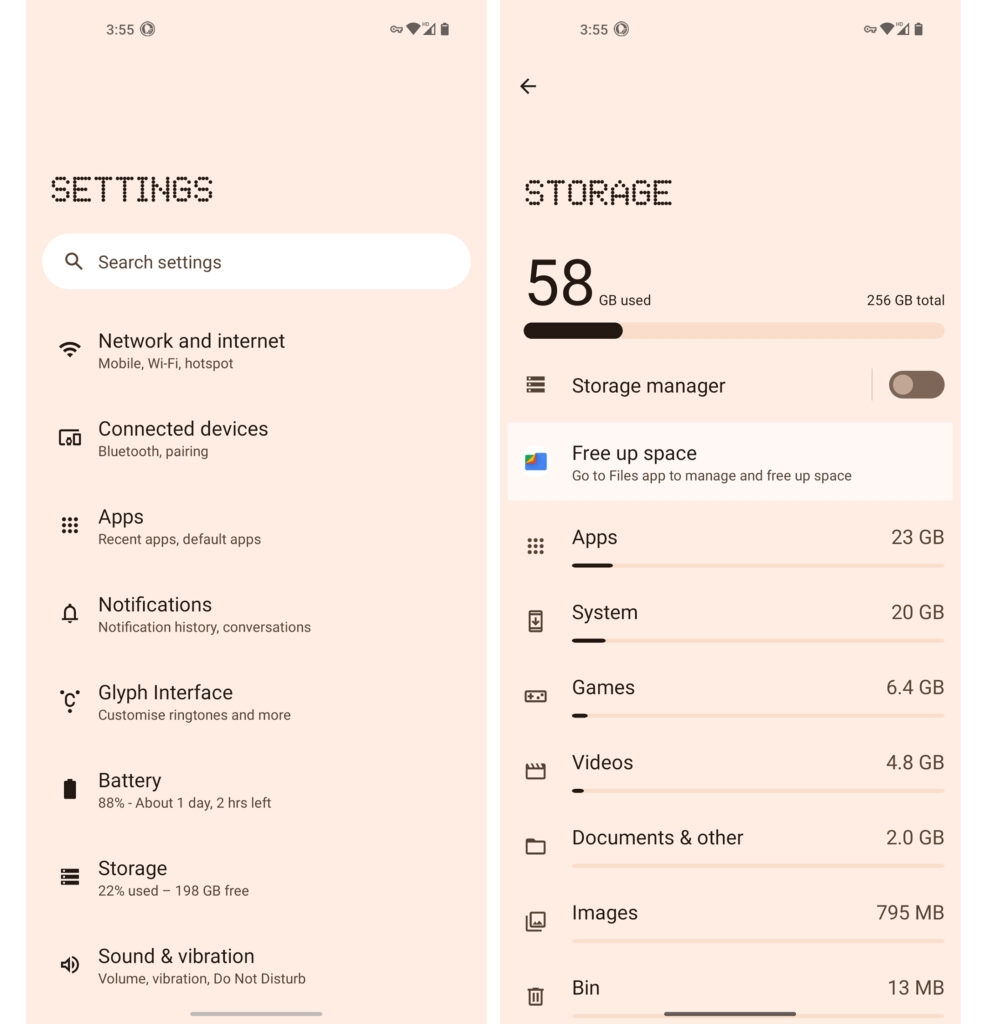
Verificar el espacio de almacenamiento:
Puede ser difícil instalar aplicaciones si tu dispositivo carece de suficiente espacio de almacenamiento. Si no hay suficiente espacio en tu dispositivo, elimina aplicaciones, archivos o medios innecesarios.
Restablecimiento de fábrica:
Puede ser necesario realizar un restablecimiento de fábrica si ninguna otra solución funciona. Este método borrará todos los datos y configuraciones de tu dispositivo y lo devolverá a su estado original.
Es extremadamente importante que respaldes tus datos y archivos importantes antes de realizar un restablecimiento de fábrica. Sin embargo, para realizar un restablecimiento de fábrica en tu dispositivo Android, sigue estos pasos:
Inicialmente, en tu dispositivo Android, ve a la aplicación “ Configuración ”.
Toca “ Sistema ” en la parte inferior de la página.
Haz clic en “ Opciones de restablecimiento.”
Luego haz clic en “ Borrar todos los datos (restablecimiento de fábrica).”
Para completar el restablecimiento, sigue las instrucciones en pantalla.
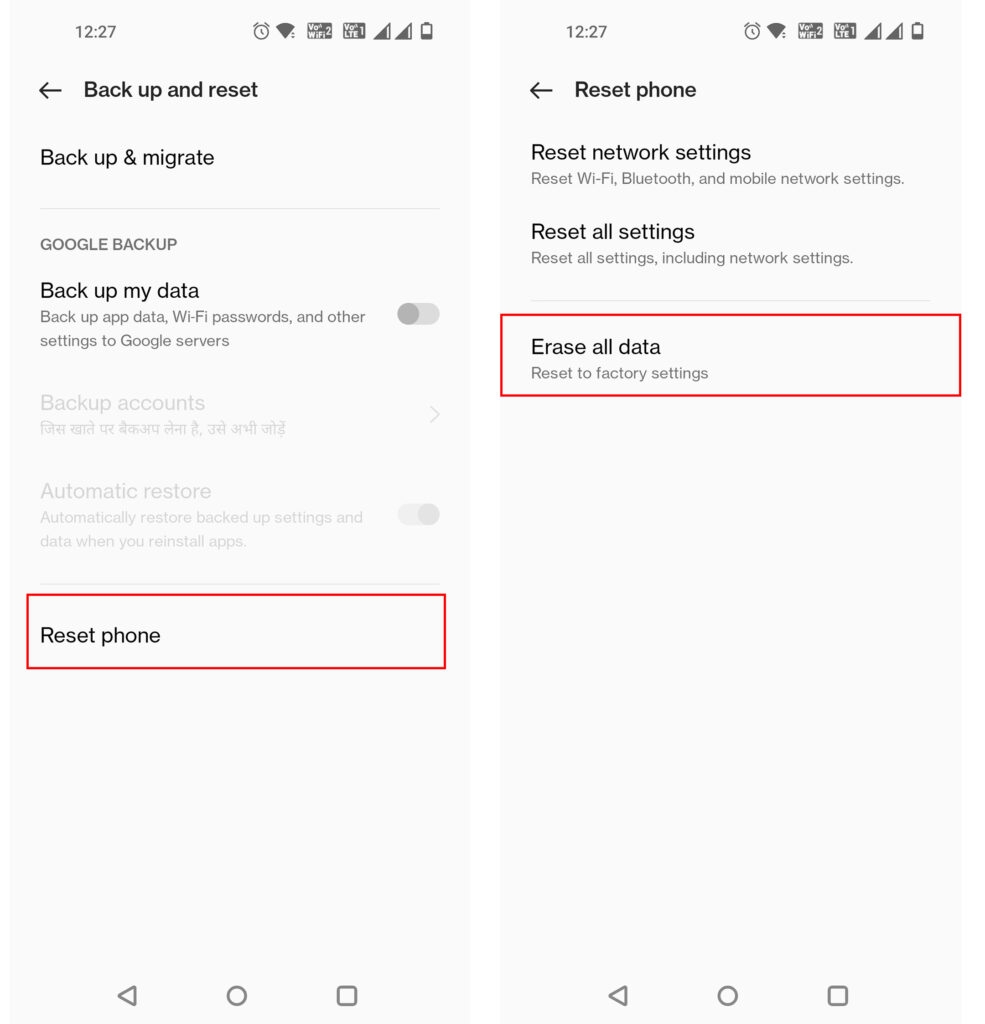
Debes respaldar cualquier archivo y dato importante antes de realizar un restablecimiento de fábrica, ya que borra todos tus datos.
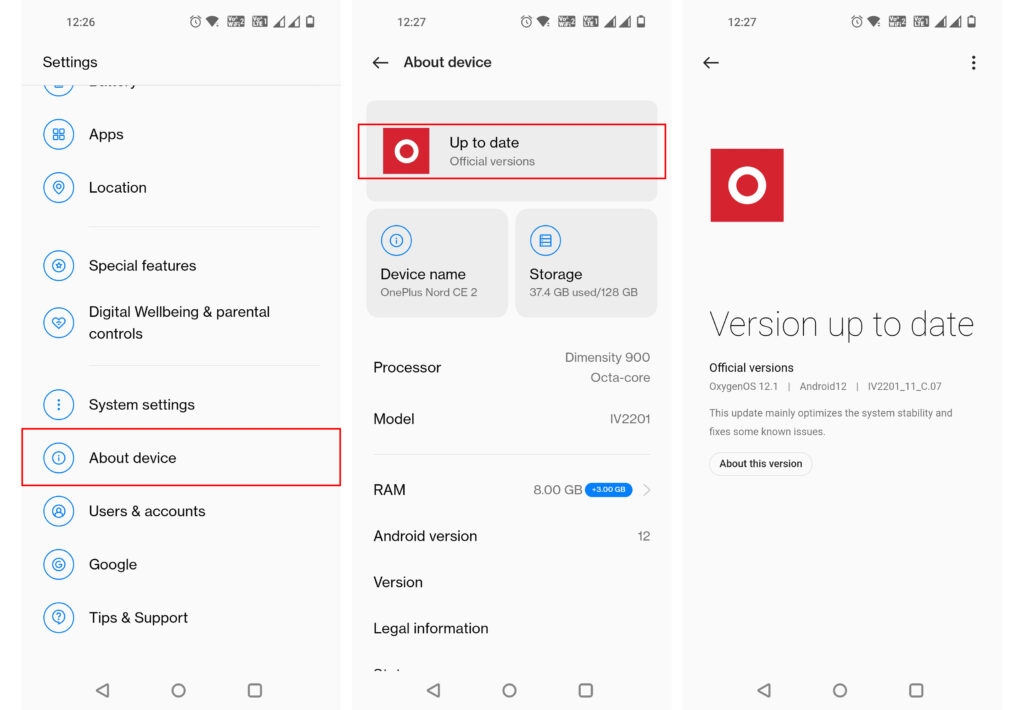
Actualiza el software de tu dispositivo:
Si el software de tu dispositivo no está actualizado, puedes recibir el error “Problema al analizar el paquete.” Se recomienda que actualices el sistema operativo de tu dispositivo para que la aplicación que intentas instalar sea compatible con él.
Conclusión
Puede ser frustrante recibir el error “Hubo un problema al analizar el paquete”, pero hay formas de resolverlo.
Tu dispositivo corre el riesgo de malware y otras amenazas de seguridad cuando descargas archivos APK de fuentes no confiables.
Descarga aplicaciones de fuentes confiables como Google Play Store para garantizar la seguridad de tu dispositivo siempre que sea posible.
Así que eso es todo lo que tenemos para ti. Esperamos que esta guía te haya ayudado. Además, comenta abajo y háznos saber tus dudas o consultas.
Lectura adicional:
Downgrade de Android 14 a Android 13 en Google Pixel
Las mejores tabletas Android que pueden superar el Apple iPad
La mejor aplicación de contador de calorías para Android e iOS
Recibe nuevas publicaciones en tu bandeja de entrada.
No spam. Cancela la suscripción en cualquier momento.