Errores de Windows · 7 min read · Jan 03, 2026
Solucionar: Error “Hubo un problema al restablecer su PC” en Windows 10
Sabemos que hay muchas razones por las que las personas querrían restablecer su PC. Al igual que los teléfonos inteligentes, es importante restablecer su PC de vez en cuando para mantenerlo rápido y libre de virus.
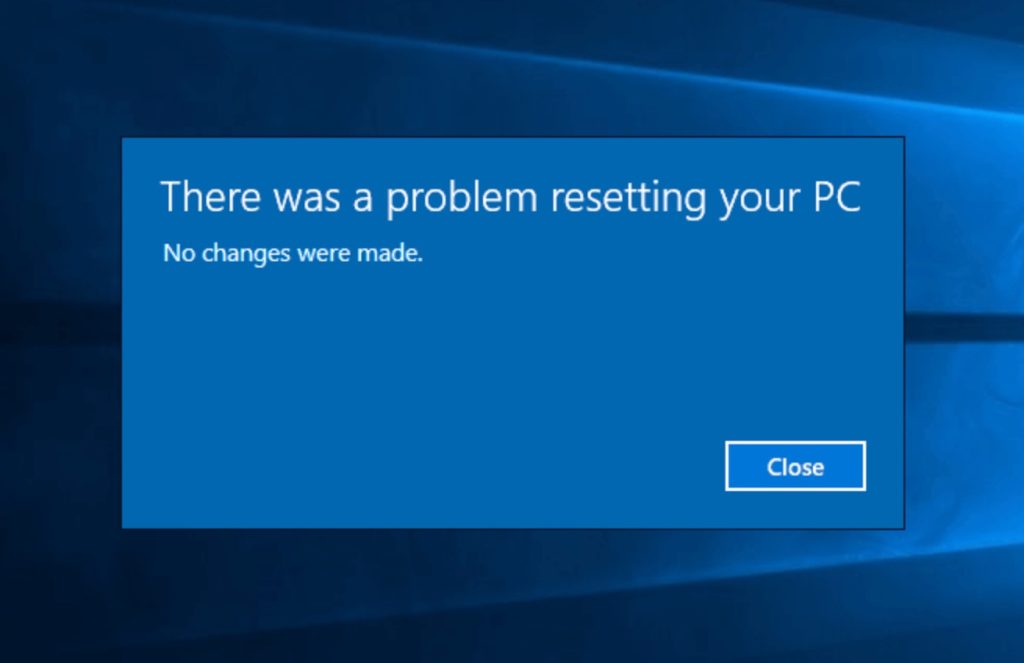
También es posible que desee tener un nuevo comienzo y restablecer la PC es la mejor manera de lograrlo. Pero hemos visto que incluso restablecer la PC puede ser una tarea debido al error “hubo un problema al restablecer su PC” en Windows 10.
Si ves el error en tu PC también, sabrás que no se realizarán cambios en la PC y que no podrá restablecer la computadora.
En algunos peores escenarios, hemos visto que las PC han comenzado a entrar en un bucle de arranque debido a este error y es terrible si eso sucede.
Además, Lee: Cómo solucionar el error “Tu conexión no es privada” en Windows 10
¿Cómo solucionar el error “hubo un problema al restablecer su pc” en Windows 10?
Hemos encontrado que hay algunas variaciones diferentes de este error también. Y como mencionamos anteriormente, puede llevar al bucle de arranque de su PC también.
Así que hemos compilado una lista de diferentes métodos en este artículo que te ayudarán a resolver el error “Hubo un problema al restablecer su PC” en Windows 10.
Ten en cuenta que estos métodos funcionarán incluso si tu PC está atrapada en un bucle de arranque, y aunque no lo esté, es realmente útil.
Método 1: Ejecutar el Comprobador de Archivos del Sistema en Windows 10
Es posible que este error esté apareciendo en tu PC debido a archivos del sistema corruptos y para eso, necesitas ejecutar el comprobador de archivos del sistema en Windows 10.
Si los archivos importantes de tu PC están corruptos, pueden impedir que el sistema se restablezca.
El Comprobador de Archivos del Sistema, también conocido como SFC Scan, te informará si hay archivos en tu sistema que están corruptos o no.
También te ayudará a reparar esos archivos y te permitirá restablecer la PC, así que aquí te mostramos cómo puedes ejecutar SFC Scan:
- Dentro del Menú de Inicio de Windows, busca Símbolo del sistema, haz clic derecho sobre él y selecciona Ejecutar como administrador.
- En el Símbolo del sistema, escribe “ sfc /scannow ” (sin las comillas y con el espacio) y presiona Enter para ejecutar el escaneo.
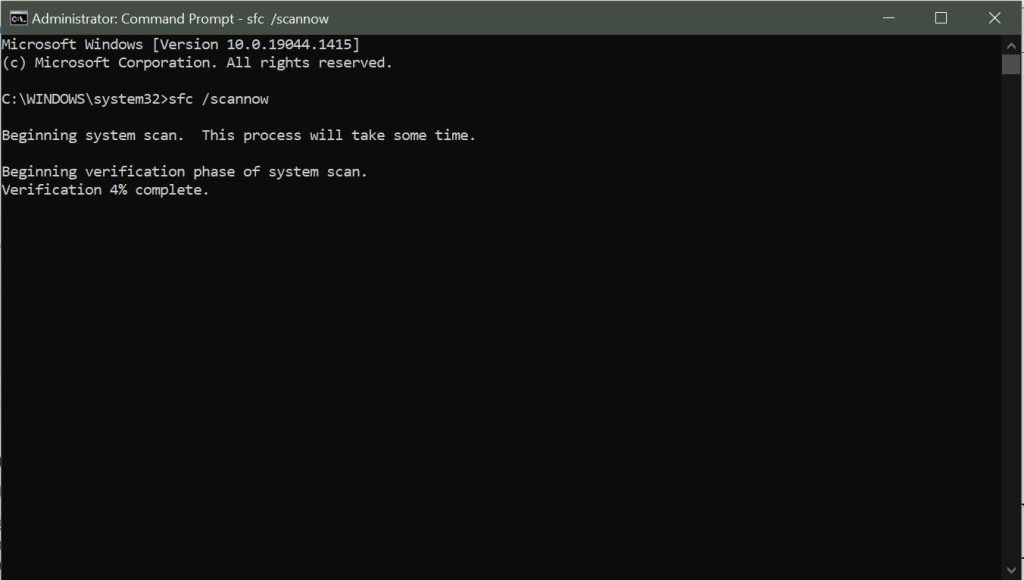
- Una vez que el escaneo esté completo y veas el mensaje de 100% completado, se asegurará de que los archivos sean reparados si estaban corruptos.
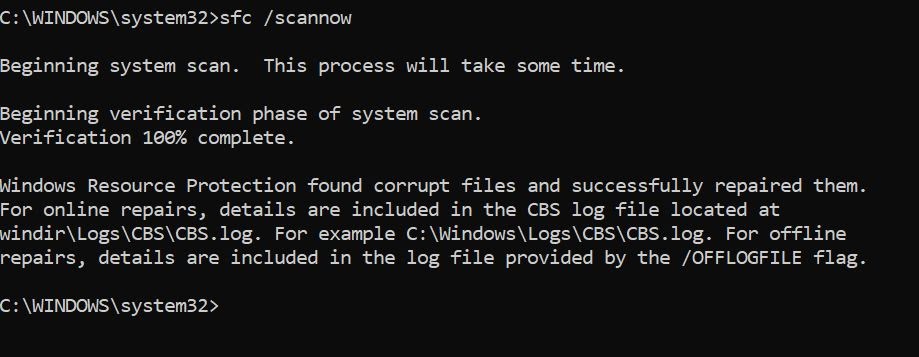
- Esto resolverá tu error “Hubo un problema al restablecer su PC” y puedes reiniciar la PC y luego intentar restablecer tu PC una vez más.
Si ese método no funcionó para ti, no te preocupes, ya que tenemos otro método para ti también.
Método 2: Crear un Punto de Restauración del Sistema
Si has creado un punto de restauración del sistema en tu PC antes de que comenzara a ocurrir el “Hubo un problema al restablecer su PC”, entonces puedes usar eso para restaurar tu sistema a ese punto.
Pero si no lo hiciste, no te preocupes, ya que aún podemos intentar restaurar el sistema, ya que no hay daño en intentarlo.
- Una vez más, ve al Menú de Inicio de Windows y busca “punto de restauración”.
- Verás la opción “Crear un punto de restauración”. Haz clic en ella y se abrirá la ventana de Protección del sistema.
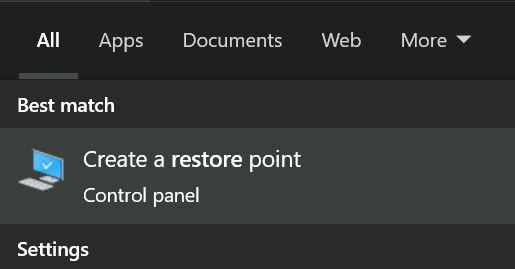
- Dentro de la ventana de protección del sistema, haz clic en el botón Restaurar sistema y luego en Siguiente.
- Selecciona un punto al que deseas regresar. Tu sistema genera automáticamente puntos de restauración después de cada actualización.
- En nuestro caso, se crearon tres puntos de restauración por el sistema mismo y podemos elegir cualquiera de ellos para volver a ese estado.
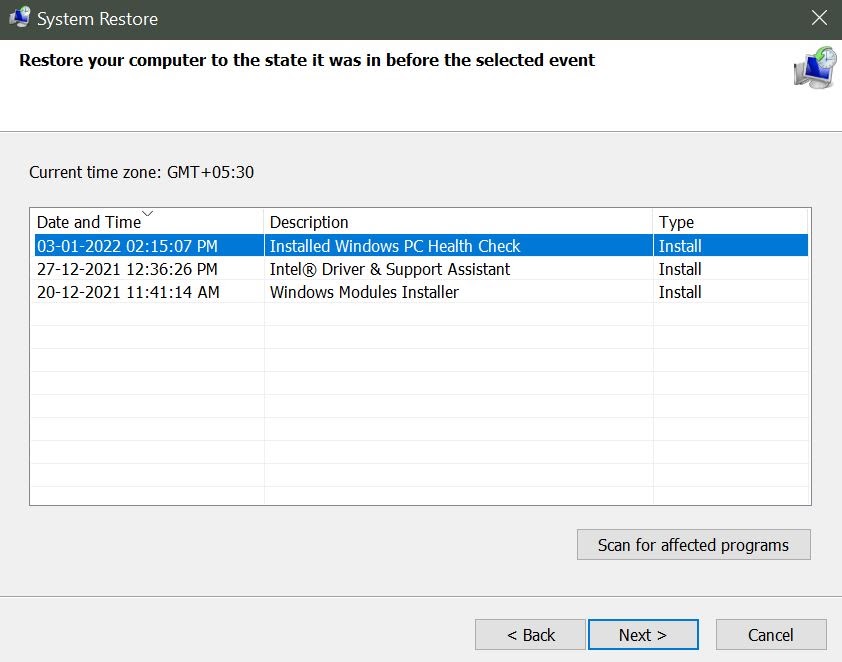
- Una vez que hayas elegido un punto de restauración, haz clic en Siguiente y sigue las instrucciones en pantalla para restaurar tu sistema a ese punto.
Esto probablemente resolverá tu problema. El consejo aquí es seleccionar un punto de restauración del sistema que se creó hace meses para resolver este error.
Método 3: Renombrar el Registro del Sistema y del Software
Renombrar el registro del sistema y del software no solo te ayudará a resolver tu error “Hubo un problema al restablecer su PC”. Pero también ayuda cuando hay malware o un archivo corrupto dentro del sistema.
Usaremos el símbolo del sistema en este método también.
- Así que escribe “Símbolo del sistema” en el Menú de Inicio de Windows y haz clic derecho sobre él para “ejecutar como administrador”.
- Ingresa los siguientes comandos copiándolos y pegándolos en la ventana del símbolo del sistema y presiona Enter después de cada línea:
cd %windir%\system32\configren system system.001ren software software.001Nota: Asegúrate de ingresar estos comandos línea por línea y no todos a la vez.
- Cierra la ventana del símbolo del sistema después de que se ejecuten estos comandos.
- Reinicia tu PC e intenta restablecer tu PC una vez más. Es posible que tu error esté solucionado y la PC se restablezca con éxito.
Además, asegúrate de cerrar todos los archivos mientras realizas este procedimiento, de lo contrario, obtendrás un error “El proceso no puede acceder al archivo porque está siendo utilizado por otro proceso”.
Método 4: Deshabilitar ReAgentC.exe
Hemos visto informes de que deshabilitar el archivo ReAgentC.exe soluciona inmediatamente el problema, pero como no hemos tenido este error de nuestro lado, no pudimos replicarlo.
Una vez más, utilizaremos el Símbolo del sistema para deshabilitar este archivo que está relacionado con el Entorno de Recuperación de Windows.
- Escribe “símbolo del sistema” en el menú de inicio de Windows y haz clic derecho sobre él para “ejecutar como administrador”.
- Escribe reagentc /disable y luego presiona Enter.
- Ahora, escribe reagentc /enable y presiona Enter para habilitar nuevamente el archivo ReAgentC.exe.
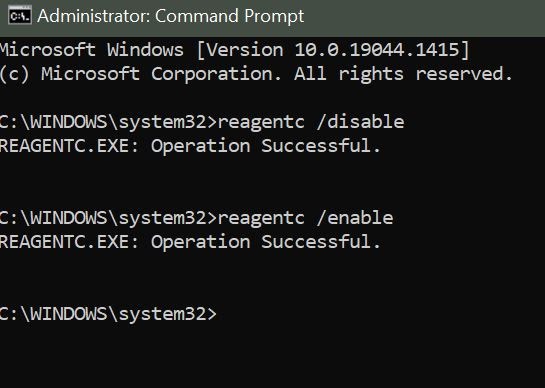
- Reinicia tu PC después de esto y debería, con suerte, resolver tu problema y permitirte restablecer tu PC.
Si este método tampoco funciona para ti, entonces tenemos una solución definitiva que definitivamente te ayudará a resolver el error “Hubo un problema al restablecer tu PC” en Windows 10.
Método 5: Actualizar Windows usando Windows Defender
Cuando actualizas Windows desde Windows Defender, actúa esencialmente como una nueva instalación del sistema, lo que significa que todos tus archivos del sistema serán eliminados.
Así que si crees que tus archivos son importantes, entonces no debes intentar este método, ya que puede causar problemas con tus archivos del sistema.
Sigue estos pasos para realizar una actualización usando Windows Defender en Windows 10:
- Abre Configuración a través de la combinación de teclas Windows + I y luego ve a Actualización y seguridad.
- Desde el menú del lado izquierdo, haz clic en Seguridad de Windows. Esto también se conoce como Windows Defender en otras versiones de Windows 10. Ambos son lo mismo.
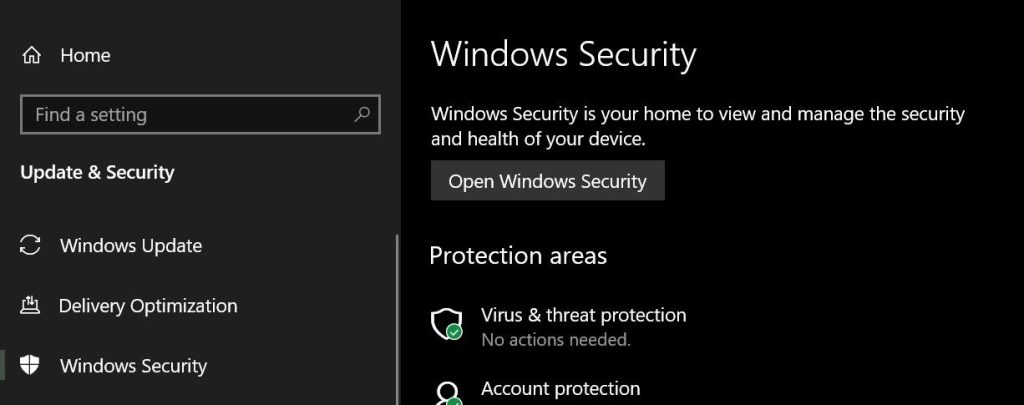
- Haz clic en el botón “ Abrir Seguridad de Windows ” a la derecha y desplázate hacia abajo para elegir Rendimiento y salud del dispositivo.
- Dentro de Rendimiento y salud del dispositivo, verás la sección Informe de salud.
- Debajo de ella, verás una sección Inicio fresco. Haz clic en el enlace Más información debajo de la sección Inicio fresco.
- Haz clic en Comenzar y sigue las indicaciones en pantalla para actualizar tu PC. Una vez que haya terminado, puedes intentar restablecer tu PC.
Conclusión
En este artículo, hemos compartido todos los métodos contigo sobre cómo puedes resolver el error “Hubo un problema al restablecer tu PC”.
Vale la pena señalar que puedes intentar estos métodos incluso mientras tu PC está atrapada en un bucle de arranque porque puedes usar el Símbolo del sistema a través de la herramienta Reparación de inicio también.
Si has estado enfrentando este problema en tu PC, entonces intenta estos métodos y háznos saber cuál funcionó mejor para ti.
Estamos seguros de que uno de estos métodos te ayudará a resolver el problema.
Háznos saber en la sección de comentarios a continuación si enfrentas algún problema siguiendo esta guía y te responderemos con una solución.
Además, Lee: Cómo solucionar el error NET::ERR_CERT_AUTHORITY_INVALID en Windows 10
Recibe nuevas publicaciones en tu bandeja de entrada.
No spam. Cancela la suscripción en cualquier momento.