Soluciones iOS · 6 min read · Feb 21, 2026
Solución: “Esta red está bloqueando el tráfico DNS cifrado.” en iOS
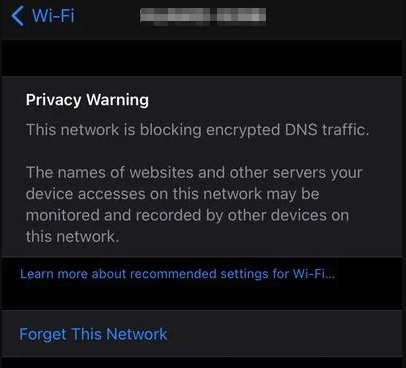
¿Tienes problemas al conectarte a tu red WiFi en tu iPhone? Cada vez que intentas conectarte a una red WiFi, terminas recibiendo un mensaje de error “ Esta red está bloqueando el tráfico DNS cifrado. ”.
Bueno, si es así, no necesitas preocuparte, ya que hemos reunido algunas soluciones potenciales para resolver este problema. Así que, si quieres deshacerte de este mensaje de error, asegúrate de realizar las soluciones que hemos mencionado a continuación.
¿Qué es el tráfico DNS?
DNS es un acrónimo común que quizás no entiendas hasta que recibas un mensaje de error sobre “ Esta red bloqueando el tráfico DNS cifrado.” Es como una guía telefónica para internet, lo que significa un sistema de nombres de dominio. En esencia, los servidores DNS resuelven URLs amigables para los humanos como apple.com a direcciones IP de computadoras.
Debido al hecho de que la mayoría de los servidores DNS predeterminados son propiedad de los ISP (proveedores de servicios de internet), pueden monitorear tu tráfico y ver qué URLs estás tratando de resolver. Esto solo es posible si tu tráfico no está cifrado.
¿Por qué mi WiFi está bloqueando el tráfico DNS?
Hay algunas razones por las cuales tu WiFi podría estar bloqueando el tráfico DNS. Existe la posibilidad de que tu enrutador esté configurado para bloquear ciertos servicios o sitios web bloqueando sus solicitudes DNS. Si esta configuración está habilitada en tu enrutador, las solicitudes DNS no se dirigirán a esos sitios.
Además, una configuración defectuosa podría impedir que tu enrutador envíe solicitudes DNS salientes. Podría haber un problema con la configuración del servidor DNS o una configuración de firewall o seguridad mal configurada que sea responsable de esto.
Adicionalmente, tu proveedor de servicios de internet puede estar bloqueando solicitudes DNS por razones de mantenimiento o políticas. El primer paso para averiguar por qué tu red WiFi está bloqueando el tráfico DNS es verificar la configuración de tu enrutador. También puedes verificar tu configuración DNS para asegurarte de que la configuración del servidor DNS sea precisa.
Si ninguna de estas opciones resuelve tu problema, contacta a tu ISP para saber si el tráfico DNS está bloqueado. En ese caso, deberían poder proporcionarte más detalles sobre qué está causando que el tráfico DNS esté bloqueado y cómo se puede resolver.
Cómo solucionar “Esta red está bloqueando el tráfico DNS cifrado”
Es muy difícil ofrecer un método que funcione para cualquier enrutador WiFi específico y configuraciones de red debido a la variedad de enrutadores disponibles. A continuación, se presentan algunos métodos que puedes intentar para eliminar el mensaje de advertencia que “ Esta red está bloqueando el tráfico DNS cifrado ” si te molestan.
Solución 1: Asegúrate de que el firmware de tu enrutador esté actualizado
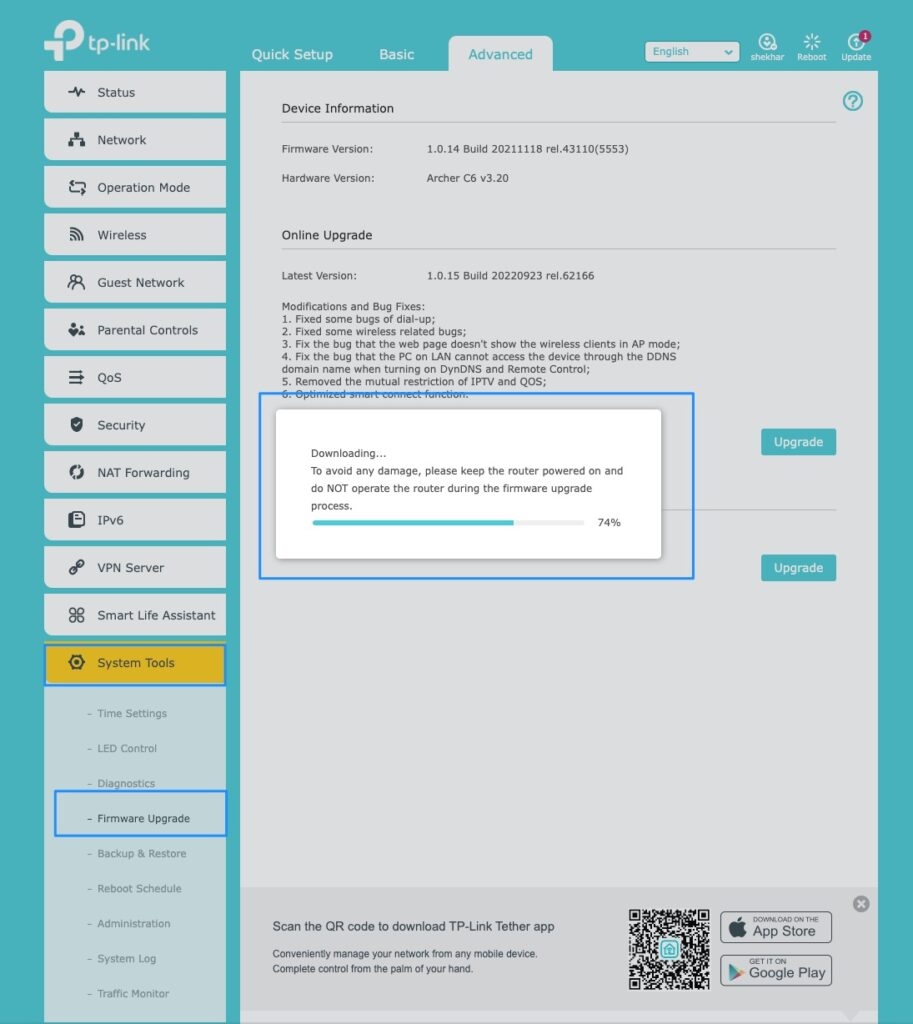
Si recibes el “ Esta red bloqueando el tráfico DNS cifrado.” mensaje de advertencia en tu iPhone, asegúrate de que el firmware de tu enrutador esté siempre actualizado.
Puedes intentar configurar tu enrutador WiFi de acuerdo con las recomendaciones de Apple yendo a la configuración de tu enrutador. Para evitar ver el mensaje de advertencia nuevamente, debes usar las recomendaciones de seguridad de Apple para enrutadores.
Solución 2: Verifica la configuración de seguridad de tu enrutador
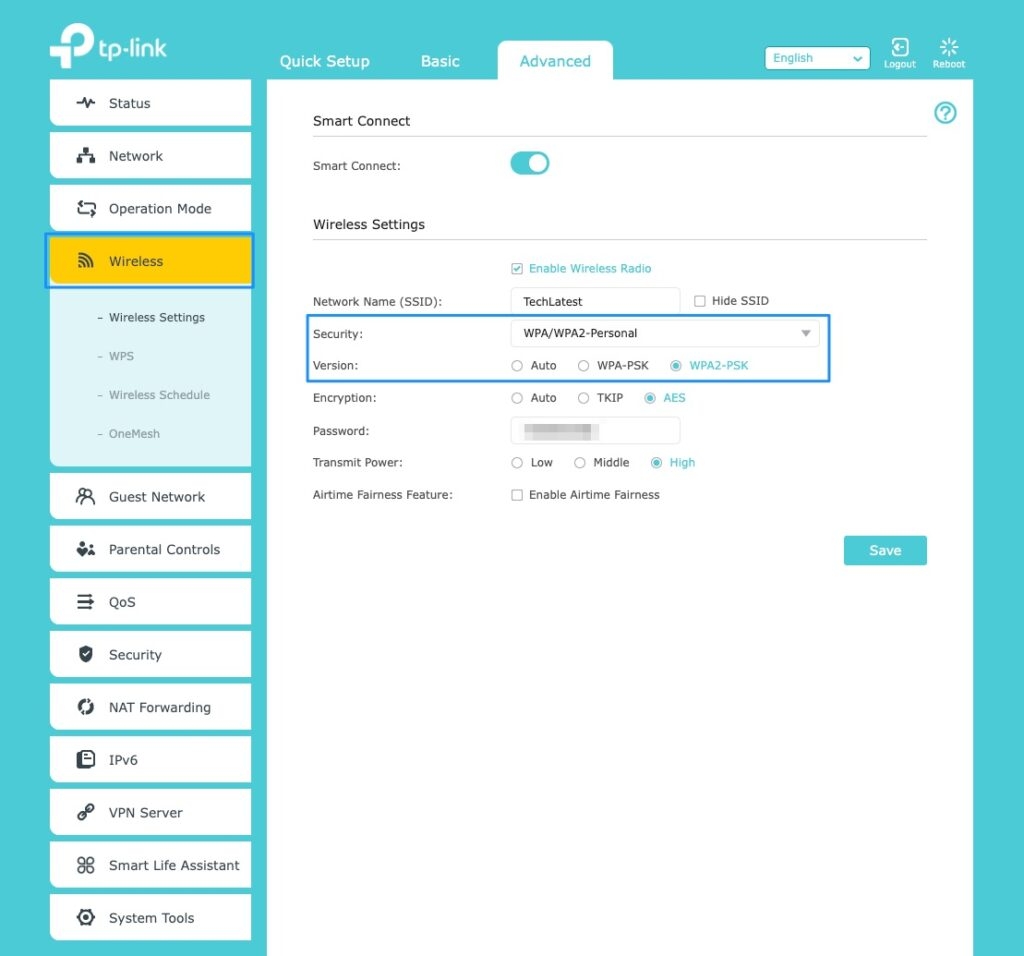
Asegúrate de que tu enrutador sea lo suficientemente seguro para proteger tu privacidad, ya que está conectado a tu privacidad. Si estás utilizando un enrutador, asegúrate de que la configuración de cifrado esté establecida en el mejor nivel.
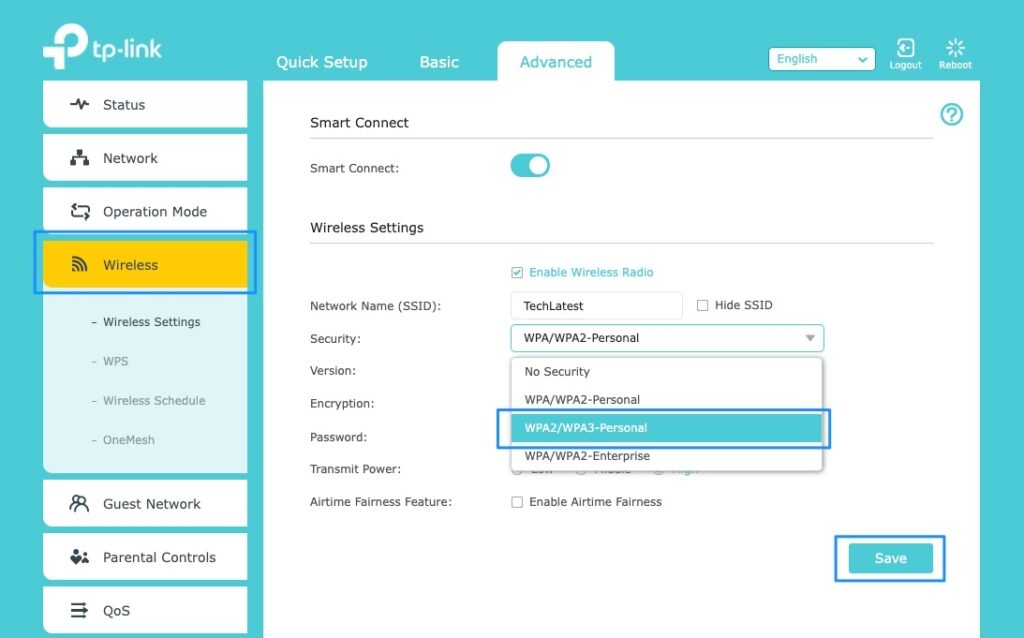
Para mejorar la seguridad, utiliza el protocolo WPA3, que es compatible con todos los dispositivos que soportan el estándar Wi-Fi6. Usar el cifrado híbrido WPA2/WPA3 para dispositivos más antiguos es una opción segura si buscas un cifrado seguro.
Navega a la configuración del enrutador.
Elige tu conexión WiFi.
Selecciona tu punto de acceso.
Luego, toca en avanzado.
Asegúrate de que el protocolo de seguridad sea WPA3 o WPA2/WPA3. Es importante verificar si tu firmware ha sido actualizado.
Para maximizar el rendimiento y la capacidad de tu red, asegúrate de habilitar todas las opciones inalámbricas disponibles en tu dispositivo, así como todas las bandas soportadas por tu enrutador. Visita la página de Apple para más información sobre cómo cumplir con los requisitos y usar una red más segura.
Solución 3: Cambia la contraseña de administrador de tu enrutador
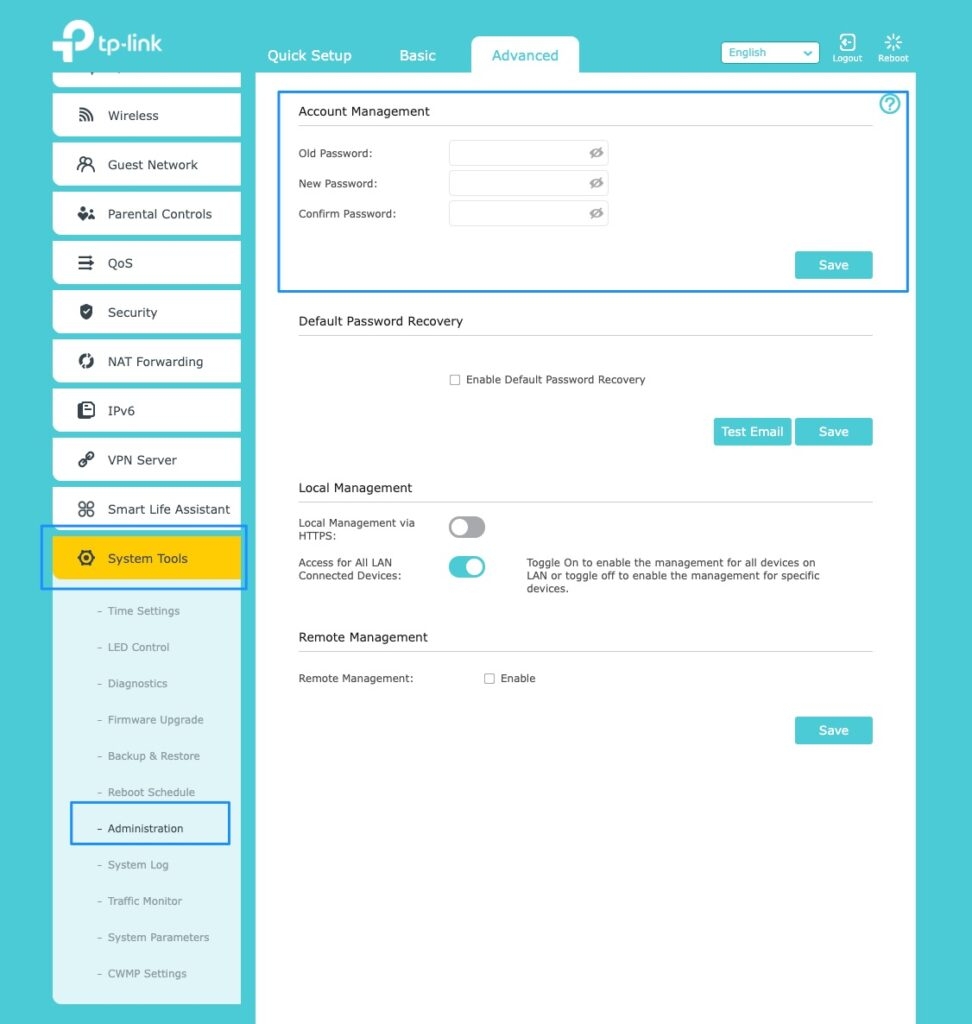
Se ha informado que cambiar el nombre de administrador y la contraseña del enrutador ha causado el mensaje de error. Para ello, abre la página de administración del enrutador ingresando la dirección IP en una nueva pestaña del navegador.
Luego, selecciona la opción para restablecer tu contraseña en la configuración. Para restablecer tu contraseña, ingresa tu antigua contraseña y tu nueva contraseña.
Solución 4: Instala un VPN
Si ninguno de los consejos anteriores funcionó para ti, tu ISP podría estar monitoreando activamente tu tráfico si estás recibiendo advertencias de privacidad. Sin embargo, si deseas restaurar tu privacidad, deberías usar un VPN (Red Privada Virtual) porque tu cifrado DNS está deshabilitado. Elegir un VPN en el que puedas confiar es importante ya que tu tráfico DNS será dirigido a través de los servidores del VPN.
Solución 5: Usa el protocolo de seguridad WPA3
Puedes verificar el último protocolo de seguridad WiFi al iniciar sesión en el panel de administración del enrutador.
Deberías cambiar tu configuración al protocolo de seguridad WPA3 ya que la mayoría de los dispositivos ahora lo soportan. Generalmente se encuentra en la sección de seguridad avanzada del punto de acceso. Además, los protocolos WPA2/WPA3 también funcionarán bien para dispositivos más antiguos mientras aún proporcionan seguridad.
Solución 6: Desactiva el analizador de tráfico del enrutador
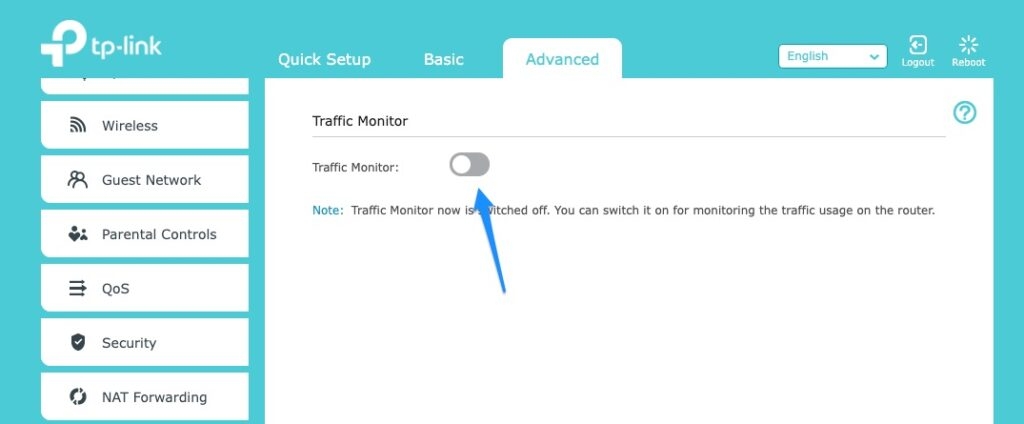
No es raro que los dispositivos iOS sigan mostrando el mensaje de error “ Esta red bloqueando el tráfico DNS cifrado.” ** si estás utilizando un programa de gestión de tráfico para analizar el tráfico de la red.
Navega a la página de administración del enrutador, luego selecciona Identificación de tráfico y dispositivos. Después de eso, debes desactivar Inspección profunda de paquetes.
Solución 7: Es tu proveedor de servicios
En tu dispositivo iOS, se te notificará si tu proveedor de red rastrea las comunicaciones DNS. Así que tu ISP puede monitorear y registrar tus actividades en línea; esa es la razón por la que estás recibiendo el mensaje de error “ Esta red bloqueando el tráfico DNS cifrado.”
Es común que los ISP rastreen y almacenen datos de usuarios en línea para entregar anuncios dirigidos a terceros. Tu ISP no podrá ver tu historial de navegación si usas un VPN.
Conclusión
Así que, así es como solucionar el mensaje de error “ Esta red bloqueando el tráfico DNS cifrado.” en tu iPhone. Esperamos que esta guía te haya ayudado. Pero, en caso de que necesites más ayuda, comenta abajo y háznoslo saber.
Lee: Solución: Problema de no se puede verificar la identidad del servidor en iPhone
Recibe nuevas publicaciones en tu bandeja de entrada.
No spam. Cancela la suscripción en cualquier momento.