Soporte técnico · 2 min read · Nov 22, 2025
Solución – Este Socio No Acepta Conexiones Entrantes
TeamViewer es uno de los paquetes de software más populares para control remoto, compartir escritorio, reuniones en línea, conferencias web y transferencia de archivos entre computadoras, incluyendo Windows, Android y iOS que ejecutan iPhone y iPad.
Si estás enfrentando problemas con la aplicación TeamViewer en tu smartphone Android, iPhone o iPad con el mensaje “Este Socio No Acepta Conexiones Entrantes” al intentar conectarte a un dispositivo remoto. ** Entonces a continuación está la solución simple para resolver el problema.
Características Clave de la Aplicación TeamViewer
- Compartición de pantalla y control remoto completo de otros dispositivos
- Transferencia de archivos en ambas direcciones & Chat
- Gestión de computadoras y contactos
- Transmisión de sonido y video HD en tiempo real
- Los más altos estándares de seguridad entre dispositivos
Solución “Este Socio No Acepta Conexiones Entrantes”
Si recibes este mensaje al conectarte a otros dispositivos, entonces el problema no está en tu teléfono ni es un problema técnico.
El problema está en la configuración de la aplicación TV en tu dispositivo. Así que, veamos brevemente la configuración necesaria para conectar tu dispositivo remoto.
Paso 1. Descarga la aplicación TeamViewer Remote en el dispositivo desde el cual deseas controlar remotamente el otro dispositivo.
Enlace de la App Store
Google Play Store
Para PC puedes probar: www.start.teamviewer.com
Paso 2. Ahora descarga la aplicación TeamViewer QuickSupport en el dispositivo que deseas controlar.
Enlace de la App Store
Google Play Store
Paso 3. Abre la aplicación QuickSupport y si se te solicita, descarga el complemento para tu sistema operativo del fabricante desde la tienda.
Paso 4. Una vez hecho esto, abre la aplicación TeamViewer QS, aquí notarás Tu ID – * .**
Comparte el ID del socio con el dispositivo que tiene la aplicación TeamViewer Remote Control.
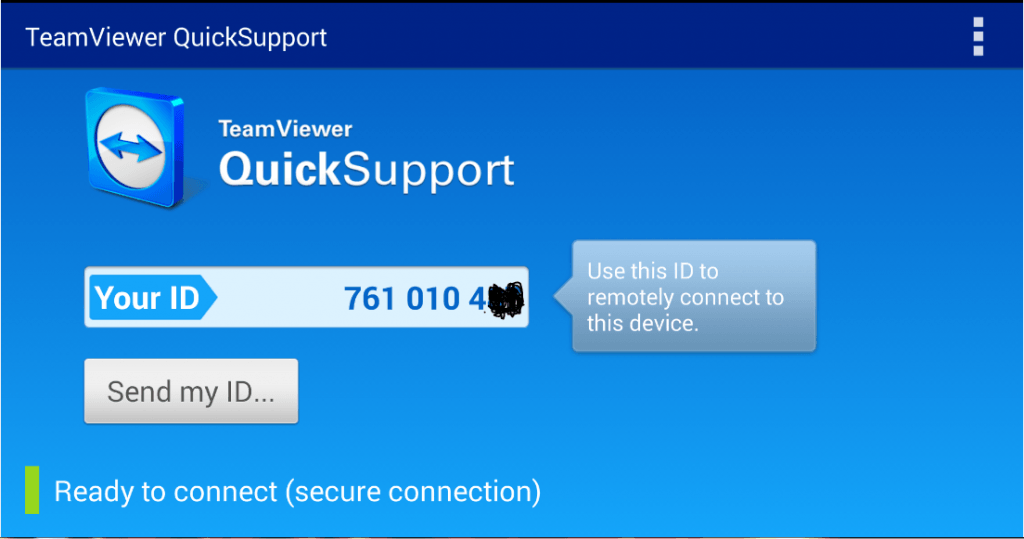
Aplicación TV QS con ID
Paso 5. Abre la aplicación TeamViewer Remote e ingresa el ID del Socio.
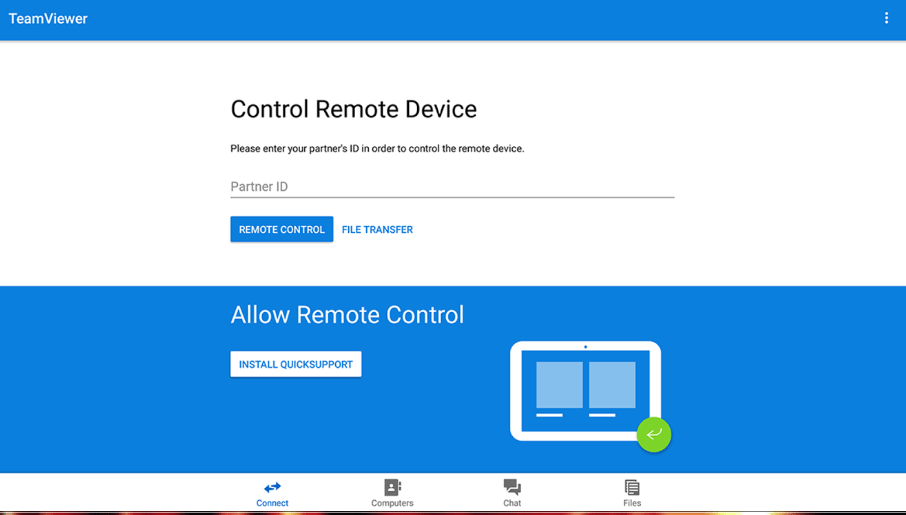
Control de ID del Socio de la Aplicación TV
Paso 6. Deja que la aplicación establezca una conexión externa.
¡Listo! Has accedido remotamente al dispositivo usando la aplicación TV Remote.
Conclusión: Los pasos anteriores eliminarán el error de ‘Este Socio No Acepta Conexiones Entrantes’ en la aplicación remota. El problema no es técnico, sino causado por una configuración incorrecta.
Espero que la publicación haya sido útil. Comenta abajo para cualquier asistencia o soporte. ¡Saludos!
Si tienes alguna opinión sobre Solución – Este Socio No Acepta Conexiones Entrantes, siéntete libre de dejar un comentario en el cuadro de abajo. Además, suscríbete a nuestro canal de YouTube de DigitBin para tutoriales en video. ¡Saludos!
Recibe nuevas publicaciones en tu bandeja de entrada.
No spam. Cancela la suscripción en cualquier momento.