Errores de Mac · 4 min read · Sep 11, 2025
¿Arreglar el error 'Este sitio no se puede alcanzar' en Mac?
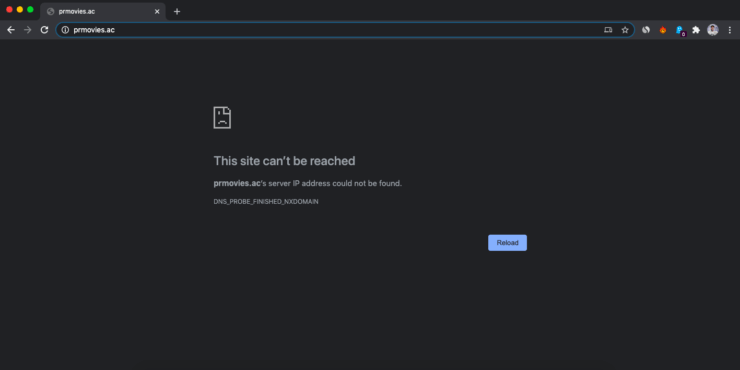
Muchas veces puedes enfrentar algunos problemas molestos del servidor como el error de conexión err_connection_timed_out, tardó demasiado en responder, arreglar los bloqueos de la página “¡Oh, no!” y otros errores de carga de páginas, etc.
Estos generalmente ocurren debido a respuestas DNS deficientes, scripts o algún otro problema del servidor. DNS en realidad significa Servidores de Nombres de Dominio, que se puede llamar un directorio de direcciones IP que ayuda a cargar las páginas web desde el host. Si tienes una conectividad a internet lenta o debido a otros problemas, tu navegador puede mostrar un error y puede que no pueda conectarse al host.
Este error puede incluso ocurrir si tienes una conectividad a internet muy buena. Y es un error común en Windows y Mac. Aquí solo veremos el problema de Mac para resolver el error de Chrome.
Antes de continuar, verifica si
- La dirección web es correcta
- El internet está funcionando
- No hay ninguna aplicación antivirus instalada
Arreglar Mac Chrome para ‘Este sitio no se puede alcanzar’
Aquí están las mejores soluciones para arreglar el error de ‘Este sitio no se puede alcanzar’ en tu Macbook PC
Limpiar caché DNS
Esta es una de las soluciones más fáciles y útiles para detener el problema del error de conexión del sitio en Chrome. Esta es una función integrada del navegador Chrome que recopila caché, que muchas veces causa problemas de carga de sitios en Google Chrome Mac.
- Simplemente visita la URL ‘ chrome://net-internals/#dns ‘.
- Haz clic en el botón Limpiar caché de host junto a la caché del resolvedor de host.
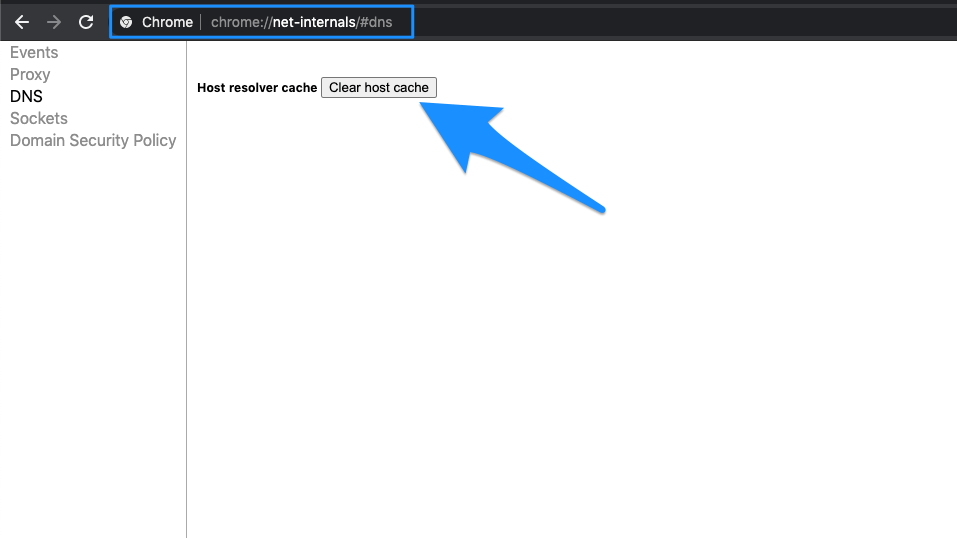
- Reinicia el navegador Chrome y verifica el sitio, comenzará a cargar
Cambiar DNS
DNS es un directorio de direcciones IP que se recuperan en línea. La PC tiene un DNS predefinido que puedes cambiar en caso de que el servidor no pueda recopilar los datos para cargar la página web. Aquí hay pasos simples para cambiar DNS en Mac;
- Abre Preferencias del sistema
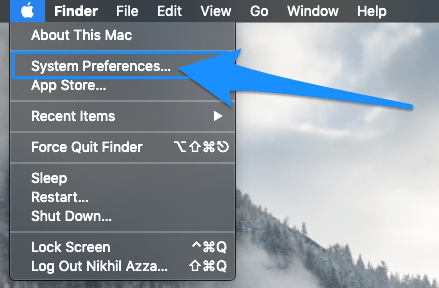
- Abre la opción Red en las preferencias
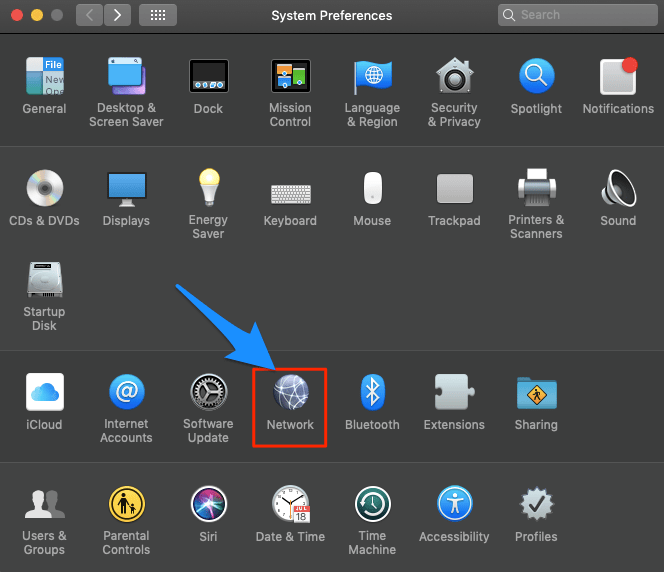
- Haz clic en la opción Avanzado desde la pestaña de conexión WiFi.
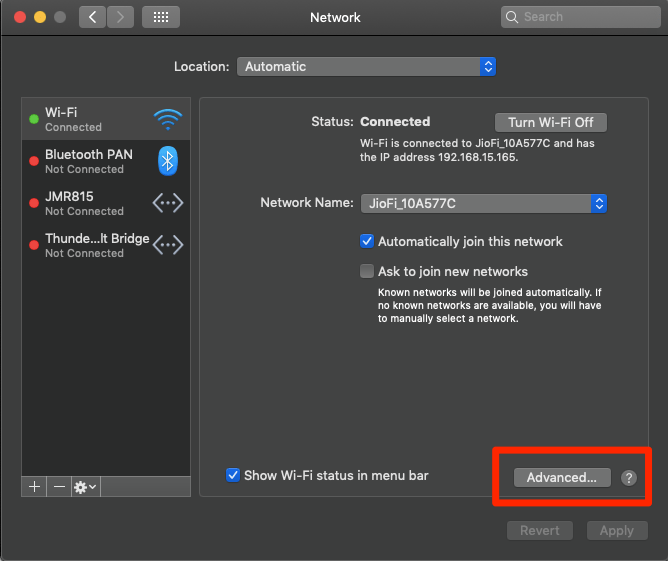
- Cambia a DNS.
- Haz clic en el icono más y cambia los servidores DNS a Google DNS 8.8.8.8 o Cloudflare DNS 1.1.1.1
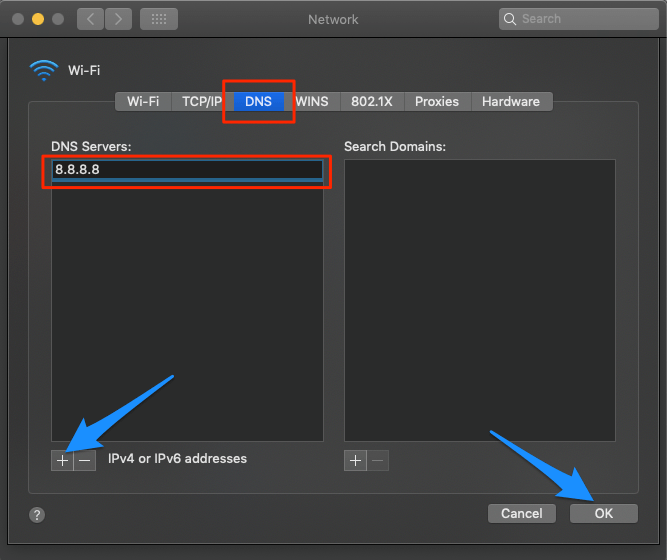
Una vez hecho, reinicia el navegador y/o Macbook y verifica si se ha solucionado el problema de carga del sitio.
Eliminar extensiones
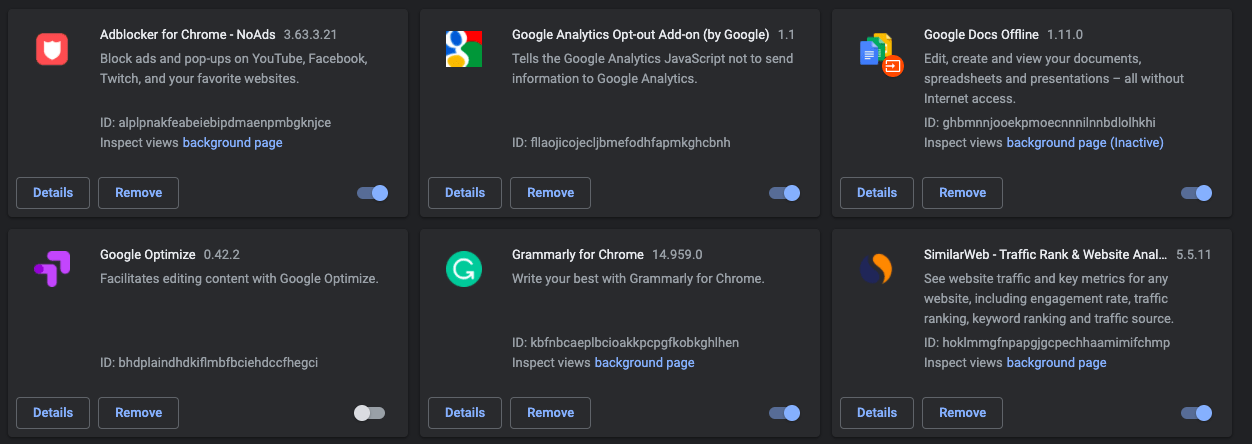
Las extensiones de Chrome son una gran herramienta para mejorar la productividad del navegador web. Pero algunas extensiones pueden interferir con la carga normal de la página. Esto puede suceder después de que Chrome o la extensión se actualizan o el error “ Este sitio no se puede alcanzar ” puede ocurrir para algunos sitios.
Algunas extensiones también pueden bloquear scripts en la página web, causando que la página se rompa, por lo tanto, es importante eliminar extensiones y aplicaciones web de Chrome a menos que sean muy necesarias.
Para verificar todas las extensiones instaladas en tu navegador, simplemente escribe chrome://extensions/ en la barra de URL Omni y verifica todas las extensiones para eliminar las que no sean necesarias.
Limpiar datos del navegador
Esta es una solución rápida que definitivamente puedes intentar. Simplemente necesitas eliminar tu historial de búsqueda y el historial de navegación.
- Abre Menú. (Haz clic en los 3 puntos en la parte superior derecha)
- Haz clic en Historial (comando+Y).
- Ahora haz clic en Limpiar datos de navegación en la barra lateral izquierda.
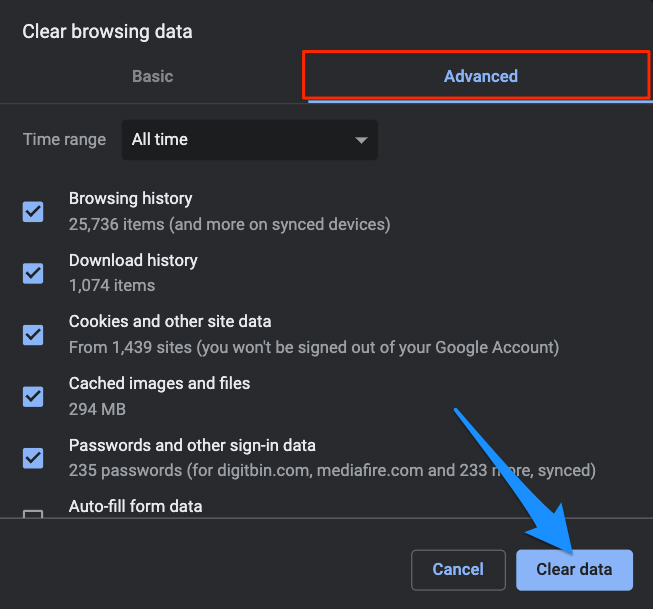
- Aquí haz clic en la pestaña Avanzado
- Marca las siguientes cinco casillas:
- Limpiar historial de navegación
- Limpiar historial de descargas
- Eliminar cookies y otros datos de sitios y complementos
- Vaciar la caché
- Datos de aplicaciones alojadas
Cambiar TCP/IP4 en Mac
TCP es un protocolo de transmisión que ayuda a establecer una conversación de red a través de la cual los programas de aplicación pueden intercambiar datos. Un IP4/TCP incorrecto puede causar problemas de conexión en Chrome, la configuración a continuación puede ayudarte a solucionar el problema.
- Abre Preferencias del sistema
- Abre la opción Red en las preferencias
- Haz clic en la opción Avanzado desde la pestaña de conexión WiFi.
- Bajo TCP/IP,
- Cambia Configurar IPv4 a Usando DHCP.
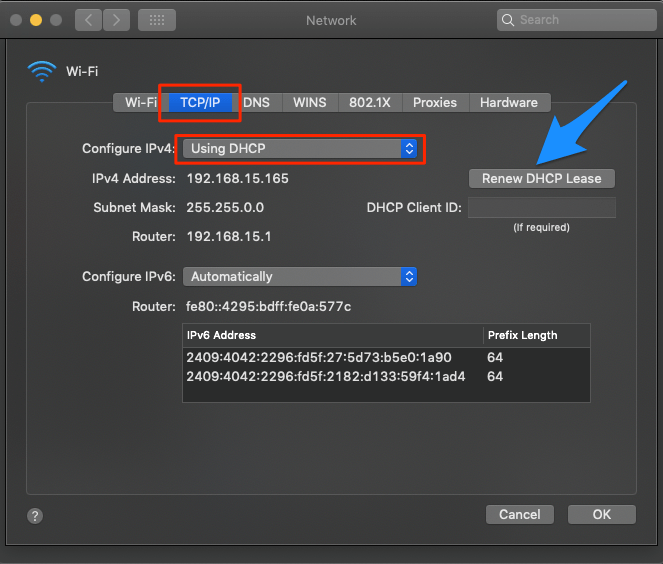
- Haz clic en Renovar concesión DHCP y presiona Aceptar
Usar un VPN
Un sitio web puede haber sido cerrado por el administrador debido a algunos problemas o bloqueado por el ISP. Es un error muy común cuando intentas cargar un torrent o sitios de streaming no licenciados. Una simple extensión de VPN puede ser muy útil para crear un túnel proxy para cargar el sitio web.
Conclusión: Arregla todos los errores asociados con Chrome Mac “Este sitio no se puede alcanzar” como Err_Failed, Err_Connection_Closed, Err_Access_Denied, Dirección DNS de servidores no se pudo encontrar, y más.
Si tienes alguna opinión sobre ¿Arreglar el error ‘Este sitio no se puede alcanzar’ en Mac?, no dudes en dejar un comentario en el cuadro de comentarios a continuación. Además, suscríbete a nuestro canal de YouTube DigitBin para tutoriales en video. ¡Salud!
Recibe nuevas publicaciones en tu bandeja de entrada.
No spam. Cancela la suscripción en cualquier momento.