Apple Music · 8 min read · Jan 02, 2026
Solución: Error “Esta canción no está disponible actualmente en tu país o región” en Apple Music
Apple Music es uno de los mejores servicios de streaming de música para usuarios de Apple. Una vez que te suscribes a Apple Music, puedes disfrutar de 90 millones de canciones en tu iPhone, iPad o Macbook.
Pero recientemente, muchos usuarios de iOS han informado que enfrentan problemas con el servicio de Apple Music. Están viendo el mensaje de error que dice: ‘Esta canción no está disponible actualmente en tu país o región.’ mientras usan Apple Music.
Esto significa que no puedes reproducir la canción en tu región. Te enfrentarás a este error incluso si has comprado la canción.

En este artículo, compartiremos cómo solucionar el problema de que Apple Music no esté disponible en tu país o región en iPhones y iPads. También compartiremos cómo puedes disfrutar de Apple Music sin problemas.
¿Cuál es el problema de “Esta canción no está disponible actualmente en tu país o región”?
Apple Music tiene más de 90 millones de canciones en todos los idiomas, pero algunas canciones están restringidas a países o regiones particulares. Esta es la razón por la que aparece el problema de que esta canción no está disponible actualmente en tu país o región en iPhone.
Muchos usuarios de iPad e iPhone han informado recientemente del problema al soporte de Apple. Debido a este problema, no puedes reproducir la canción.
Algunos usuarios de Apple han informado que aparece un mensaje de error cuando intentan agregar nuevas canciones a sus listas de reproducción en iTunes. Algunos usuarios dicen que el error ocurre después de instalar una nueva actualización de iOS.
Soluciones rápidas para solucionar el problema de “Esta canción no está disponible actualmente en tu país o región”
Antes de aplicar soluciones avanzadas, primero intenta estas soluciones básicas y trata de solucionar el problema.
Solución 1: Si usas alguna aplicación VPN en tu iPhone o Mac, desactívala y vuelve a intentarlo.
Solución 2: Intenta cerrar la aplicación de iTunes o Apple Music y luego reinicia tu iPhone. Después de eso, abre Apple Music y verifica si puedes acceder a esa canción.
Solución 3: Descarga e instala la última actualización para tus dispositivos iOS.
Solución 4: Elimina todas las canciones y sincronízalas nuevamente.
¿Por qué las canciones están repentinamente no disponibles en mi país o región?
Apple Music está disponible en más de 100 países en todo el mundo. Pero las canciones están restringidas a diferentes regiones.
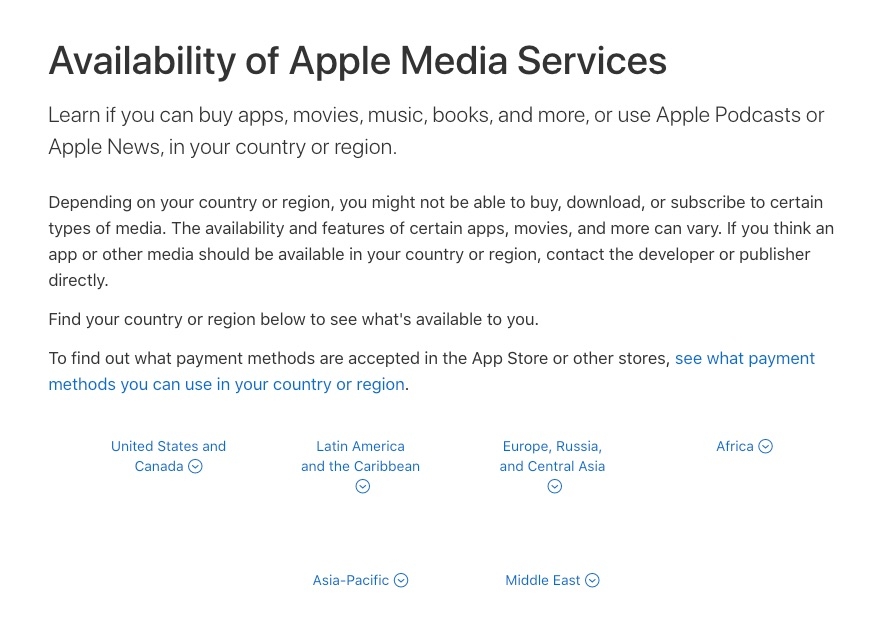
La única razón para el problema de “Esta canción no está disponible actualmente en tu país o región” es que la canción no tiene licencia para el país en el que te encuentras.
Pero otros factores pueden causar el problema, como una VPN o la antigua aplicación de Apple Music.
Método 1: Actualizar iOS o iPad OS
Apple sigue lanzando nuevas actualizaciones para solucionar problemas menores como este. Así que si enfrentas este problema por primera vez, verifica si estás usando la última versión de iOS.
Si no, intenta actualizar tu iPhone o iPad con la última actualización del sistema operativo.
Para actualizar tu iOS, sigue estos pasos:
(Make sure that you have an iCloud backup so that you can restore your data)
Abre la aplicación de configuración del iPhone y luego toca en General.
Busca y toca en Actualización de software.
Toca en Descargar e instalar e ingresa tu código de acceso, si es necesario.
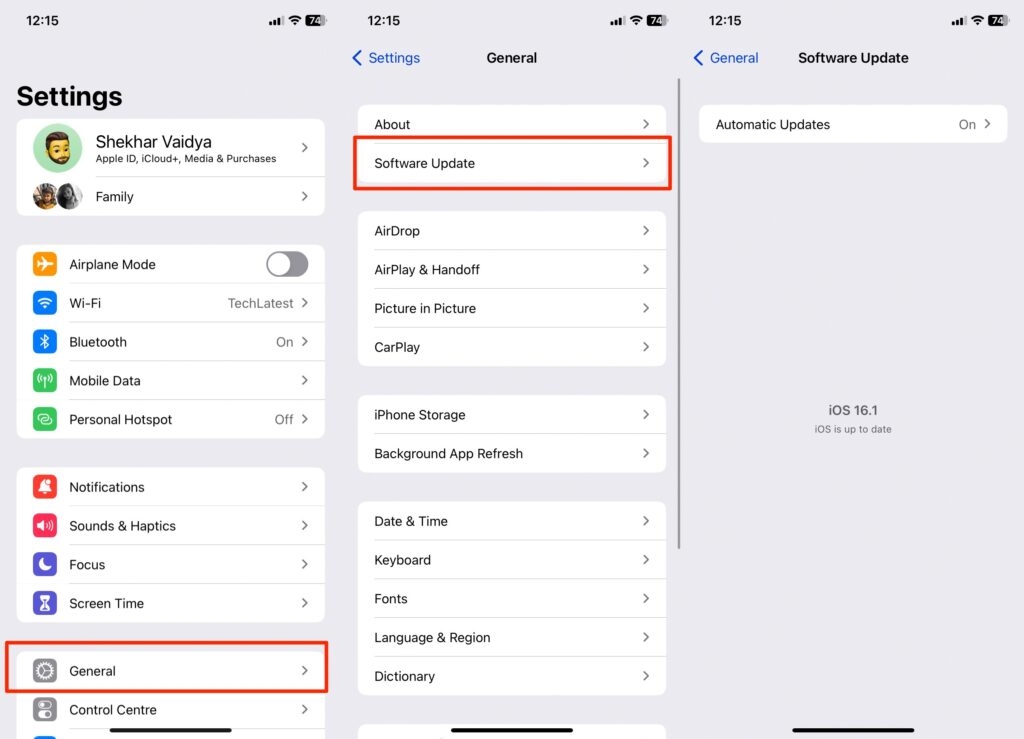
- Toca Aceptar dos veces para confirmar.
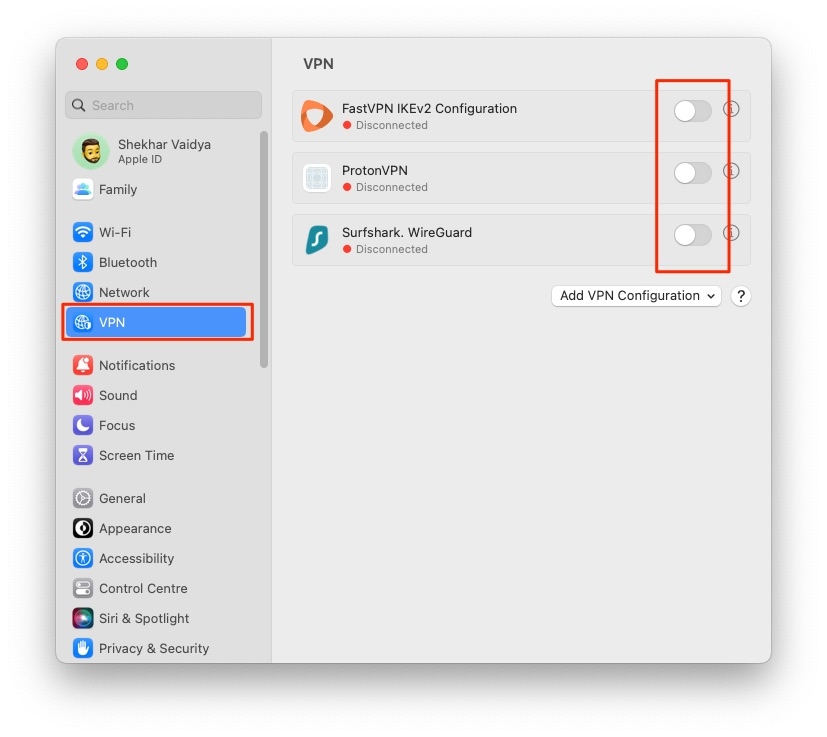
Método 2: Desactivar la VPN en tu iPhone
Si estás usando alguna aplicación VPN, apágala y verifica la licencia de tu país para la canción.
Verifica este sitio para ver si tu país admite Apple Music o no.
Si Apple Music no está disponible en tu país, no puedes hacer nada.
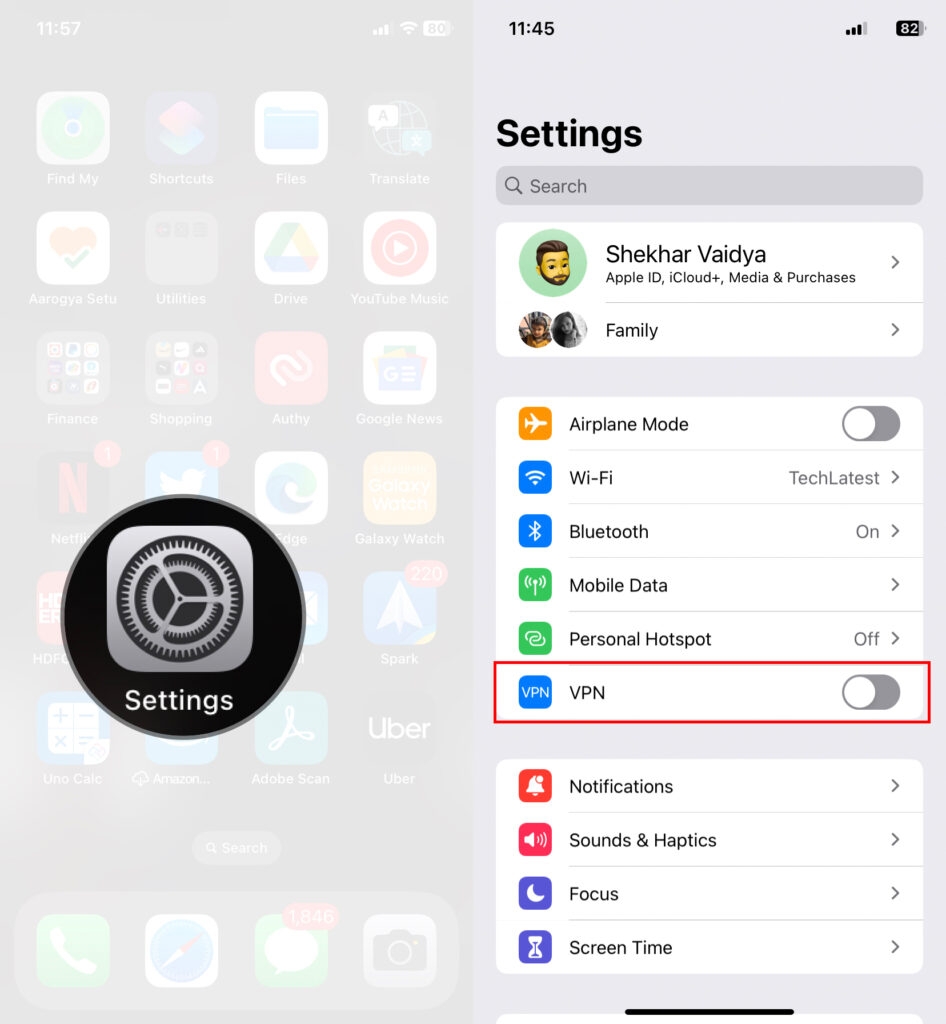
¿Cómo desactivo una VPN en mi iPhone o iPad?
- Abre Configuración > activa el botón VPN cerca de la parte superior.
¿Cómo desactivo una VPN en mi Mac?
Abre Preferencias del sistema desde el menú de estado de Macbook y luego haz clic en Red.
Selecciona tu VPN desde la barra lateral y luego haz clic en Desconectar.
Método 3: Volver a agregar canciones a la biblioteca
Si el método de la VPN no funciona, intenta eliminar todas las canciones de tu biblioteca de Apple Music y volver a agregarlas.
Si enfrentas este problema con una canción en particular en Apple Music, entonces puedes usar este método.
Esto volverá a sincronizar todas las canciones y solucionará el problema.
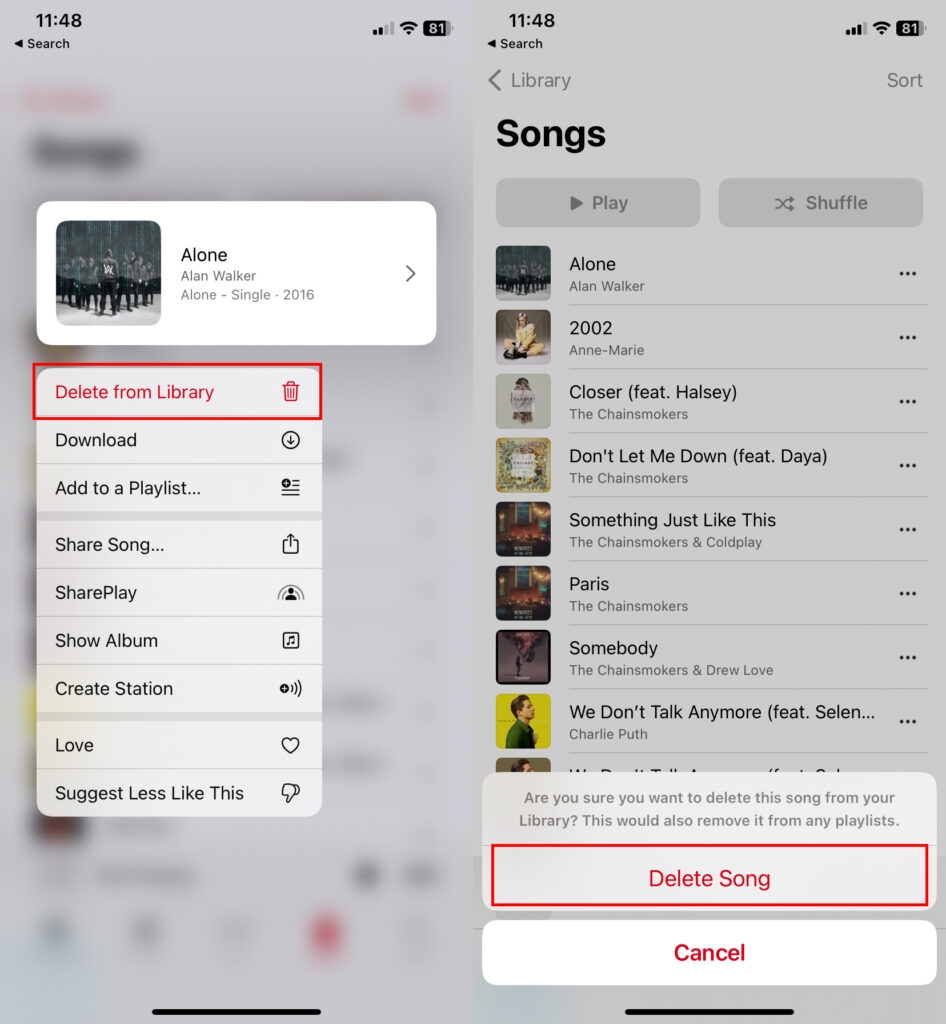
Para eliminar una canción de tu biblioteca de Apple Music, sigue estos pasos:
Toca y mantén presionada la canción en Apple Music.
Selecciona Eliminar de la biblioteca.
Selecciona Eliminar canción para continuar.
- Ahora, debes volver a agregar las canciones a tu biblioteca de Apple Music nuevamente.
Método 4: Volver a sincronizar la biblioteca de Apple Music
A veces, el problema ocurre debido a la sincronización de Apple Music entre los dispositivos con el mismo Apple ID. Si volvemos a sincronizar nuestra biblioteca de Apple Music, el problema podría resolverse.
Para hacerlo, sigue los pasos a continuación,
Usando iPhone
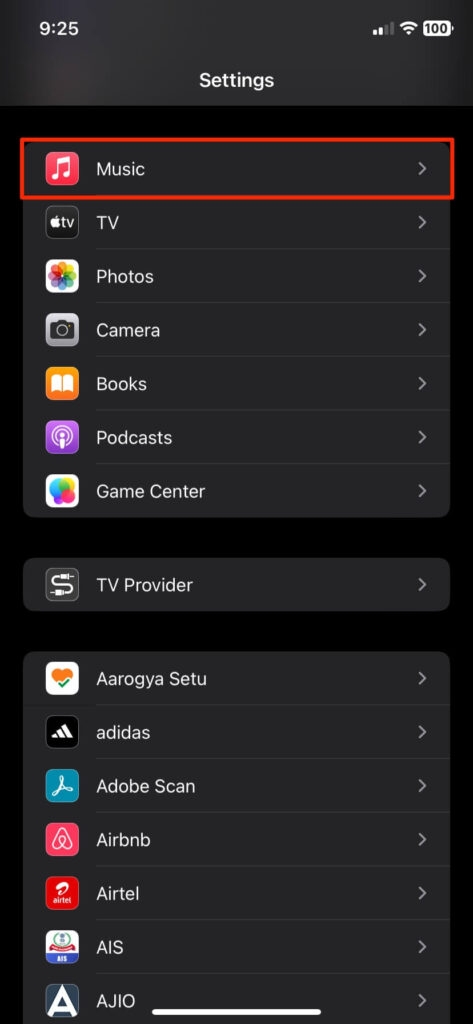
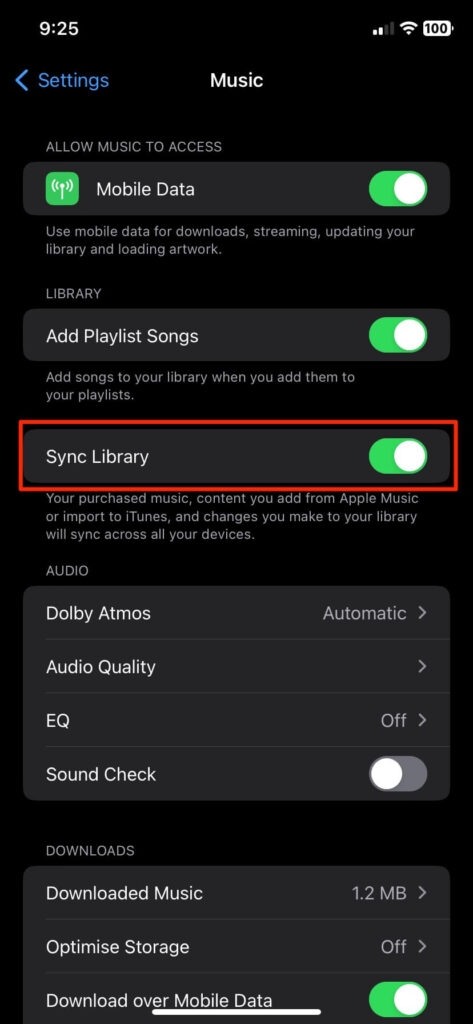
Abre la Configuración del iPhone desde la pantalla de inicio y desplázate hasta Música.
Abre la configuración de Música y desplázate hacia abajo hasta la opción Sincronizar biblioteca.
Si ya está activada, desactívala.
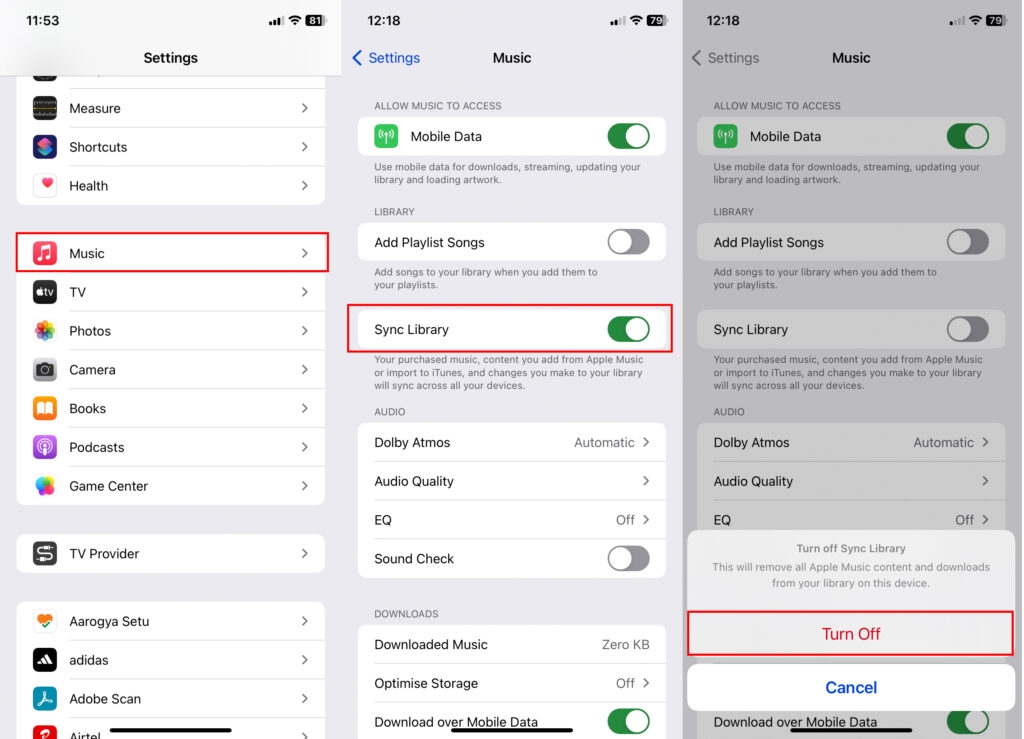
- Nuevamente, actívala y espera unos minutos para sincronizar la biblioteca.
Usando Mac
Primero, necesitamos desactivar la sincronización de la biblioteca de Apple Music en tu iPhone. Para hacerlo, Configuración > Música > desactiva Sincronizar biblioteca.
Ahora, conecta tu iPhone a tu Mac a través de un cable USB.
Abre tu Finder, selecciona tu iPhone desde la barra lateral izquierda, ve a Música y luego marca la opción Sincronizar música.
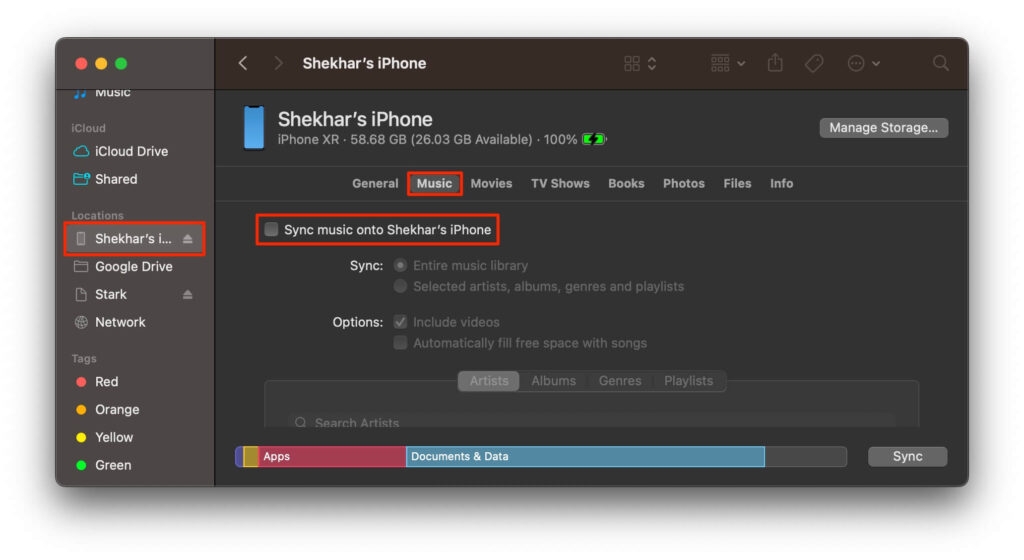
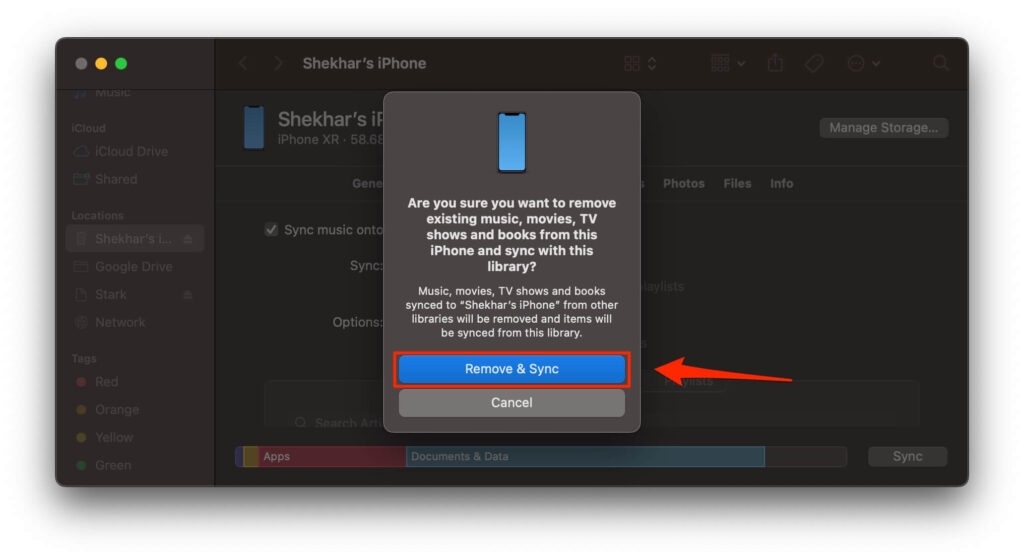
- Selecciona Eliminar y sincronizar en la ventana emergente.
- Selecciona la biblioteca musical completa y marca la casilla Incluir videos y haz clic en Aplicar.
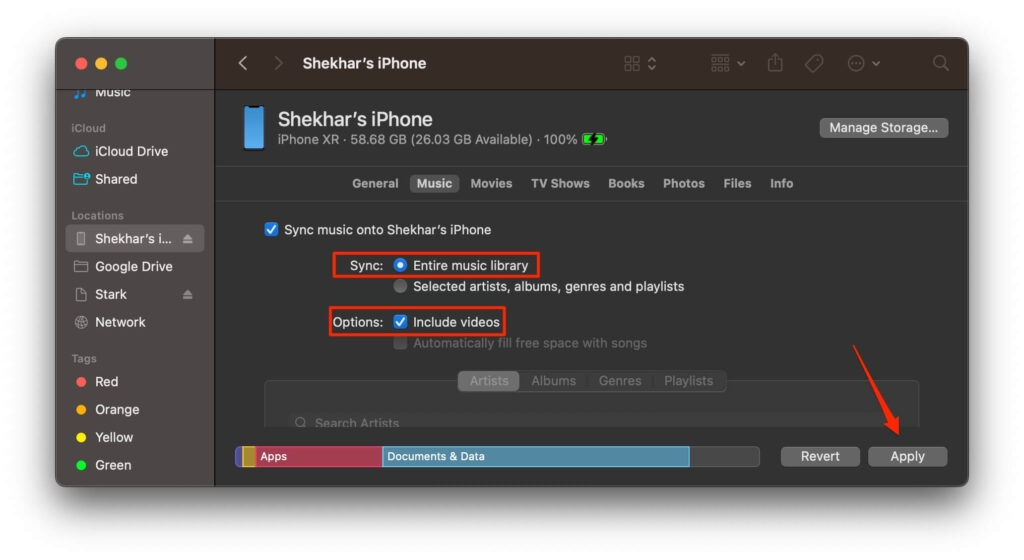
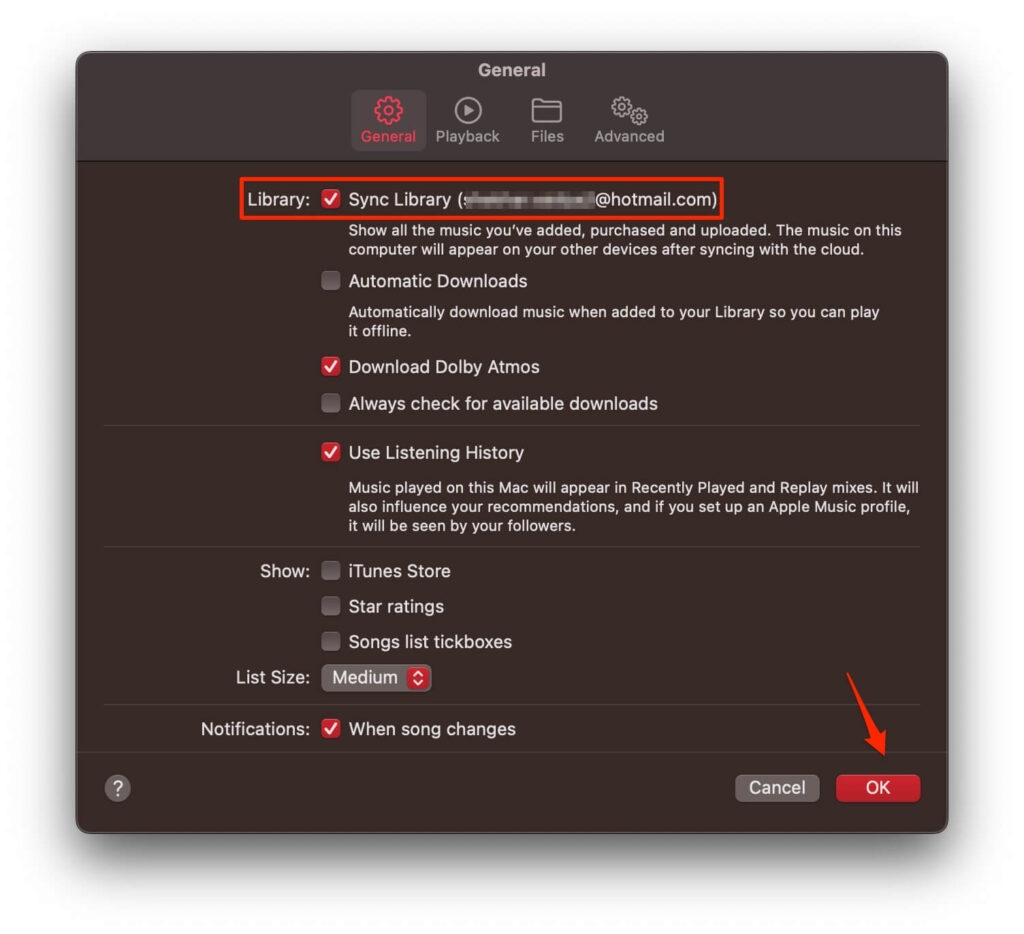
Puedes verificar si la sincronización está funcionando o no yendo a Apple Music > Configuración > General > Sincronizar biblioteca.
Usando iTunes en Windows
Primero, necesitamos desactivar la sincronización de la biblioteca de Apple Music en tu iPhone. Para hacerlo, Configuración > Música > desactiva Sincronizar biblioteca.
Ahora, conecta tu iPhone a tu PC a través de un cable USB.
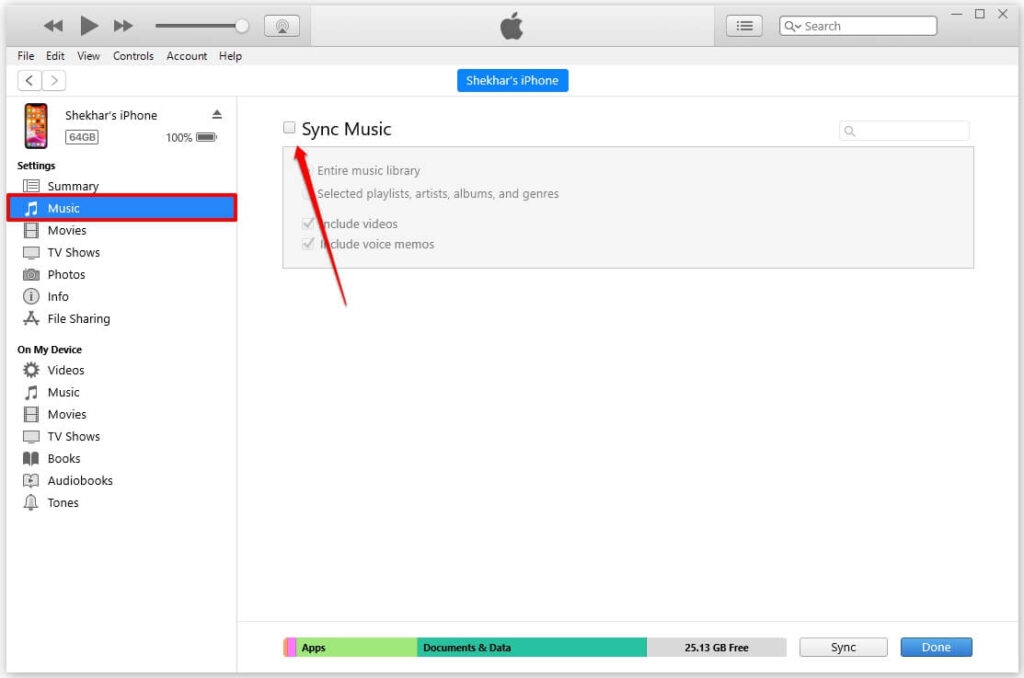
Abre tu iTunes, selecciona tu iPhone desde la barra superior, ve a Música y luego marca la opción Sincronizar música.
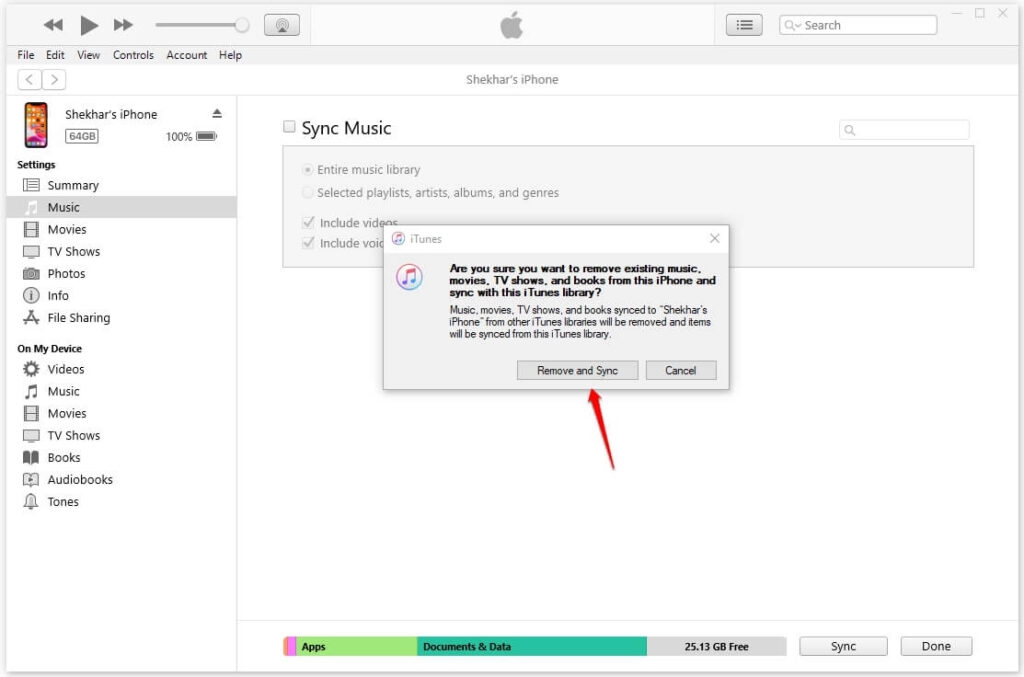
- Selecciona Eliminar y sincronizar en la ventana emergente.
- Selecciona la biblioteca musical completa y marca la casilla Incluir videos y haz clic en Aplicar.
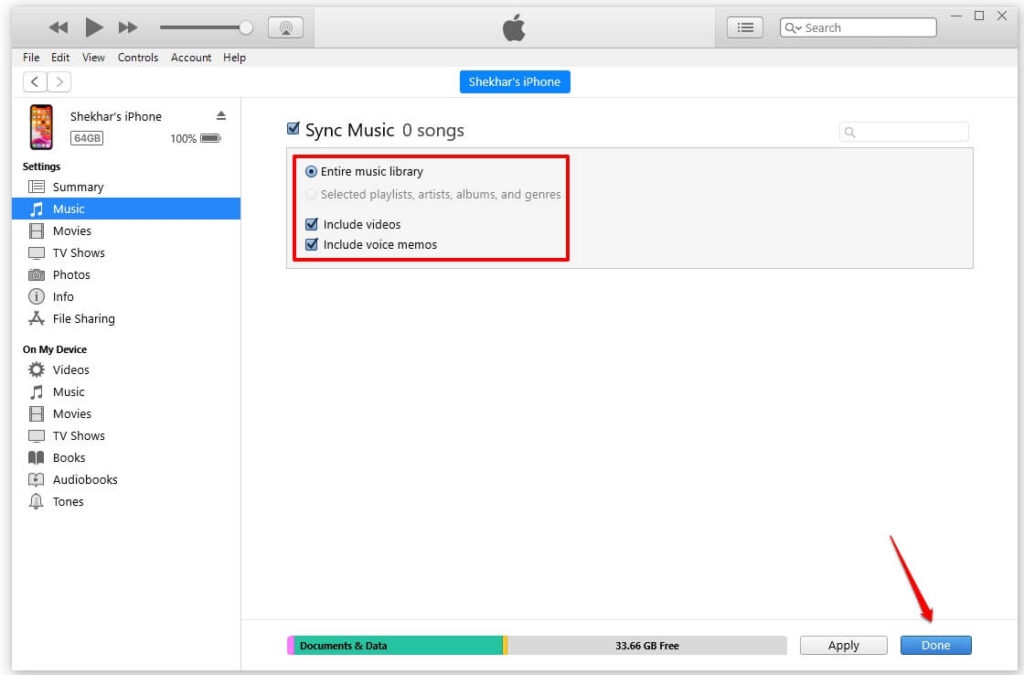
Puedes verificar si la sincronización está funcionando o no yendo a Apple Music > Configuración > General > Sincronizar biblioteca.
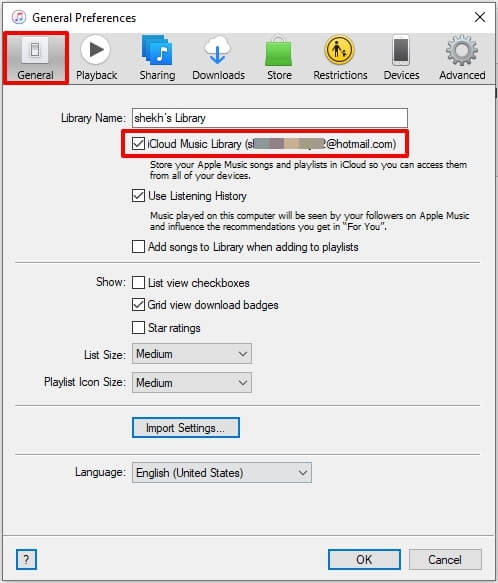
Método 4: Habilitar la descarga automática de compras
La versión más reciente de iOS/iPadOS tiene una función donde puedes configurar para descargar automáticamente todas las compras de tu cuenta a dispositivos con el mismo Apple ID.
Según algunos informes de usuarios, si vuelves a habilitar esta función, el error tiende a desaparecer y todo funciona como se supone que debe hacerlo.
Intentemos esta solución también. Para hacerlo, sigue los pasos a continuación.
Abre la Configuración del iPhone desde la pantalla de inicio y desplázate hasta Música.
Abre la configuración de Música y desplázate hacia abajo hasta la opción Descargas automáticas.
Actívala si no está habilitada. Si ya está habilitada, desactívala y luego actívala nuevamente.
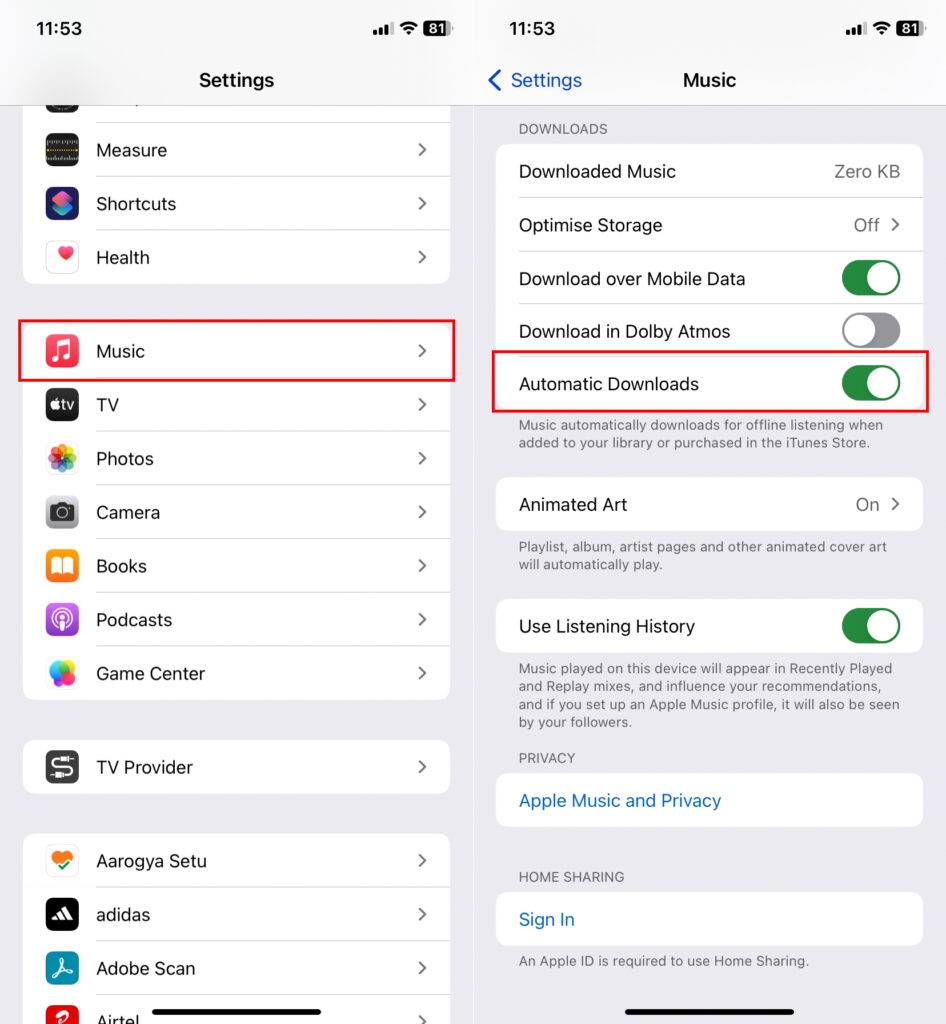
Método 5: Restablecer advertencias en Apple Music o iTunes
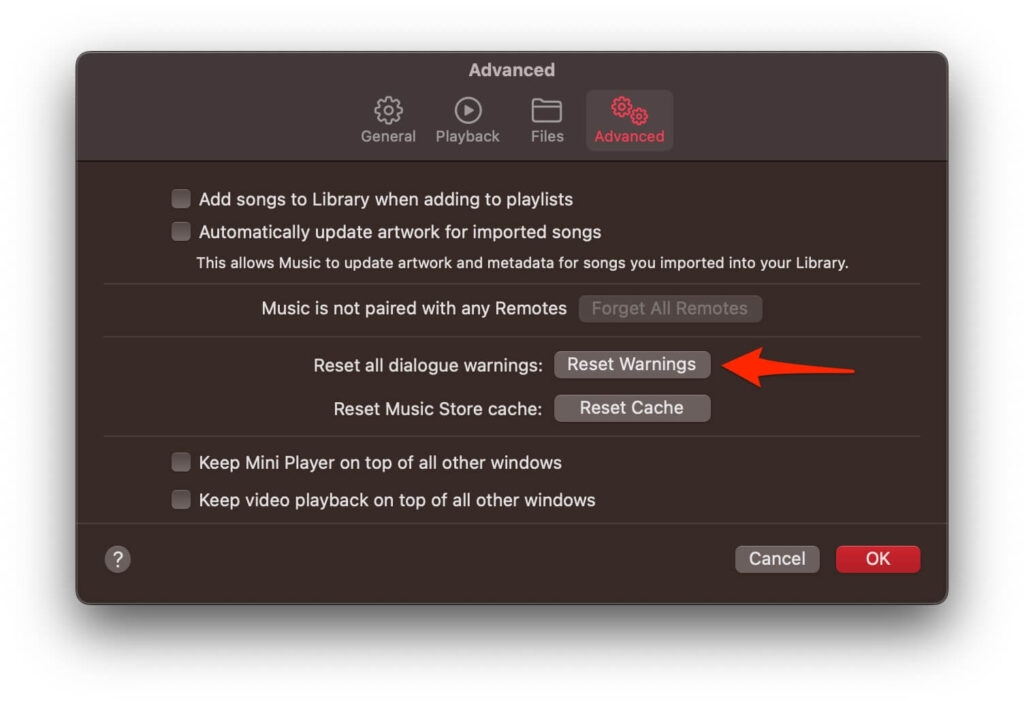
Según muchos usuarios de Apple, restablecer la advertencia de Apple Music puede solucionar el problema. Una vez que restablezcas la advertencia de Apple Music, se restablecerán todas las canciones en tu aplicación de Apple Music. Aquí te mostramos cómo restablecer las advertencias en Apple Music o iTunes.
Abre la aplicación de Apple Music o iTunes en tu computadora. Si estás usando Mac, ve a Apple Music > Preferencias/Configuración > Avanzado.
Busca y haz clic en Restablecer advertencias y luego haz clic en Aceptar.
Conecta tu iPhone o iPad a tu computadora usando el cable de Apple.
Abre iTunes y luego selecciona tu iPhone desde la esquina superior izquierda.
- Busca y haz clic en Sincronizar para agregar música.
Método 6: Cerrar sesión en iTunes, Apple Music y iCloud
Si aún enfrentas el mismo problema, “Esta canción no está disponible actualmente en tu país o región”, y no puedes acceder a la canción en Apple Music, entonces cierra sesión en tu iTunes, Apple Music y iCloud.
Una vez hecho esto, intenta iniciar sesión en tu cuenta de iTunes, Apple Music y iCloud usando tu Apple ID y contraseña.
¿Cómo cierro sesión en Apple Music?
Abre la aplicación de Configuración en tu iPhone > [toca tu nombre] > Cerrar sesión.
Ingresa tu contraseña de Apple ID para cerrar sesión.
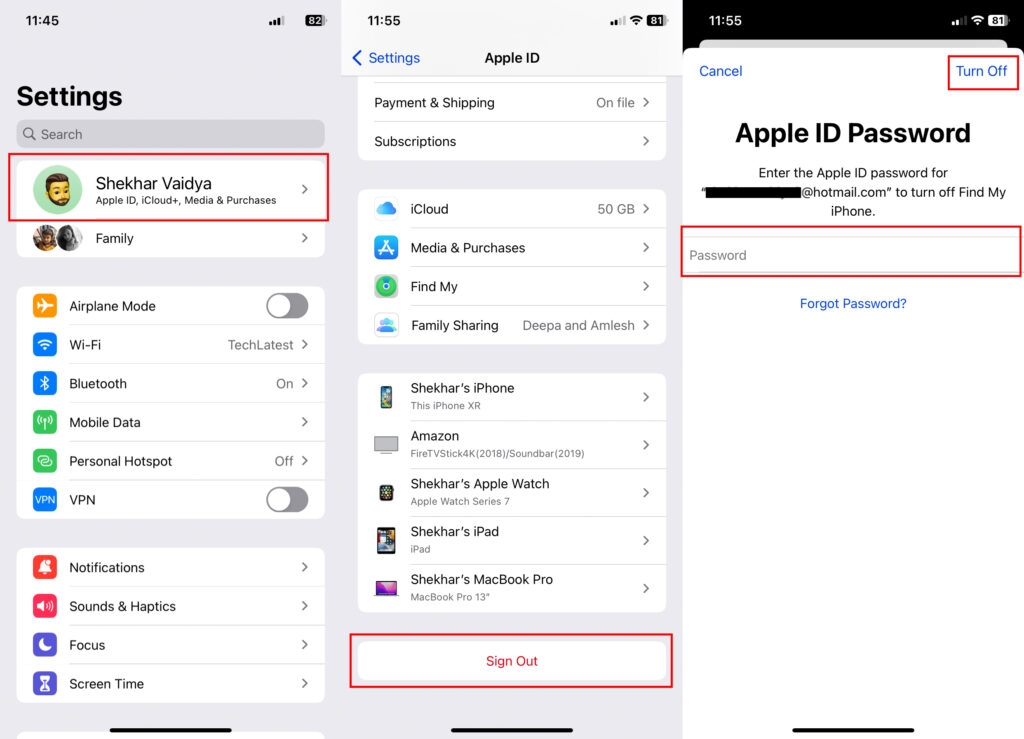
Ve a Configuración > Música y toca en Apple ID.
Busca y elige Cerrar sesión. Reinicia tu iPhone y vuelve a iniciar sesión.
Conclusión
La mayoría de las veces, el problema de que esta canción no está disponible actualmente en tu país o región está relacionado con las restricciones de Apple y la VPN.
Esperamos que hayas solucionado el problema con éxito.
Recibe nuevas publicaciones en tu bandeja de entrada.
No spam. Cancela la suscripción en cualquier momento.