Errores de Video · 8 min read · Nov 16, 2025
Solución: Error “Este archivo de video no se puede reproducir (código de error: 224003)”
Ya sea un navegador web como Chrome, Firefox, o un navegador móvil; muchos usuarios encuentran desafiante la reproducción de videos debido al problema de “este archivo de video no se puede reproducir. (código de error: 224003)”. Aunque parece un problema complicado, no permite que tu navegador reproduzca los códecs de video en el sitio web deseado.
Puede haber varias razones para el problema, como usar una extensión de Adblocker, usar la Aceleración de Hardware, un caché o cookies corruptas en tu navegador, un navegador desactualizado, historial de búsqueda del navegador deshabilitado, incompatibilidades del navegador, problemas con el ISP o proveedor de servicios de red, e incluso un Firewall o software antivirus activo.
¿Cómo solucionar el error “este archivo de video no se puede reproducir (código de error 224003)”?
Bueno, por complicado que parezca el problema, no es tanto. Las causas mencionadas anteriormente investigadas para el problema son más simples, así que los métodos para solucionarlo. Pero antes de proceder a solucionar el código de error 224003, es esencial que tu navegador esté actualizado y que no tengas problemas de conectividad de red. Si el navegador no está actualizado, entonces deberías actualizarlo. Además, arregla una mala conexión de red.
Como Google Chrome no es seguro incluso en Modo Incógnito, sigue siendo el navegador más utilizado. Por lo tanto, hemos discutido las soluciones de nivel avanzado tanto para Google Chrome como para Mozilla Firefox.
Método 1: Desactivar extensiones y complementos del navegador
Usar extensiones y complementos del navegador se ha convertido en la nueva norma. A veces, para bloquear anuncios, mientras que otras veces para monitorear las clasificaciones del sitio web o por otras razones, la gente usa extensiones y complementos. Sin embargo, usarlos para bloquear anuncios puede llevar al “este archivo de video no se puede reproducir error código 224003.”
¡Te estarás preguntando cómo afecta el video! Hoy en día, la mayoría de los sitios web muestran anuncios, por lo que los usuarios generan ingresos para los propietarios del sitio web. A menudo, algunos sitios evalúan tu navegador para verificar si los anuncios se pueden mostrar o no, y si los has restringido de alguna manera, entonces no te permite reproducir los videos.
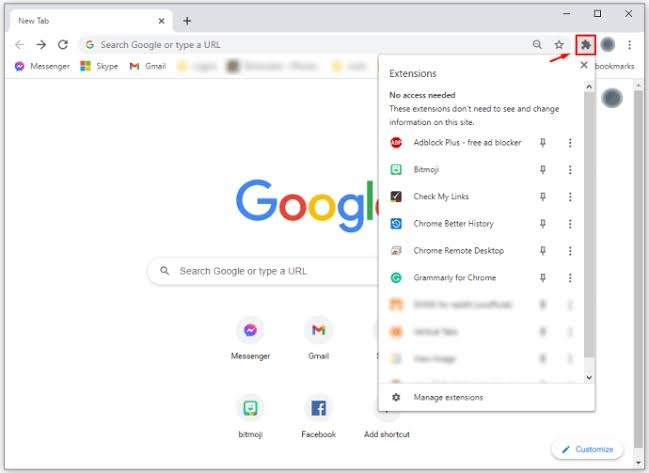
Desactivar extensiones y complementos usando Chrome
- En la esquina superior derecha de la pantalla, navega al ícono de tres puntos
- Ve a Herramientas y selecciona la opción Extensiones.
- En la sección de Extensiones, verás el botón de extensión Ad-blocker de color azul; desactívalo para deshabilitarlo.
Desactivar extensiones usando Firefox
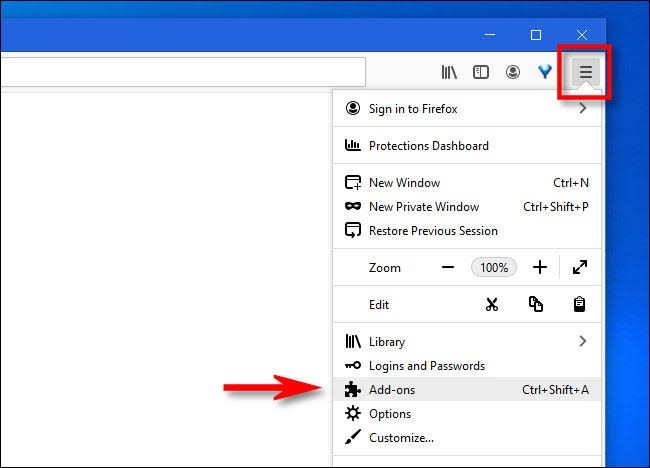
- Abre el navegador y elige las tres líneas horizontales ubicadas en la esquina superior derecha.
- En el menú desplegable, selecciona Complementos.
- Navega a Extensiones.
- Al lado de la Extensión Ad-Blocker, verás un botón de color azul; desactiva el botón para deshabilitar la Extensión.
Método 2: Desactivar la Aceleración de Hardware
La Aceleración de Hardware o renderizado por GPU es una característica que mejora las funcionalidades de un navegador. Desvía tareas de computación de la CPU a la GPU o a los componentes de hardware de tu PC. Sin embargo, usarla a veces afecta la función de Reproducción de Video. Por lo tanto, necesitas desactivarla para eliminar el problema.
Desactivar la Aceleración de Hardware en Chrome
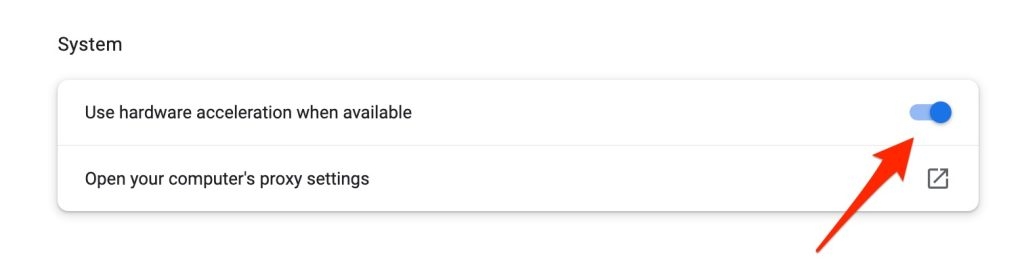
- Abre Chrome y haz clic en los tres puntos ubicados en la parte superior derecha de la ventana.
- Aparecerá un menú desplegable; desde él, ve a Configuración.
- En Configuración, navega a Avanzado.
- Verás una opción Usar Aceleración de Hardware Cuando esté Disponible y un botón azul adyacente; desactívalo.
Desactivar la Aceleración de Hardware en Firefox
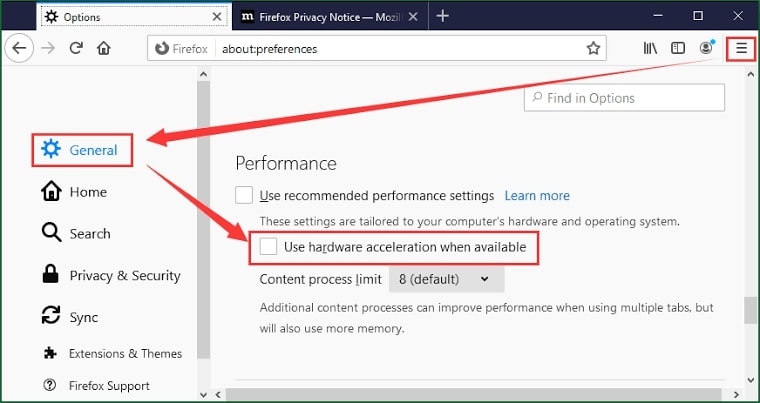
- Abre Firefox.
- En el lado derecho, haz clic en Menú.
- En el menú, ve a opciones.
- Navega a General y selecciona Rendimiento.
- Marca la casilla para desactivar Usar Aceleración de Hardware Cuando esté Disponible y desmarca Usar configuraciones de rendimiento recomendadas.
Método 3: Actualiza tu navegador
Como se discutió anteriormente, si tu navegador no está actualizado, entonces debido a problemas de compatibilidad con la página web, el video causaría que el archivo de video no se pueda reproducir con el código de error 224003. Por lo tanto, tu navegador web debe estar actualizado para solucionar el problema.
Sigue los pasos que se indican a continuación para actualizar Google Chrome:
- Abre Google Chrome
- En el lado derecho, cerca de la barra superior, haz clic en el ícono de tres puntos para abrir el menú de Chrome.
- Ve a Configuración.
- Navega a la opción Acerca de Chrome.
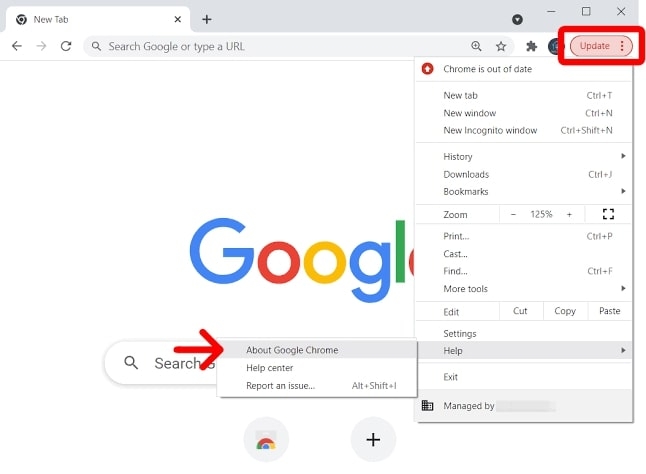
- Verifica si Chrome está actualizado o no.
Si no, entonces actualiza y si ya está actualizado, entonces refresca el navegador. El error probablemente se solucionará.
Método 4: Habilita el historial de búsqueda de tu navegador
Chrome no enfrenta el problema ya que recopila datos. Por lo tanto, navegadores como Mozilla Firefox que son orientados a la privacidad a menudo llevan al “error de archivo de video no se puede reproducir” debido a la desactivación del historial de búsqueda. En consecuencia, necesitas habilitar el historial de búsqueda del navegador para deshacerte del problema.
Sigue los pasos que se indican a continuación para habilitar el historial de búsqueda de Firefox
- Abre Mozilla Firefox.
- Haz clic en el ícono de tres líneas verticales en la esquina superior derecha.
- Se abrirá el menú y ve a Configuración.
- Navega a Privacidad y Seguridad.
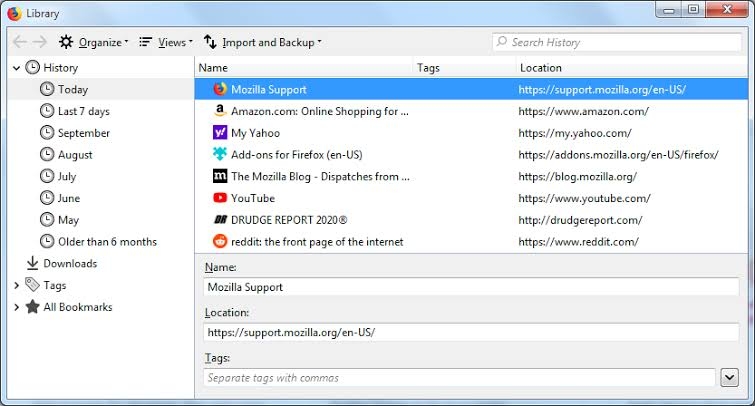
- Selecciona la opción Historial, y se abrirá un menú desplegable.
- En él, haz clic en la opción Recordar Historial.
Después, vuelve a abrir Firefox y el “error de archivo de video no se puede reproducir” se resolverá.
Método 5: Borra caché y cookies en tu navegador
Los navegadores recopilan caché y cookies en tu dispositivo. Cada navegador lo hace; si piensas que Chrome no lo hace en Modo Incógnito, estás equivocado. También recopila cookies y caché. A veces, la memoria caché o los datos de cookies en tu navegador se corrompen, lo que lleva al “error de archivo de video no se puede reproducir”.
Sigue los pasos que se indican a continuación para borrar caché y cookies en Chrome:
- Ve a Chrome.
- Haz clic en el ícono de tres puntos para abrir el menú.
- Navega para seleccionar Más herramientas.
- Haz clic en Borrar datos de navegación.
- Ahora selecciona la opción Cerrar sesión y ve a Avanzado.
- Haz clic en Seleccionar rango de tiempo de todo el tiempo.
- Presiona las casillas de verificación y selecciona el botón Borrar datos.
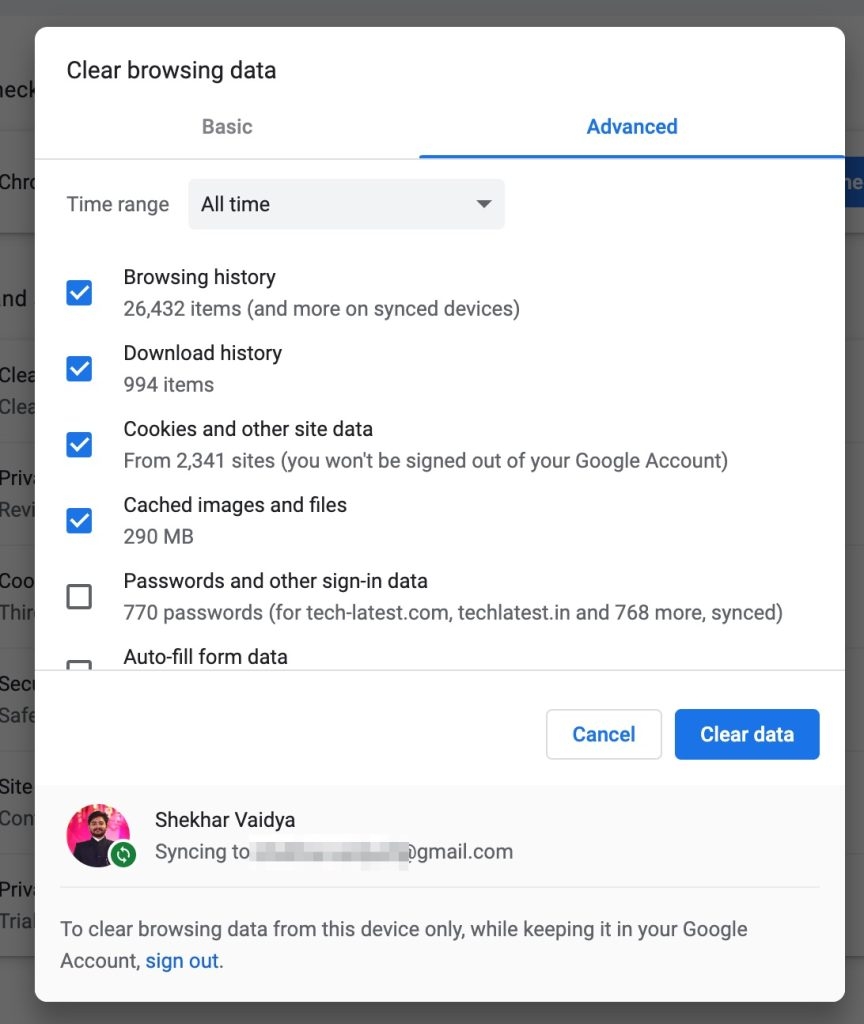
Ahora, reinicia tu dispositivo y ábrelo para verificar si el problema se ha solucionado o no. Ve a tu sitio web deseado, y el problema se solucionará si fue causado por un caché corrupto.
Método 6: Usa otro navegador
A menudo intentas acceder a un video desde un sitio web y encuentras el código de error 224003. En tal caso, los problemas de compatibilidad entre el sitio web y tu navegador no transmiten los códecs de video requeridos en tu dispositivo.
Por lo tanto, para abordar el problema, deberías intentar otro navegador. Por ejemplo, si usas Google Chrome, entonces prueba Mozilla Firefox y viceversa.
Método 7: Usa VPN o cambia de red
A menudo, la configuración de tu ISP es un obstáculo para el sitio web y no permite que ningún sitio web genere paquetes de datos no analizables, lo que lleva al error de que el archivo de video no se puede reproducir con el código de error 224003. A menudo se utiliza una VPN, o se cambia la red para solucionar el problema.
- Descarga una VPN.
- Haz clic para instalarla.
- Configura la VPN y establece la ubicación en EE. UU.
Cuando cargues tu sitio web deseado, solucionará el error de que el archivo de video no se puede reproducir; sin embargo, si no lo hace, cambia de redes. Puedes usar cualquier otra red aparte de tu ISP actual. Podría ser WiFi o un punto de acceso móvil para acceder al sitio web.
Método 8: Desactivar Firewalls o Antivirus
Pero si usas algún Antivirus o Firewall, entonces podría ser el problema. Por lo tanto, necesitas desactivarlo para solucionar el error de que el video no se puede reproducir. Además, debes asegurarte de que desactivarlo podría plantear amenazas a tu red y amenazar la seguridad.
Puedes acceder a la configuración de tu navegador para Privacidad y Seguridad y desactivar Firewalls. Además, si has instalado un Antivirus, desinstálalo para solucionar el código de error 224003.
Preguntas Frecuentes
¿Hay alguna instalación de aplicación para solucionar el problema?
Instalar una aplicación de terceros no será una solución efectiva al problema. Pero puedes consultar el sitio web de Windows para instalar los paquetes de medios disponibles que admiten la reproducción de archivos multimedia en navegadores y el sistema operativo Windows.
¿Cómo actualizar el navegador Chrome para solucionar el código de error en Android?
Los usuarios de Android deben consultar la Play Store. Navega a la sección de Aplicaciones y Actualizaciones y verifica si hay actualizaciones disponibles. Si tu Chrome no está actualizado, se mostrará en la lista de actualizaciones, y haz clic en el botón Actualizar para instalar la última actualización.
¿Por qué fallan las cargas de video?
La causa principal detrás de los videos fallidos es la mala conectividad de red. Verifica si tu enrutador o WiFi está funcionando correctamente o no. Pon tu dispositivo en modo avión y luego desactívalo para refrescar el internet de tu sistema si la conectividad de red es estable.
¿Qué es el código de error(s) 241001?
El código de error 241001 significa que no hay suficiente memoria para mostrar contenido Flash. Intenta leer la página. Debes borrar datos innecesarios de tu dispositivo, incluyendo caché y cookies. Además, reinicia tu dispositivo y verifica el sitio web deseado para ver si el problema persiste o no!
Recibe nuevas publicaciones en tu bandeja de entrada.
No spam. Cancela la suscripción en cualquier momento.