Errores de Tinder · 4 min read · Oct 05, 2025
Solucionar Tinder – ‘Error de Inicio de Sesión’, ‘Error del Servidor’, ‘Problema de Conexión’ en Android

La aplicación móvil de redes sociales Tinder permite la comunicación entre usuarios mutuamente interesados, permitiendo a los usuarios emparejados chatear. La aplicación es utilizada por millones en todo el mundo. Pero, como cualquier otra aplicación, también puedes enfrentar problemas con la aplicación Tinder en tu smartphone Android.
Aquí he proporcionado la solución para el error de la aplicación Tinder sobre problemas de “Error del Servidor, Hay problemas para conectarse al servidor”, “Error de Inicio de Sesión de Facebook”, “Error de Inicio de Sesión de Tinder” o “Ya has autorizado Tinder” para tu dispositivo Android. Relájate y prueba cualquiera de las soluciones para resolver el problema.
Solucionar Todos los Errores en la Aplicación Tinder para Android
Aquí están las soluciones para solucionar todos los errores como error del servidor, fallo de inicio de sesión, no funciona, problemas de conexión y más en Android.
Reiniciar el Dispositivo
Un simple reinicio debería solucionar el problema, reiniciar elimina el problema técnico si lo hay. Reiniciar también ayuda a liberar RAM al cerrar aplicaciones en segundo plano que no están realizando ninguna acción, dando así a la aplicación Tinder más espacio libre para funcionar.
Borrar Caché y Datos de Tinder
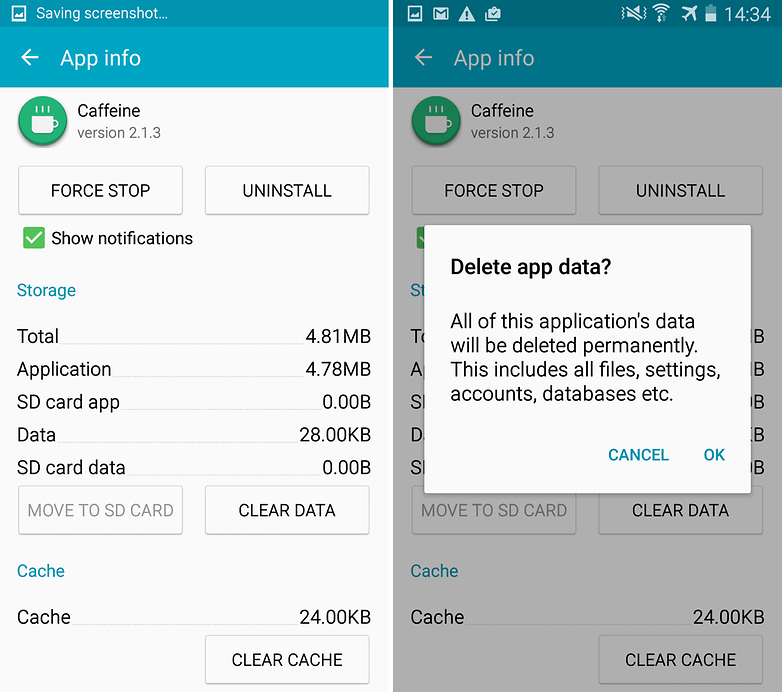
Borrar datos y caché de la aplicación
- Abre la configuración de tu dispositivo Android
- Abre la opción llamada Aplicaciones o Administrador de Aplicaciones
- En Todos, busca la aplicación Tinder
- Borra caché y datos seguido de un rápido reinicio
Nota: Borrar Caché y Datos eliminará datos de la aplicación como configuraciones de preferencias realizadas, la cuenta asociada con la aplicación y datos, etc.
Restablecer todas las Preferencias de la Aplicación
- Ve a Configuración en tu dispositivo Android.
- Abre Aplicaciones/Administrador de Aplicaciones.
- Verifica Todas las Aplicaciones.
- Toca el ícono de menú.
- Haz clic en ‘ Restablecer Preferencias de Aplicación’.
Usar una Versión Anterior de la Aplicación
La versión anterior de la aplicación puede ayudarte a solucionar cualquier problema de incompatibilidad con el dispositivo para la versión actualizada.
Descarga una versión anterior de la aplicación y verifica si se soluciona. En general, esto solucionará cualquier tipo de problemas en la última versión.
Algo salió mal 40303
Si ves este mensaje, tu cuenta ha sido eliminada o prohibida de Tinder por violar los Términos de Servicio o las Directrices. Puedes intentar contactar al equipo de Tinder en caso de que creas que la violación se impuso incorrectamente. Pero en caso de que la prohibición sea correcta, necesitarás crear una nueva cuenta.
Borrar Caché de Google Play Services
- Abre la configuración de tu dispositivo Android
- Abre la opción llamada Aplicaciones o Administrador de Aplicaciones
- En Todos, busca la aplicación Google Play Services
- Borra caché seguido de un rápido reinicio
Borrar Caché de Google Services Framework
Google Services Framework sincroniza tus datos y almacena datos del dispositivo. También ayuda en el correcto funcionamiento del sistema y de las aplicaciones instaladas.
- Ve a Configuración > Administrador de Aplicaciones > Todos > Google Services Framework > Toca en “Forzar detención” y luego toca en el botón “Borrar caché”
- Reinicia tu dispositivo
Ya has autorizado Tinder
Esto podría suceder si editaste los permisos en Tinder. Elimina la aplicación de la configuración de Facebook y vuelve a iniciar sesión, esta vez permitiendo todos los permisos a Tinder. Funcionará.
Reinstalar la Aplicación
Desinstalar la aplicación y reinstalarla posiblemente resolverá el problema al eliminar cualquier error de instalación de paquete.
Actualiza tus Google Play Services
Si estás enfrentando problemas al usar productos de Google como Google Play Store, Hangouts, Spaces, Google Plus, etc., o servicios de terceros como Tinder o Quora, entonces el siguiente proceso podría solucionar el problema.
- Ve a Configuración > Selecciona Seguridad > Administradores de dispositivos > Desactivar Administrador de Dispositivos Android.
- Ve a Configuración > Aplicaciones > Todos > Google Play services > toca Desinstalar actualizaciones
- Los Servicios de Play se actualizan automáticamente si alguna aplicación requiere una versión actualizada
- Ahora vuelve a Configuración > Selecciona Seguridad > Administradores de dispositivos > Activar Administrador de Dispositivos Android
- Reinicia tu dispositivo.
Tinder se Congela | La Pantalla Deja de Responder
Borrar la Caché del Dispositivo
Este problema generalmente es de corta duración en muchos teléfonos modernos, pero es bastante prevalente debido a problemas de compatibilidad entre la aplicación y el dispositivo.
Necesitas reiniciar en modo de recuperación para borrar la caché del teléfono. Aquí están los pasos generalizados ( Los pasos varían con los dispositivos, así que es mejor buscar en Google)
- Apaga el teléfono.
- Ahora presiona el botón de Volumen Abajo + Botón de Encendido.
- Cuando veas alguna acción en la pantalla, presiona el Botón de Volumen Arriba.
- Aquí selecciona la Opción Borrar Datos y Caché.
- Luego Confirma que la Caché se Borró.
Tu suscripción está actualmente vinculada a una cuenta existente de Tinder
Cada suscripción premium solo puede estar asociada con una cuenta de Tinder a la vez. Si has creado una nueva cuenta de Tinder y deseas transferir tu suscripción a esta cuenta, primero necesitas eliminar permanentemente tu antigua cuenta de Tinder.
Para eliminar tu antigua cuenta
- Ve a Configuración
- Desplázate hacia abajo y selecciona Eliminar Cuenta. Verás un mensaje que dice “Cuenta eliminada con éxito.”
Después de eliminar tu antigua cuenta de Tinder, inicia sesión en tu cuenta de Tinder y luego ve a Configuración > Restaurar Compra.
Conclusión: Espero que la publicación haya sido útil. Comenta para cualquier asistencia requerida. También, síguenos en Twitter y Google Plus.
Si tienes alguna opinión sobre Solucionar Tinder – ‘Error de Inicio de Sesión’, ‘Error del Servidor’, ‘Problema de Conexión’ en Android, no dudes en dejar un comentario en el cuadro de comentarios a continuación. Además, suscríbete a nuestro canal de YouTube DigitBin para tutoriales en video. ¡Saludos!
Recibe nuevas publicaciones en tu bandeja de entrada.
No spam. Cancela la suscripción en cualquier momento.