Soluciones Tor · 8 min read · Sep 17, 2025
Solución: Tor no pudo establecer una conexión de red en Windows 11 y PC Linux
Estaba recibiendo “Tor no pudo establecer una red Tor” en máquinas con Windows y Linux. No hay duda de que el enrutador onion de Tor es considerado una de las redes más seguras en internet y tampoco lo dudo. El navegador está construido sobre el proyecto de código abierto de Mozilla, Firefox.
No es de extrañar que se parezca al navegador Firefox y los desarrolladores lo seleccionaron porque es un código abierto que no tiene rastreadores, gusanos ni ningún tipo de códigos de seguimiento en el software. Déjame mostrarte cómo puedes resolver el problema del navegador Tor en dos software diferentes.
¿Cómo arreglo el navegador Tor que no funciona?
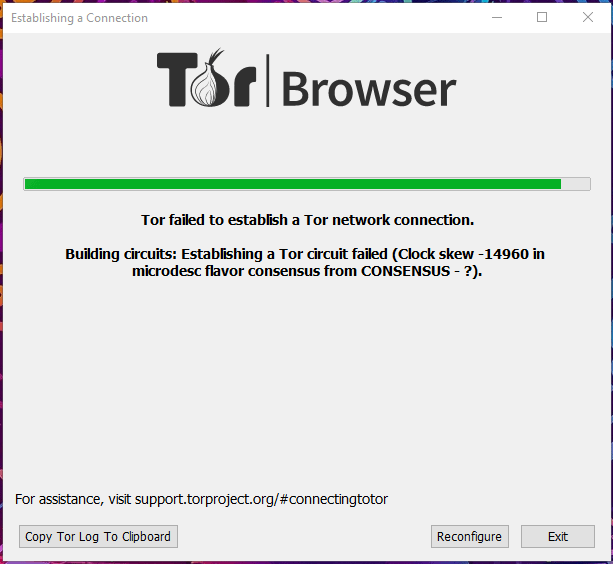
Tenemos que averiguar por qué el navegador Tor está fallando en crear una conexión en el sistema, luego podemos resolver el problema en unos minutos. Hemos entendido que Tor y su enrutador onion son una tecnología compleja basada en software para eludir la censura. He enumerado algunas razones por las cuales ocurre el problema de “Tor no pudo establecer una red Tor”.
Errores/Bugs de Software: Quiero señalar Windows 11 en este asunto y los últimos sistemas operativos Linux. Los sistemas operativos más nuevos tienen errores y fallos que causan múltiples problemas en la máquina. Presumimos que el programa Tor está fallando en funcionar, pero requiere soporte de múltiples componentes en la máquina. Hay una solución temporal que puedes usar por el momento hasta que los desarrolladores lancen parches para el sistema operativo.
Problemas con la Nueva Dirección IP: El navegador Tor asigna una nueva dirección IP al usuario y ese es el programa que oculta la dirección IP física. Tor asignó una nueva dirección IP y puede tener algunos problemas que conducen al error y puedes verificar el estado en el sitio oficial. Te he mostrado cómo verificar el estado de la dirección IP de Tor en la solución.
Sistema de Seguridad: Un programa está tratando de asignar una nueva dirección IP en la máquina y no es fácil para el sistema operativo procesarlo. Las políticas de seguridad en el software podrían estar obstaculizando a Tor y deberías rectificar el problema de inmediato.
Bloqueo por parte del Proveedor de Servicios de Internet (ISP): Los Proveedores de Servicios de Internet trabajan con el gobierno y siguen las regulaciones. Desafortunadamente, tu ISP podría estar bloqueando el enrutador onion de Tor y esto puede estar sucediendo de manera intencionada o no. No conocemos tu ubicación actual y cómo funciona la censura gubernamental. Contacta a tu ISP para averiguar la razón detrás del bloqueo y las restricciones.
Colisión de Software: Dos programas similares chocan entre sí y el sistema operativo se confunde en el proceso. Por supuesto, te he mostrado una forma de resolver los programas en colisión en el sistema operativo a continuación.
Puedes resolver el problema de “Tor no pudo establecer una red Tor” en el software siguiendo las soluciones. Te he mostrado una opción alternativa si Tor se niega a funcionar en la máquina en este momento.
1. Reiniciar el Sistema Operativo
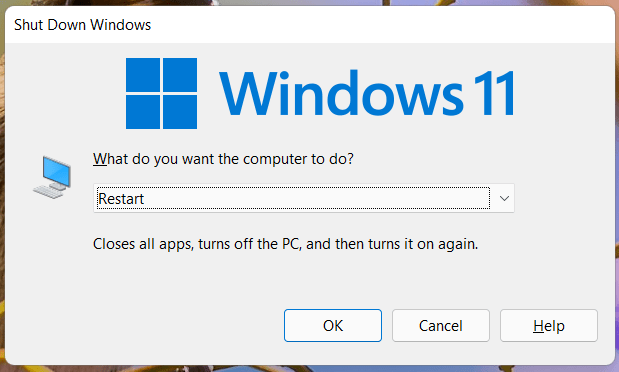
Guarda el trabajo no guardado y cierra todos los programas en segundo plano porque tu máquina necesita un rápido reinicio.
El software reinicia los controladores, servicios, programas y aplicaciones. El controlador de red podría estar creando el problema y puedes resolver un problema menor reiniciando el sistema. Windows y Linux tienen una opción de reinicio dedicada y es muy fácil para ti.
2. Verificar el Estado de la Red Tor
La red Tor podría estar caída o tener problemas de su lado. Encuentra el estado de la red Tor y la página está disponible en el sitio oficial. La página web tiene información detallada sobre los servicios de la red Tor.
Abre Edge o tu navegador de elección.
Ve a la página de estado del Proyecto Tor.
Ahora, puedes verificar el estado del servicio.
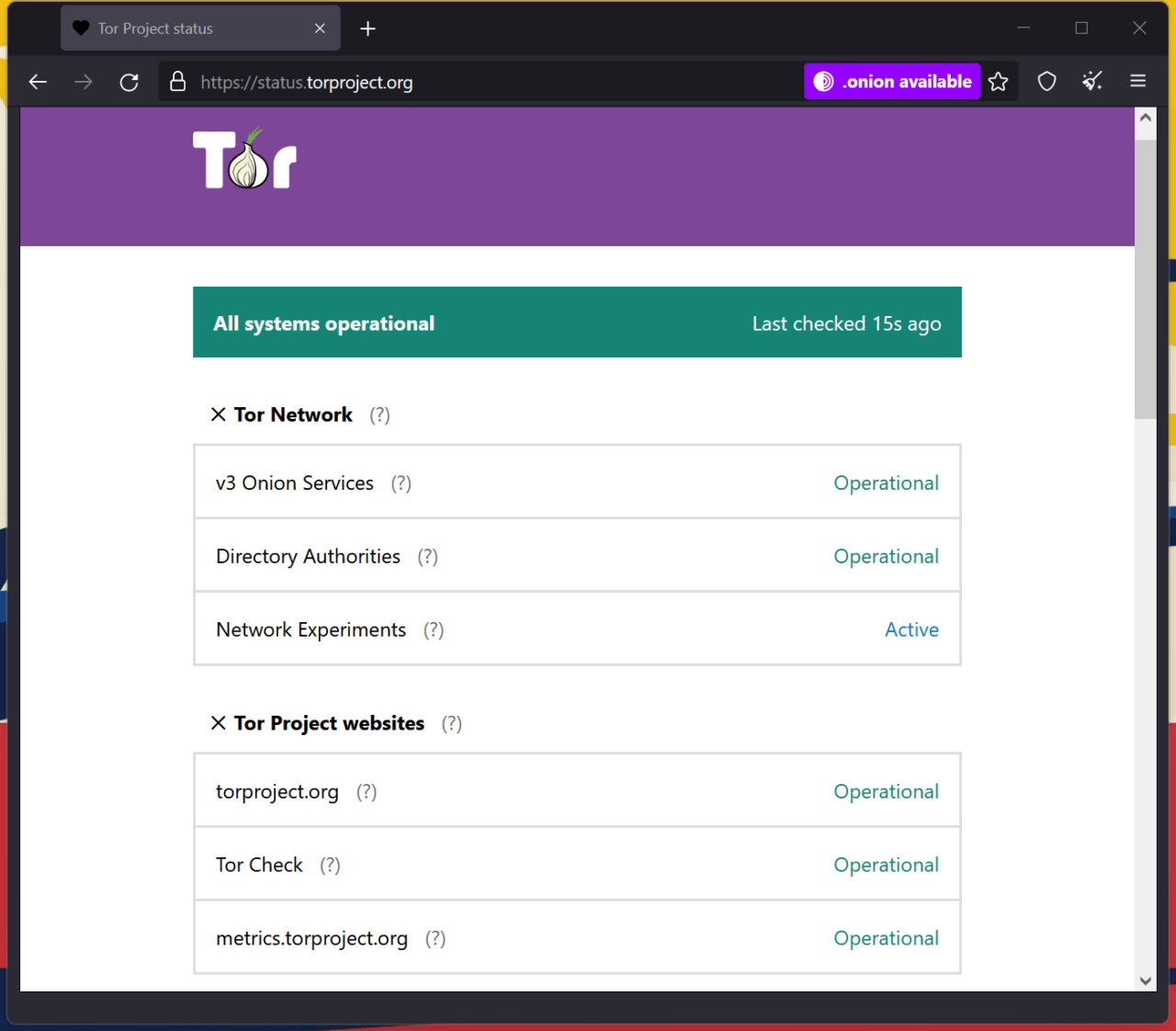
Los servicios del Proyecto Tor, como “v3 Onion Network”, están operativos. Puedes verificar el estado interno del sistema y están operativos en mi caso.
3. Verificar el Estado de la Conexión de la Red Tor
El navegador Tor es un enrutador onion y asigna una nueva dirección IP para ocultar la dirección IP física. Ahora, tienes que confirmar si la conexión está intacta o no. Los desarrolladores del Proyecto Tor han creado una aplicación web para los usuarios. Puedes visitar la página web y averiguar si la conexión está intacta o rota.
Lanza el navegador Tor.
Ve a la página de verificación de estado de Tor.
La página web detectó la red onion y confirmó la estabilidad de la conexión.
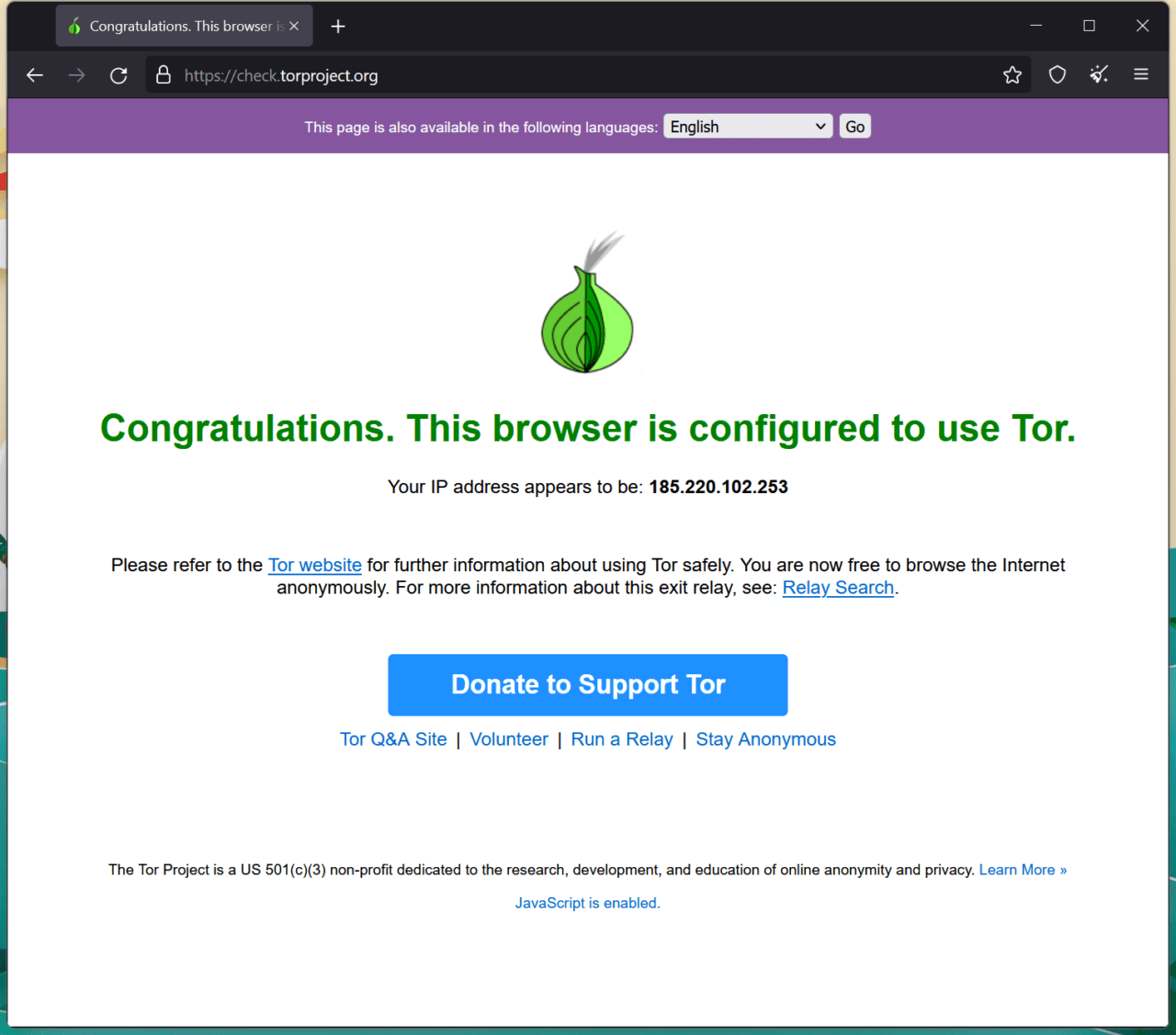
He compartido una captura de pantalla de si la conexión está rota o no funciona.

Debemos considerar muchos puntos al solucionar los problemas del navegador Tor. Te he mostrado múltiples soluciones de resolución de problemas a continuación, y son fáciles de seguir.
4. Actualizar el Sistema Operativo
Windows 11 es la última versión y los desarrolladores oficiales están trabajando tras bambalinas para los usuarios. No te pierdas las últimas actualizaciones de software de Microsoft.
- Abre “ Configuración “ presionando la tecla de Windows y la tecla I.
- Selecciona “ Actualización de Windows “ ubicada en el menú de la parte inferior izquierda.
- Haz clic en el botón “ Buscar actualizaciones “.
- Deja que Windows instale las últimas actualizaciones de software.
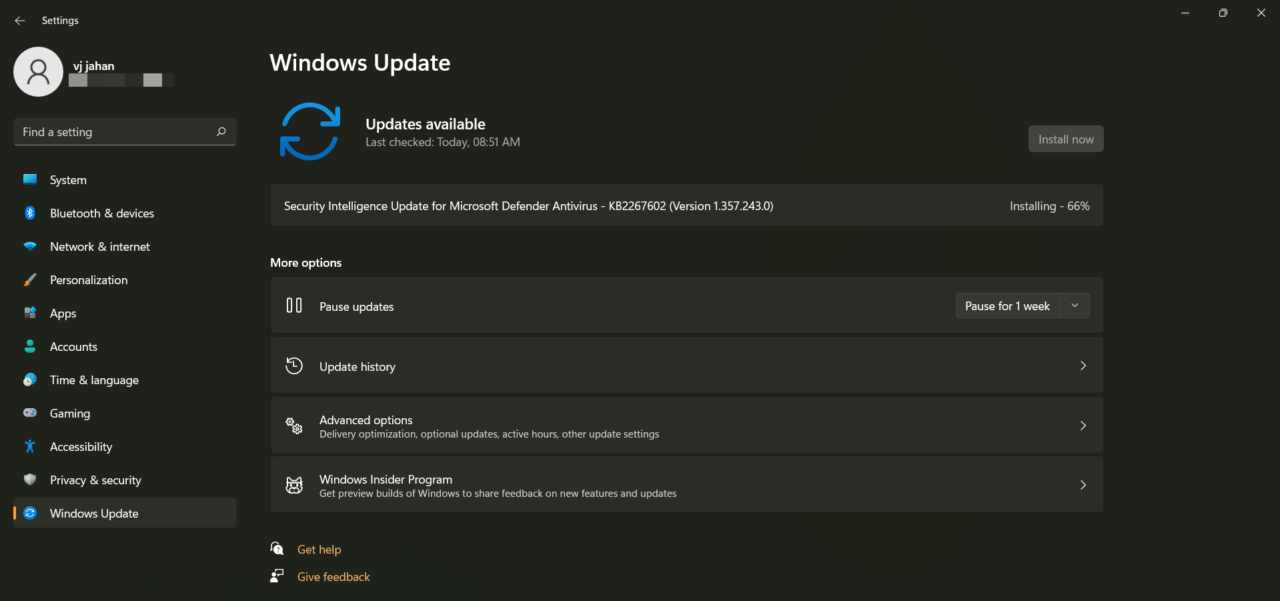
Linux es una comunidad en crecimiento y los desarrolladores de código abierto están dando lo mejor en las nuevas actualizaciones de software.
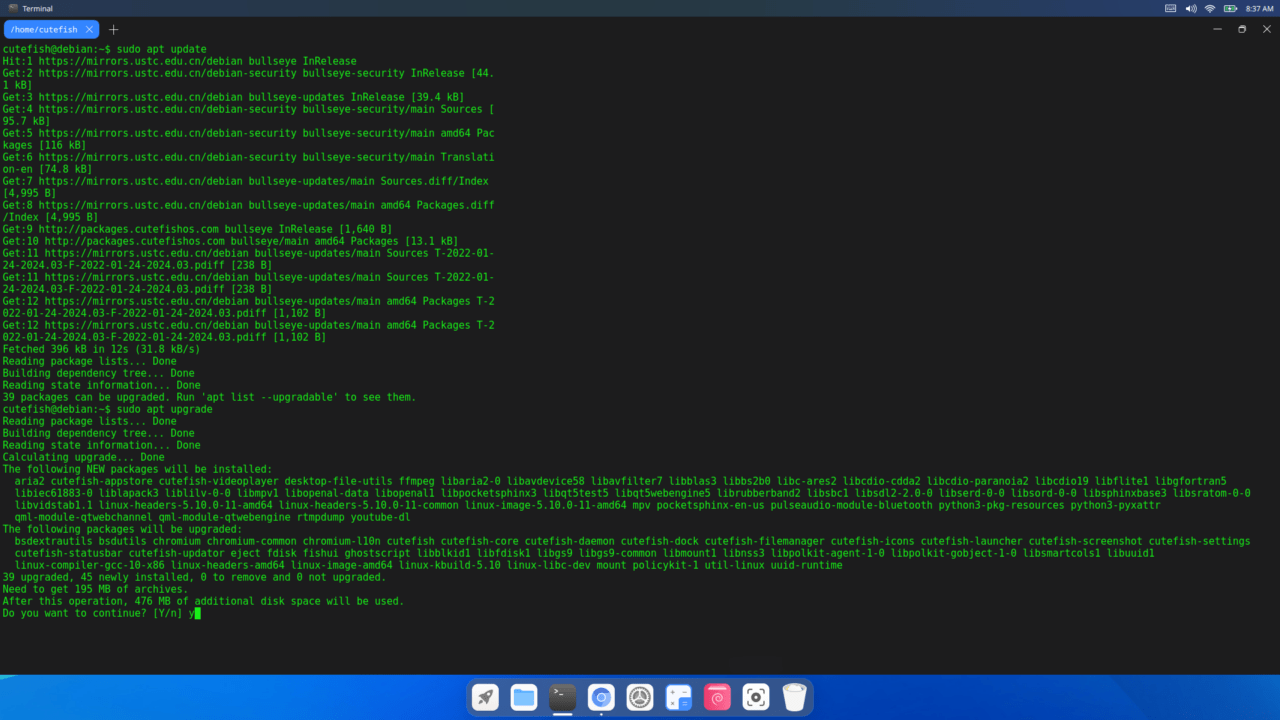
He cubierto la parte de actualización de software y puedes actualizar el sistema operativo Linux ejecutando algunos comandos. La Terminal puede parecer intimidante para los nuevos usuarios, pero he simplificado el proceso para todos.
5. Reinstalar el Navegador Tor
El navegador Tor está disponible en el sitio oficial y deberías evitar usar terminal o fuentes de terceros. Los desarrolladores oficiales han optimizado el navegador Tor para sistemas operativos específicos y su instalador está diseñado para adaptarse a los sistemas operativos Linux/Windows.
Los usuarios deben evitar descargar Tor de fuentes de terceros. Te mostraré cómo descargar y abrir el navegador Tor en el escritorio de Windows 11.
Mientras tanto, sigue las instrucciones a continuación para instalar el navegador Tor en el escritorio de Windows 11.
- Abre cualquier navegador.
- Ve al sitio web de Tor y descarga el paquete.
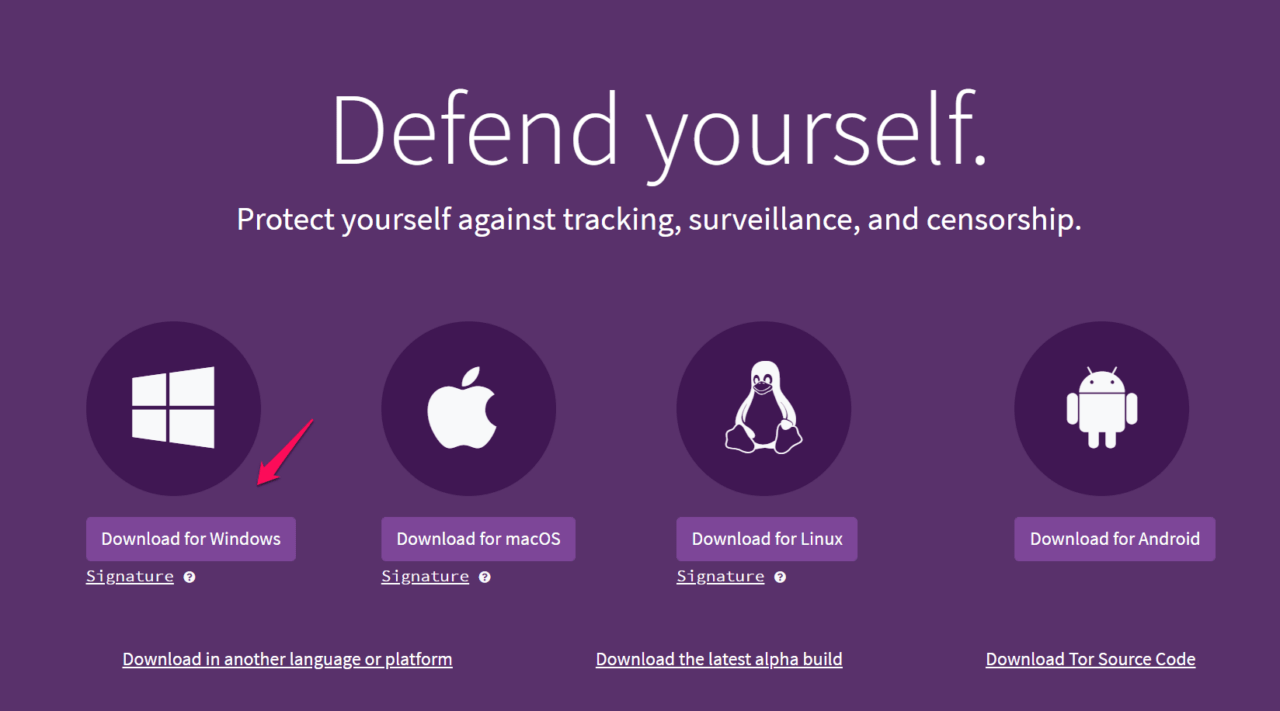
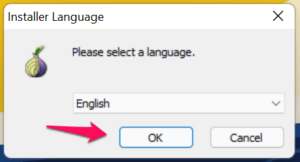
- Abre el instalador y haz clic en “OK” para continuar.
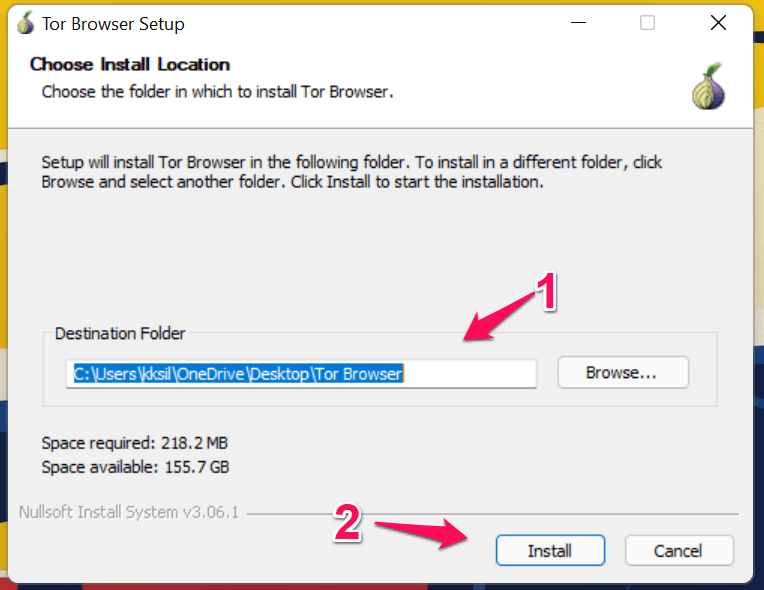
- Elige la carpeta de destino, luego haz clic en el botón “ Instalar “.
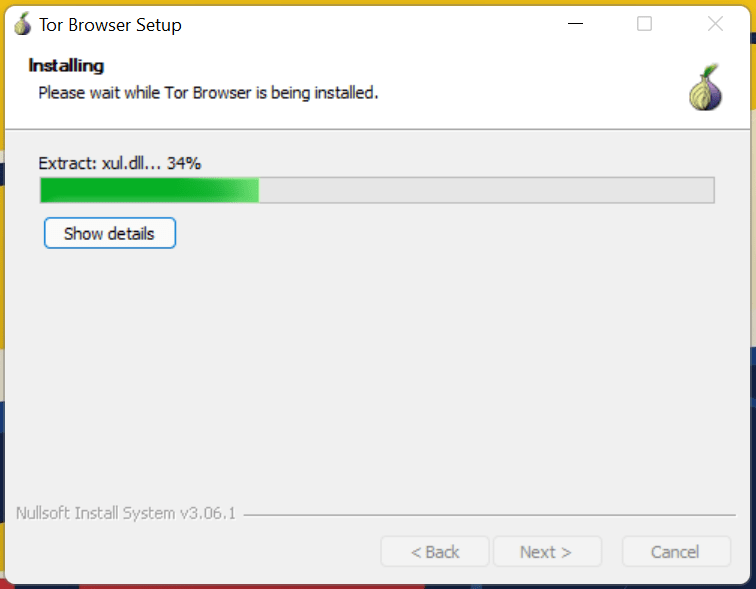
- Deja que el paquete extraiga e instale los componentes.
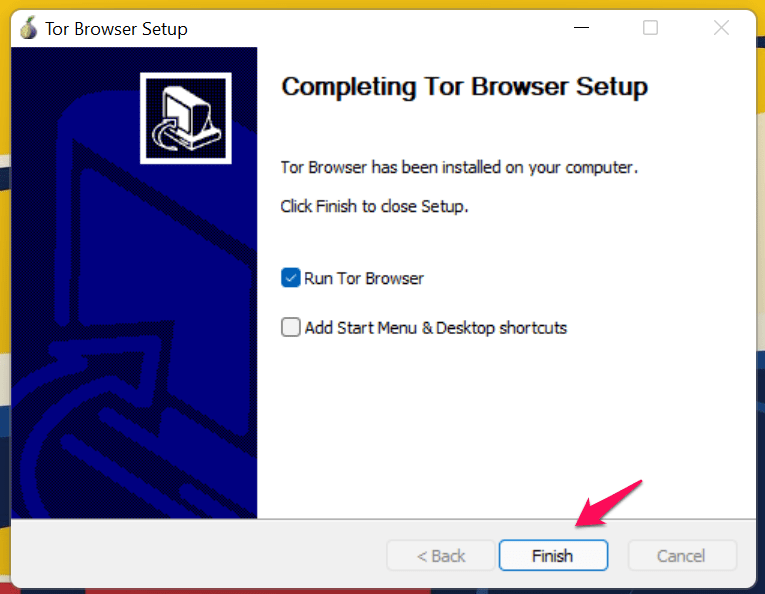
- Haz clic en el botón “OK”.
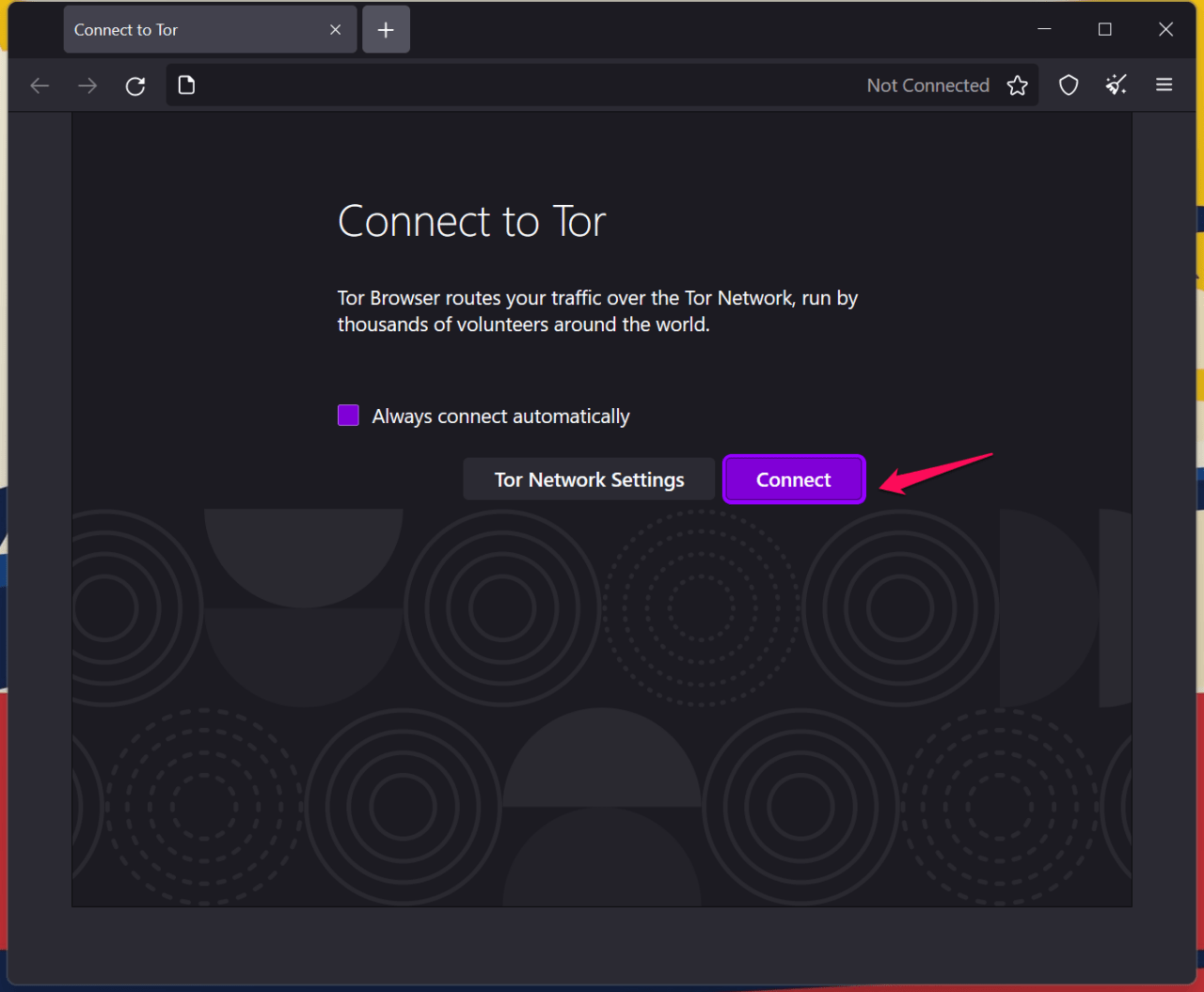
- Haz clic en el botón “Conectar”.
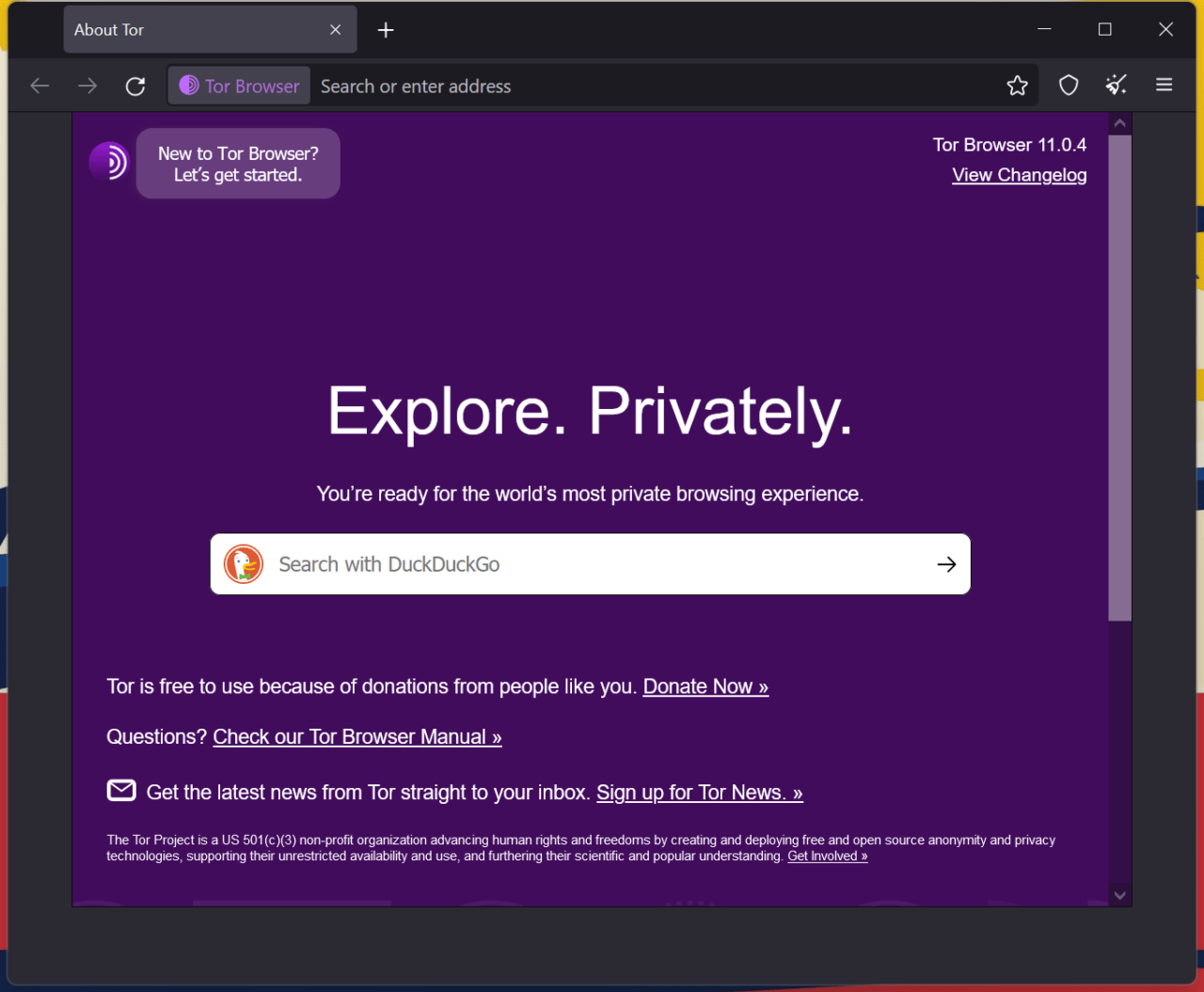
- Tor se conectó a la red onion.
Puedo mostrarte el proceso de instalación, pero puede que no funcione en tu distribución de Linux. Linux debería buscar asistencia en foros ya que el paquete está disponible en formato DEB o archivo. Recomiendo que los usuarios de Linux prueben Flatpak. La comunidad ha promocionado Flathub como un gestor de paquetes de próxima generación. Te he mostrado cómo instalar y descargar programas desde Flatpak.
6. Desactivar el Sistema Antivirus
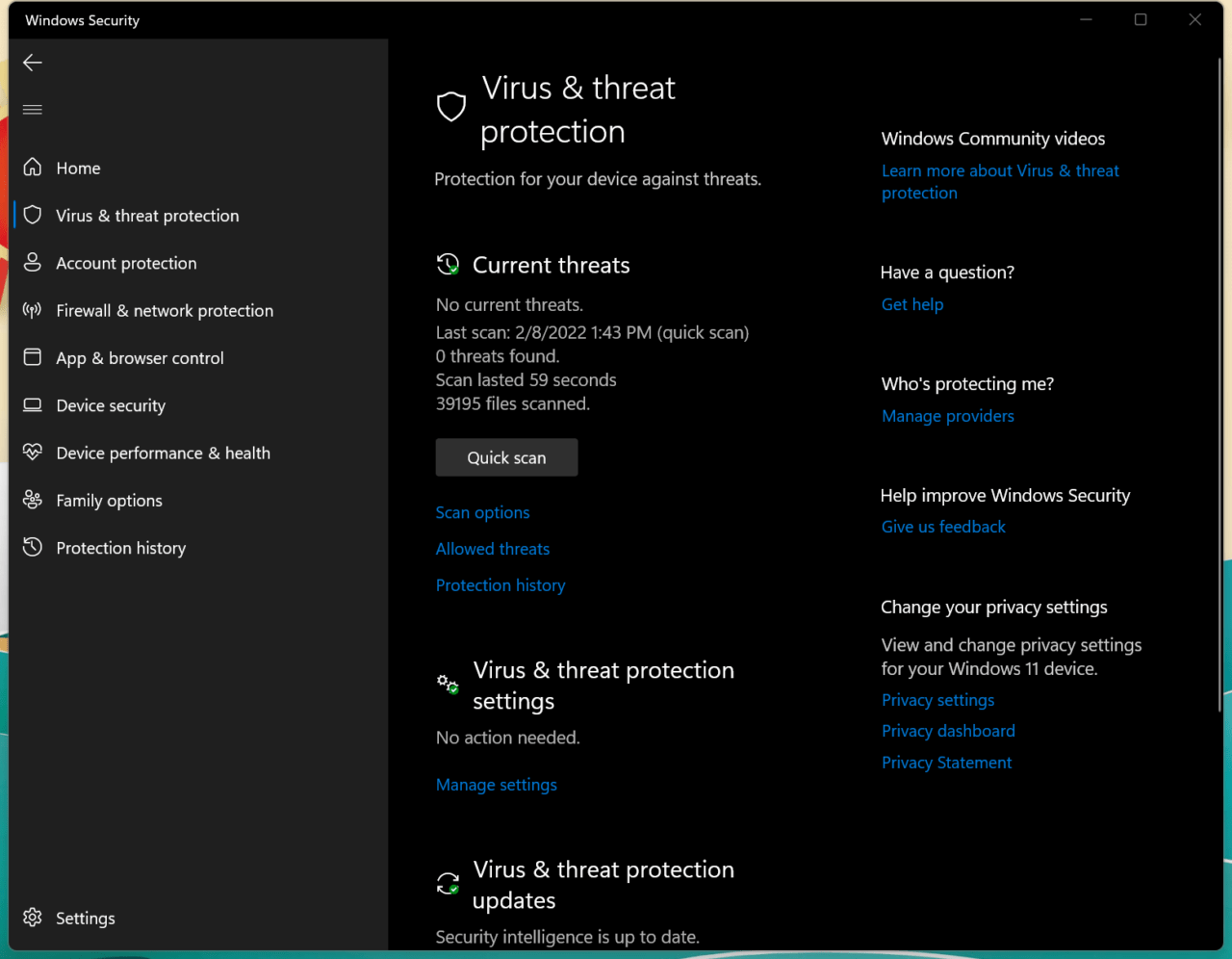
Estoy en contra de la decisión de desactivar el sistema de seguridad. No sabemos si un virus o malware está acechando en tu máquina. Hay un riesgo en desactivar la solución antivirus en máquinas con Windows. No obstante, dejaré la decisión en tus manos, y podría estar impidiendo el navegador Tor.
Por supuesto, debes desactivar el sistema antivirus de terceros en la PC. Te pedí que reinstalaras el navegador Tor desde el sitio oficial, así que asegúrate de hacerlo antes. El paquete de Tor que tienes en el almacenamiento local podría haber sido alterado o infectado por una amenaza. Reinstala el navegador onion Tor en la PC con Windows.
7. Finalizar Procesos de Firefox
El Proyecto Tor se basa en el marco de Firefox ya que Firefox es un código de código abierto. Windows podría tener problemas al ejecutar múltiples programas basados en Firefox en segundo plano. Cierra los procesos en segundo plano usando el administrador de tareas y lanza el navegador Tor.
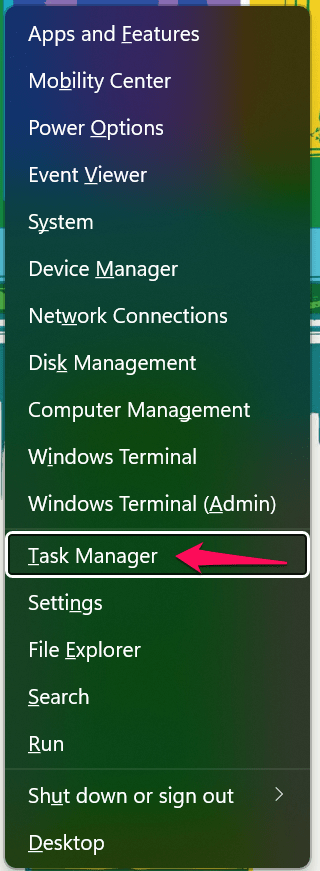
- Presiona la tecla de Windows y X y abre “Administrador de tareas” desde las opciones.
- Desplázate hacia abajo.
- Selecciona Firefox de los Procesos en segundo plano.
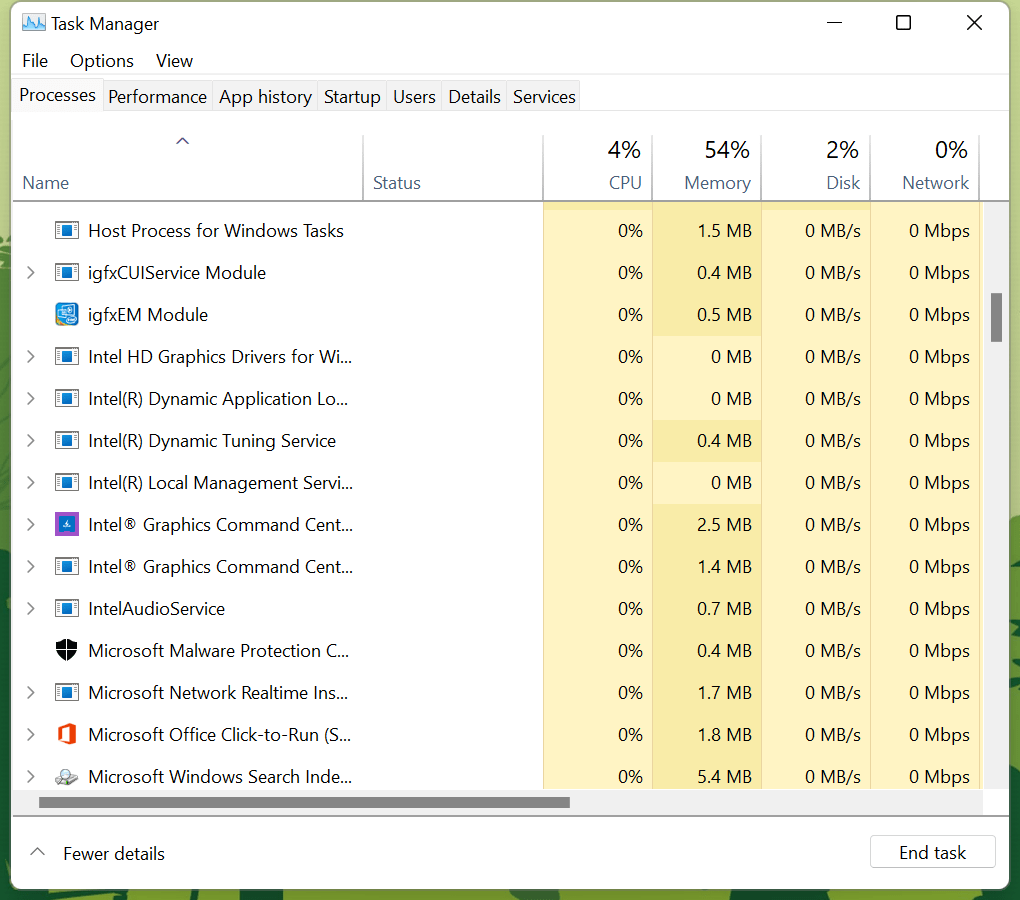
- Haz clic en “ Finalizar tarea “ para cerrar el proceso en segundo plano.
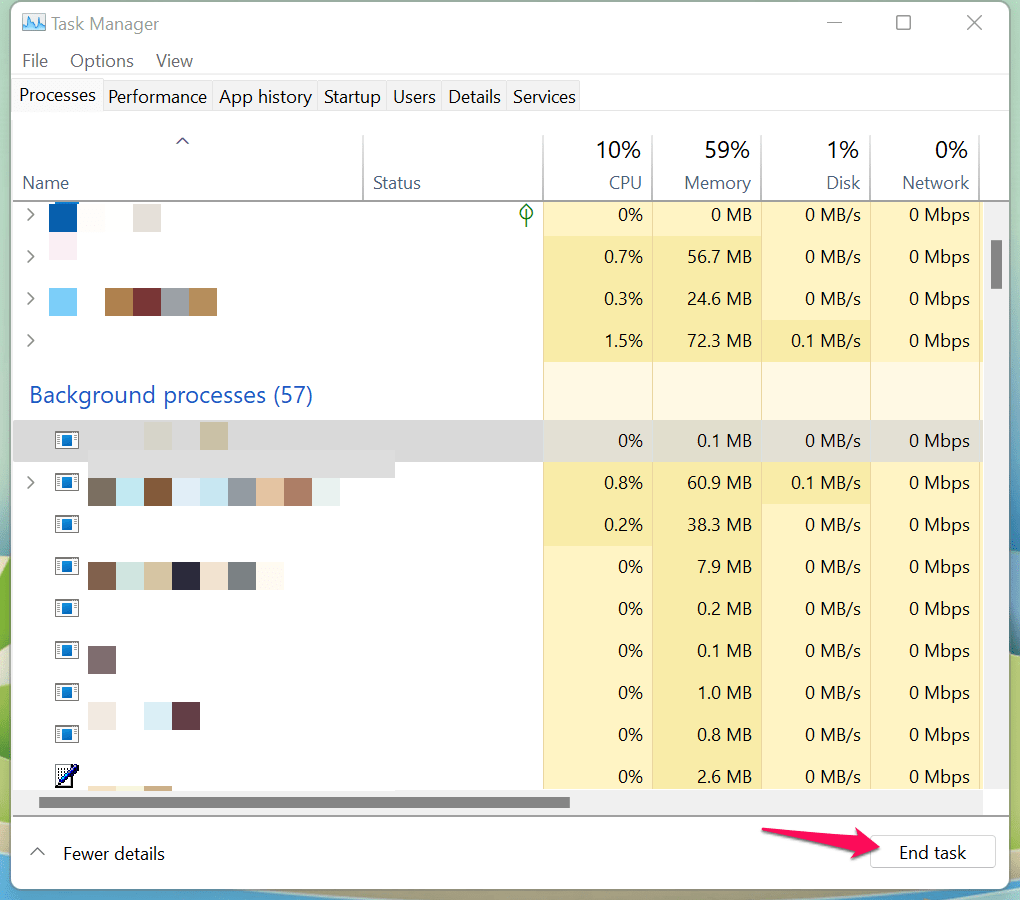
Cierra el administrador de tareas y abre el navegador Tor.
Conclusión
Te he mostrado múltiples soluciones para resolver el problema de “ Tor no pudo establecer una red Tor “ en la PC con Windows 11. Los usuarios de Linux pueden contrarrestar los problemas del navegador Tor siguiendo algunas soluciones. El Proyecto Tor se basa en el proyecto de código abierto de Firefox, pero las funciones son diferentes del navegador Mozilla regular. Háznos saber qué solución resolvió el problema del navegador Tor en la sección de comentarios a continuación.
Si tienes alguna opinión sobre Solución: Tor no pudo establecer una conexión de red en Windows 11 y PC Linux, no dudes en dejarla en el cuadro de comentarios a continuación. Además, suscríbete a nuestro canal de YouTube de DigitBin para tutoriales en video. ¡Saludos!
Recibe nuevas publicaciones en tu bandeja de entrada.
No spam. Cancela la suscripción en cualquier momento.