Trello Android · 6 min read · Jan 24, 2026
Solución: Problema de Trello No Funciona en Dispositivos Android
Usamos Trello todos los días porque es el método más fácil para gestionar proyectos. Cada miembro del equipo puede monitorear el progreso de las tareas a lo largo del pipeline con su interfaz de gestión de tareas estilo Kanban, intuitiva y familiar. Esta herramienta visual es ideal para gestionar proyectos, flujos de trabajo y tareas. Ya sea que desees agregar archivos, listas de verificación o incluso automatización, puedes personalizarla para adaptarla a cómo trabaja tu equipo.
Pero, cuando algo tan importante como Trello deja de funcionar, nuestra productividad disminuye. Por eso estamos aquí con esta guía. Así que, si deseas saber cómo solucionar el problema cuando Trello no funciona en dispositivos Android, entonces revisemos las soluciones.
Principales formas de solucionar el problema de Trello no funciona en Android
Solucionar el problema de Trello no funciona en tus dispositivos Android no es un gran problema; puedes solucionarlo fácilmente utilizando las soluciones que hemos descrito más adelante en esta guía. Así que, ¡no te preocupes! Simplemente realiza los métodos de solución de problemas mencionados a continuación:
Solución 1: Reinicia tu dispositivo
Al principio, reiniciar tu dispositivo será una gran opción para solucionar cualquier problema de aplicación que no funcione. Esto se debe a que, en la mayoría de los casos, hemos visto que debido a algunos errores o fallos aleatorios, ocurre este tipo de error.
Así que, cuando reiniciamos nuestro dispositivo, todo el sistema obtiene un nuevo comienzo, ya que este proceso limpia la RAM. Por lo tanto, debes reiniciar tu dispositivo Android y ejecutar la aplicación Trello para verificar si el problema se resuelve o no.
Solución 2: Asegúrate de que la aplicación esté actualizada
¿Has verificado si estás utilizando la última versión de la aplicación Trello? Es muy posible que tu dispositivo enfrente un problema de compatibilidad con la aplicación, ya que estás utilizando una aplicación desactualizada. Además, los desarrolladores lanzan actualizaciones para aumentar el rendimiento, corregir errores y agregar nuevas funciones.
Pero, pensamos que estas actualizaciones menores (regulares) no tienen valor. Sin embargo, esto se convierte en la causa detrás de este tipo de error. Por lo tanto, te aconsejamos que mantengas tus aplicaciones actualizadas. Mientras tanto, en caso de que no sepas cómo verificar si hay una actualización de la aplicación en dispositivos Android, sigue estos pasos:
- Inicialmente, abre el PlayStore y busca Trello.
- Después de eso, selecciona de los resultados de búsqueda.
- Luego, si ves el botón Actualizar, eso significa que hay una actualización disponible; de lo contrario, tu aplicación está actualizada.
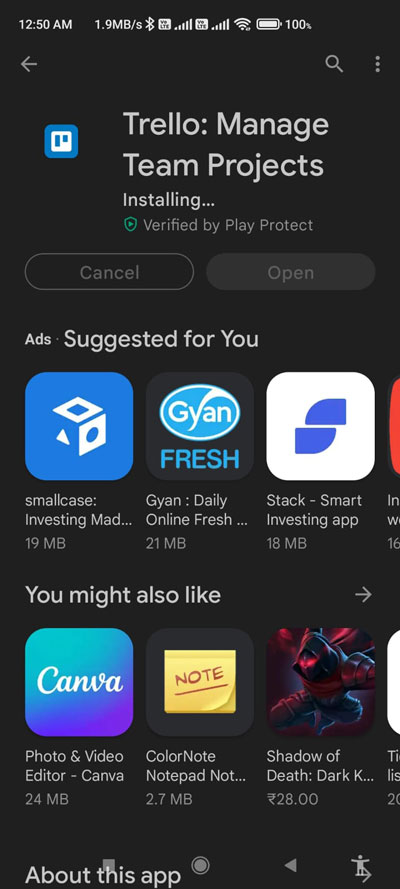
Una vez que hayas terminado con todo eso, simplemente reinicia tu dispositivo y lanza la aplicación Trello para verificar si comienza a funcionar o no.
Solución 3: Verifica la conexión a Internet
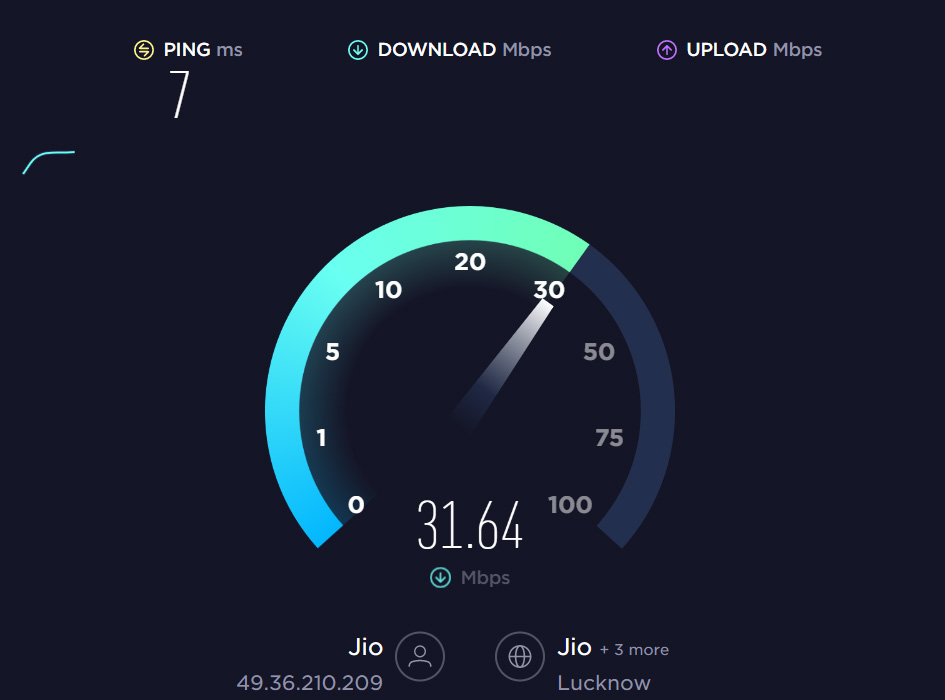
Para usar aplicaciones como Trello, necesitamos una conexión a Internet activa. Esto se debe a que Trello es una aplicación basada en servidor que puedes usar para gestionar tus proyectos, y cualquiera a quien agregues puede acceder a ella desde cualquier lugar del mundo. Por lo tanto, para asegurarnos de que la falla no sea de nuestra parte y para hacerlo, debemos verificar si nuestro dispositivo tiene una buena conexión a Internet o no.
Así que, no importa si estás usando tus datos móviles o una conexión WiFi, te aconsejamos que vayas al sitio web de Ookla y pruebes la velocidad de Internet. Sin embargo, en caso de que ni tu WiFi ni tus datos móviles pasen la prueba, entonces contacta a tu proveedor de servicios y pídeles que solucionen este problema.
Solución 4: Borra los datos de caché
¿Has verificado tu conexión a Internet y encontrado que es lo suficientemente buena para ejecutar aplicaciones como Trello, pero aún así te quedas con el mismo error? ¡No te preocupes! Puedes intentar borrar los datos de caché de los archivos de caché de tu aplicación Trello en tu dispositivo Android. Sí, muchos usuarios afirman que intentar este método les permite resolver si aplicaciones como Trello no están funcionando en absoluto. Por lo tanto, también deberías intentar esto y verificar si ayuda. Sin embargo, para hacerlo, utiliza estos pasos:
- Toca la aplicación Trello y selecciona el botón info.
- Luego, simplemente presiona el botón Borrar datos.
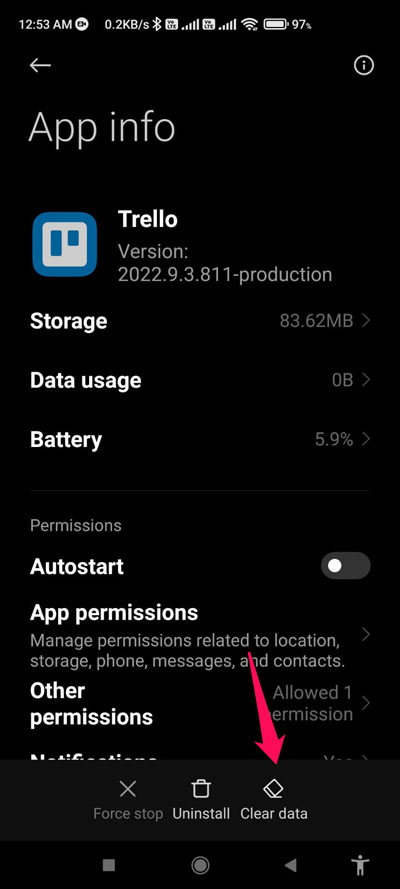
- Ahora, desde el menú abierto, selecciona la opción Borrar caché.
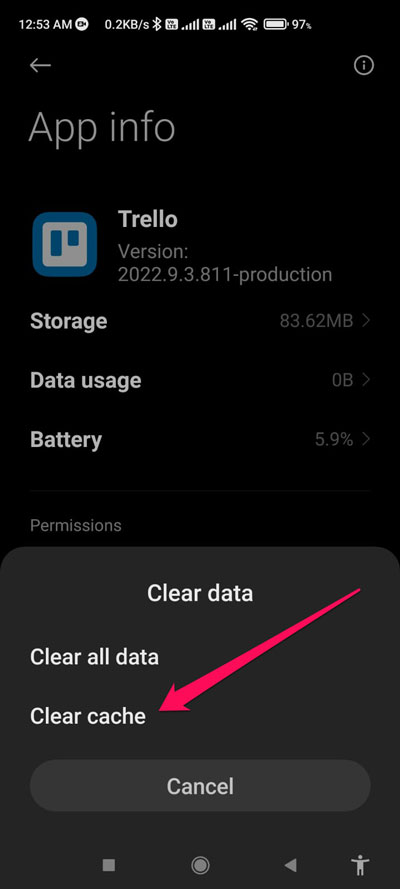
Eso es todo. Ahora, espera hasta que se borren los archivos de caché; tomará unos segundos para completar dependiendo del tamaño del archivo. Después de eso, vuelve a ejecutar la aplicación y verifica si el problema de no funcionamiento se resuelve o no.
Solución 5: Desactiva la optimización de batería
Supongamos que en tu dispositivo Android has activado la función de optimización de batería. En ese caso, te aconsejamos que la desactives, ya que, la mayoría de las veces, el sistema bloquea la aplicación que consume muchos recursos del sistema debido a la función de optimización de batería. Por lo tanto, debes intentar desactivar esta función y verificar si ayuda o no.
Solución 6: Vuelve a iniciar sesión en Trello
Hay posibilidades de que tu cuenta tenga algún tipo de problemas debido a los cuales estás enfrentando este tipo de problema. Por lo tanto, te sugerimos que cierres sesión y luego vuelvas a iniciar sesión en tu cuenta de Trello y verifiques si ayuda. Para hacerlo,
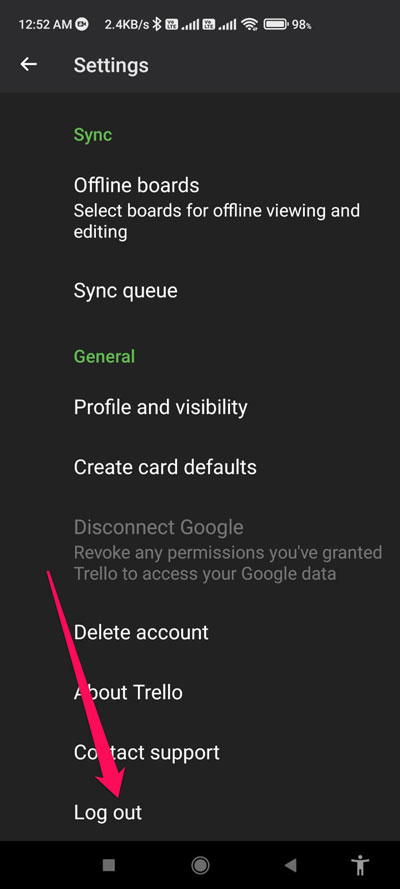
- Inicialmente, abre la aplicación Trello y toca tu ícono de perfil o nombre.
- Después de eso, toca en Configuración y presiona el botón Cerrar sesión.
- Ahora, simplemente utiliza las credenciales para iniciar sesión en tu cuenta de Trello.
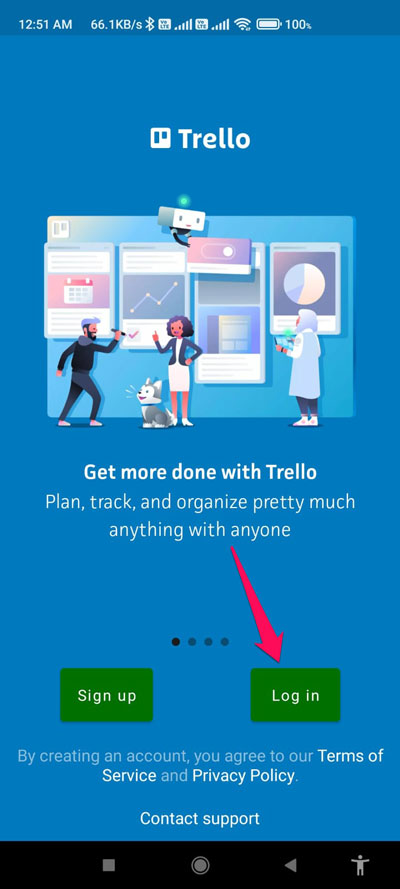
Después de haber completado todos estos pasos, verifica si el problema de no funcionamiento de la aplicación Trello se resuelve o no.
Solución 7: Verifica si hay actualizaciones del sistema operativo
También hay posibilidades de que tu sistema operativo esté desactualizado, debido a lo cual estás obteniendo este problema. Aunque las posibilidades son muy raras, pero aún así existe una posibilidad. Por lo tanto, te aconsejamos que abras la aplicación de configuración de tu dispositivo y toques en la sección Acerca de o Actualización del sistema.
Luego, simplemente toca el botón Buscar actualizaciones y espera hasta que tu sistema busque la actualización. Sin embargo, si hay algún tipo de actualización, instálala y verifica si te ayuda a solucionar el problema de la aplicación Trello que no funciona o no.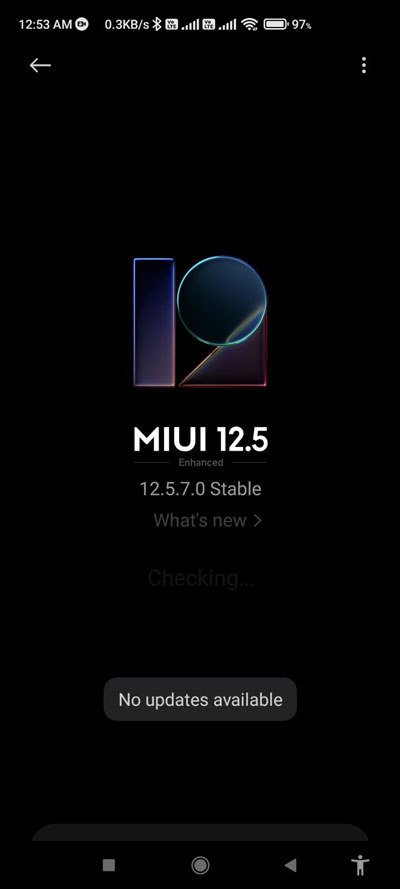
Solución 8: Reinstala la aplicación
¿Aún sin suerte? ¡No te asustes! Ahora puedes reinstalar la aplicación Trello en tu dispositivo porque es la opción final. Pero no olvides desinstalar la existente primero. Así que, veamos cómo reinstalarás la aplicación Trello en tu dispositivo Android:
- Primero, toca la aplicación Trello y presiona el botón Desinstalar.
- Después, reinicia tu dispositivo y abre el PlayStore y busca Trello.
- Ahora, presiona el botón Instalar.
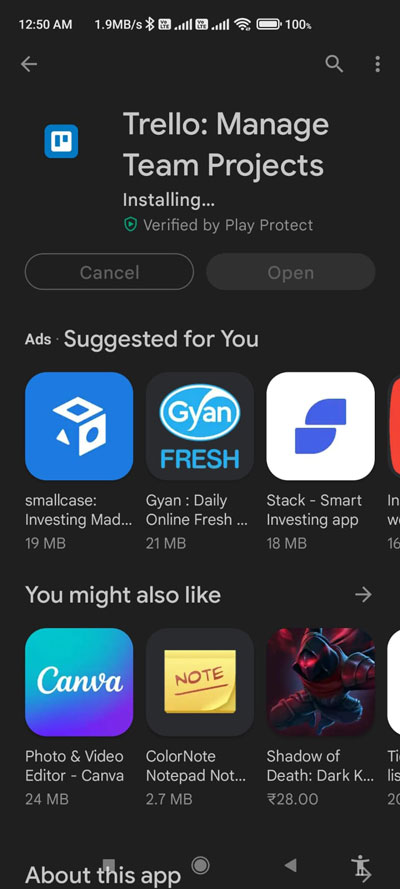
- Una vez que la aplicación Trello esté instalada en tu dispositivo, lánzala e inicia sesión usando tus credenciales. Eso es todo. Asegúrate de que puedes usar la aplicación sin enfrentar ningún tipo de error.
Solución 9: Contacta al equipo de servicio
Supongamos que, en caso de que aún enfrentes el mismo problema, intenta contactar a los oficiales de Trello y explicarles todo. Después de eso, ellos descubrirán por qué Trello no está funcionando en tu dispositivo y te sugerirán algunas soluciones en consecuencia.
Si tienes alguna opinión sobre Solución: Problema de Trello No Funciona en Dispositivos Android, no dudes en dejarla en el cuadro de comentarios a continuación. Además, suscríbete a nuestro canal de YouTube de DigitBin para tutoriales en video. ¡Saludos!
Recibe nuevas publicaciones en tu bandeja de entrada.
No spam. Cancela la suscripción en cualquier momento.