Errores de aplicación · 5 min read · Mar 01, 2026
Solución – Error ‘Desafortunadamente, la aplicación se ha detenido’
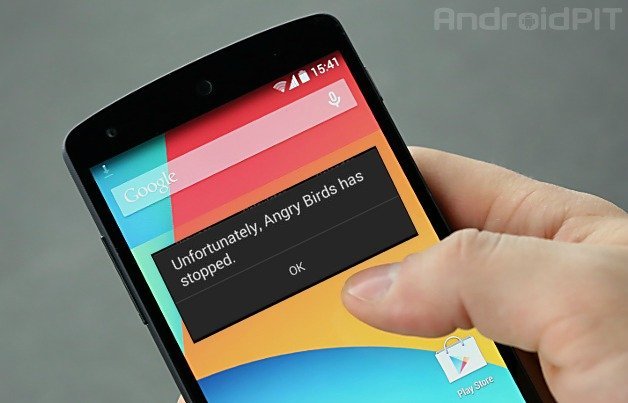
Hoy aprendamos sobre el problema general de ‘Desafortunadamente, la aplicación se ha detenido’, este es uno de los problemas más comunes que enfrentan los dispositivos Android, no hay una razón específica para tal mal funcionamiento de las aplicaciones. Pero no es un motivo de preocupación ya que es solo un error técnico que enfrentan todos los usuarios de Android. La aplicación se detiene abruptamente mientras la estamos usando o en segundo plano con un mensaje emergente que muestra una notificación de error.
¿Por qué se detuvo la aplicación?
Como dije, no hay una razón específica para el mal funcionamiento de la aplicación, pero a continuación se presentan algunas causas potenciales para la detención de la aplicación.
- Acumulación de archivos basura y obsoletos.
- Menos espacio de almacenamiento y RAM.
- Error de tiempo de ejecución.
- Cualquier posible error técnico.
¿Qué aplicaciones están afectadas?
Casi todas las aplicaciones pueden fallar según sus requisitos operativos, pero las aplicaciones que comúnmente presentan fallos son Google Play Store, Google Play Services, Google Maps, Google Plus, WhatsApp, Galería, Cámara, Contactos, Facebook, Juegos, etc.
¿Cómo solucionar el error ‘Desafortunadamente, la aplicación se ha detenido’?
Aquí hay algunas soluciones y arreglos para evitar que las aplicaciones se bloqueen.
Solución 1: Borrar datos y caché de la aplicación
- Abre la configuración de tu dispositivo Android.
- Busca la opción llamada Aplicaciones o Administrar aplicaciones y tócala.
- Verifica la aplicación que causa el problema.
- Encontrarás dos opciones de Borrar datos y Borrar caché. (Para usuarios de Android Marshmallow 6.0, verifica la opción Almacenamiento para borrar datos y caché)
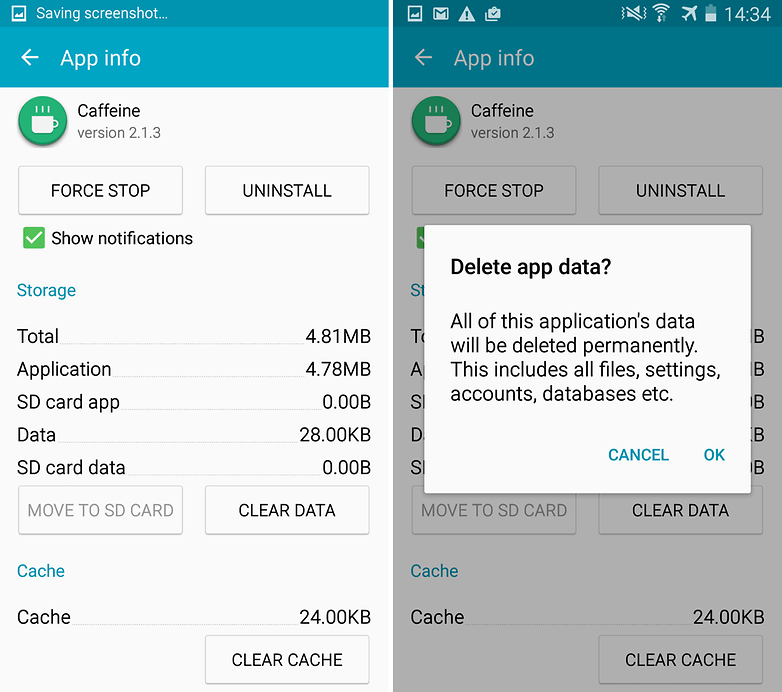 Borrar datos y caché de la aplicación Fuente: AndroidPit
 - Borra los datos y caché para resolver el problema.
Nota: Eliminar los datos de la aplicación borrará todos los archivos, cuentas, bases de datos y progresos relacionados con la aplicación. Si no deseas perder tus datos, busca otras soluciones prometedoras a continuación.
Solución 2: Reinstalar la aplicación
Desinstalar la aplicación y volver a instalarla posiblemente resolverá el problema al eliminar cualquier error de instalación del paquete.
Solución 3: Reiniciar tu dispositivo o reinicio suave
Reiniciar tu dispositivo estabilizará cualquier retraso del sistema operativo y también aumentará el almacenamiento de RAM para que la aplicación funcione correctamente.
Solución 4: Borrar la caché del marco de servicios de Google
El marco de servicios de Google sincroniza tus datos y almacena datos del dispositivo. También ayuda en el correcto funcionamiento de los servicios de Google Play.
- Ve a Configuración > Administrador de aplicaciones > Todos > Marco de servicios de Google > Toca en “Forzar detención” y luego toca el botón “Borrar caché”.
- Reinicia tu dispositivo.
Solución 5: Restablecer todas las preferencias de la aplicación
- Ve a Configuración de tu dispositivo Android.
- Abre Aplicaciones o administrador de aplicaciones.
- Verifica todas las aplicaciones.
- Toca el ícono de menú.
- Haz clic en ‘Restablecer preferencias de la aplicación’.
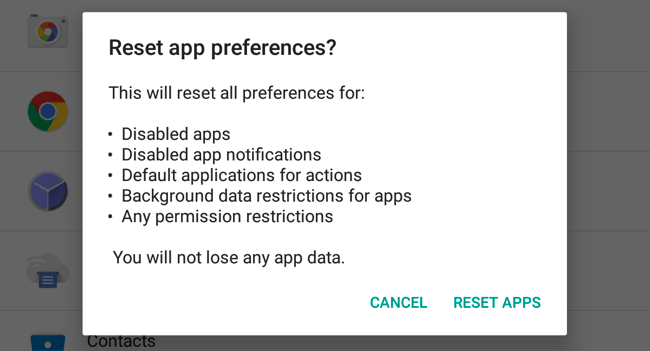 Restablecer preferencias de la aplicación
 - Reinicia el teléfono.
Solución 6: Actualiza tus servicios de Google Play.
Si estás enfrentando problemas al usar productos de Google como Google Play Store, Hangouts, Spaces, Google Plus, etc., entonces el siguiente proceso podría solucionar el problema.
- Ve a Configuración > Selecciona Seguridad > Administradores de dispositivos > Desactivar Administrador de dispositivos Android.
- Ve a Configuración > Aplicaciones > Todos > Servicios de Google Play > toca Desinstalar actualizaciones.
- Los servicios de Play se actualizan automáticamente si alguna aplicación requiere una versión actualizada.
- Ahora vuelve a Configuración > Selecciona Seguridad > Administradores de dispositivos > Activar Administrador de dispositivos Android.
- Reinicia tu dispositivo.
Solución 7: Mover aplicaciones de la tarjeta SD al almacenamiento del teléfono y viceversa.
Muchas aplicaciones no funcionan correctamente cuando se mueven a la tarjeta SD, es mejor mantenerlas en el almacenamiento del teléfono. Inversamente, también puedes moverlas al almacenamiento SD. Para mover aplicaciones de la tarjeta SD al almacenamiento interno del teléfono y viceversa.
Ve a Configuración > Administrador de aplicaciones/aplicaciones. Verifica la aplicación que no funciona y muévela al almacenamiento del teléfono si está en almacenamiento SD o muévela al almacenamiento SD si está en almacenamiento del teléfono.
Solución 8: Entrar en modo seguro.
Si tu aplicación del sistema no está funcionando correctamente, puedes verificar el modo seguro. Para entrar en modo seguro.
Para Android 4.4 y menos
- Apaga tu dispositivo.
- Mientras se enciende, presiona la tecla de bajar volumen.
- Tu dispositivo estará en Modo Seguro (Un logo de Modo Seguro aparecerá en la pantalla).
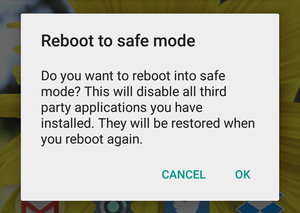 Reiniciar en modo seguro
Para Android 5.0 y más
- Mantén presionada la tecla de encendido como lo haces para apagar o reiniciar tu dispositivo.
- Toca y presiona en apagar.
- Verás la opción de Reiniciar en modo seguro. Toca Aceptar para entrar en el modo seguro.
En modo seguro, solo están disponibles las aplicaciones del sistema preinstaladas y no las aplicaciones de terceros. Si la aplicación funciona correctamente sin mostrar un mensaje de error, entonces alguna aplicación de terceros está causando que la aplicación del sistema funcione mal. Puedes desinstalar o actualizar la aplicación de terceros. Por ejemplo, Google Play Store puede fallar si los servicios de Google Play no están actualizados.
Nota: Para entrar en modo normal, simplemente reinicia tu dispositivo.
Solución 9: Restablecimiento de datos de fábrica.
Si los métodos anteriores no son lo suficientemente efectivos, entonces solo restablecer tu dispositivo resolverá el problema al eliminar todos los archivos basura, maliciosos y errores que causan el problema.
Nota: Restablecer el dispositivo borrará todos los datos del dispositivo, incluidos los datos de aplicaciones y medios. Por favor, haz una copia de seguridad de los datos antes de realizar un restablecimiento de fábrica.
Nota y conclusión: Estas son todas las posibles soluciones para el problema de ‘Desafortunadamente, (la aplicación que mencionas) se ha detenido. Comenta a continuación si necesitas asistencia o si deseas compartir alguna de tus ideas.
Si tienes alguna opinión sobre Solución – Error ‘Desafortunadamente, la aplicación se ha detenido’, siéntete libre de dejar un comentario en el cuadro a continuación. Además, suscríbete a nuestro canal de YouTube de DigitBin para tutoriales en video. ¡Salud!
Recibe nuevas publicaciones en tu bandeja de entrada.
No spam. Cancela la suscripción en cualquier momento.