Errores de instalación · 4 min read · Dec 29, 2025
Solucionar el error “Excepción no controlada” para BlueStacks en PC con Windows
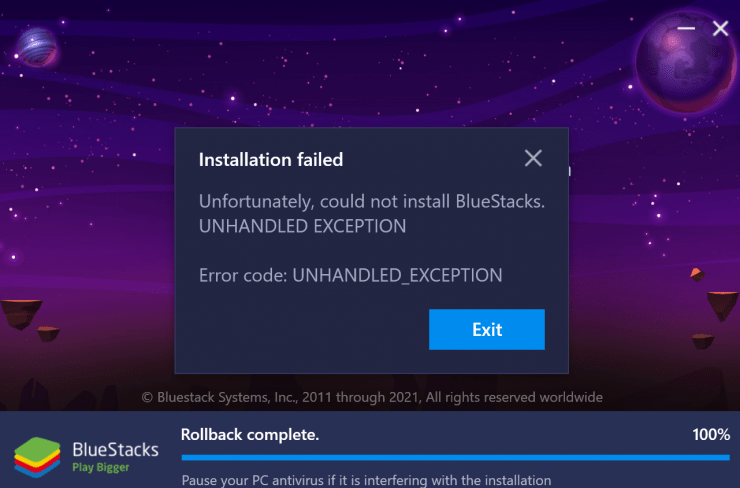
Bluestack es el emulador de Android más popular en el mercado. Sin embargo, es posible que necesites un sistema potente para ejecutarlo sin problemas. El proceso de instalación es simple y fácil la mayor parte del tiempo. Sin embargo, podrías encontrarte con algunos errores si no lo hiciste correctamente. Uno de esos errores que la mayoría de las personas están reportando es el error “ Excepción no controlada ” al instalar Bluestacks en su PC. Así que en este artículo, vamos a explicar cómo puedes resolver este problema fácilmente.
El error “Excepción no controlada” ocurre al intentar instalar Bluestacks 5 Beta en Windows. El error indica que
Desafortunadamente, Bluestacks no se pudo instalar en este sistema. Error “Excepción no controlada”.
Después de investigar un poco, descubrimos que el problema está en la versión anterior que no se ha eliminado completamente. Así que eliminarla debería solucionar el problema.
5 formas de solucionar la instalación fallida de BlueStacks en PC
Dado que una excepción no controlada ocurre durante la instalación del programa, se puede solucionar reinstalando el software. Sin embargo, antes de instalar, asegúrate de descargar Bluestacks de una fuente oficial para evitar tales errores de instalación.
Método 1: Desinstalar completamente la versión antigua
Los errores ocurren principalmente cuando ya tienes una versión anterior de Bluestack instalada en tu sistema. Dado que la mayoría de las personas informaron que este problema ocurrió cuando intentaron instalar Bluestack 5 Beta, debemos eliminar completamente la versión anterior para evitar cualquier problema.
Pasos para desinstalar Bluestacks en tu PC:
- Presiona la tecla de Windows y la tecla R al mismo tiempo para abrir el cuadro de Ejecutar.
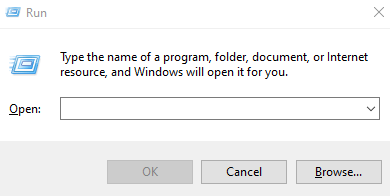
- Ahora escribe el siguiente texto y presiona enter.
Appwiz.cpl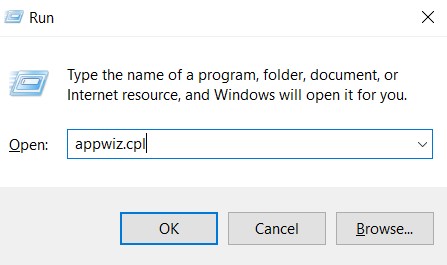
- Cuando se abra el panel de control, busca Bluestacks y haz clic en Desinstalar.
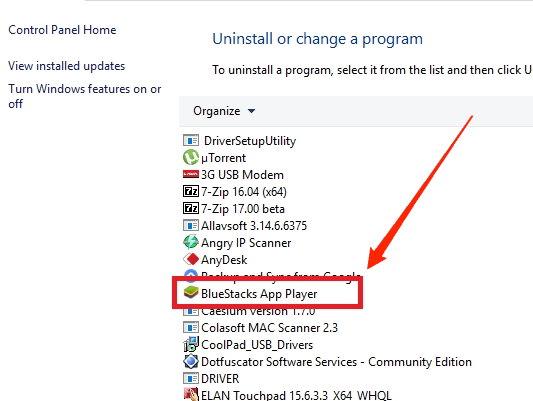
- Espera a que el proceso se complete, y Bluestacks debería desinstalarse completamente.
Una vez que el proceso esté completo, reinicia tu PC, y deberías poder instalar la última versión de Bluestacks sin ningún problema.
Método 2: Desinstalar todos los archivos de Visual C++
Algunas personas también informaron que eliminar todos los archivos de Visual C++ de la lista de programas resolvió el problema para ellos. Así que también puedes intentar esto después de desinstalar Bluestacks.
Pasos para desinstalar archivos de Visual C++:
- Abre Desinstalar programas como se mencionó en el primer método 1.
- Desplázate hacia abajo y encuentra todos los archivos de Visual C++ y elimínalos uno por uno.
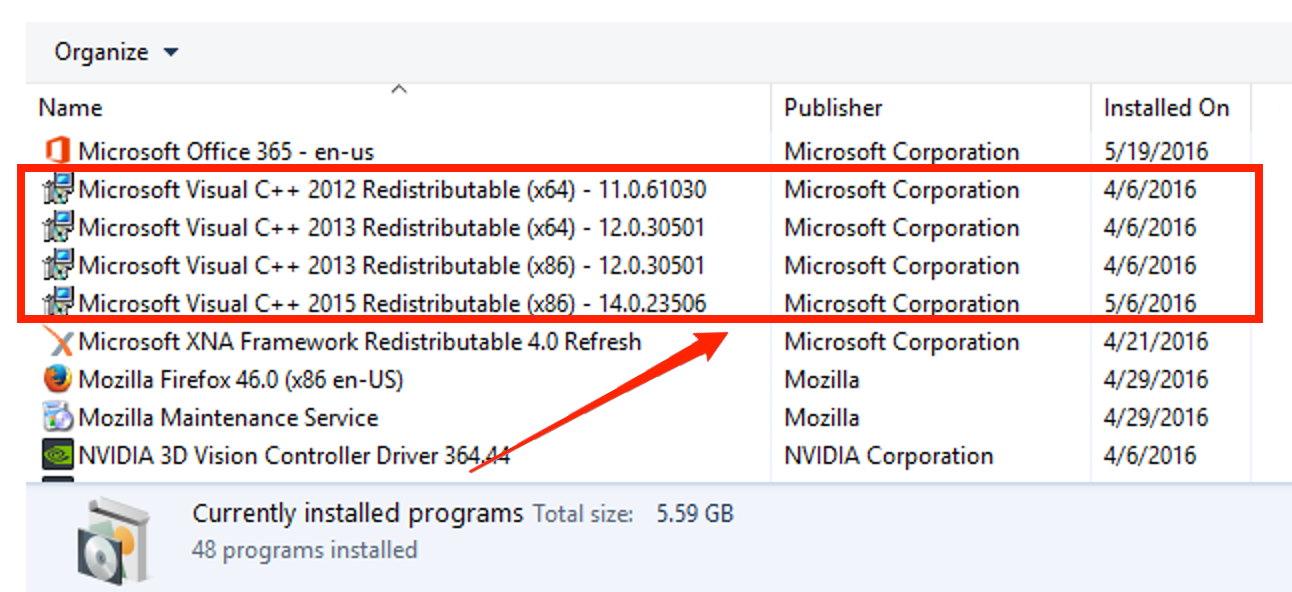
- Una vez que hayas eliminado todos, reinicia tu PC.
Ahora verifica si puedes instalar Bluestacks.
Nota: Eliminar todos los archivos de Visual C++ podría causar que algunos otros programas se bloqueen. Así que antes de eliminar, toma nota de lo que estás eliminando y reinstálalos una vez que se complete la instalación de Bluestacks.
Método 3: Eliminar todos los archivos temporales
El instalador en línea de Bluestacks descarga todos los archivos necesarios para instalar el programa en una carpeta temporal en Windows. Si tu instalación anterior falló y dejó algunos archivos en la carpeta temporal, este error podría ocurrir. En este caso, debes eliminar esos archivos temporales manualmente.
Pasos para eliminar archivos temporales de Windows:
- Abre el cuadro de ejecutar como se mencionó en el método 1.
- Escribe el siguiente texto y presiona enter.
%temp% - Ahora elimina todos los archivos de la carpeta, no te preocupes; estos son archivos temporales no deseados.
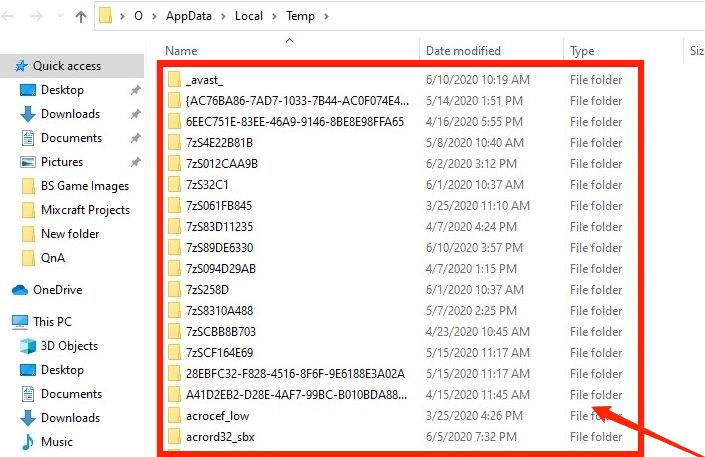
- Ahora nuevamente, abre el cuadro de ejecutar y escribe “ temp “, y elimina también los contenidos.
- Una vez que hayas limpiado todos los archivos temporales, reinicia Windows.
Ahora verifica si puedes instalar Bluestacks sin problemas. Si aún no puedes instalar, intenta otros métodos.
Método 4: Usar el desinstalador de Bluestacks
A veces, Bluestacks también puede crear archivos adicionales que pueden causar problemas con una instalación nueva. Estos archivos no se pueden eliminar manualmente o al menos fácilmente. Para este propósito específico, el equipo de desarrollo de Bluestacks creó una herramienta llamada “Desinstalador de Bluestacks”. Esta herramienta busca todos los archivos sobrantes de tu sistema y los elimina.
Pasos para usar el desinstalador de Bluestacks:
- Descarga la herramienta desde aquí.
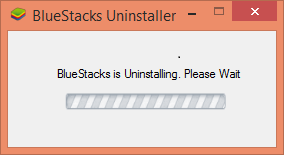
- Ejecuta la herramienta para eliminar todos los archivos relacionados con Bluestacks de tu sistema.
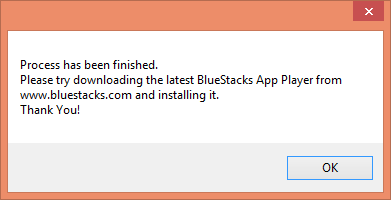
- Una vez que la limpieza esté completa, puedes intentar instalar la última versión de Bluestacks desde el sitio de descarga oficial.
Método 5: Instalar una versión nueva de Bluestacks
A veces, este problema también puede ocurrir si has descargado una versión anterior de Bluestacks desde un sitio de terceros. Así que para evitar tales problemas, siempre es mejor obtener la última versión desde el sitio oficial. Así que visita el sitio oficial desde aquí y descarga la última versión e intenta instalarla.
Nota: En el momento de escribir este artículo, la última versión estable de Bluestacks era la versión 4. Pero Bluestacks también ofrece una versión beta (Versión 5) para que los entusiastas la prueben. Así que si estás interesado en la versión beta, puedes probarla desde aquí. Pero ten en cuenta que la versión beta puede tener algunos problemas de rendimiento y compatibilidad.
Conclusión
Así que para resumir, estas fueron algunas soluciones para resolver el problema de “Excepción no controlada” al instalar Bluestacks en tu sistema. Como puedes ver, la razón principal detrás de este problema son los archivos sobrantes de la versión anterior. Así que eliminarlos y eliminar todos los archivos temporales resuelve el problema. Estos pasos son simples, y deberías poder hacerlo en poco tiempo.
Si tienes algún comentario sobre Solucionar el error “Excepción no controlada” para BlueStacks en PC con Windows, no dudes en dejarlo en el cuadro de comentarios a continuación. Además, suscríbete a nuestro canal de YouTube de DigitBin para tutoriales en video. ¡Saludos!
Recibe nuevas publicaciones en tu bandeja de entrada.
No spam. Cancela la suscripción en cualquier momento.