Conectividad · 6 min read · Mar 03, 2026
Solución: Problema de “Red no identificada, Sin Internet” en Windows

En tecnología, los avances, o incluso para fines recreativos, la conectividad de red es la base del pilar. Sin embargo, a menudo puedes encontrarte en situaciones en las que conectarte a Internet parece una tarea abrumadora.
En tal escenario, recibirías el mensaje de error, “Red no identificada Sin Internet.” Aunque puede parecer un problema complicado que requeriría la ayuda de un técnico, no lo es. Puedes solucionarlo rápidamente en casa si sigues las instrucciones cuidadosamente.
Varios motivos dan el mensaje de error de red no identificada. Algunos de estos incluyen configuraciones de red inexactas, IP configurada incorrectamente y similares.
Por lo tanto, no podrás acceder a Internet incluso si tu conexión a Internet está activa y funcionando. Sin embargo, no necesitas preocuparte ya que nuestra guía de “Cómo solucionar” te tiene cubierto.
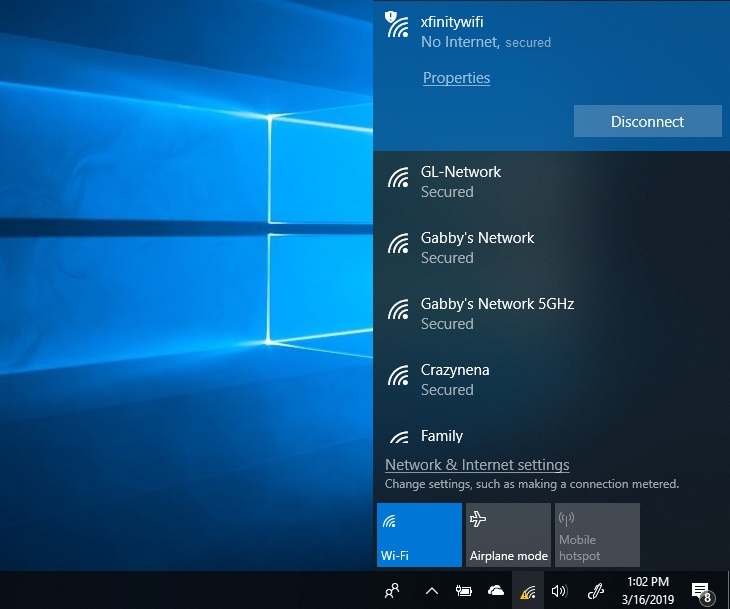
¿Cómo solucionar el acceso a Internet sin red identificada?
Ya sea Windows 7, 8, 10 o 11; puedes solucionar el problema de acceso a Internet sin red identificada de las siguientes maneras:
Método 1: Desactivar el Modo Avión
Tienes el beneficio de usar el modo avión siempre que quieras desconectar todas las redes inalámbricas en Windows 11/10. Cuando deseas conectarte a Internet, es evidente que el modo avión está desactivado. Sin embargo, para abordar el problema, necesitas activarlo. Puedes implementarlo utilizando dos métodos:
Usando la Configuración de Windows
- Presiona el botón Windows.
- Ve a Configuración.
- Navega a la opción Red e Internet.
- Selecciona Modo Avión y activa el botón.
- Después de 3 segundos, haz clic para desactivar el botón.
Usando el Icono de Wifi o Red
- Desde la barra de tareas de Windows, haz clic en el icono de WiFi o Red.
- Haz clic derecho en WiFi y toca el icono para activarlo.
- Después, se oscurecerá; tócalo para desactivar el modo avión.
Si el método del Modo Avión no funciona, sigue el siguiente método mencionado a continuación!
Método 2: Actualizar los Controladores de la Tarjeta de Red
Muchas veces, la causa raíz se encuentra dentro de los Controladores de Red. Así que, puedes actualizarlos para ver si funciona o no. Tienes dos métodos para actualizar tus Controladores de Red, y puedes seguir cualquiera de ellos:
A veces el problema puede estar en los controladores de red. Actualízalos y verifica si esto ayuda. Para actualizar los Controladores de la Tarjeta de Red, hay dos opciones:
Actualizar los Controladores de Red desde Windows
- Ve a Configuración de Windows.
- Navega a Actualización y Seguridad.
- Selecciona el enlace Ver Actualización Adicional.
Si hay una actualización del controlador de red disponible, haz clic para instalarla. Después, reinicia tu dispositivo para verificar si el problema persiste o no.
Consulta el Sitio Web del OEM
- Presiona las teclas Win+K simultáneamente para abrir el OEM (Administrador de Dispositivos).
- Navega al adaptador de red.
- Selecciona la opción Propiedades.
- Ve a la pestaña Controladores y visualiza la versión de tu controlador.
- En el sitio web del OEM, navega a la sección de controladores.
Si hay una versión más reciente disponible, descárgala en tu PC e instala el último controlador de red más tarde.
Método 3: Desactivar el Antivirus o Software de Cortafuegos
Si usas un antivirus o cortafuegos, debes tener en cuenta que a menudo actúa como un obstáculo para tu conexión de red. Aunque el antivirus es esencial para tu PC, puedes desactivarlo por un tiempo para verificar si resuelve el problema o no. Si lo hace, entonces probablemente el antivirus interfería con tu conectividad de red.
Para Antivirus
Abre tu software antivirus y desactívalo. Después, verifica si el problema se ha resuelto o no.
Para Cortafuegos
Si usas el Cortafuegos de Windows, entonces restablece la configuración a los valores predeterminados. Verifica si funciona o no.
Además, si usas una VPN, a menudo actúa como una barrera para la conectividad de red. Así que, desactiva tu VPN y verifica si el problema se ha resuelto o no. Sin embargo, si no resuelve tu problema, entonces puede haber un problema con el servidor DNS. Así que, prueba el método dado a continuación!
Método 4: Cambia tu servidor DNS
Los Proveedores de Servicios de Internet te proporcionan un servidor DNS personalizado. Sin embargo, a veces podría ser demasiado lento. En tal escenario, puedes usar el DNS Público de Google o el DNS de Cloudflare para acelerar tu conexión a Internet.
Sigue los pasos dados a continuación para cambiar el servidor DNS:
- Presiona las teclas Windows+X simultáneamente.
- Navega a Conexión de Red.
- Ve a Propiedades para verificar las propiedades de tu Wifi o Ethernet. Puede que se te pida ingresar las credenciales de administrador.
- Haz doble clic en IPv4 (Protocolo de Internet Versión 4).
- Haz clic en la opción. Usa la siguiente dirección del servidor DNS y establece:
- Pero, edita la dirección de tu servidor DNS a DNS Público de Google con lo siguiente: - Servidor DNS preferido: 8.8.8.8
- Servidor DNS alternativo: 8.8.4.4
Método 5: Usa el Solucionador de Problemas de Windows
Windows 11/10 te ofrece un solucionador de problemas incorporado. Puedes usarlo para diagnosticar tu red y solucionar problemas adicionales. Hay dos formas de usarlo. Puedes seguir cualquiera de ellas dadas a continuación:
Solucionar Problemas de un Adaptador de Red Específico
El método diagnostica tu adaptador de red específico.
Sigue los pasos dados a continuación para hacerlo:
- Haz clic derecho en el menú Inicio o usa una combinación de teclas Win+X simultáneamente.
- Navega a Conexiones de Red.
- Haz clic derecho en tu conexión de red particular, ya sea Wifi o Ethernet.
- Haz clic en la opción Diagnosticar debajo.
El proceso iniciará la solución de problemas automáticamente.
Evaluación General de la Red
El método evalúa toda la red a la vez.
Sigue los pasos dados a continuación para hacerlo:
- Ve a Configuración de Windows.
- Navega a Actualización y Seguridad.
- Haz clic en Solucionar Problemas.
- Elige Solucionador de Problemas Adicional.
- Navega a Adaptador de Red y haz clic para ejecutarlo.
Después de que se ejecute, tu problema se resolverá si hay un problema con las Redes.
Sin embargo, si hay un problema con tu adaptador de red, debes seguir el método mencionado a continuación!
Método 6: Usa un Adaptador de Red Externo
Si tu adaptador de red tiene algún problema que está causando el problema, entonces usa un adaptador externo para verificar si el problema se resuelve o no. La mayoría de las laptops y PCs de escritorio tienen un adaptador externo para que si el adaptador interno no funciona, se pueda usar uno externo.
Si ninguno de estos funciona, entonces el método mencionado a continuación seguramente solucionará el problema!
Método 7: Reinicia tu Módem y Router
Reiniciar tu adaptador soluciona el problema. Si el adaptador de red de tu dispositivo no funciona de manera efectiva, debes intentar esto.
Sigue los pasos dados a continuación para hacerlo:
- Apaga el módem y el router, pero asegúrate de que ambos estén físicamente conectados.
- Enciende el módem.
- Hasta que las luces se vuelvan verdes, espera otros 30 segundos.
- Enciende el router.
Aunque muchos routers necesitan más tiempo de lo habitual para funcionar normalmente después de reiniciarse, considéralo antes de verificar si el método funcionó o no.
Preguntas Frecuentes
¿Por qué mi Internet es una red no identificada?
Muchos de los motivos cuentan para una red no identificada. Un controlador de red obsoleto o dañado o configuraciones de red incorrectas a menudo son la causa del problema.
¿Cómo cambio de una red no identificada a una red doméstica?
Puedes ejecutar el solucionador de problemas de red incorporado de Windows. Si no sabes cómo hacerlo, sigue el método mencionado anteriormente para usar el solucionador de problemas de Windows.
El Veredicto Final
Los métodos anteriores deben haber solucionado el problema de Red no identificada Sin Internet en Windows 11/10. Sin embargo, si tienes alguna consulta, háznoslo saber en la sección de comentarios a continuación. También menciona qué método te ayudó a resolver el problema.
Recibe nuevas publicaciones en tu bandeja de entrada.
No spam. Cancela la suscripción en cualquier momento.