Google Play · 3 min read · Feb 26, 2026
Solucionar problemas desconocidos con los servicios de Google Play y cuentas de Google
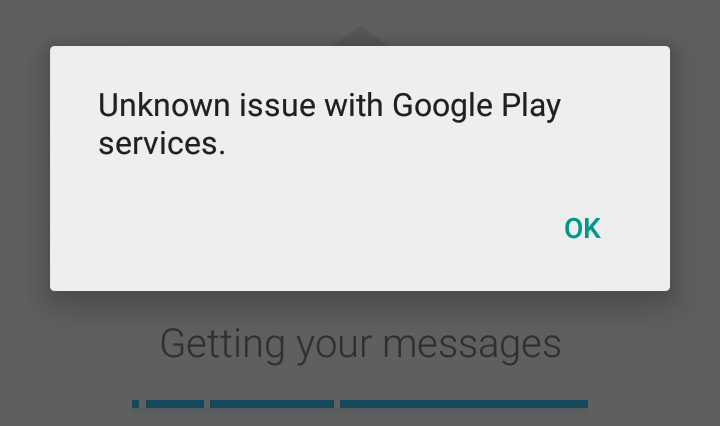
Soluciona el problema con tus servicios de Google Play y también resuelve cualquier problema de cuenta de Google como “No se pueden cargar las cuentas de Google, inténtalo de nuevo más tarde”.
Los servicios de Google Play son una especie de mal necesario. Para cualquier usuario general, es solo otra aplicación que consume una gran cantidad de espacio de almacenamiento. ¿Cuáles son sus funciones no son conocidas por muchos usuarios de Android?
Entonces, ¿qué son realmente los servicios de Google Play? Los servicios de Google Play no son una aplicación en sí misma. Cuando lo abres, no aparece nada. Esta aplicación está instalada por defecto en todos los dispositivos Android.
Los servicios de Google Play son una aplicación que está muy estrechamente vinculada al propio sistema Android. Recibe actualizaciones regulares, y el número de permisos que requiere es impresionante.
Recibe actualizaciones regulares, y el número de permisos que requiere es impresionante.
Es un paquete de APIs (cosas que ayudan a los programadores y permiten que las aplicaciones se comuniquen fácilmente con otras aplicaciones) que aseguran que menos aplicaciones dependan de las actualizaciones del sistema operativo Android para funcionar.
¿Por qué es importante? ( Por ejemplo) , Antes, las aplicaciones de Google como Maps solo recibían actualizaciones a través de OTA o actualizaciones del sistema, ahora imagina lo difícil que era para los usuarios obtener la actualización útil a través del proveedor. Pero gracias a los servicios de Google Play, las actualizaciones son bastante rápidas desde la propia Google Play Store.
También verifica las cuentas de Google asociadas con el dispositivo y su integración con cualquier aplicación móvil.
¿Cómo solucionar el problema de los servicios de Google Play?
Puedes solucionar el problema con las cuentas de Google y también resolver los problemas de carga con las cuentas de Google con esta solución simple. De hecho, una vez que se solucionen los servicios de Google Play, las cuentas de Google se cargarán automáticamente.
Solución 1. Volver a otorgar permisos a la aplicación
- Ve a Configuración.
- Aquí busca un menú llamado Aplicaciones o Todas las aplicaciones o Administrar aplicaciones.
- Busca los servicios de Google Play.
- Ahora bajo permisos, activa todos los permisos de los servicios de Play.
- Si ya están otorgados, desactiva y vuelve a activar los permisos.
- Reinicia el dispositivo y verifica la solución.
Solución 2. Borrar datos y caché
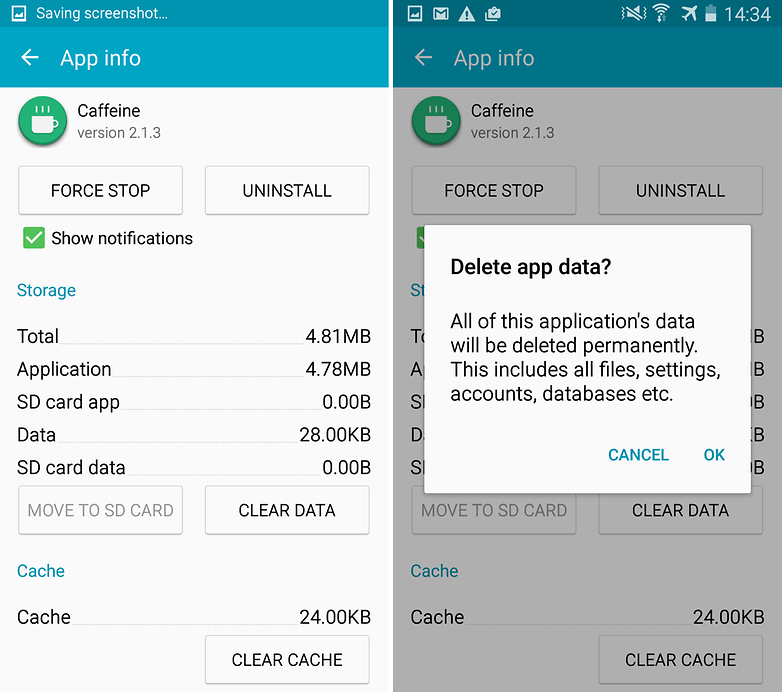
Borrar datos y caché de la aplicación
- Abre la configuración de tu dispositivo Android.
- Abre la opción llamada Aplicaciones o Administrador de aplicaciones.
- En ‘Todas’, busca la aplicación de servicios de Google Play.
- Ahora bajo almacenamiento, haz clic en Administrar espacio.
- Borra caché y datos seguido de un reinicio rápido.
Nota: Borrar caché y datos eliminará datos de la aplicación como configuraciones de preferencias, la cuenta asociada con la aplicación y datos, etc.
Borrar caché del marco de servicios de Google
El marco de servicios de Google sincroniza tus datos y almacena datos del dispositivo. También ayuda en el correcto funcionamiento del sistema y las aplicaciones instaladas.
- Ve a Configuración > Administrador de aplicaciones > Todas > Marco de servicios de Google > Toca en “Forzar detención” y luego toca en el botón “Borrar caché”.
- Reinicia tu dispositivo.
Solución 3. Actualiza tus servicios de Google Play.
Si estás enfrentando problemas al usar productos de Google como Google Play Store, Hangouts, Spaces, Google Plus, etc., o servicios de terceros como Tinder, Quora o Analytics o Adsense que requieren servicios de Google para funcionar normalmente, entonces el siguiente proceso podría solucionar el problema.
- Ve a Configuración > Selecciona Seguridad > Administradores de dispositivos > Desactivar el Administrador de dispositivos Android.
- Ve a Configuración > Aplicaciones > Todas > Servicios de Google Play > toca Desinstalar actualizaciones.
- Los servicios de Play se actualizan automáticamente si alguna aplicación requiere una versión actualizada.
- Ahora vuelve a Configuración > Selecciona Seguridad > Administradores de dispositivos > Activar el Administrador de dispositivos Android.
- Reinicia tu dispositivo.
Nota y conclusión: Espero que la publicación haya sido útil. Comenta abajo para cualquier asistencia o soporte. Si tienes alguna sugerencia, compártela para que otros puedan beneficiarse de ella.
Si tienes alguna opinión sobre Solucionar problemas desconocidos con los servicios de Google Play y cuentas de Google, no dudes en dejarla en el cuadro de comentarios a continuación. Además, suscríbete a nuestro canal de YouTube de DigitBin para tutoriales en video. ¡Salud!
Recibe nuevas publicaciones en tu bandeja de entrada.
No spam. Cancela la suscripción en cualquier momento.