Soluciones Técnicas · 8 min read · Jan 08, 2026
SOLUCIÓN: (VAN9001) Esta versión de Vanguard requiere TPM versión 2.0 en Windows 11
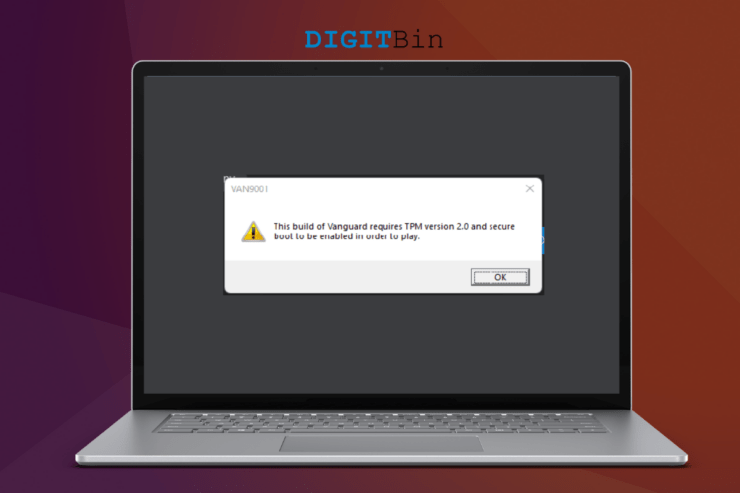
Inicié Valorant y me encontré con “esta versión de Vanguard requiere TPM versión 2.0” en Windows. Podemos llegar a muchas conclusiones, pero insisto en que los lectores identifiquen primero el problema central. Microsoft estableció los requisitos del sistema para el último sistema operativo Windows 11, y TPM 2.0 y Secure Boot son parte de ello. Veamos varias razones por las cuales Valorant no permite al jugador ingresar al juego.
¿Por qué Vanguard está impidiendo que Valorant se inicie?
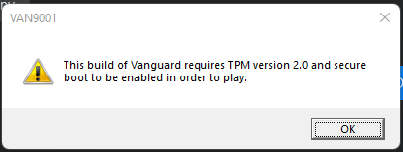
He compartido una captura de pantalla a continuación, y dice claramente: “esta versión de Vanguard requiere TPM versión 2.0”. El código de error VAN9001 indica que la PC con Windows no pudo encontrar TPM 2.0 habilitado y Secure Boot en el sistema. Déjame darte algunas razones válidas por las cuales Vanguard detuvo el lanzamiento de Valorant.
Característica de seguridad de Windows 11:
Microsoft entiende las lagunas de seguridad existentes en la versión anterior. He encontrado programas chinos que se venden abiertamente y están diseñados para eludir la pantalla de bloqueo.
El TPM 2.0 es un chip físico, y Secure Boot crea claves únicas. El TPM 2.0 físico previene la invasión de la privacidad, y un arranque seguro previene la modificación de archivos de arranque del sistema.
Debes habilitar TPM 2.0 y Secure Boot desde la BIOS para solucionar el VAN9001.
Último protocolo de seguridad de Vanguard:
Millones se conectan a Valorant todos los días porque tienen un sistema anti-trampa efectivo. Juego Apex Legends, PUBG, Counter-Strike, Dirty Bomb, etc. Nunca he visto un sistema anti-trampa como Vanguard. El juego identifica a los tramposos en el juego y los bloquea permanentemente. El sistema anti-trampa es efectivo y Riot Games está utilizando la nueva tecnología.
Actualización de Windows 10 a Windows 11:
El error VAN9001 aparece en máquinas de juego con Windows recientemente actualizadas. La mayoría de los primeros usuarios de Windows 11 han enfrentado el problema y aquellos que han actualizado desde la versión anterior. Actualicé el software de 10 a 11 durante los primeros días. Instalé una copia nueva de Windows 11 desde una unidad flash, y el problema no persistió en la nueva instalación. Te he mostrado cómo resolver el error VAN9001 en la PC con Windows 11 actualizada.
Windows pirata:
Desafortunadamente, el consumidor promedio no entiende el valor de Windows gratuito. Microsoft lanzó la décima edición con una versión gratuita. La empresa con sede en Redmond quería que los usuarios leales avanzaran desde los sistemas operativos piratas.
Windows preactivado no te permitirá descargar o instalar actualizaciones, y monitorean constantemente tus acciones. Muchos invasores de privacidad han compartido cómo obtuvieron tarjetas de crédito, tarjetas de débito y credenciales de correo electrónico.
He compartido una captura de pantalla de Windows modificado. El sistema operativo modificado no permite que el software se actualice. Pasa a Windows 11/10 genuino.
Malware:
Windows y malware van de la mano. En 2020, los informes revelan que encontraron cien millones de piezas de malware, y la situación ha empeorado en los últimos años. La pandemia ha obligado a millones a ir en línea, y los invasores de privacidad están aprovechando esto. Mantén tu sistema Windows seguro y libre de amenazas.
Mejores formas de solucionar VAN9001 en Windows 10/11
TPM 2.0 y Secure Boot son una necesidad para Windows 11. He organizado la guía en orden, así que sigue el tutorial paso a paso y no te saltes ningún paso.
1. Todos alaben Windows 10
Microsoft no ha renunciado a Windows 10, y continuarán brindando soporte hasta el 14 de octubre de 2025. La empresa con sede en Redmond quiere reducir los desechos electrónicos, y los desarrolladores de software seguirán brindando soporte para la décima edición.
Tienes tres años más en el papel, y los desarrolladores de software proporcionarán las últimas actualizaciones para la décima edición.
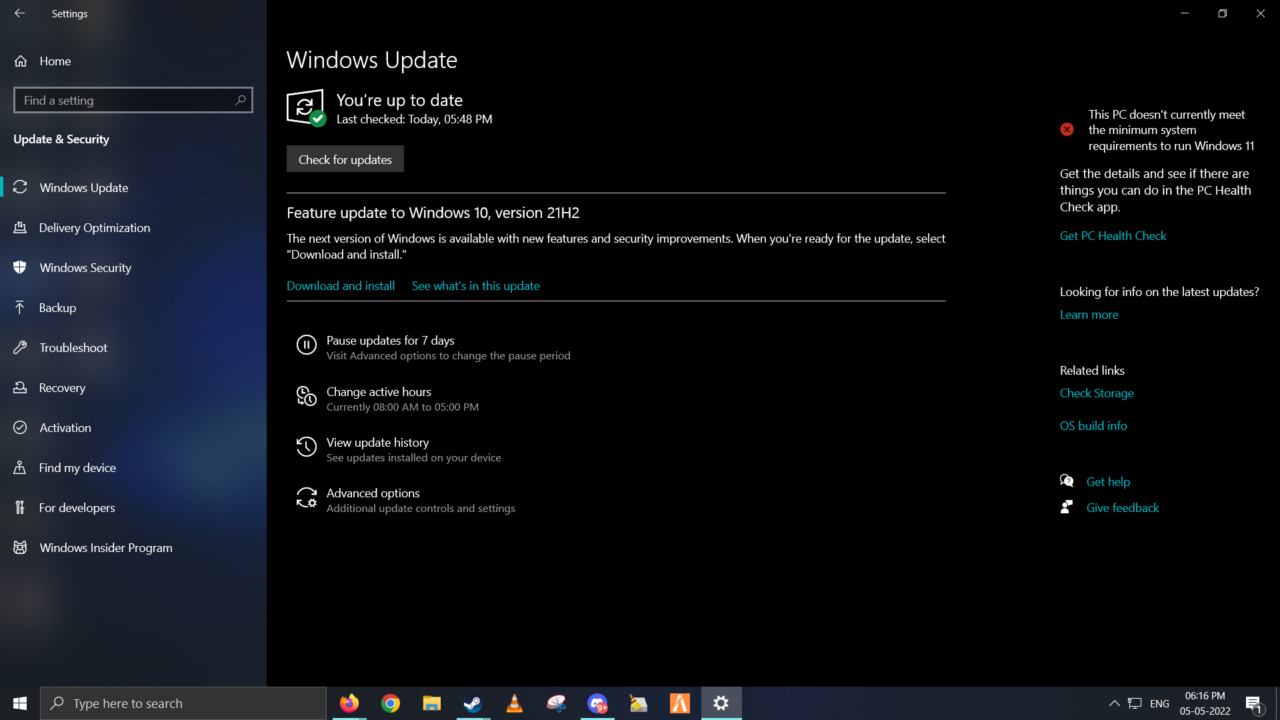
Las computadoras portátiles nuevas cuestan 2 veces más que el precio regular debido a la escasez de chips en curso.
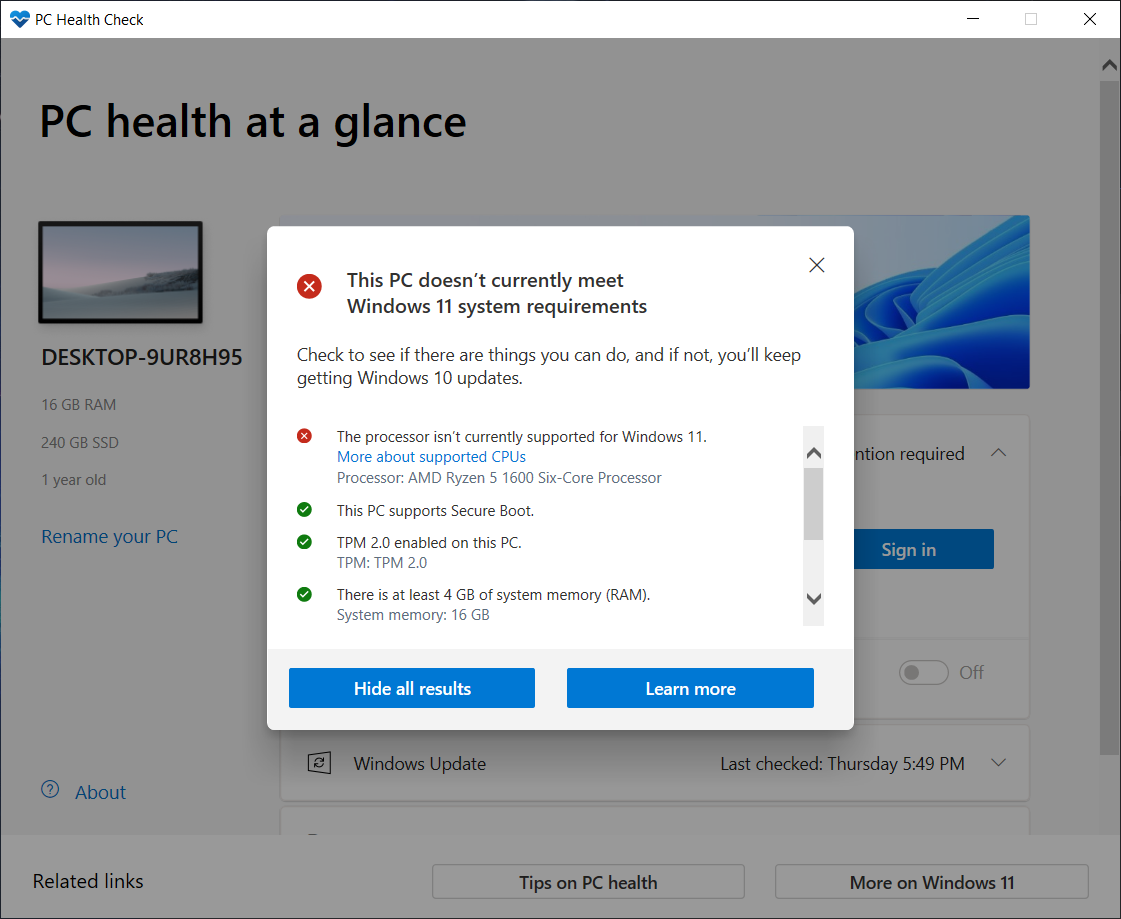
Tengo que invertir un mínimo de $250 en Ryzen 5 3600 ya que la placa base B450 admite hasta procesadores de 3ra generación AM4.
Estás ahorrando mucho dinero en la actualización de la placa base, procesador y otros componentes.
Descargar Windows 10
2. Programa Windows Insider
He instalado el programa beta de Windows y terminé con muchos problemas. Microsoft menciona que no pueden garantizar una experiencia sin errores y sin desorden en la versión beta. Una máquina de juego nunca debe ejecutar el sistema operativo beta.
- Abre “Configuración” presionando las teclas Windows + I.
- Ve a la opción “Actualización y seguridad”.
- Elige “Programa Windows Insider” en el menú de la izquierda.
- Puedes salir del Programa Windows Insider desde aquí.
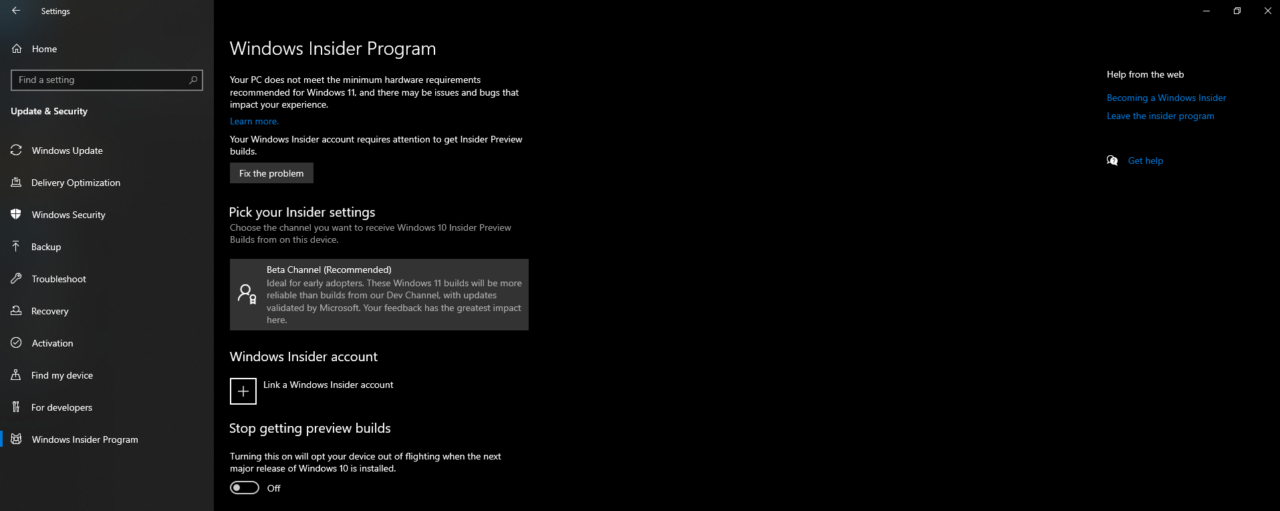
Serás redirigido al navegador principal e inicia sesión en tu cuenta de Microsoft. Sal del Programa Insider. Windows eliminará la etiqueta beta del sistema operativo en la próxima actualización. Debes ser paciente hasta entonces o reinstalar el sistema operativo usando una unidad flash USB.
3. Habilitar TPM 2.0
UEFI ha cambiado la forma en que navegamos por la BIOS. Te mostraré la forma más fácil de acceder a la BIOS y habilitar TPM y Secure Boot en laptops Lenovo Ideapad. La mayoría de las máquinas Lenovo tienen una interfaz de usuario similar, por lo que no tendrás problemas para manejar la tuya.
- Abre la ventana de “Configuración” presionando las teclas Windows + I.
- Elige “Recuperación” bajo Sistema.
- Encuentra “Inicio avanzado” y haz clic en el botón “Reiniciar”.
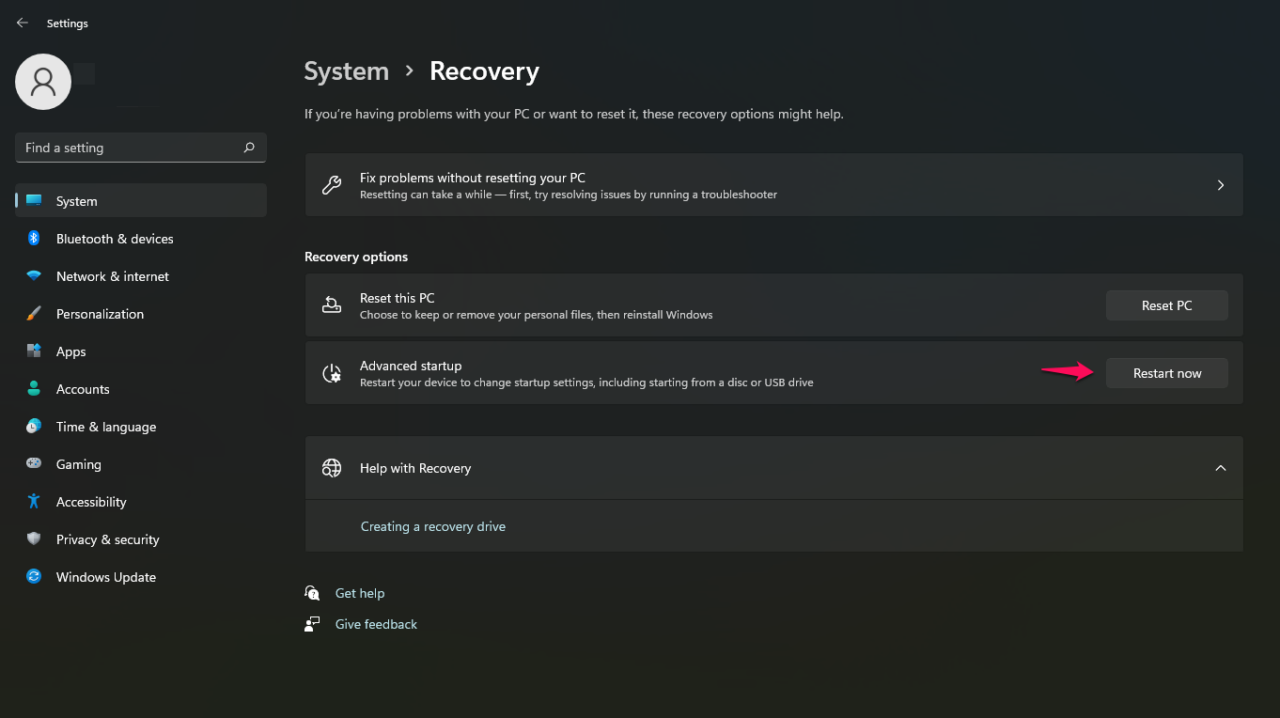
- Haz clic en el botón “Reiniciar ahora”.
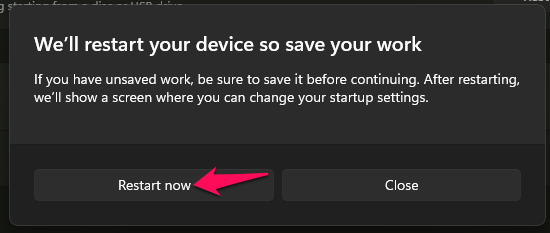
Nota: Espera a que la máquina Windows arranque en modo de recuperación.
- Elige la opción “Solucionar problemas”.
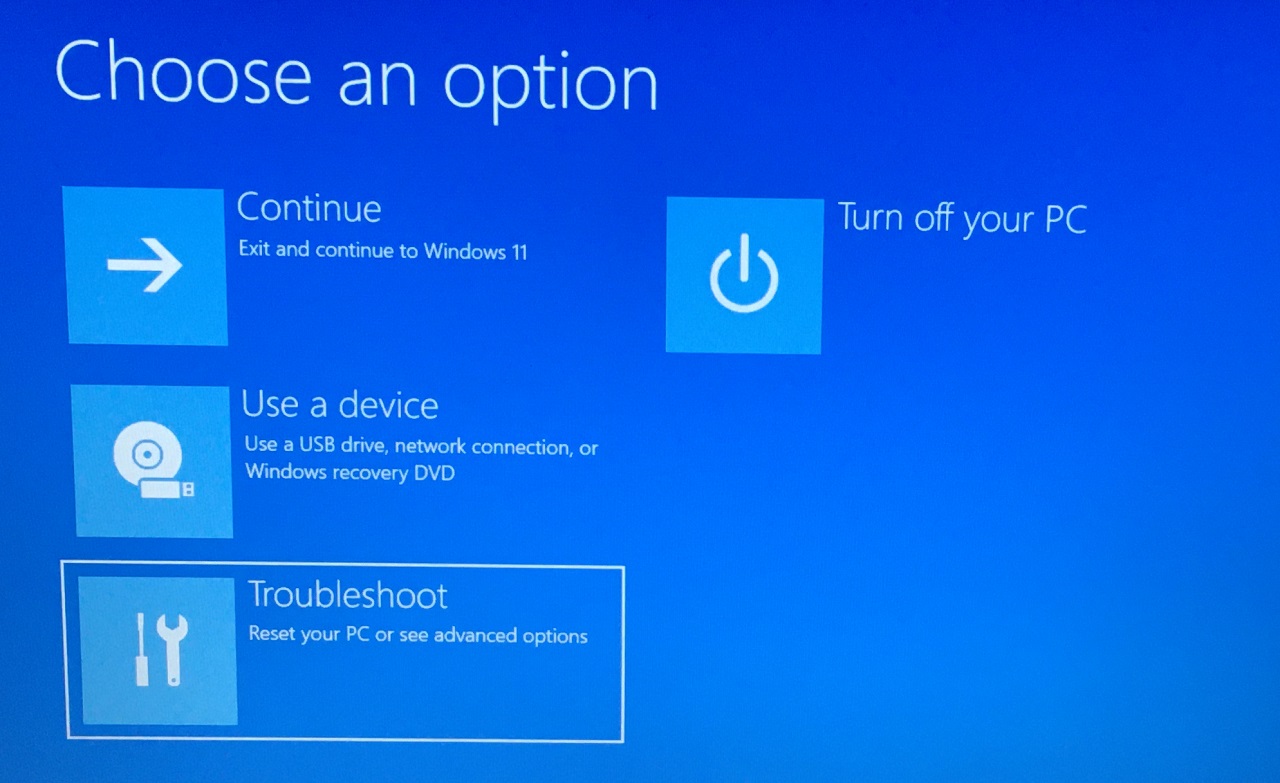
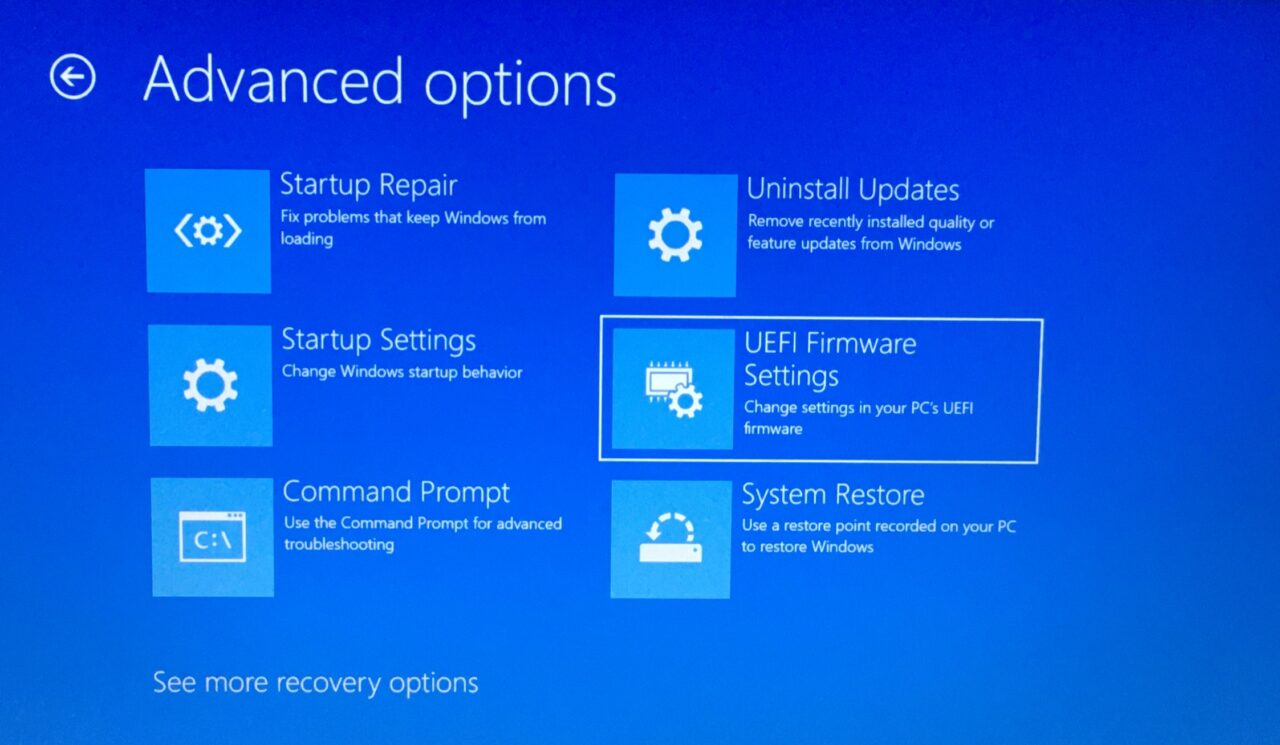
- Elige “Opciones avanzadas” del menú.
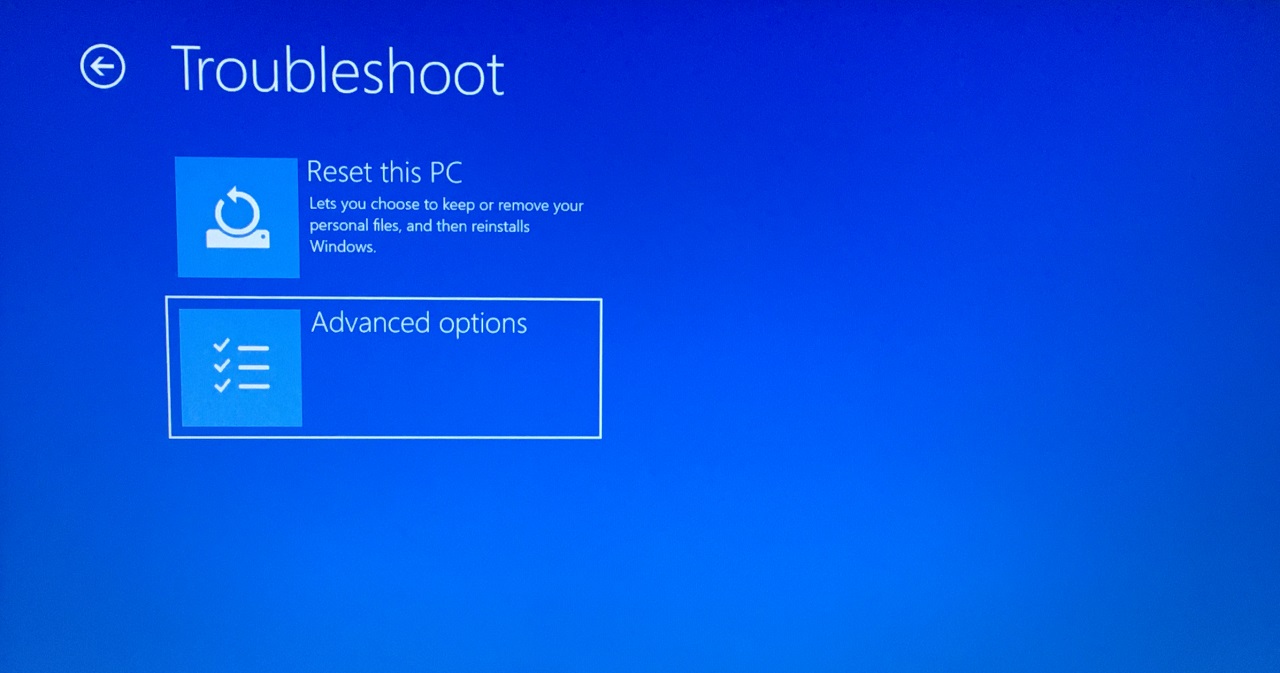
- Elige “Configuración del firmware UEFI” del menú.
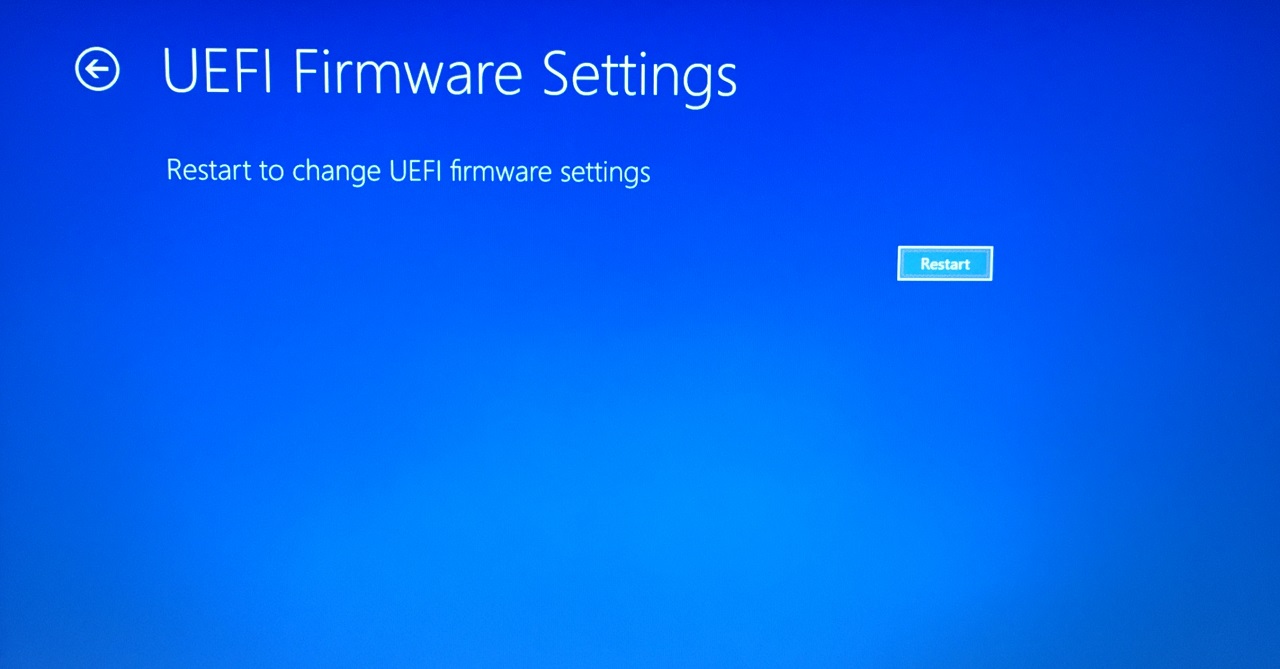
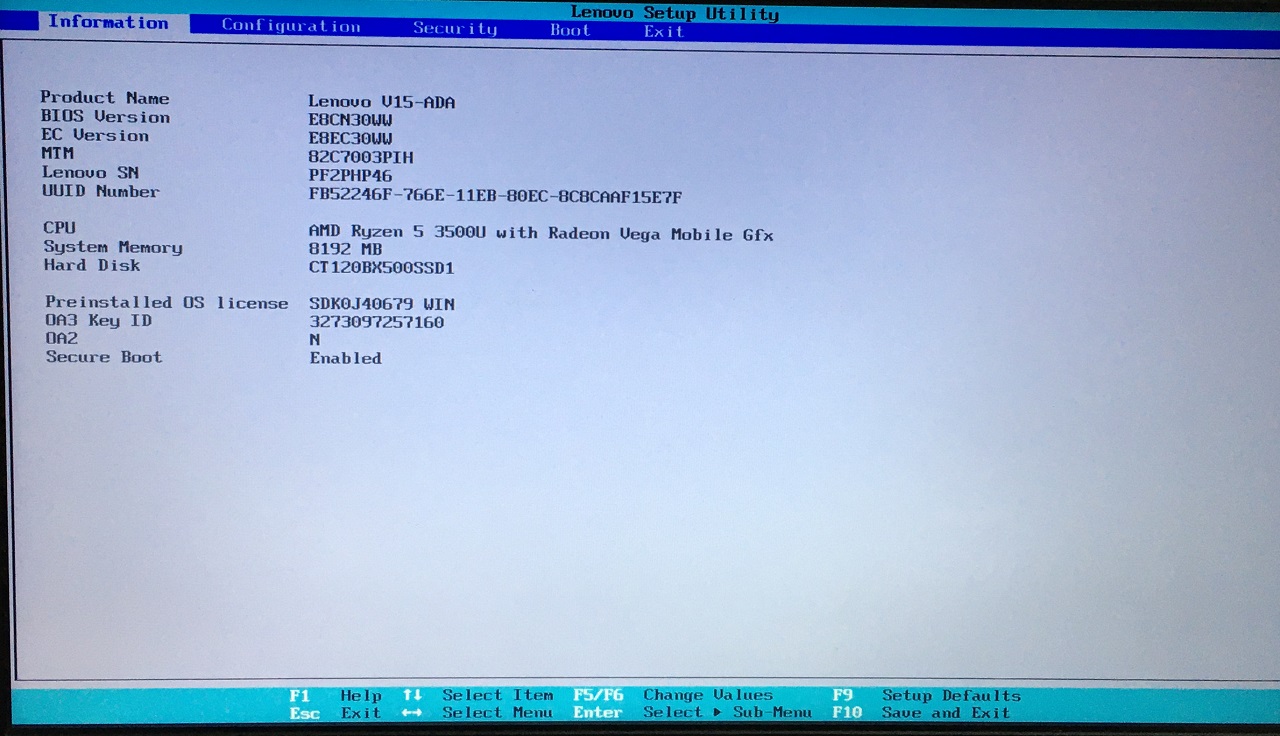
- Presiona la tecla Enter para “Reiniciar” la PC y entrar en el menú de la BIOS.
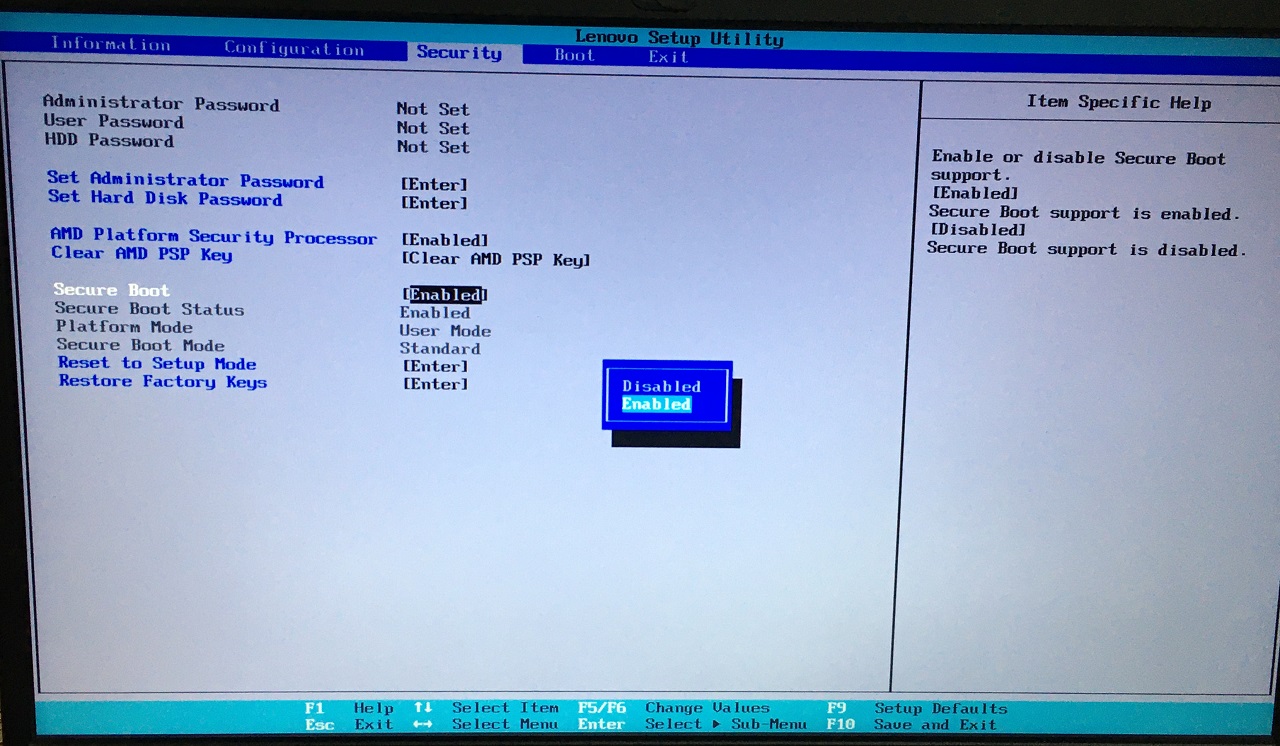
- Elige “Seguridad” en el menú principal superior. Usa las teclas de flecha para navegar por el menú.
- Selecciona “Procesador de seguridad de la plataforma AMD” de las opciones.
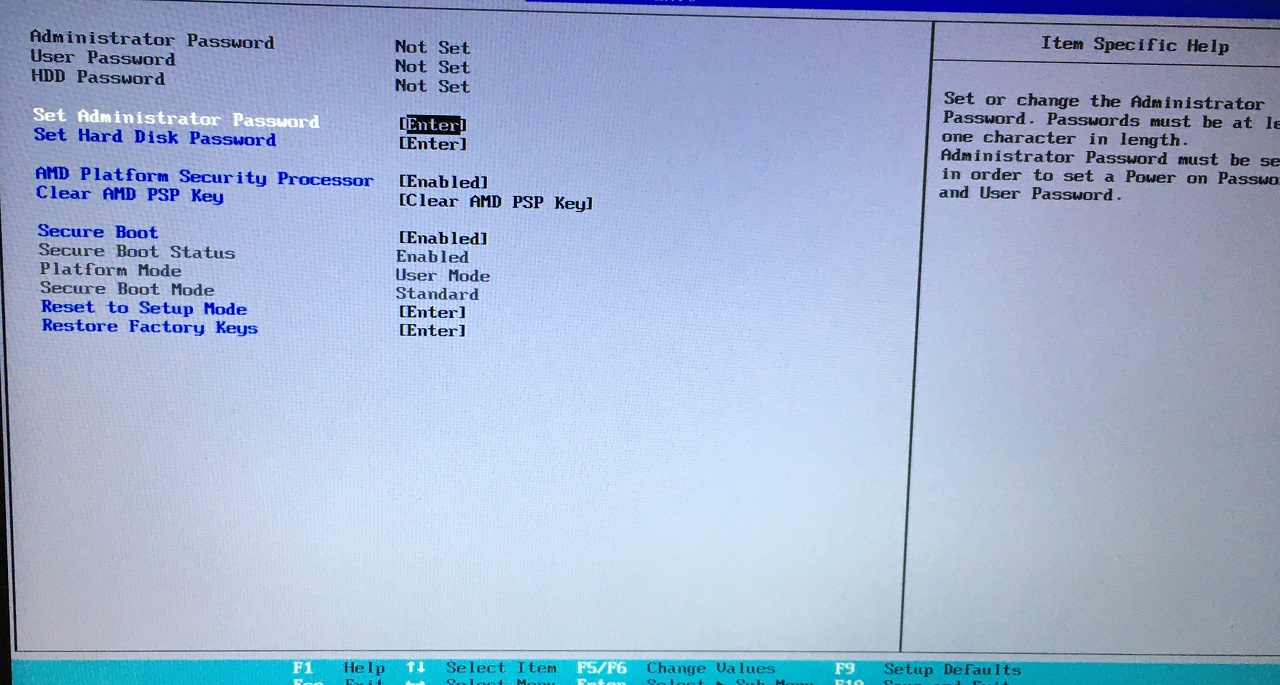
- Presiona la tecla Enter para ver más opciones.
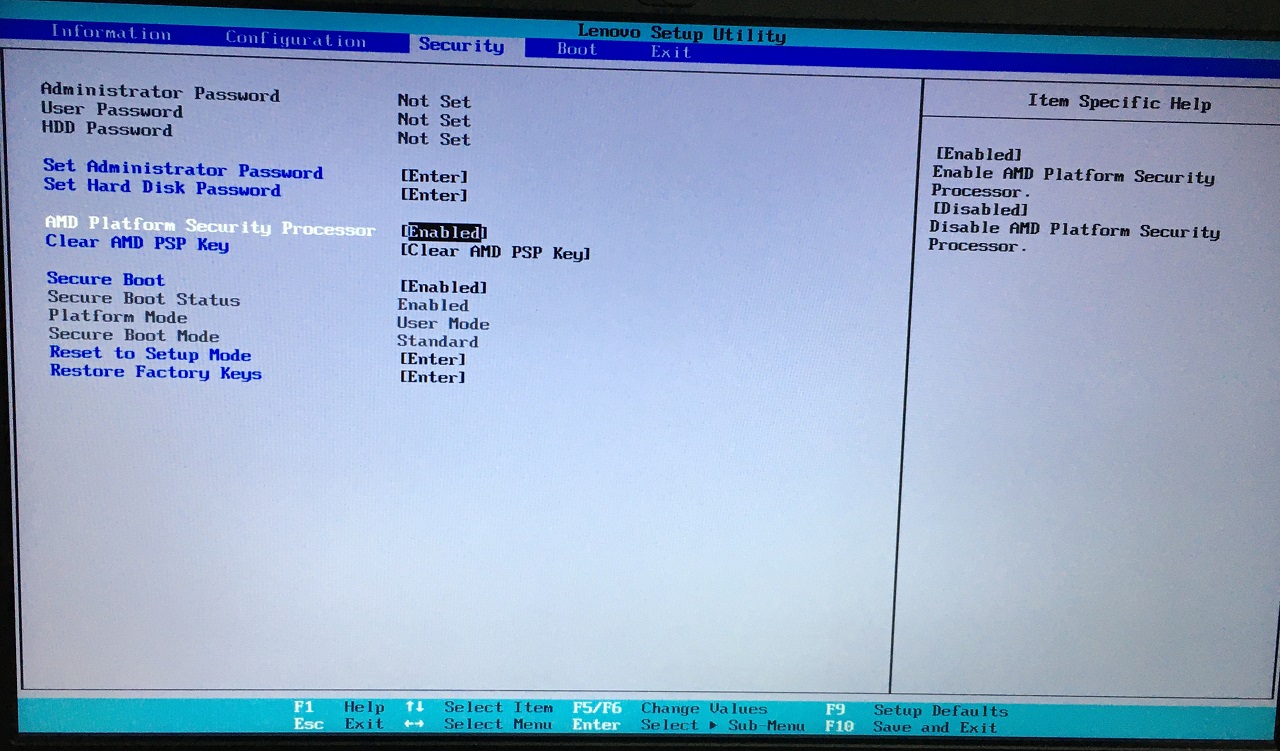
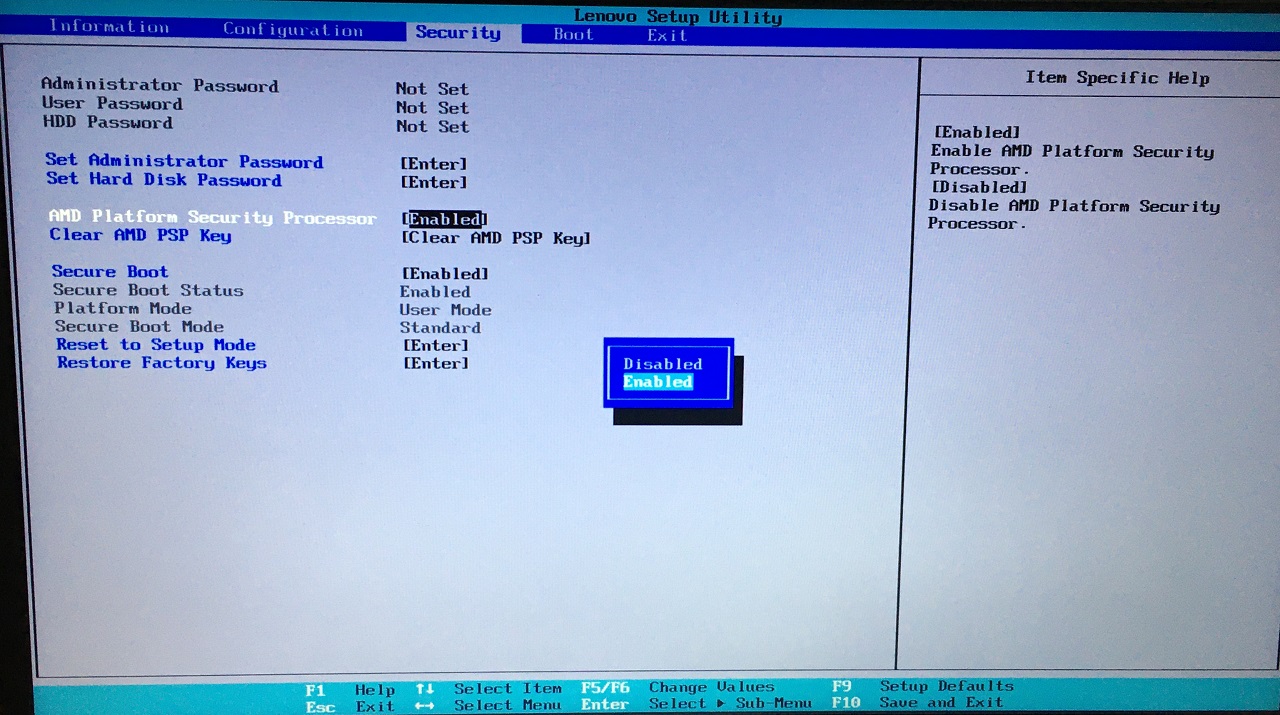
- Selecciona “Habilitado” y luego presiona la tecla Enter.
- Elige “Secure Boot” y presiona la tecla Enter.
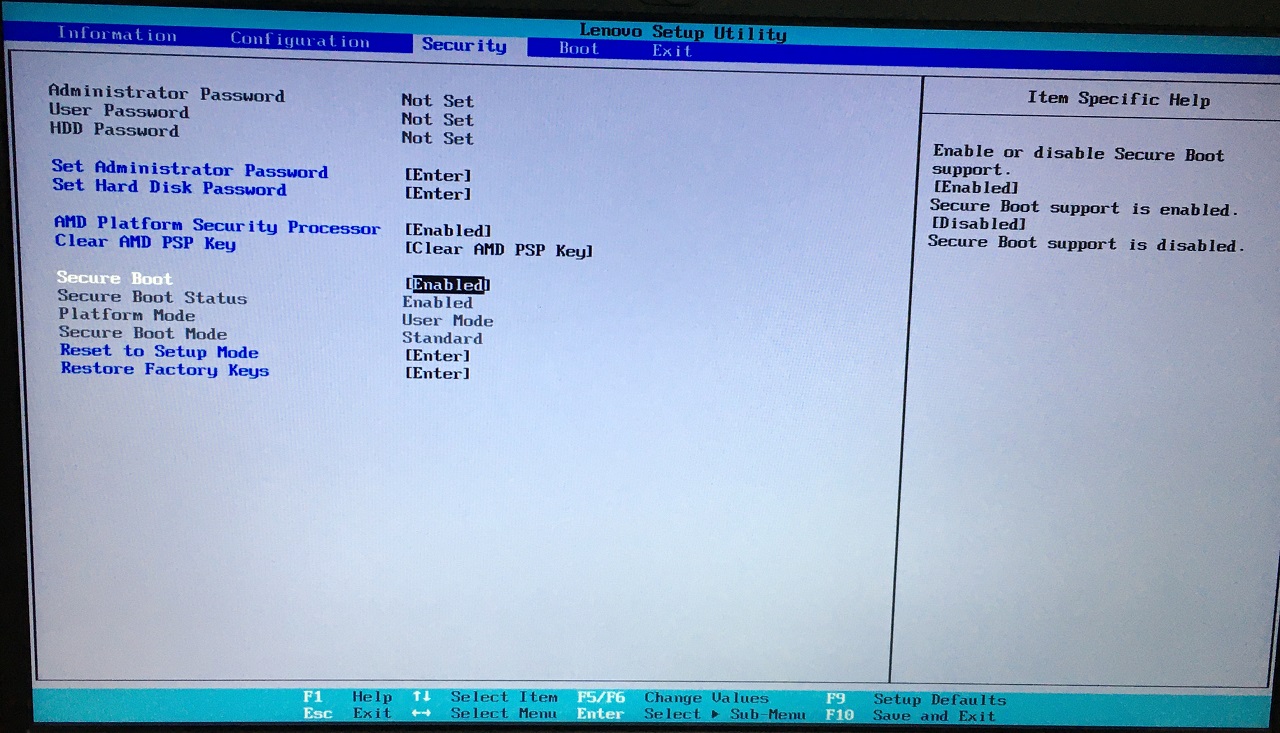
- Selecciona “Habilitado” y luego presiona la tecla Enter.
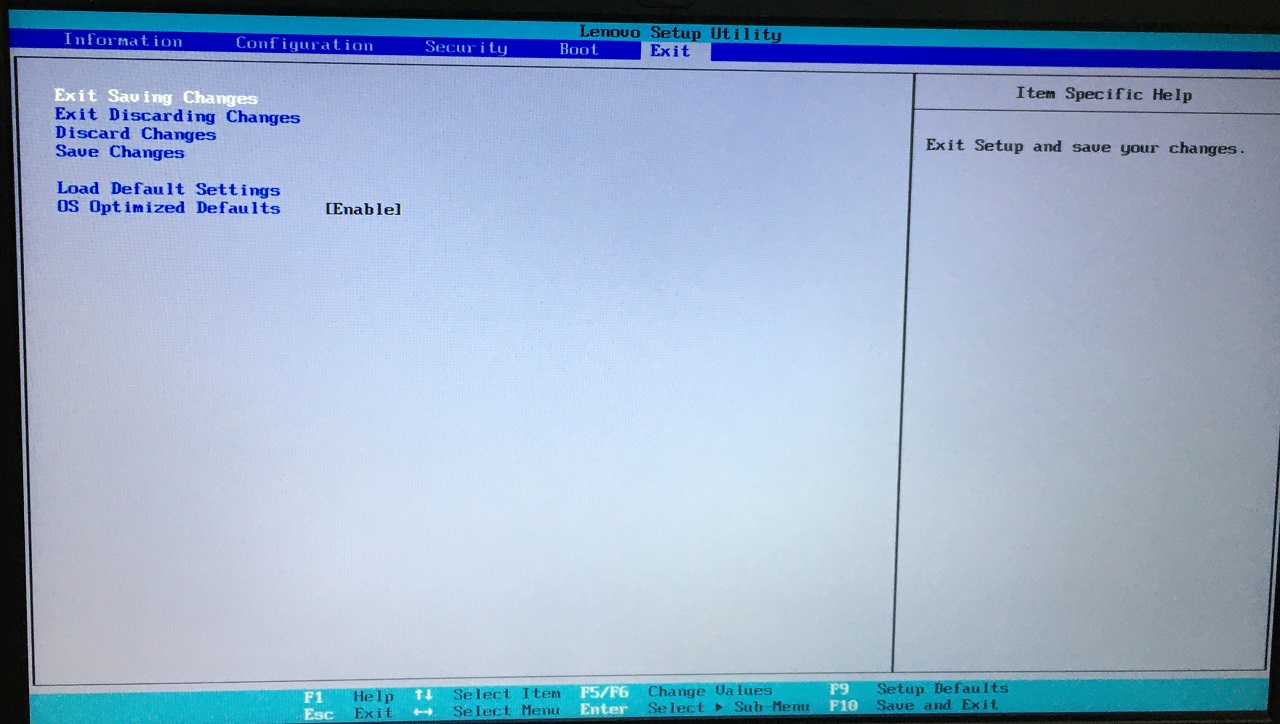
- Elige “Salir guardando cambios” navegando al menú “Salir”.
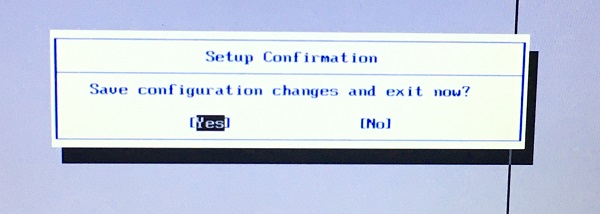
- Haz clic en “Sí” para guardar los cambios.
Tu PC se reinicia de nuevo en la pantalla de bloqueo. Has habilitado con éxito TPM 2.0 en laptops Lenovo. Contacta al centro de servicio o al equipo de soporte al cliente para más instrucciones.
4. Habilitar Secure Boot
Secure Boot está presente en la placa base si se admite TPM 2.0. No tienes que realizar ningún escaneo ni ingresar el comando para encontrar la compatibilidad. Es un viaje largo, así que ten paciencia durante todo el proceso o visita el centro de servicio para obtener asistencia.
¿Qué necesitas para acceder a las opciones de Secure Boot?
Tecla de BIOS
Debes encontrar la tecla del menú de BIOS, y puedes usar el motor de búsqueda.
- Para laptops: Tecla de BIOS de Lenovo
- Para placas base (escritorios ensamblados): Tecla de BIOS de MSI
Tutorial en línea
He notado que las opciones de Secure Boot son diferentes en la BIOS de Lenovo y MSI. En resumen, podrías estar usando una laptop Acer o HP, o un escritorio de juegos Asus.
Las instrucciones pueden ser las mismas, pero los nombres de las opciones son diferentes para cada marca. Ojalá los fabricantes siguieran los mismos nombres de opciones de BIOS.
- Abre la ventana de “Configuración” presionando las teclas Windows + I.
- Elige “Recuperación” bajo Sistema.
- Encuentra “Inicio avanzado” y haz clic en el botón “Reiniciar”.
- Haz clic en el botón “Reiniciar ahora”.
Nota: Espera a que la máquina Windows arranque en modo de recuperación.
- Elige la opción “Solucionar problemas”.
- Elige “Opciones avanzadas” del menú.
- Elige “Configuración del firmware UEFI” del menú.
- Presiona la tecla Enter para “Reiniciar” la PC y entrar en el menú de la BIOS.
Nota: Usa las flechas arriba/abajo/izquierda/derecha para navegar en la BIOS.
- Elige “Avanzado” en el menú principal superior.
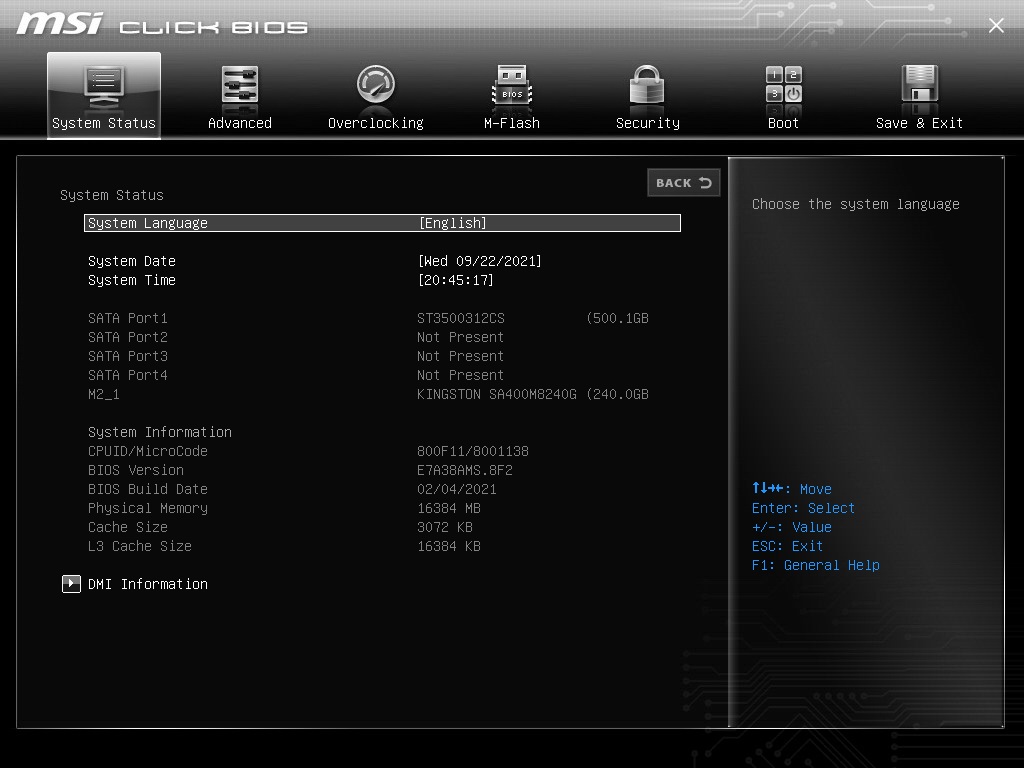
- Elige “Configuración del sistema operativo Windows” de las opciones.
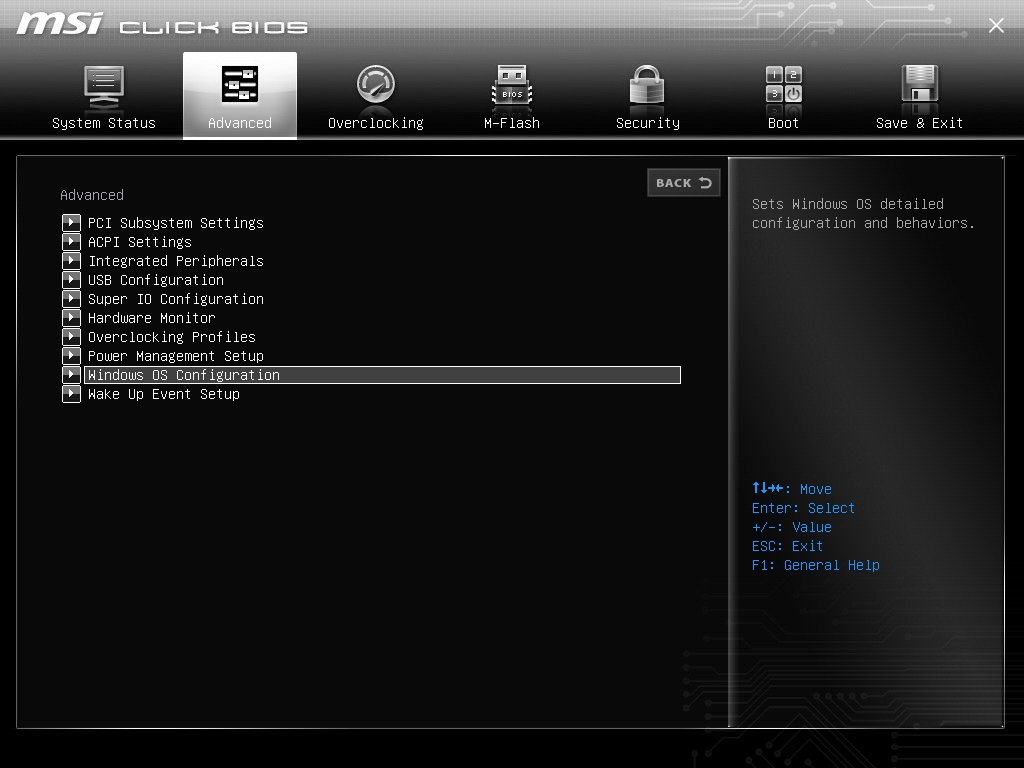
- Elige “Modo BIOS UEFI/CSM” y presiona la tecla Enter.
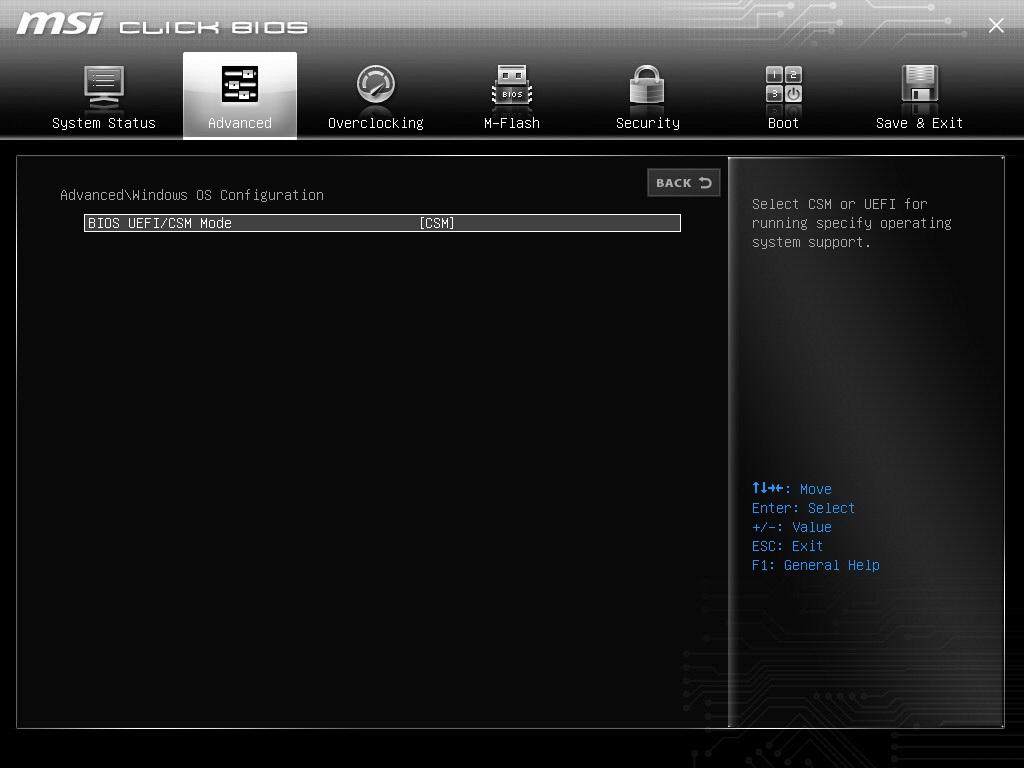
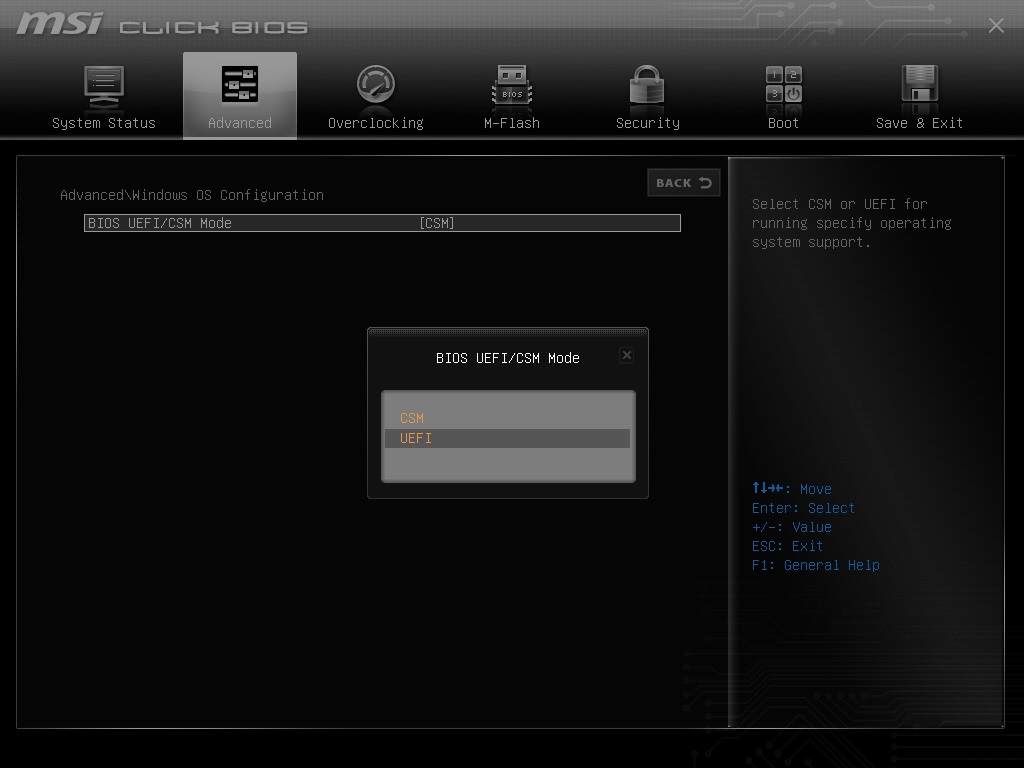
- Elige la opción “UEFI” de la ventana emergente.
- Usa las teclas de flecha para bajar. Selecciona “Secure Boot,” y luego presiona la tecla Enter.
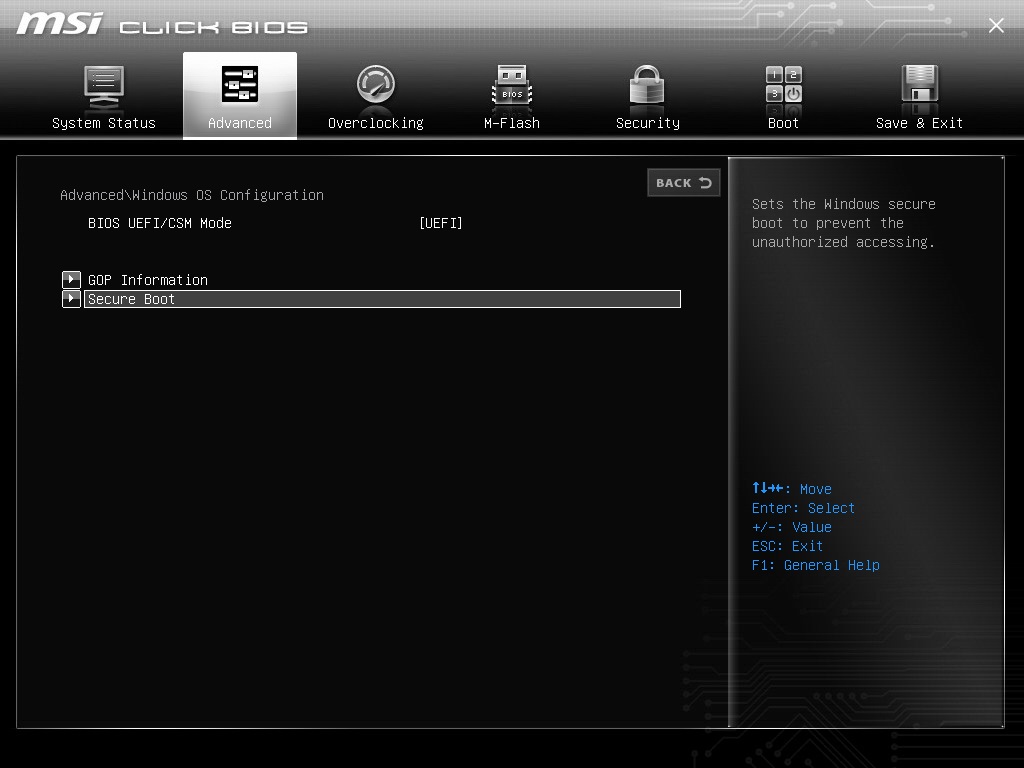
- Secure Boot aparece en la pantalla. Elige y presiona la tecla Enter para ver más.
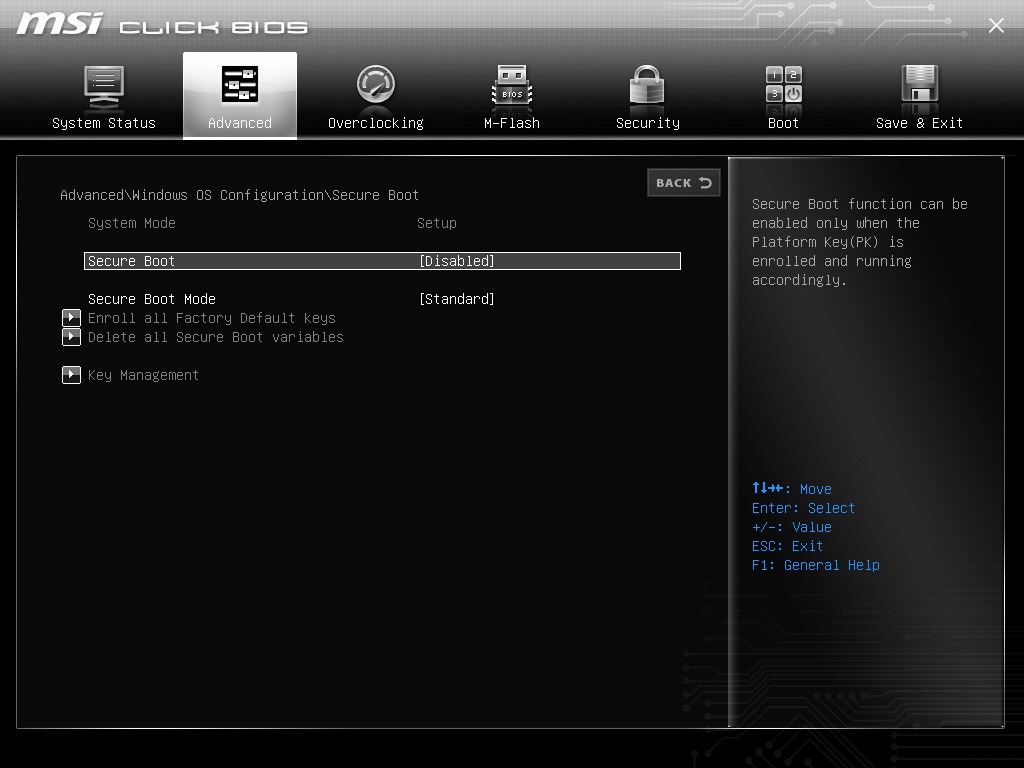
- Selecciona “Habilitado” de la ventana emergente.
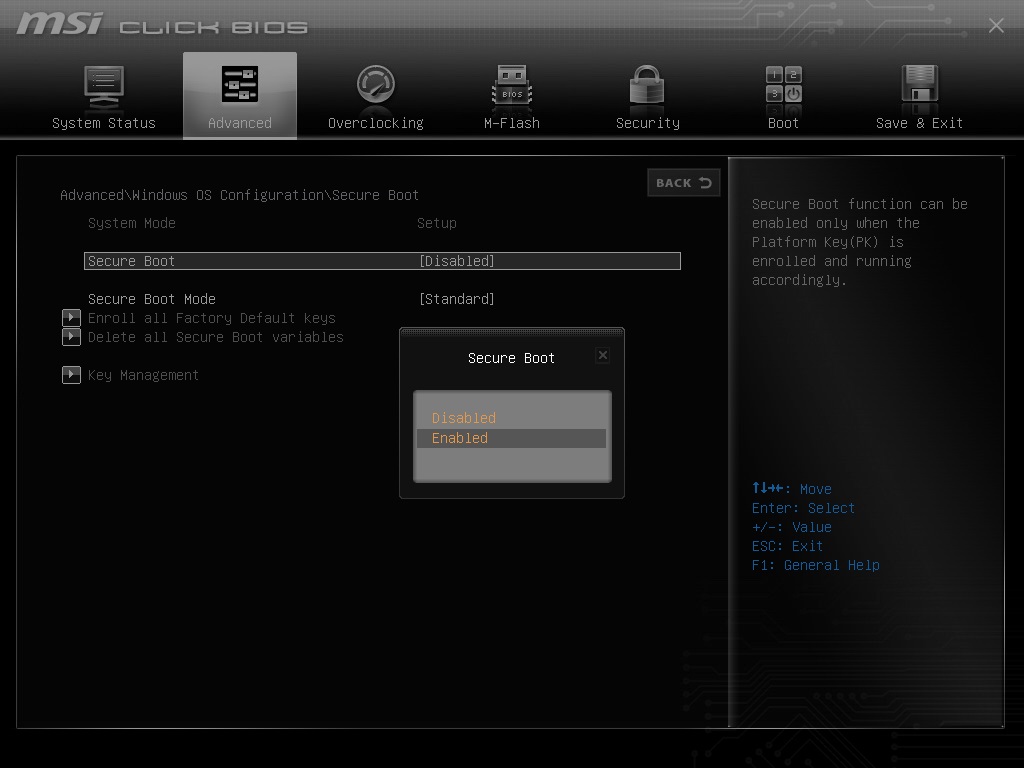
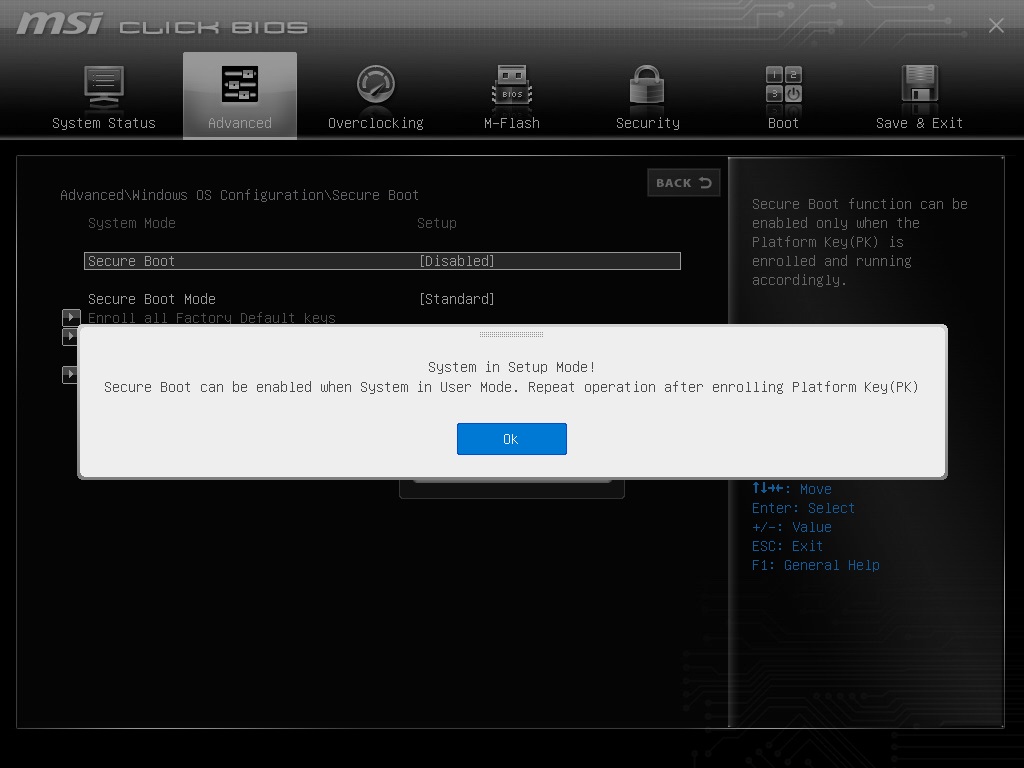
- Presiona la tecla Enter.
- Usa las teclas de flecha y selecciona “Guardar y salir”.
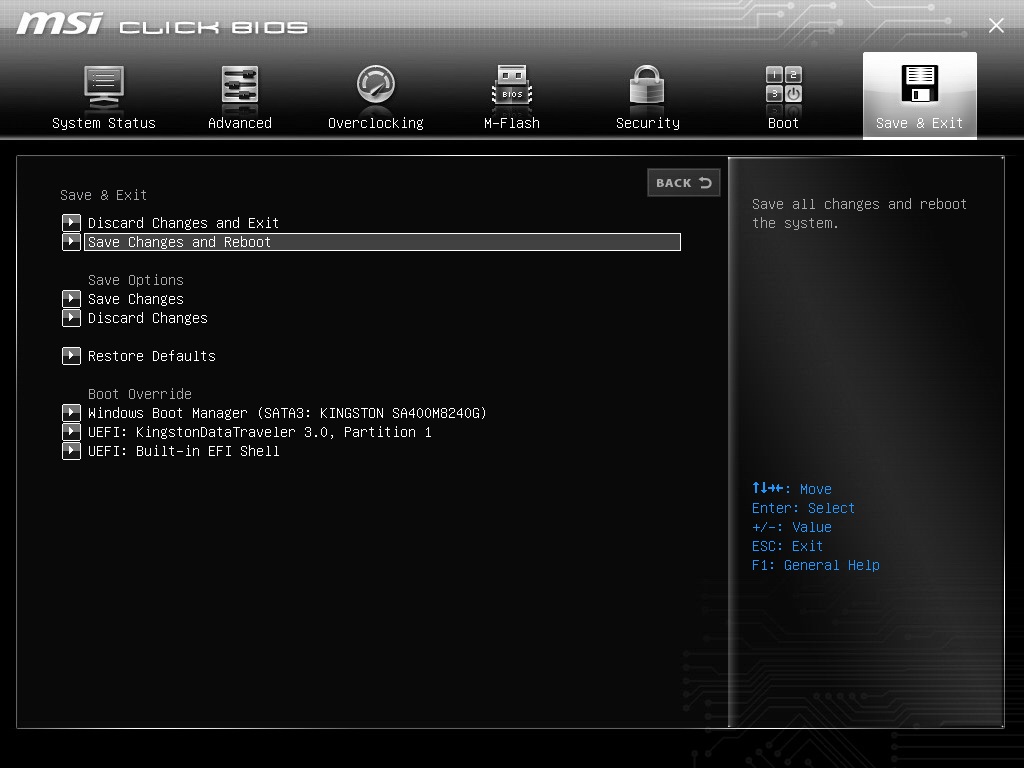
- Haz clic en “Sí” para guardar los cambios.
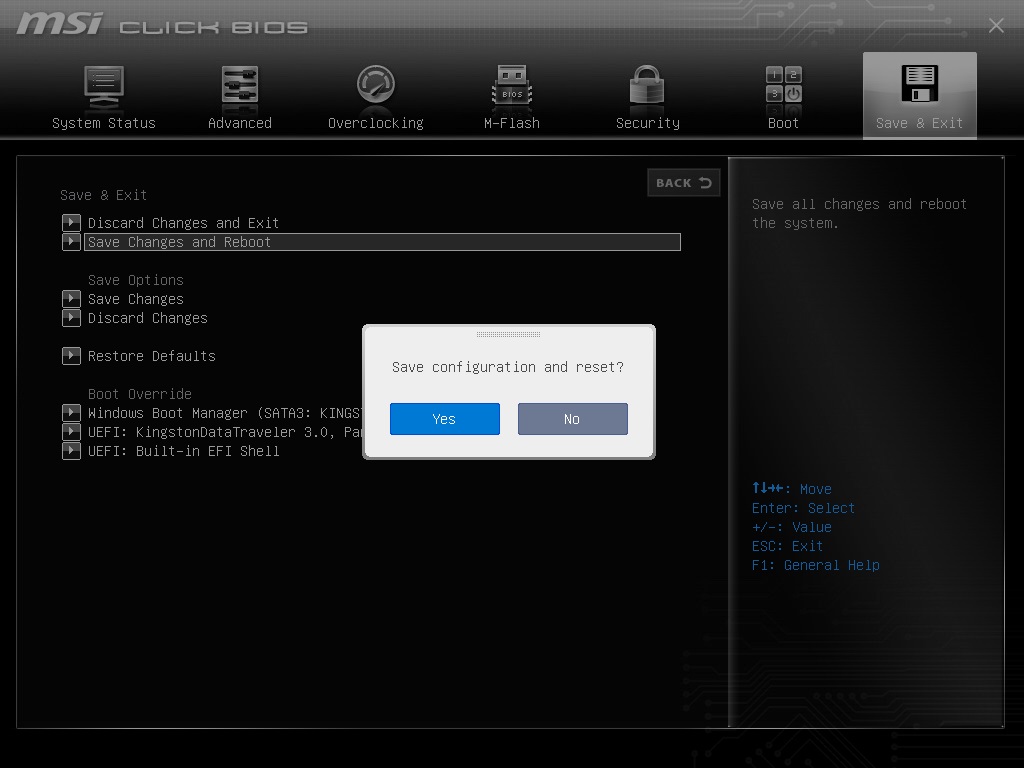
Has habilitado con éxito Secure Boot en la PC con Windows.
5. Verificar malware y amenazas
Ejecuta un escaneo completo del sistema.
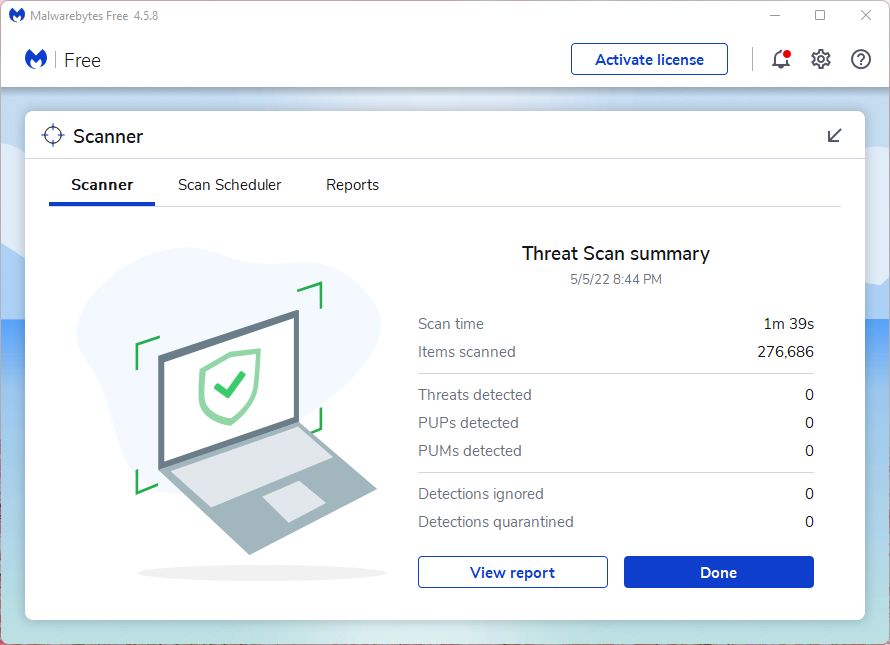
Puedes usar Windows Defender o Windows Security. He instalado Malwarebytes (GRATIS) en el sistema, y la edición gratuita permite a los usuarios escanear el sistema. Malwarebytes no nos patrocinó, así que es una sugerencia imparcial. Puedes usar cualquier sistema antivirus, y sugiero a los usuarios considerar comprar la versión premium.
Conclusión
Puedes resolver “esta versión de Vanguard requiere TPM versión 2.0” en la PC con Windows 11. El error VAN9001 se activa en PCs con TPM 2.0 y Secure Boot deshabilitados. Debes habilitarlos manualmente desde la BIOS. Elimina programas y sistemas operativos piratas ya que son conocidos por crear problemas. Háznos saber qué solución te ayudó a resolver el error VAN9001 en la sección de comentarios a continuación.
Si tienes alguna opinión sobre SOLUCIÓN: (VAN9001) Esta versión de Vanguard requiere TPM versión 2.0 en Windows 11, no dudes en dejarla en el cuadro de comentarios a continuación. Además, suscríbete a nuestro canal de YouTube de DigitBin para tutoriales en video. ¡Saludos!
Recibe nuevas publicaciones en tu bandeja de entrada.
No spam. Cancela la suscripción en cualquier momento.