Software Incompatible · 6 min read · Oct 12, 2025
Solución – Vanguard Detectó Software Incompatible en Windows 11
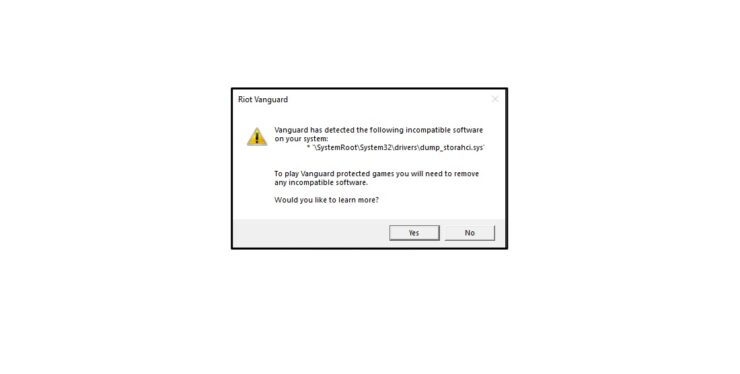
El error “Vanguard ha detectado el siguiente software incompatible en su sistema” ocurre por varias razones. Riot Games es un desarrollador de videojuegos popular en el mundo y ha lanzado títulos prolíficos en la industria. Vanguard es un sistema anti-trampa que es eficiente y funciona como se anuncia. He jugado muchos títulos AAA en una década, y debo decir que el sistema anti-trampa de Riot está en la parte superior de mi lista. Te mostraré cómo solucionar “Software Incompatible Detectado” en máquinas con Windows 11.
¿Qué está causando el software incompatible de Vanguard en Windows 11?
Me enfrenté a dos problemas diferentes con el sistema anti-trampa de Vanguard, y puedes resolverlos identificando al culpable. Windows es un software complicado, y no quiero que pierdas tiempo averiguando qué componente o programa está provocando el error. Permíteme enumerar las razones por las que Vanguard detectó software incompatible en la máquina.
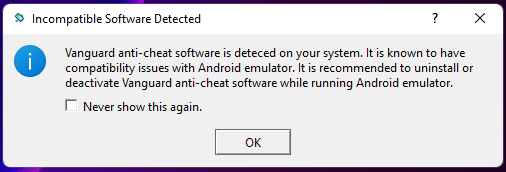
- Emulador de Android
- Malware disfrazado
- Archivos del sistema corruptos
- Programas o aplicaciones en segundo plano en conflicto
Riot Games debería dar un paso adelante y simplificar la herramienta de detección de trampas porque está funcionando en segundo plano todo el tiempo. Comenzaré con una solución rápida y luego pasaré a la solución avanzada para los escenarios complicados.
Amenazas en PC
El error “Vanguard ha detectado el siguiente software incompatible en su sistema” indica un software desconocido que podría estar disfrazado. Las estadísticas han mostrado que se desarrollaron más de 100 millones de nuevos programas maliciosos solo para Windows 11. Sí, los invasores de privacidad desarrollaron el 83% de las piezas de malware para el software de Windows. No debería sorprenderte si la máquina está infectada con un programa malicioso y puedes eliminarlo del sistema.
Ejecutar Windows Defender
Microsoft incluyó Windows Defender en el sistema, y puedes ejecutar un análisis completo del sistema en la máquina.
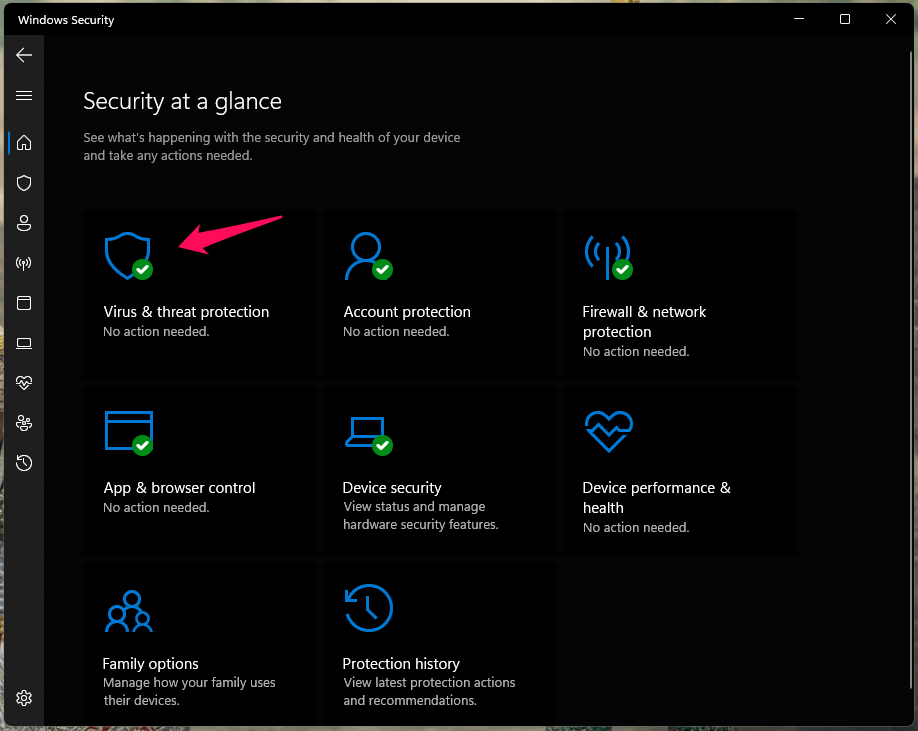
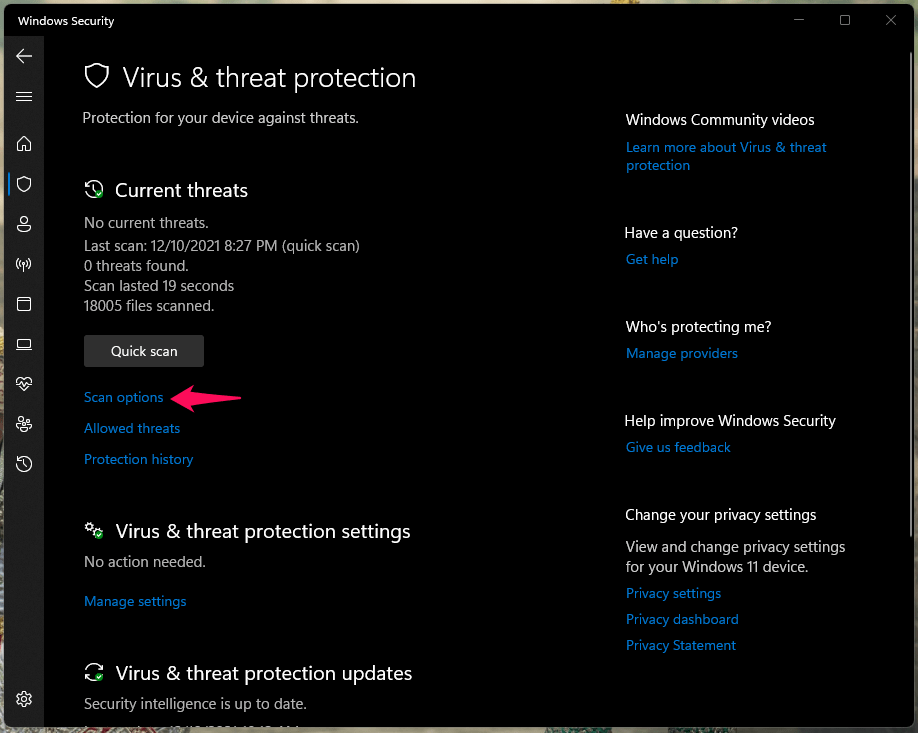
- Abre Windows Defender o Seguridad de Windows.
- Elige “ Protección contra virus y amenazas “ para ver más opciones.
- Haz clic en “ Opciones de análisis “ para continuar.
- Selecciona “ Análisis Completo “.
- Haz clic en la opción “ Analizar Ahora “.
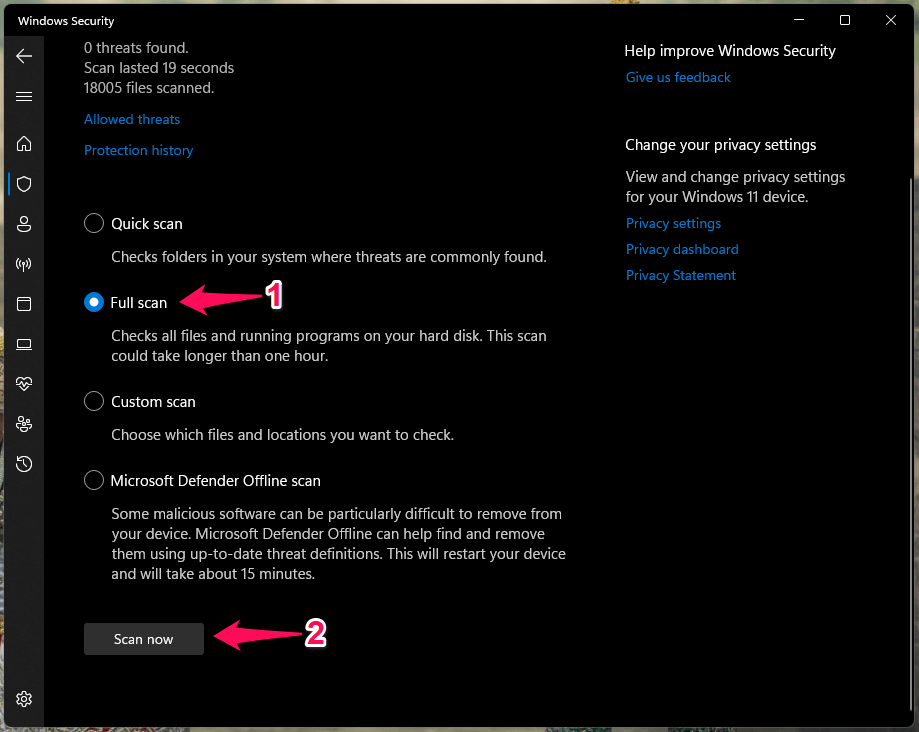
El análisis completo tarda una hora en finalizar el proceso, y tomará más tiempo en un disco duro mecánico. Tengo un SSD y un HDD instalados en la máquina con Windows, lo que tardó una hora en completar el análisis completo del sistema.
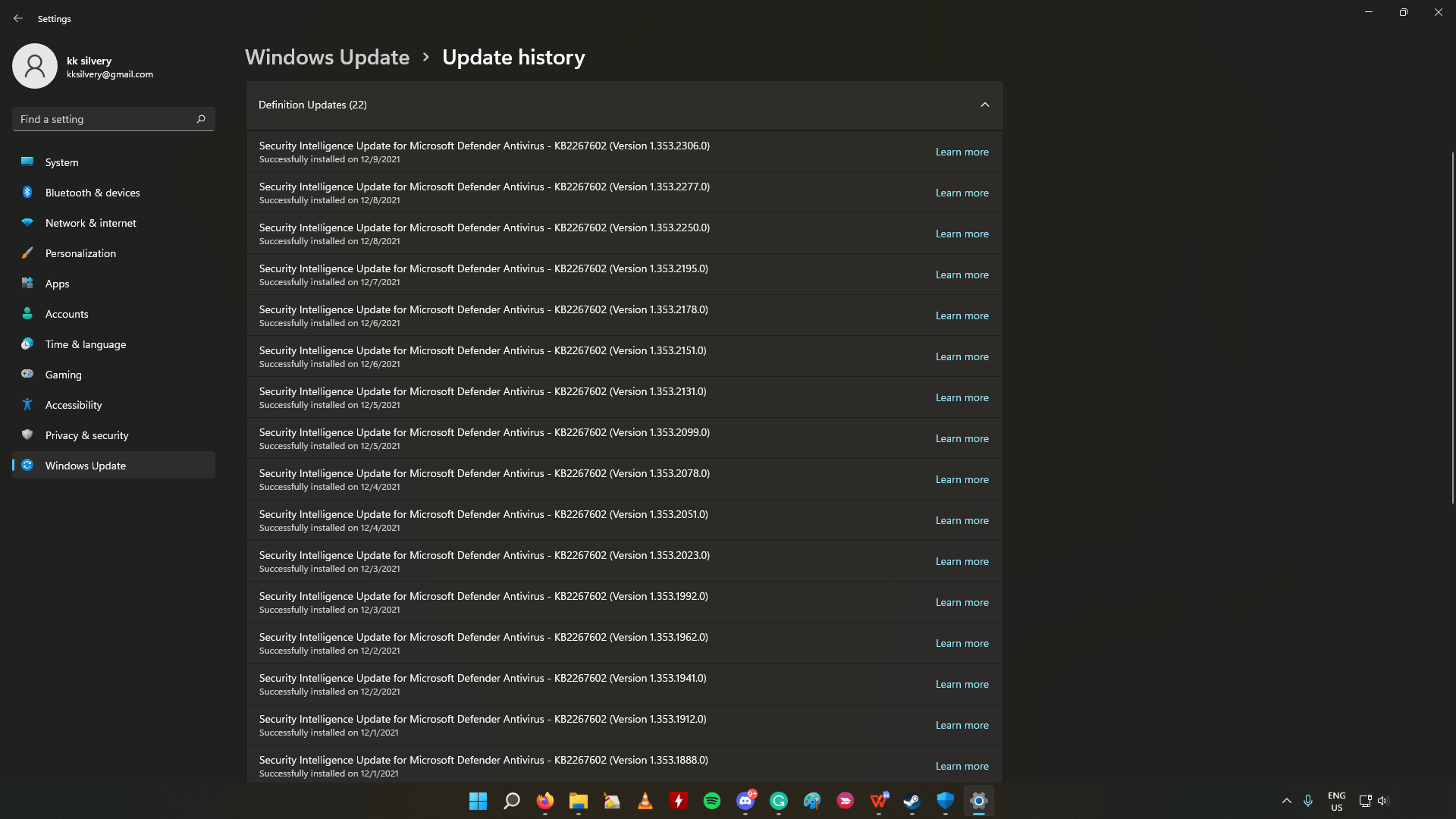
Permite que Windows Update actualice las definiciones de virus en el programa de Seguridad de Windows.
Solución de Seguridad de Terceros
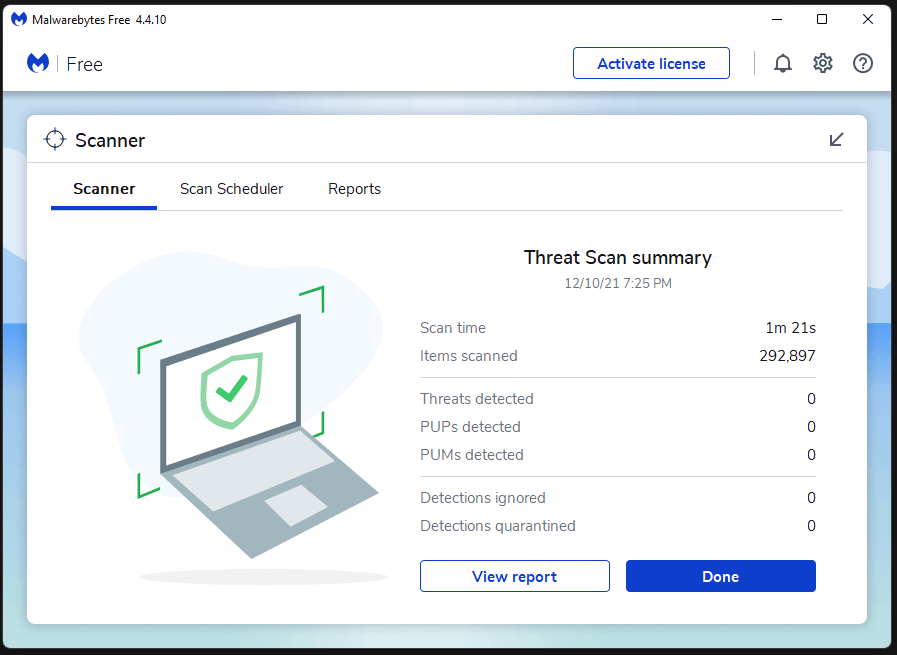
Puedes usar soluciones de seguridad de terceros para escanear todo el sistema, y tengo Malwarebytes instalado en la máquina.
Puedes elegir cualquier solución de seguridad o sistema antivirus para ejecutar un análisis completo del sistema y eliminar el malware persistente de las unidades de almacenamiento.
Cerrar el Sistema Anti-Trampa Vanguard
Riot Games dio un paso adelante y diseñó el sistema de tal manera que no dejará un solo programa sin detectar. Los usuarios de Reddit han informado que Vanguard viola las leyes de privacidad, y podemos debatir sobre ello.
Sin embargo, no ignoraré el hecho de que previene que los tramposos entren en el juego y tengan una larga duración. He visto a un tramposo y me enteré de ello después de que Vanguard eliminó al jugador permanentemente. Permíteme mostrarte cómo cerrar Vanguard y dejar que funcione manualmente.
- Presiona la tecla “ Inicio “.
- Busca “ Services.msc “ y haz clic para abrirlo.
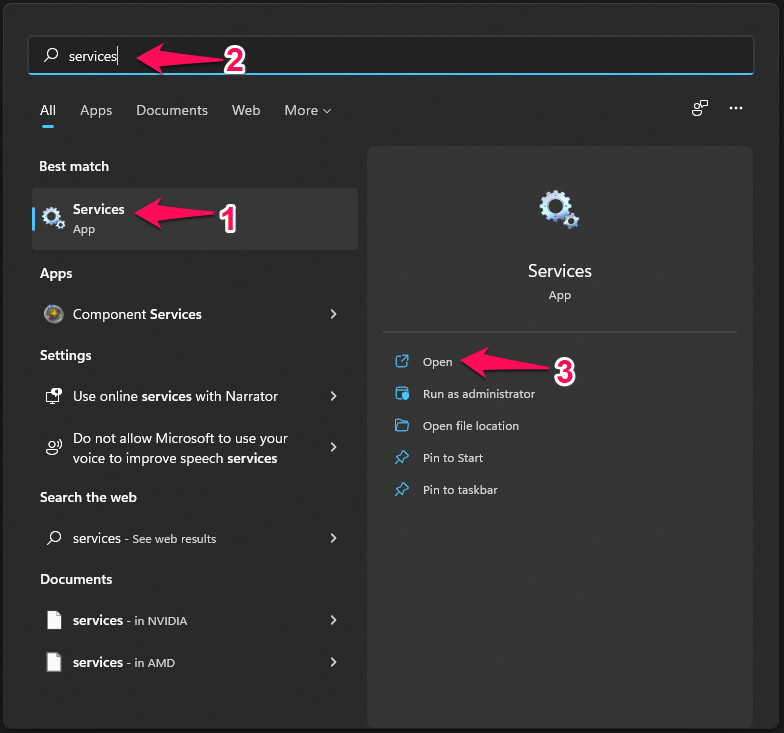
- Desplázate hacia abajo y encuentra “ VGC “ en la lista.
Nota: Los Servicios están en orden alfabético.
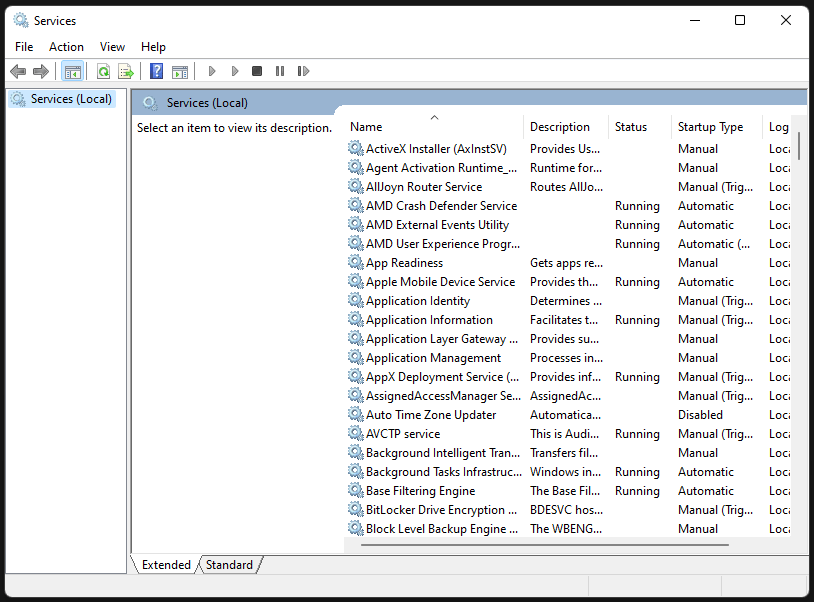
Haz clic en el “ Tipo de inicio “ para ver las opciones.
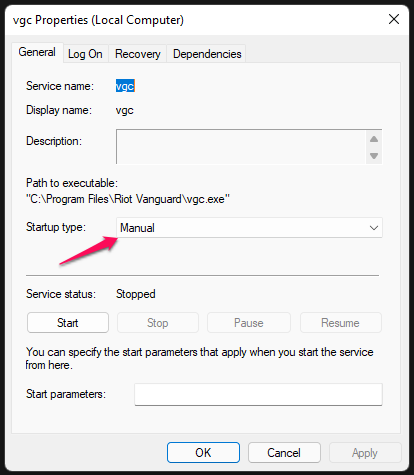
Cambia a “ Automático “.
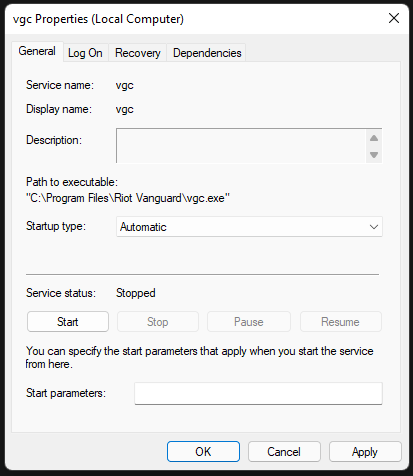
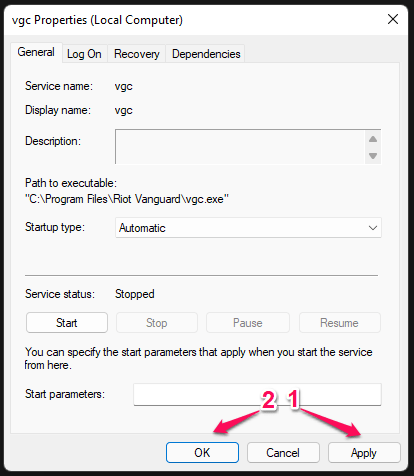
Haz clic en “Aplicar” y luego en “ Aceptar ” para confirmarlo.
Apaga la computadora y vuelve a encenderla después de un minuto, luego inicia Valorant. El sistema anti-trampa Vanguard se cargará sin problemas, y el error desaparecerá.
Desactivar Vanguard
Los emuladores de Android no funcionan bien con el sistema anti-trampa Vanguard y no tengo una explicación al respecto. Riot Games no ha publicado una declaración oficial sobre el asunto y está afectando específicamente a Android Studio.
Sí, Android Studio es un emulador oficial de Google y ahí es donde millones de desarrolladores de aplicaciones y expertos prueban las últimas versiones de compilación. No hay una explicación oficial, pero podría estar sucediendo porque Android Studio funciona en VM, al igual que el sistema anti-trampa Vanguard. Solo podemos especular sobre por qué Riot Vanguard está afectando al emulador oficial de Android.
Aquí está lo que hice para evitar que el emulador se bloquee o que Riot Vanguard impida que el emulador se ejecute. Desactiva Vanguard por el momento y no dejes que se ejecute en segundo plano hasta que juegues Valorant en la máquina.
- Presiona la tecla “ Inicio “ en el teclado.
- Busca “ CMD “ y ábrelo como administrador.
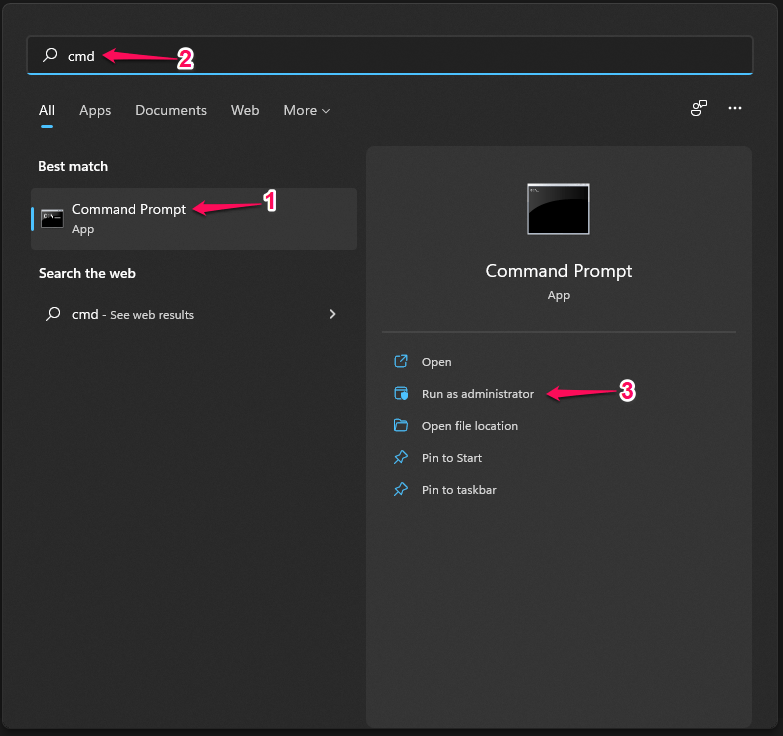
- Copia y pega el comando en el Símbolo del sistema y presiona la tecla “ Enter “.
sc config vgc start= disabled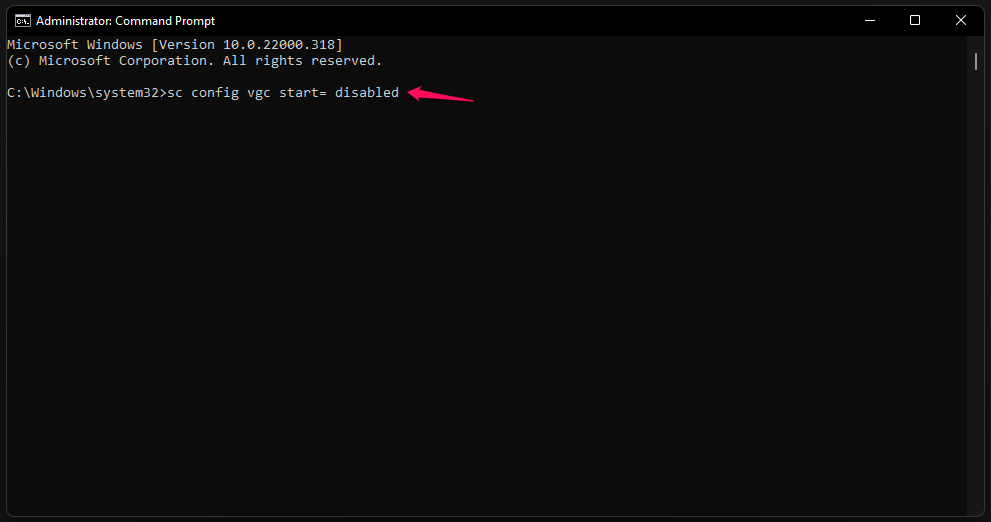
- El mensaje “ [SC] ChangeServiceConfig SUCCESS “ está en la pantalla.
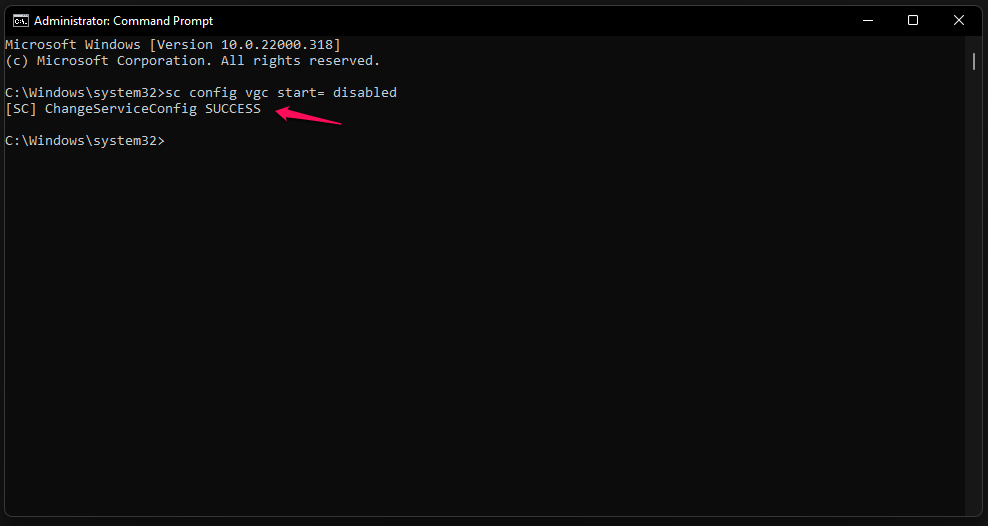
Apaga la máquina con Windows 11 y vuelve a encenderla después de un minuto. Riot Vanguard no se ejecutará automáticamente y te impedirá jugar Valorant por el momento. Te he mostrado la solución para ejecutar el juego FPS en una PC con Windows 11.
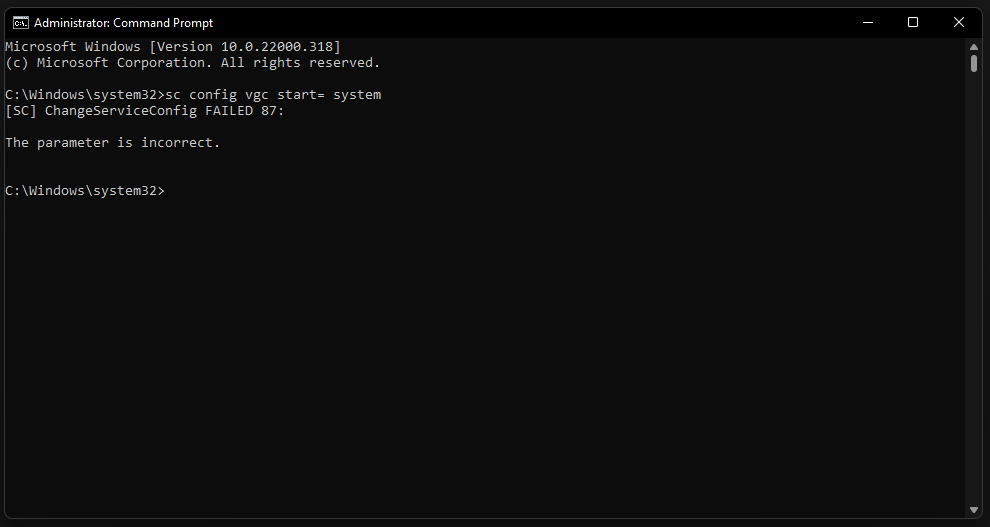
- Copia y pega el comando en el Símbolo del sistema y presiona la tecla “ Enter “.
sc config vgc start= system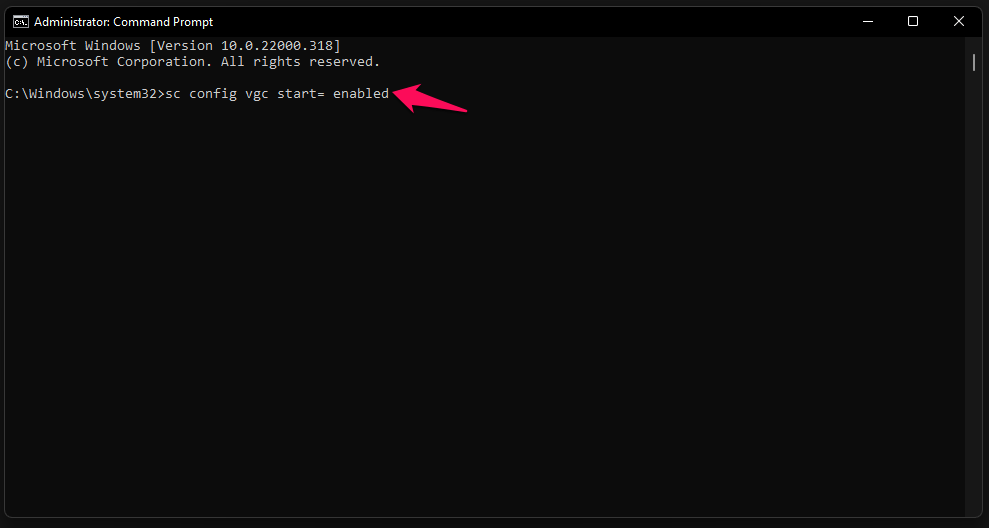
- El mensaje “ [SC] ChangeServiceConfig SUCCESS “ está en la pantalla.
En caso de que obtengas un error similar al que tuve en la pantalla, entonces puedes volver a activarlo yendo a Servicios. Te he mostrado cómo hacerlo en la segunda solución anterior y cambiar el tipo de inicio a “manual”.
Desinstalar Vanguard
Puedes desinstalar Riot Vanguard del sistema, pero el desarrollador no proporciona el programa anti-trampa ejecutable por separado. Tienes que instalar un juego completo en la máquina desde cero, y así es como viene Riot Vanguard junto con él. Yo priorizo mi trabajo sobre el juego, he desinstalado el juego y descargado el paquete de 16GB más tarde.
Presiona la tecla de Windows + I para abrir Configuración.
Elige “ Aplicaciones “ en el menú del lado izquierdo.
Elige “ Aplicaciones y características “ para ver todos los programas instalados en la máquina.
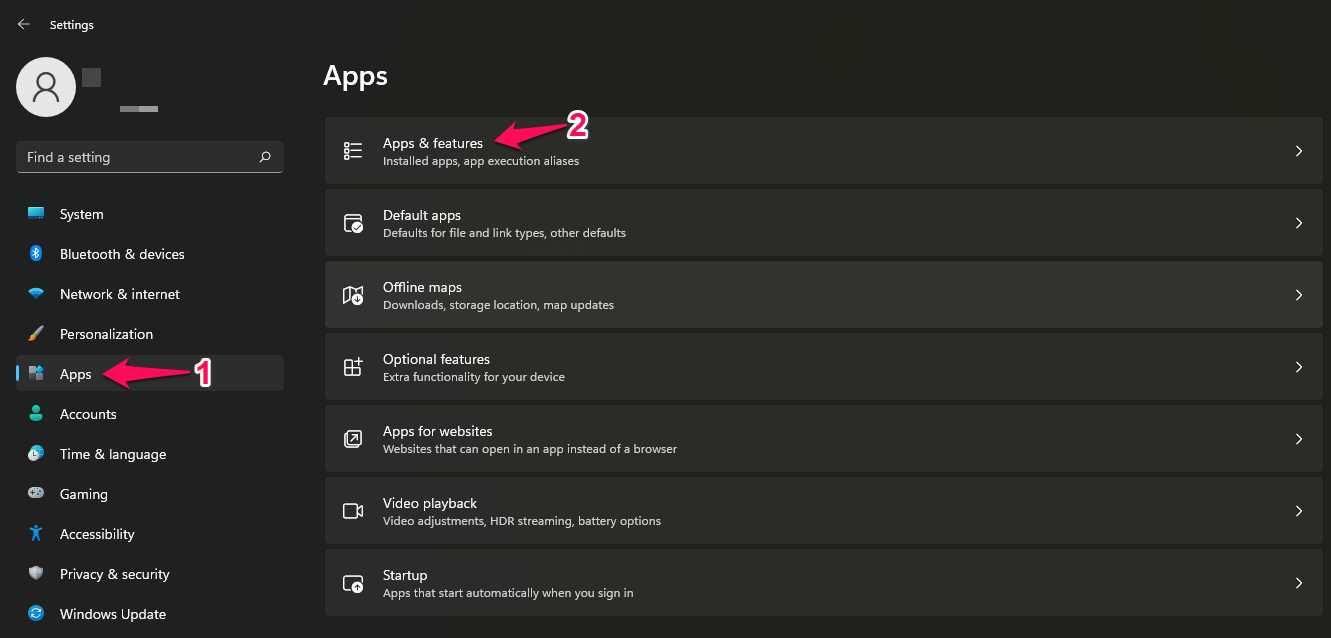
Espera a que la máquina cargue todos los programas.
Haz clic en el ícono de tres puntos para revelar opciones.
Elige el botón “ Desinstalar “.

Confirma la eliminación y haz clic en la opción “ Desinstalar “.
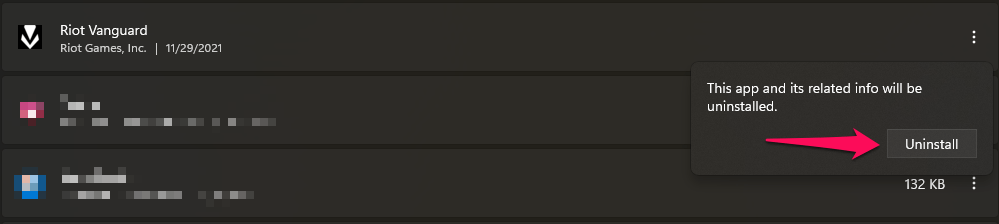
El programa se desinstaló de la máquina.
Tienes que desinstalar Valorant, o el juego desarrollado por Riot Games de la máquina y reinstalarlo. Lo he hecho por el bien de mi trabajo, y creo que tú puedes hacerlo ya que tengo mis prioridades en la parte superior de la lista.
Conclusión
Puedes deshacerte del software incompatible de Vanguard detectado en máquinas con Windows 11, pero tienes que priorizar tus decisiones. Los usuarios de Android Studio tienen “Vanguard ha detectado el siguiente software incompatible en su sistema” en la pantalla y hacen clic en “OK” para continuar sin errores. Háganos saber qué solución ayudó con los problemas de Riot Vanguard en la sección de comentarios a continuación.
Si tienes alguna opinión sobre Solución – Vanguard Detectó Software Incompatible en Windows 11, no dudes en dejarla en el cuadro de comentarios a continuación. Además, suscríbete a nuestro canal de YouTube de DigitBin para tutoriales en video. ¡Salud!
Recibe nuevas publicaciones en tu bandeja de entrada.
No spam. Cancela la suscripción en cualquier momento.