Errores de Venmo · 7 min read · Mar 07, 2026
[Fix]Venmo: Hubo un problema con tu pago Error
Cuando se trata de transacciones sin cargo por pago, no hay nada mejor que Venmo que puedas pensar. Aparte de los pagos con tarjeta de crédito, no te cobrará ni un centavo por tus transacciones, y por lo tanto es gratis.
Además, está diseñado principalmente para smartphones, por lo que te resultará conveniente de usar. Propiedad de PayPal, sus servicios rápidos te impresionarán, y por eso pagarás desde Venmo.
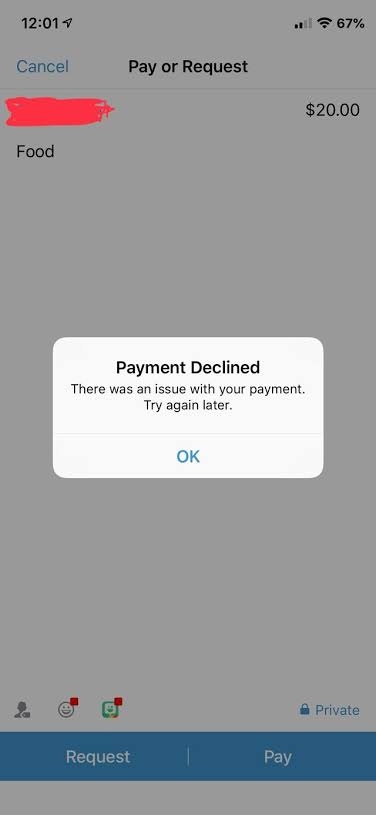
Pero imagina cuando estás en medio de la carretera o de compras o has cenado sin un centavo y enfrentas el error de Venmo – hubo un problema con tu pago; esa es una situación desagradable. En tal escenario, estarías buscando cómo solucionar el error, ¡y nosotros te hemos cubierto con eso!
Cómo solucionar el error “Hubo un problema con tu pago” en Venmo?
No hay una sola causa detrás del error de pago rechazado de Venmo. Múltiples razones lo explican, que difieren de persona a persona y dependen a veces de tu aplicación Venmo o dispositivo. Por lo tanto, hemos mencionado una guía paso a paso para resolver el problema.
Así que, sin más preámbulos, ¡comencemos!
Método 1: Verifica tu saldo de cuenta de Venmo
Antes de pagar con tu aplicación Venmo, asegúrate de que tu cuenta tenga un saldo suficiente. Si no, el pago no se procesará debido a fondos insuficientes, y enfrentarás un error de pago.
Puedes ir a tu perfil y verificar tu saldo allí. Si es bajo, recarga tu cuenta con fondos suficientes para completar el pago.
Método 2: Verifica tu información de pago en Venmo
Otra razón detrás del error de pago rechazado de Venmo es que has ingresado detalles de pago incorrectos en tu cuenta.
Esto suele suceder cuando tienes otra tarjeta con una nueva fecha de vencimiento, cambiaste de cuenta bancaria o algo similar. Por lo tanto, debes verificar si la información es correcta o no. Además, actualiza los detalles de pago si es necesario.
Además, incluso si los detalles son correctos pero no los has verificado desde tu cuenta, también conduce al error de pago rechazado de Venmo. Por lo tanto, la verificación es esencial.
Abre la aplicación Venmo y ve a la sección de Wallet.
Expande la pestaña Yo y selecciona el nombre del banco que deseas verificar.
Verás No confirmado, así que toca en Verificar.
Ahora, ingresa los montos de Microtransferencia en los campos respectivos.
Toca en Verificar para completar y guardar los cambios.
Ahora, vuelve a abrir la aplicación, y el problema se resolverá cuando realices el pago una vez más.
Método 3: Verifica y soluciona la conexión a Internet/Wi-Fi si es necesario
Si tus detalles de pago eran correctos y el método fue verificado, pero aún enfrentas el error de pago de Venmo, el problema es técnico.
Una de las causas raíz es una mala conexión a internet/WiFi. Por lo tanto, si notas que la aplicación Venmo se carga lentamente, entonces esa es la causa raíz de tu situación. Debes solucionarlo para resolver el error de pago rechazado de Venmo.
Una de las formas más sencillas es usar WiFi si estás usando datos móviles y viceversa. Alternativamente, activa y desactiva el Modo Avión en tu smartphone y vuelve a intentarlo. Si eso no ayuda, entonces contacta a tu proveedor de ISP.
Método 4: Borra la caché de la aplicación Venmo
Si no encuentras un problema con tu conexión a internet/WiFi, debes borrar la caché de Venmo. Esto se debe a que cuando la aplicación desarrolla demasiada caché, crea muchos problemas que conducen a múltiples errores técnicos. Por lo tanto, para que la aplicación funcione de manera óptima, borra la caché de la aplicación.
Borrar caché de Venmo en Android
Abre Configuración y ve a Aplicaciones.
Navega a Venmo y toca en Almacenamiento.
Haz clic en Borrar caché.
Ahora, cierra Venmo desde las aplicaciones recientes.
Borrar caché de Venmo en iOS
Cierra la aplicación Venmo.
Desliza hacia arriba desde la parte inferior de la pantalla para lanzar aplicaciones recientes.
Elimina Venmo de la lista.
Ahora, cuando abras la aplicación Venmo nuevamente, hasta entonces, su caché se habrá borrado.
Método 5: Cierra sesión y vuelve a iniciar sesión en Venmo
Los usuarios en el foro de soporte han implicado que cerrar sesión y volver a iniciar sesión en la aplicación Venmo ha reemitido sus errores de pago de Venmo.
Abre Venmo y toca en el ícono de tres líneas en la parte superior derecha.
Navega a Configuración y desplázate hacia abajo para Cerrar sesión de Venmo.
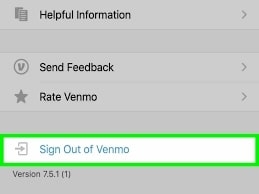
Después de cerrar sesión de Venmo, verás la pantalla de inicio de sesión cuando vuelvas a abrirlo. Inicia sesión con tus credenciales, y luego podrás proceder al pago.
Método 6: Informa al banco o emisor de la tarjeta sobre la gran transacción
Si no has utilizado Venmo para enviar o recibir pagos durante mucho tiempo, entonces esta solución es para ti.
Esto se debe a que después de un largo tiempo, cuando realizas una transacción significativa, tu banco o emisor de tarjeta bloquea los pagos en Venmo.
Por lo tanto, para abordar el pago rechazado de Venmo, debes notificar a tu banco o emisor de tarjeta sobre la gran transacción.
Método 7: Cambia el método de pago en Venmo
A menudo, el problema con tu método de pago de Venmo proviene del backend del medio que eliges para pagar. Las causas pueden ser numerosas, lo que lleva al error de “Hubo un problema con tu pago” de Venmo. Por lo tanto, debes cambiar tu método de pago para resolver el problema.
Procede a realizar un pago desde la aplicación Venmo y anota el monto.
Navega y toca el botón Pagar.
En la siguiente ventana emergente, haz clic en los detalles de tu banco o tarjeta.
Ahora, elige otro método de pago de la lista que aparece.
Después de hacer esto, asegúrate de que el método de pago tenga suficientes fondos y esté verificado. Además, confirma el pago y el problema se resolverá.
Método 8: Reinstala Venmo
Si cambiar el método de pago no ayuda, la instalación de la aplicación puede haberse dañado. Por lo tanto, en tal escenario, debes desinstalar y descargar la aplicación Venmo nuevamente. Así, solucionará el error de pago de Venmo.
Método 9: Contacta al equipo de soporte de Venmo
Cuando todos los métodos anteriores no ayudan, o no puedes seguir ninguno de los métodos correctamente, entonces debes contactar al equipo de soporte de Venmo.
Para hacerlo, visita el sitio web dado aquí y describe tu situación. El equipo de soporte se comunicará contigo lo antes posible.
Preguntas Frecuentes
¿Por qué Venmo no me deja enviar dinero desde mi saldo?
No habrías verificado tu identidad, por lo que Venmo no te deja enviar dinero desde tu saldo.
¿Por qué mi pago sigue siendo rechazado?
Tu pago sigue siendo rechazado si tu tarjeta ha expirado o ha superado su límite. Además, si el emisor de la tarjeta nota actividad fraudulenta o algún servicio ha bloqueado tu tarjeta, eso también rechazaría tu pago.
¿Cuál es el límite diario en Venmo?
No hay límite en Venmo; puedes realizar transacciones múltiples veces.
¿Venmo reembolsará dinero si me estafan?
No, no hay forma de cancelar una transacción de Venmo. Debes contactar a tu banco o emisor de tarjeta.
El veredicto final – Venmo: Hubo un problema con tu pago Error
Si te estabas preguntando qué es el error “Hubo un problema con tu pago” de Venmo y cómo resolverlo, ya tienes tu respuesta.
Las soluciones comunes incluyen verificar que tu cuenta tenga un saldo suficiente, verificar tu método de pago y cambiarlo si es necesario. Si eso no ayuda, asegúrate de tener una conexión a internet estable, borrar la caché de la aplicación, volver a iniciar sesión en Venmo y reinstalar si es necesario.
Además, si estás pagando una gran cantidad después de mucho tiempo, entonces debes informar a tu banco o emisor de tarjeta sobre ello. Si nada funciona, contacta al equipo de soporte de Venmo para resolver el error.
Lectura adicional:
¿Puedo Venmo a mí mismo? Todas las preguntas frecuentes respondidas
¿Cómo cancelar un pago de Venmo?
¿Cómo cancelar pagos automáticos en PayPal?
Recibe nuevas publicaciones en tu bandeja de entrada.
No spam. Cancela la suscripción en cualquier momento.