Soporte técnico · 5 min read · Feb 23, 2026
Solución: Error Interno de Gestión de Memoria de Video en Windows 11

El error interno de gestión de memoria de video o BSOD es un error de fallo total del sistema que ocurre a nivel del núcleo de Windows debido a problemas de hardware y/o controladores. Sin embargo, según mi conocimiento, este error no ocurre debido a ninguna aplicación en particular, ya que las posibilidades de que una aplicación cause una pantalla azul son muy bajas, ya que se ejecutan a un nivel más alto en el sistema operativo.
De todos modos, no eres el único si también estás recibiendo el BSOD o el error interno de gestión de memoria de video. Es muy común tener este tipo de problema en tu PC con Windows 11. Pero, no hay de qué preocuparse, ya que esta guía es básicamente para ayudarte a solucionar el error interno de gestión de memoria de video en tu PC con Windows 11.
Mejores formas de solucionar el error interno de gestión de memoria de video en Windows 11
Por supuesto, hay soluciones disponibles que puedes usar para resolver el error BSOD en tu PC con Windows 11. Sin embargo, para solucionar cualquier error, inicialmente es muy crucial familiarizarse con las razones detrás de ese error. Por lo tanto, hablando sobre la razón por la que estás teniendo este problema, es el controlador de la tarjeta gráfica y la RAM defectuosa. Así que, solucionar esto no es un trabajo difícil, ya que solo necesitas realizar estas soluciones:
Solución 1: Reinicia tu dispositivo
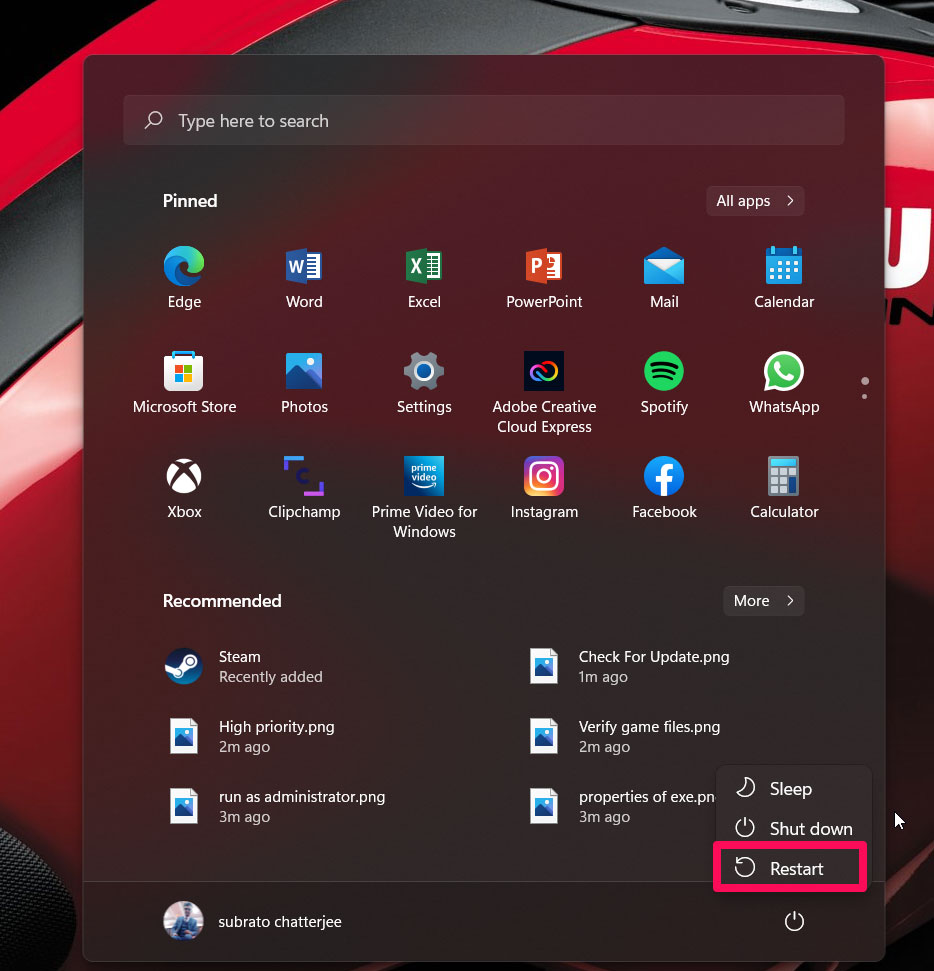
Este es un problema muy común, y a veces comienza a aparecer aleatoriamente en tu PC con Windows 11. Por lo tanto, cuando reinicias tu dispositivo, limpias tu RAM y le das a tu PC un nuevo comienzo. Sin embargo, hemos visto que este problema se resuelve justo después de reiniciar el dispositivo en algunos casos. Por lo tanto, deberías intentar reiniciar el dispositivo y verificar si el error BSOD desaparece.
Solución 2: Ejecuta el modo de compatibilidad de la aplicación
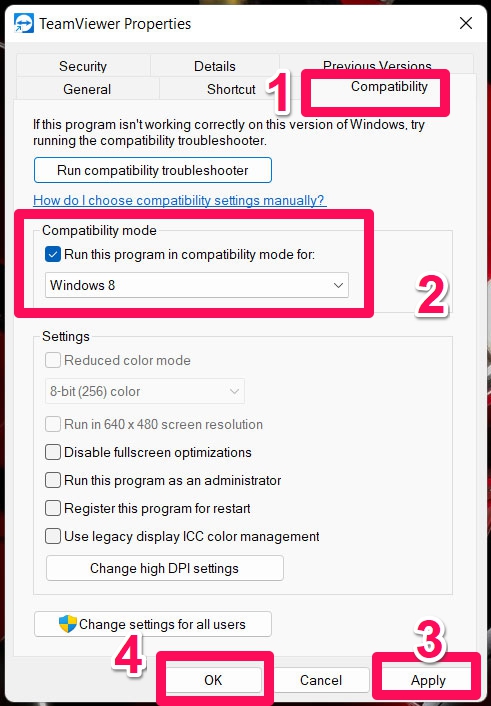
Si encuentras que el problema BSOD ocurre con alguna aplicación en particular, intenta ejecutar el juego usando el modo de compatibilidad. Sin embargo, para ejecutar la aplicación usando el modo de compatibilidad, debes seguir estos pasos:
- Inicialmente, haz clic derecho en la aplicación en particular y selecciona la opción Propiedades.
- Después de eso, accede a la pestaña Compatibilidad.
- Ahora, marca la opción Ejecutar este programa en modo de compatibilidad para y selecciona tu Windows.
- Luego, haz clic en Aplicar > Aceptar y ejecuta la aplicación para verificar si el error interno de gestión de memoria de video se resuelve o no.
Solución 3: Desinstala las actualizaciones recientes
¿Intentaste ejecutar la aplicación usando el modo de compatibilidad pero aún así obtienes el error interno de gestión de memoria de video? Entonces hay posibilidades de que la actualización anterior de Windows tenga algunos errores debido a los cuales estás teniendo este problema. Por lo tanto, debes desinstalar las actualizaciones recientes; usar estos pasos te ayudará a solucionar este error:
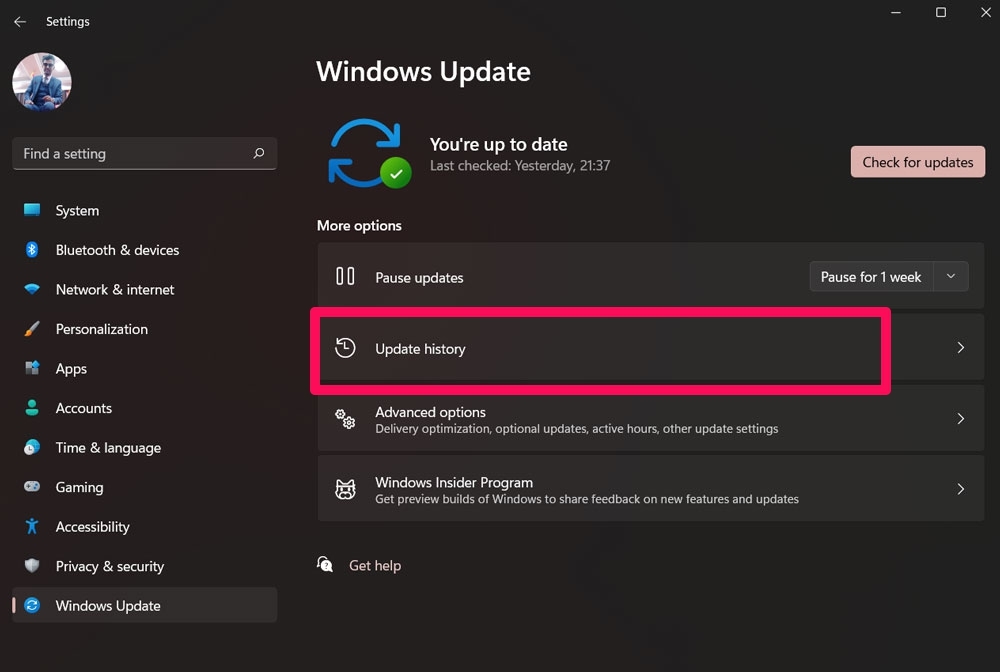
- Primero, presiona el botón Win+I para abrir la Configuración de Windows.
- Después, ve a la sección Seguridad de Windows.
- Luego, toca en Historial de actualizaciones.
- Ahora, toca en el botón Desinstalar actualizaciones bajo la sección de configuraciones relacionadas.
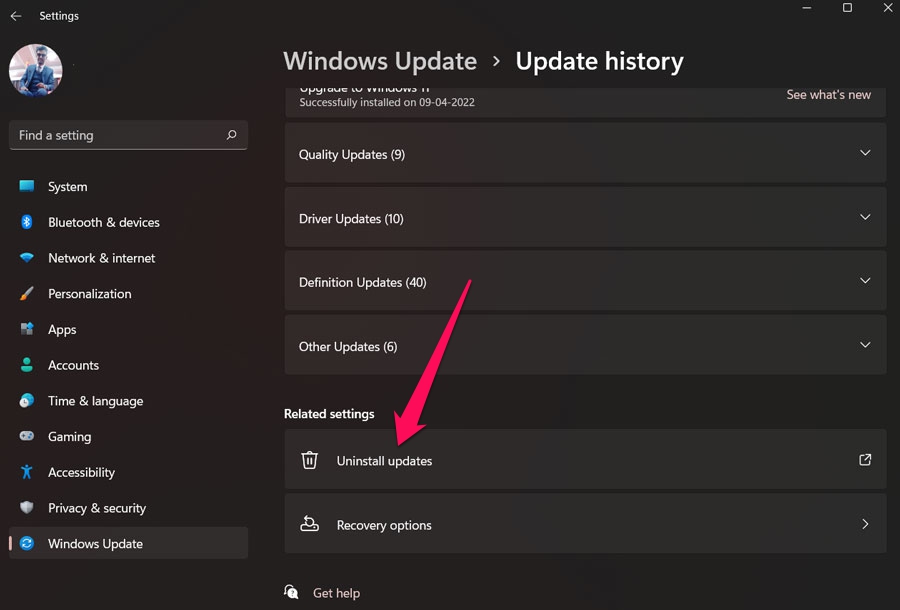
- Finalmente, elige la actualización que deseas desinstalar en la siguiente página y presiona el botón de desinstalar.
Solución 4: Actualiza el controlador de GPU
Actualizar el controlador de GPU de tu dispositivo también puede ser otra posible solución que te ayudará a resolver el BSOD o el error interno de gestión de memoria de video. Creo que ya sabes cómo actualizar el controlador de GPU de tu dispositivo en la PC con Windows 11, pero en caso de que no lo sepas, usa estos pasos:
- Primero, presiona la tecla Win+R para abrir el cuadro de ejecución y escribe devmgmt.msc. Luego, presiona el botón Aceptar para abrir el Administrador de dispositivos.
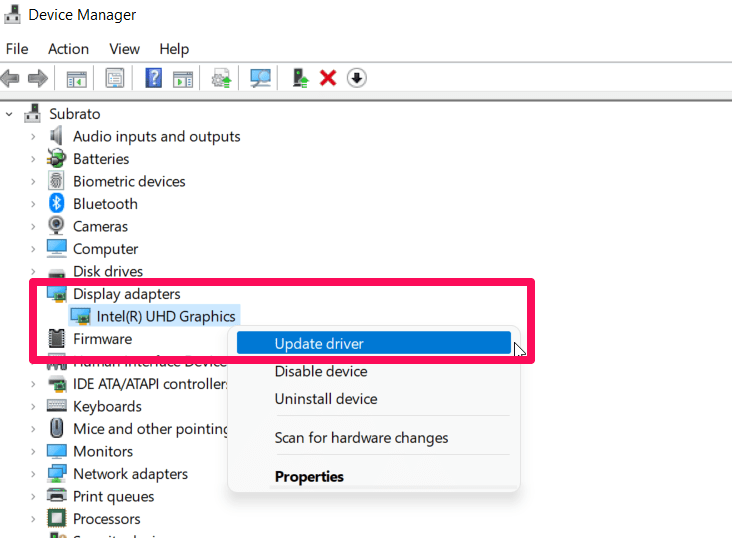
- Después, asegúrate de expandir la sección Adaptador de pantalla.
- Ahora, simplemente haz clic derecho en el nombre de la GPU y selecciona la opción Actualizar controlador.
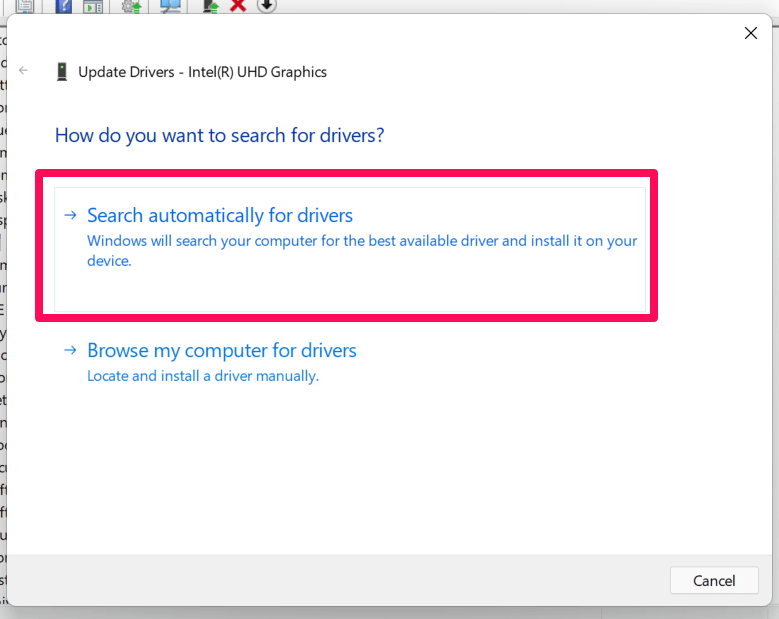
- Finalmente, selecciona la opción Buscar automáticamente controladores.
Solución 5: Verifica tu RAM
¿Has verificado tu RAM ejecutando la herramienta de diagnóstico de memoria de Windows? Si no, entonces debes usar estos pasos para probar tu RAM:
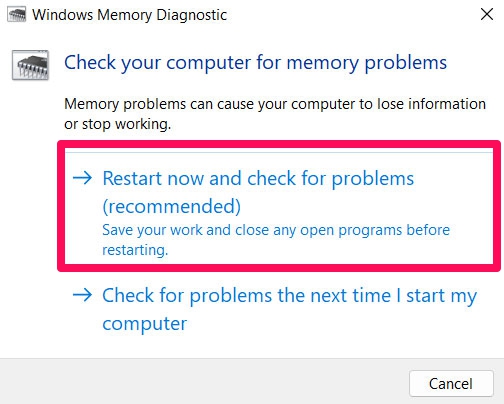
- Inicialmente, presiona la tecla Win+R para abrir el cuadro de ejecución y escribe mdsched.exe. Luego, presiona el botón Aceptar para abrir la herramienta de diagnóstico de memoria de Windows.
- Después, asegúrate de presionar la opción Reiniciar ahora y comprobar si hay problemas (recomendado). Esto diagnosticará automáticamente tu RAM y reiniciará tu sistema una vez que se complete el proceso.
Una vez finalizado, el informe de diagnóstico aparecerá automáticamente en tu pantalla. Sin embargo, en caso de que no aparezca, haz clic derecho en el menú de inicio y selecciona Visor de eventos. Luego, sigue estos pasos para obtener el informe manualmente:
- Primero, toca en Registros de Windows > Sistema > Buscar.
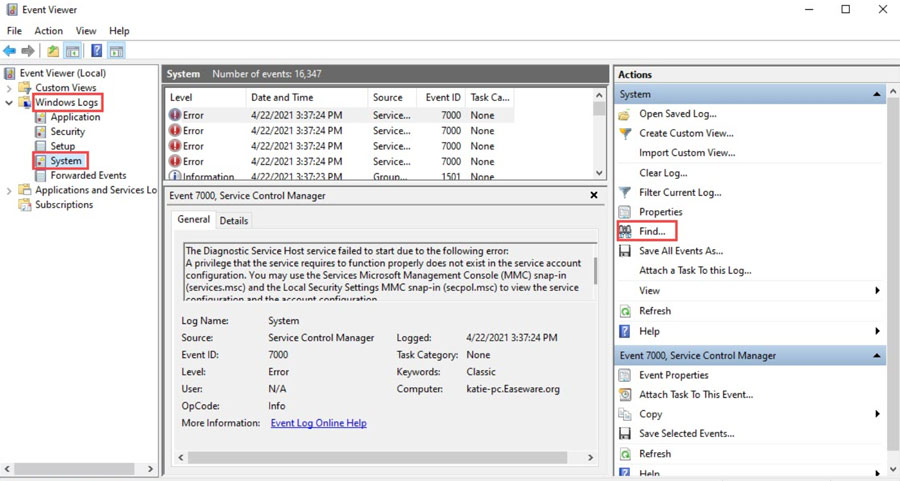
- Ahora, busca diagnóstico de memoria y presiona el botón Buscar siguiente.
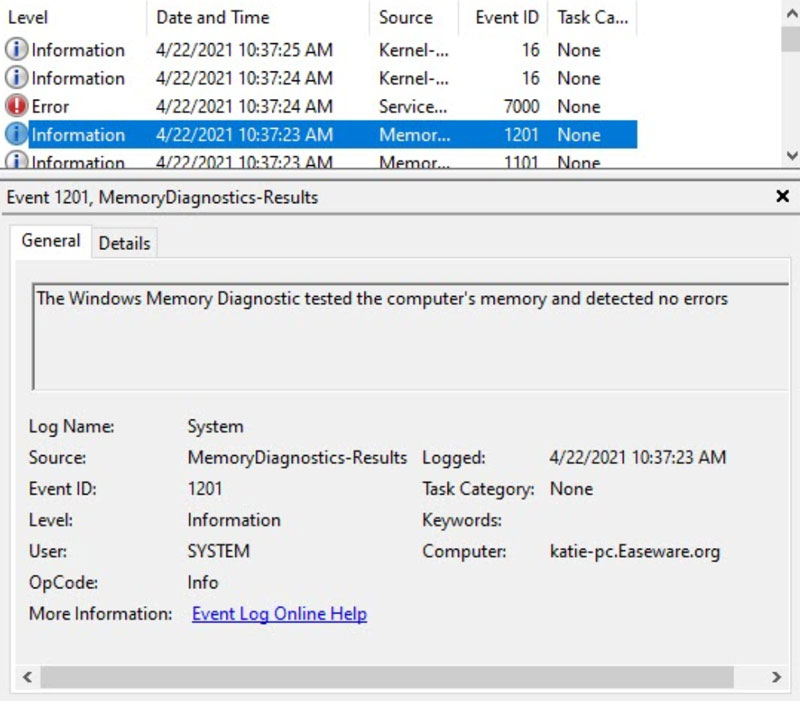
- Eso es todo. Ahora, el resultado aparecerá en la pantalla de tu dispositivo. Así que, verifica si aparece un error o no. Si no hay nada de qué preocuparse, entonces no hay problema; esto significa que tu RAM no tiene ningún problema.
Solución 6: Intenta reparar archivos corruptos
Es posible que tus archivos de Windows estén corruptos, debido a lo cual estás obteniendo el BSOD o el error interno de gestión de memoria de video. Por lo tanto, para resolver esto, necesitas reparar los archivos corruptos. Bueno, hay mucho software de terceros disponible en Google que puedes usar para reparar tus archivos de Windows. Así que, deberías usar alguno y verificar si esto te ayuda a solucionar este problema.
Solución 7: Reinstala Windows
Si no deseas usar una aplicación de terceros en tu computadora, puedes reinstalar Windows en tu dispositivo para reparar los archivos corruptos. Así que, puedes reinstalar como normalmente lo haces y luego verificar nuevamente si el BSOD o el error interno de gestión de memoria de video se resuelve o no. Bueno, una vez que reinstales Windows 11 en tu PC, verás que este problema se resuelve automáticamente.
Solución 8: Contacta al equipo de soporte de Microsoft
¿Aún sin suerte? ¡No te preocupes! Aún hay una cosa que puedes intentar para resolver el error. Sí, puedes intentar contactar al equipo de soporte de Microsoft. Esto se debe a que ahora son los únicos que te ayudarán a resolver este problema. Así que, simplemente contacta al equipo de soporte de Microsoft y pídeles más asistencia.
Si tienes alguna opinión sobre Solución: Error Interno de Gestión de Memoria de Video en Windows 11, no dudes en dejarla en el cuadro de comentarios a continuación. Además, suscríbete a nuestro canal de YouTube de DigitBin para tutoriales en video. ¡Saludos!
Recibe nuevas publicaciones en tu bandeja de entrada.
No spam. Cancela la suscripción en cualquier momento.