Videojuegos · 9 min read · Jan 11, 2026
Arreglar el Problema de Larga Carga de Warhammer 40000: Darktide en Windows
Después de una larga y agotadora semana, ¿cómo se siente sumergirse en un mundo de ciencia ficción con mucha fantasía y acción? Además, si es brillante como simulación, eso es aún mejor.
Sí, estamos hablando de Warhammer 40000: Darktide! Cuando estés listo para desestresarte con este increíble juego y lo inicies, lo odiarás si el juego se queda atascado en la pantalla de carga.
Así que, si estás pensando en cómo arreglar el error de largos tiempos de carga de Darktide, ¡te tenemos cubierto!
¿Cómo arreglar el error de largos tiempos de carga de Darktide en Windows?
Hay varias razones que causan el error de largos tiempos de carga de Darktide. Estas incluyen incompatibilidad del dispositivo, problemas de servidor, controladores o Windows desactualizados, archivos del juego corruptos, y más. Por lo tanto, debes resolverlos dependiendo de las razones, y las soluciones varían.
¡Veamos esto en detalle!
1] Verifica los Requisitos Mínimos del Sistema
Los desarrolladores lanzaron Darktide para Windows a finales de 2022. Sin embargo, no todos los sistemas operativos de Windows son compatibles con él.
Por lo tanto, debes determinar si tu dispositivo cumple con los requisitos mínimos del sistema de Darktide. ¡Esto asegura que el juego funcionará sin problemas!
Aquí hay una lista de los requisitos del sistema esenciales para jugar Darktide en PC:
OS: Windows 10 (64-bit) / Windows 11 (64-bit)
Procesador: Intel i5-6600 (3.30GHz) O AMD Ryzen 5 2600 (3.4 GHz)
Gráficos: NVIDIA GeForce GTX 970 O AMD Radeon RX 570
Versión de DirectX: 12
Red: Conexión a Internet de Banda Ancha
Almacenamiento: 50 GB utilizables
Por lo tanto, puedes visitar la configuración de Windows, verificar las especificaciones de tu dispositivo y comprobar si cumple con los criterios.
Si es incompatible, te recomendamos que juegues solo si actualizas tu PC a lo requerido. Además, si es compatible, entonces la causa es otra.
2] Arregla la Conexión a Internet
Una conexión a Internet robusta y de alta velocidad es imprescindible para usar el juego Darktide. Incluso cuando uses banda ancha o Wi-Fi, debe ser de alta velocidad.
Por lo tanto, verifica si tu conexión a Internet es estable o no. Realiza una prueba de velocidad de Internet para comprobarlo. Si es más lenta de lo habitual, tu dispositivo no podrá conectarse al servidor. Así que, debes reiniciar tu dispositivo o contactar a tu proveedor de servicios de Internet.
3] Verifica el Estado del Servidor de Darktide
Otra razón para el error de largos tiempos de carga de Darktide es que los servidores del juego están caídos. Sí, los problemas a menudo provienen del backend, y por lo tanto, los servidores están en mantenimiento, lo que lleva a obstrucciones en la jugabilidad.
Por lo tanto, verifica el Estado del Servidor de Darktide en Twitter visitando el perfil @DarktideComms. Si están funcionando bien, entonces el siguiente método es para ti.
4] Finaliza Tareas en Segundo Plano
Darktide requiere más recursos del sistema para funcionar. Así que, cuando otras aplicaciones o procesos se ejecutan en segundo plano, el juego no recibe muchos recursos. Por lo tanto, toma más tiempo cargar el juego. En tal escenario, debes finalizar todas las tareas en segundo plano.
Sigue los pasos que se indican a continuación para hacerlo:
Presiona la tecla Win para abrir el menú de inicio y busca Administrador de tareas.
Después de lanzarlo desde los resultados de búsqueda, navega a la pestaña Procesos.
Desplázate hacia abajo para ver las aplicaciones de terceros y sus procesos.
Haz clic en el botón Finalizar para cada uno para terminarlos.
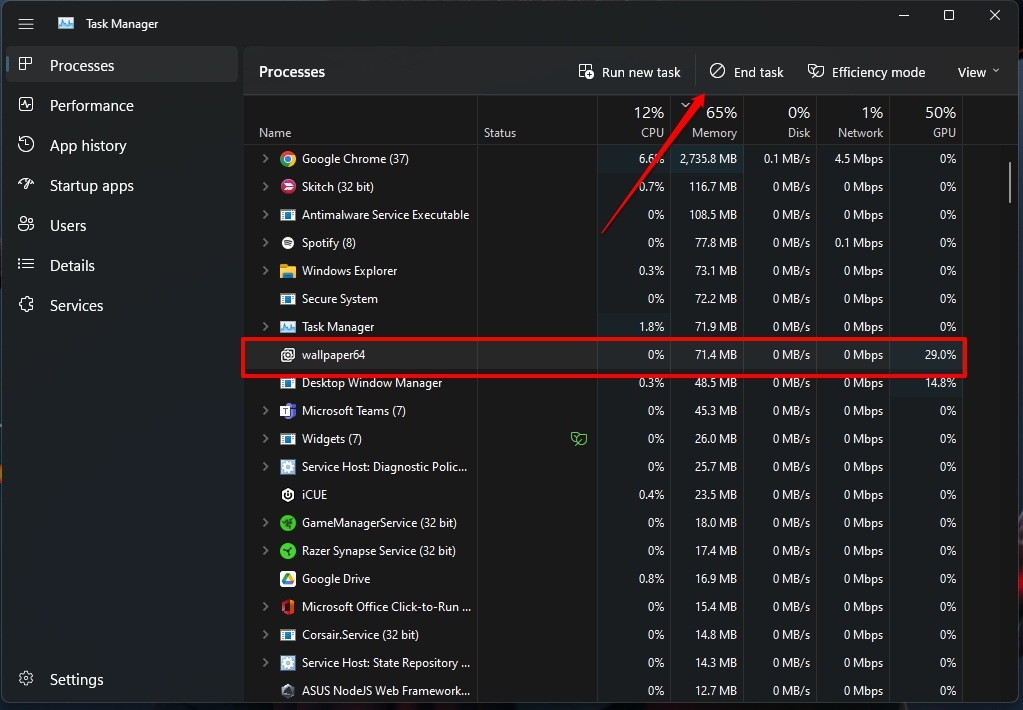
Después de hacerlo, el error de largos tiempos de carga de Darktide se resolvería si los recursos del sistema eran un problema.
5] Verifica la Integridad de los Archivos del Juego
Los juegos que requieren gráficos intensivos y acción necesitan varios archivos adicionales para funcionar. Estos se instalan después de la descarga; sin embargo, a menudo se corrompen, o el juego necesita archivos adicionales con el tiempo.
En tal escenario, también es evidente el error de largos tiempos de carga de Darktide. Por lo tanto, para resolverlo, debes verificar la Integridad de los Archivos del Juego.
Sigue los pasos que se indican a continuación para verificar la Integridad de los archivos del juego:
Abre la biblioteca de juegos del Lanzador de Steam y haz clic derecho en Darktide.
Elige Propiedades en el menú contextual.
Navega a Archivos Locales y toca en Verificar la Integridad de los Archivos del Juego.
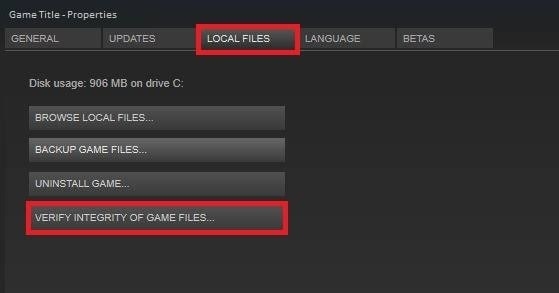
El cliente de Steam tomará algún tiempo para completar el proceso. Sin embargo, buscará los archivos de juego faltantes y arreglará los corruptos. Después de hacerlo, reinicia tu PC y verifica que el problema se haya resuelto. Si no es así, entonces la causa es otra. ¡Sigue leyendo!
6] Actualiza los Controladores de GPU
El mundo de ciencia ficción y fantasía de Darktide solo parecerá encantador con una experiencia de juego inmersiva. Para ello, los gráficos del juego juegan un papel crucial.
Sin embargo, debes asegurarte de que estén actualizados para funcionar sin problemas en tu PC. Por lo tanto, les resultará fácil procesar. Un controlador de GPU obsoleto resulta en numerosos errores como el error de largos tiempos de carga de Darktide.
Aquí te mostramos cómo solucionarlo actualizando los controladores de GPU:
En el menú de inicio, busca Administrador de dispositivos y ábrelo.
Selecciona Adaptadores de pantalla y haz clic derecho en tu GPU.
Selecciona Propiedades en el menú desplegable y ve a la pestaña Controlador.
Presiona el botón Actualizar controlador.
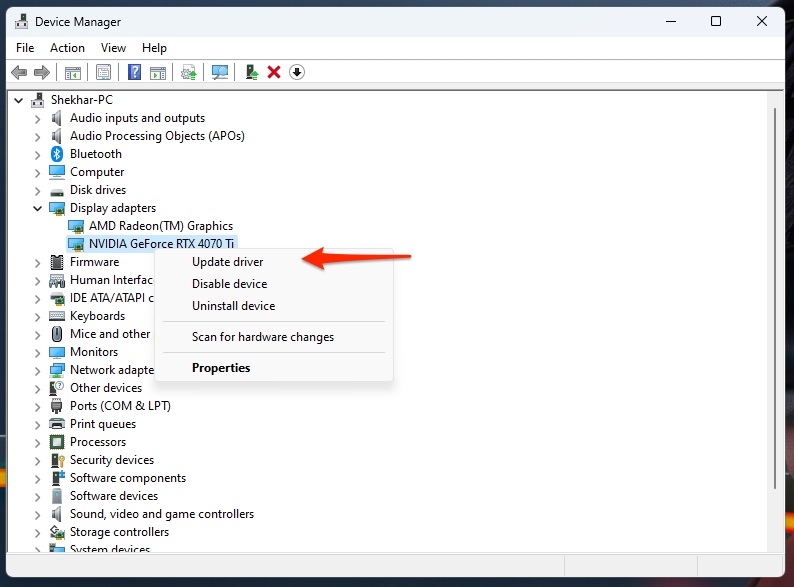
- Elige Buscar automáticamente controladores.
Tu sistema comenzará a buscar controladores de GPU y actualizará si hay actualizaciones disponibles. Después de hacerlo, reinicia tu dispositivo y el problema se resolverá. Sin embargo, si no hay, recibirás un aviso de que tus dispositivos están actualizados.
7] Actualiza Windows
Tu sistema operativo Windows a menudo desarrolla fallos o errores que interfieren con su funcionamiento. De manera similar, también interrumpe la eficiencia de otras aplicaciones.
Además, dado que se lanzó recientemente para Windows, necesita la última versión de Windows. Por lo tanto, si tu PC necesita ser actualizado, esto lleva al error de largos tiempos de carga de Darktide.
Aquí te mostramos cómo puedes resolverlo:
Abre el menú de inicio y ve a Configuración.
Selecciona Actualización y seguridad y haz clic en Actualización de Windows.
Presiona el botón Buscar actualizaciones.
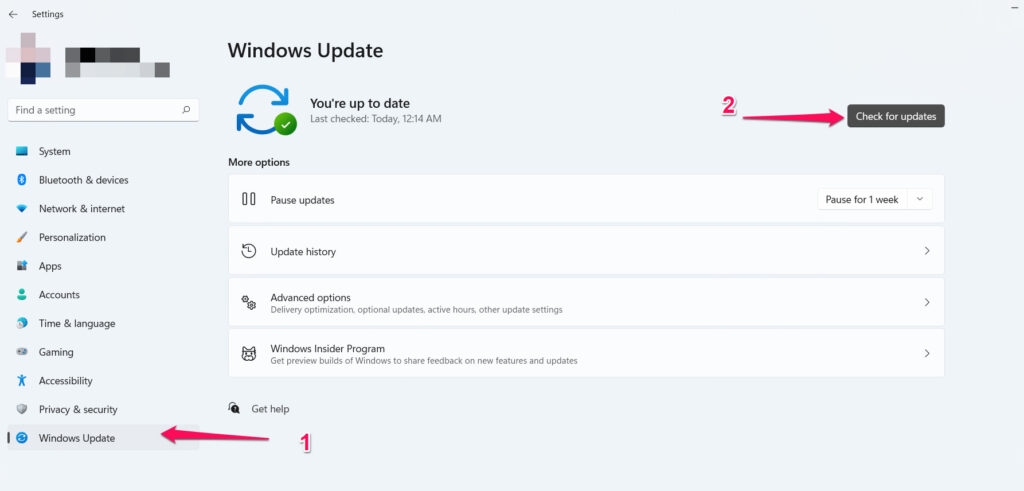
Windows comenzará a buscar actualizaciones, y esto puede tardar un tiempo. Además, te pedirá que las descargues. Después de actualizar e instalar, el problema se resolverá. Sin embargo, el siguiente método es para ti si no hay actualizaciones disponibles.
8] Limpia las Ranuras de RAM y HDD/SDD
Una de las razones más subestimadas para los largos tiempos de carga de Darktide es que tus ranuras de RAM y HDD/SDD estarían bloqueadas.
Por lo tanto, tu sistema necesita ayuda para procesar tareas robustas como este juego intensivo en gráficos. Debes limpiar sus respectivas ranuras usando un cepillo fino para eliminarlas.
Para hacerlo, abre la carcasa de tu PC y retira el HDD/SDD y la RAM de sus respectivas ranuras. Después de hacerlo, limpia usando un cepillo fino.
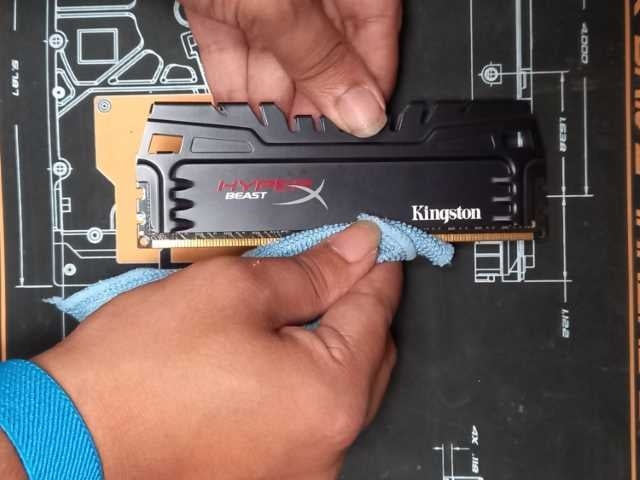
Ahora, intenta de nuevo; si había polvo y suciedad, el problema se habría resuelto.
9] Desactiva la Superposición
Varias aplicaciones facilitan el monitoreo y la mejora de tu juego. Lo hacen porque tienen sus superposiciones en el juego destinadas a ese propósito.
Sin embargo, usarlas a menudo causa errores en el juego. Por lo tanto, debes desactivarlas para solucionar problemas como los largos tiempos de carga de Darktide.
Sigue los pasos que se indican a continuación:
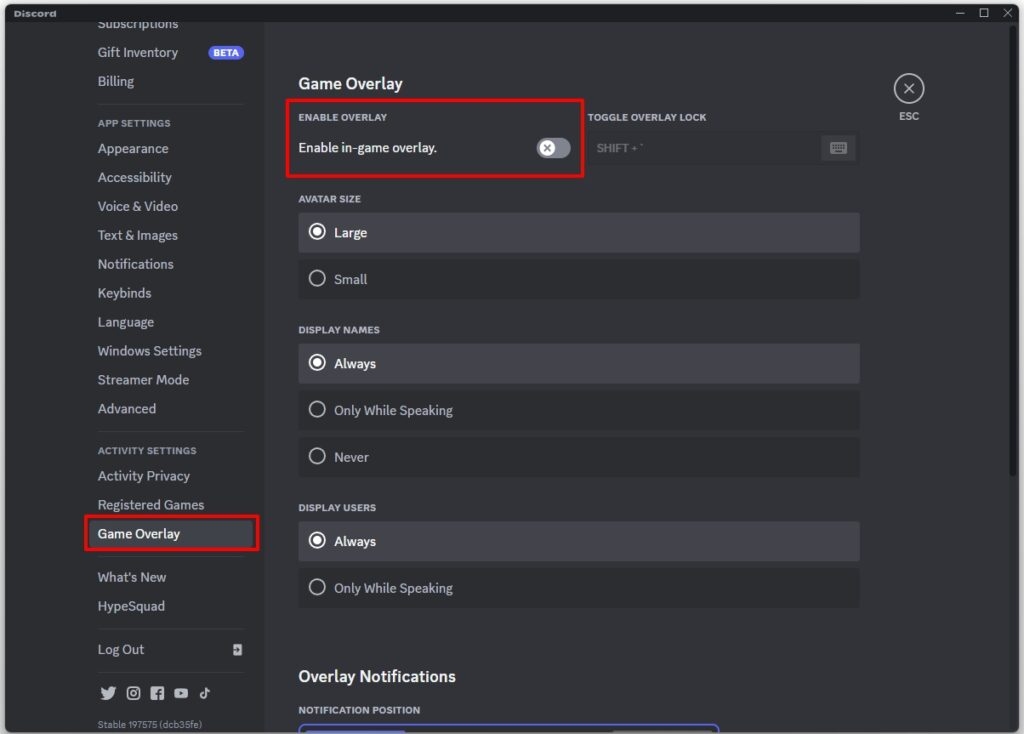
Desactivar la Superposición de Discord
Abre Discord y haz clic en el ícono de Configuración en la parte inferior.
Ve a Configuración de Actividad y haz clic en Superposición de Juego.
Desactiva Habilitar superposición en el juego y guarda los cambios.
Desactivar la Barra de Juegos de Xbox
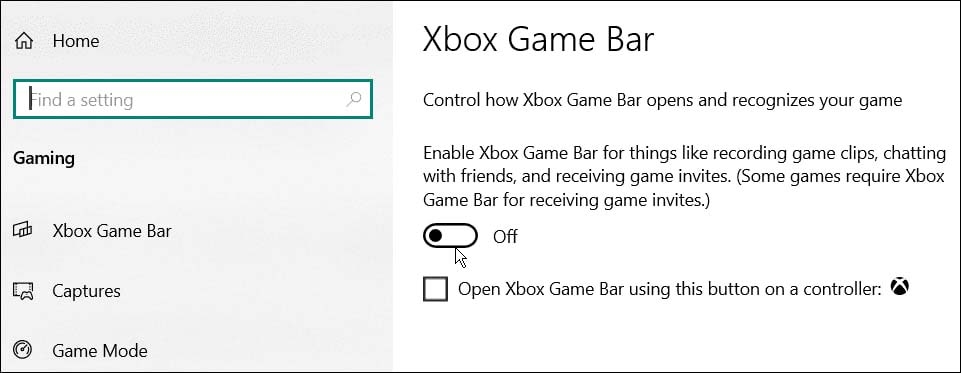
Ve a Configuración y haz clic en Juegos.
Navega a la Barra de Juegos.
Desactiva Grabar clips de juego, capturas de pantalla y transmisiones usando la opción de la Barra de Juegos.
Desactivar la Superposición de NVIDIA GeForce Experience
Ve a la búsqueda de Cortana y escribe la aplicación Nvidia GeForce Experience.
Abre la aplicación y navega a Configuración.
Expande la pestaña General y luego desactiva la superposición en el juego.
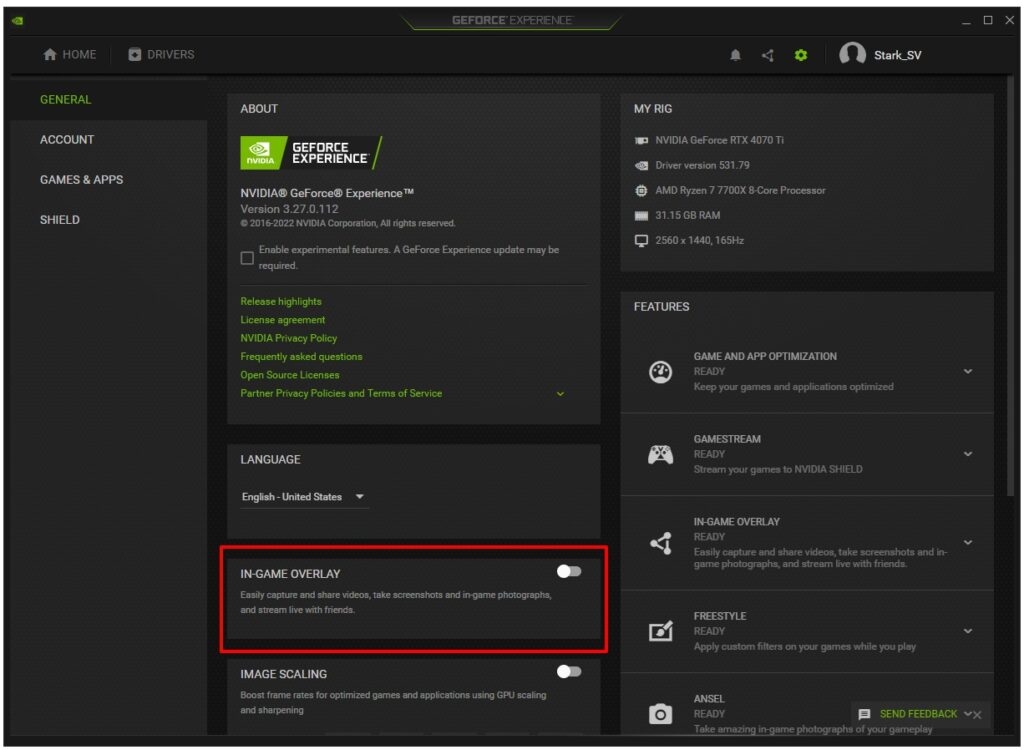
Reinicia tu PC para que los cambios se reflejen en cada caso. Además, si tienes alguna otra superposición en el juego, desactívala también. Después de hacerlo, el error de Darktide atascado en la pantalla de carga se resolvería. Sin embargo, si no ayuda, el siguiente método es la solución definitiva.
10] Reinstala Darktide
El error de largos tiempos de carga de Darktide ocurre si la instalación del juego se corrompe. Por lo tanto, en tal escenario, debes desinstalar e instalar el juego para solucionar el problema.
Preguntas Frecuentes
¿Por qué Darktide está funcionando tan lento?
Cuando hay muchos procesos y aplicaciones ejecutándose en segundo plano, Darktide necesita más recursos del sistema. Por lo tanto, esto hace que Darktide funcione lentamente.
¿Cómo arreglas el tartamudeo en Darktide?
Para reducir el tartamudeo en Darktide, asegúrate de que tu PC cumpla con los requisitos mínimos del sistema. Además, actualiza tu GPU y sistema operativo. Luego, reinicia tu dispositivo para resolver el problema.
¿Cuánta RAM necesitas para Darktide?
Darktide necesita 8GB de RAM.
¿Es Darktide pesado en GPU o CPU?
A 60 fps, Darktide no necesita una CPU pesada, sino una GPU de alto rendimiento.
Reflexiones Finales
Si estabas irritado con el error de largos tiempos de carga de Darktide, entonces nuestra guía te habrá ayudado mucho. Antes de proceder con las soluciones, debes reiniciar forzosamente tu juego y verificar el estado del servidor.
Además, asegúrate de tener una conectividad a Internet más rápida y que haya algunas tareas en segundo plano ejecutándose. Luego, verifica la integridad de los archivos del juego y asegúrate de que tu sistema y controladores estén actualizados.
Además, después de haber seguido todas las soluciones mencionadas en la guía y cuando nada funcione, reinstala el juego para solucionar el problema.
Lectura Adicional:
¿Cómo arreglar el problema de caída de GTA 5 en Steam Deck?
¿Cómo jugar Fortnite en Xbox Cloud Gaming?
7 Mejores Gabinetes para PC para Refrigeración por Agua para Comprar
Recibe nuevas publicaciones en tu bandeja de entrada.
No spam. Cancela la suscripción en cualquier momento.