Hulu problemas · 10 min read · Mar 03, 2026
[Solucionar] “Encontramos un error al cambiar de perfiles” en Hulu

Ya sea Unprisoned, Good Trouble, The Handmaid’s Tale, It’s Always Sunny in Philadelphia, o similar, Hulu siempre tiene el mejor contenido para tu entretenimiento.
Ya sea anime, horror, thriller, acción, romance, comedia, anime, o similar, nada puede reemplazar la variedad integral de Hulu.
¿Qué pasa cuando estás disfrutando de tu tiempo viendo tu contenido favorito y de repente aparece “Encontramos un error al cambiar de perfiles”?
Bueno, eso no es muy agradable, y es comprensible. Sin embargo, a diferencia de cualquier otra aplicación, Hulu también genera varios errores técnicos. ¡Te hemos cubierto con cómo puedes solucionarlo!

¿Cómo solucionar “Encontramos un error al cambiar de perfiles”?
Varios motivos crean un problema, y por lo tanto, no puedes cambiar tus perfiles de Hulu. Las soluciones dependen de las causas, ¡así que sigue cada una hasta que encuentres una que funcione para ti!
A continuación se menciona cómo puedes resolverlo.
Solución 1: Abre Hulu en Modo Incógnito
Si estás usando Firefox en tu navegador de PC/Mac, entonces hay una gran posibilidad de que las cookies estén interfiriendo con ello.
Además, otros problemas temporales con el navegador también causan el problema. Por lo tanto, puedes abrir Hulu en Modo Incógnito para solucionar el problema. Es fácil hacerlo visitando el menú en tu navegador como Chrome, Firefox, Edge, etc.
Sigue los pasos que se indican a continuación para hacerlo:
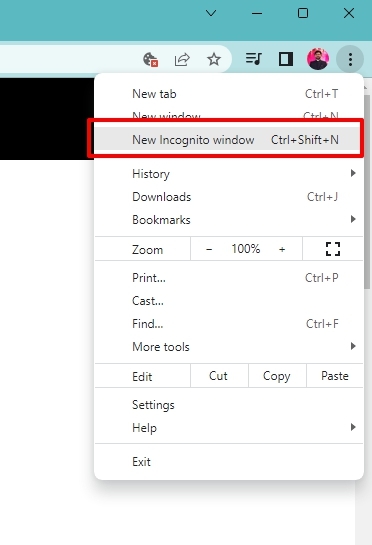
Abre Modo Incógnito en Chrome
Dirígete a Chrome y toca el ícono de tres puntos en la parte derecha para abrir el Menú.
Selecciona Nueva pestaña de incógnito en el menú desplegable.
Abre Modo Incógnito en Firefox
Dirígete a Firefox y haz clic en el ícono de tres líneas.
Aparecerá un menú desplegable; selecciona Nueva ventana privada.
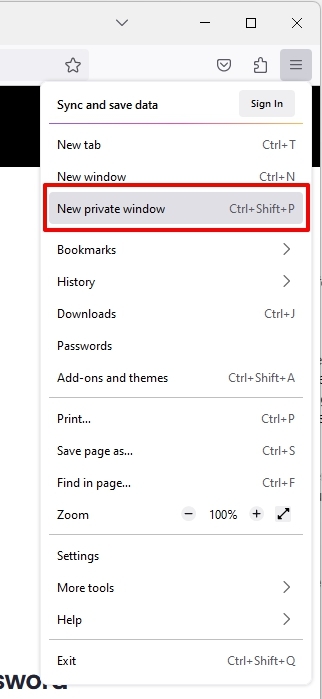
La Ventana Privada es el modo incógnito de Firefox. Además, después de abrirlo en tu navegador, debes verificar la página de inicio de Hulu. Ahora, intenta de nuevo y verifica si esto resuelve el problema o no. Si es así, entonces los problemas del navegador eran la causa responsable.
Solución 2: Reinicia forzosamente Hulu y vuelve a intentarlo
Otra causa por la que encontraste el error al cambiar de perfiles es que tu aplicación o software podría tener demasiada caché. Por lo tanto, un simple paso de reiniciar forzosamente Hulu ayuda.
Sigue los pasos que se indican a continuación para hacerlo:
Reinicia forzosamente Hulu en Smartphone
Sal de la aplicación Hulu y elimínala de las Aplicaciones Recientes en tu dispositivo.
Abre la configuración de tu dispositivo y haz clic en Forzar detención para Hulu.
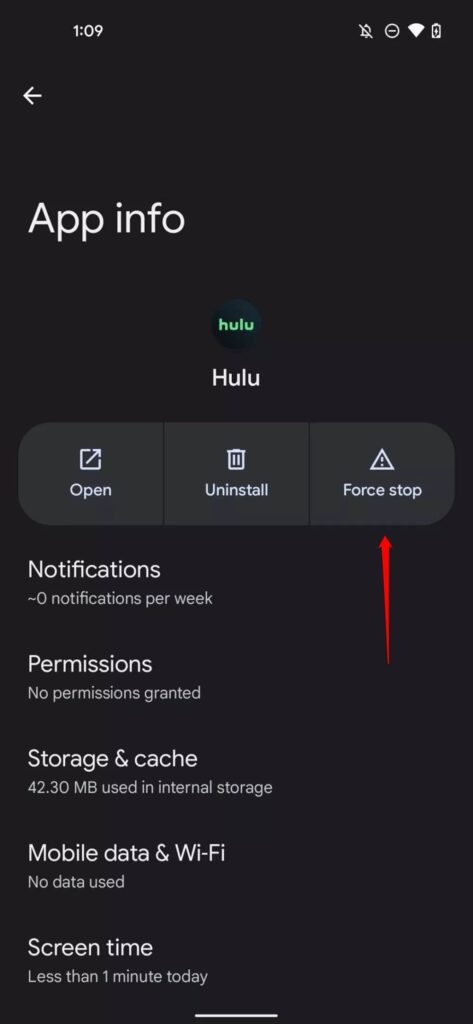
- Ahora, ve a la aplicación Hulu y vuelve a intentarlo.
Reinicia forzosamente Hulu en la PC
Cierra el software de Hulu en tu PC.
Navega al Administrador de tareas y finaliza sus procesos relacionados.
Además, abre el software de Hulu y vuelve a intentarlo.
Muchos usuarios informaron que un simple reinicio forzado les ayudó a resolver el problema. Esto sucede cuando no hay una causa significativa detrás de ello. Pero si esto no te ayuda, entonces los siguientes métodos te ayudarán.
Solución 3: Reinicia tu Dispositivo
Otra razón del problema de “Encontramos un error al cambiar de perfiles” puede ser demasiada caché en tu dispositivo, fallos temporales o una conexión a internet inestable. Para resolverlos todos, debes reiniciar tu dispositivo.
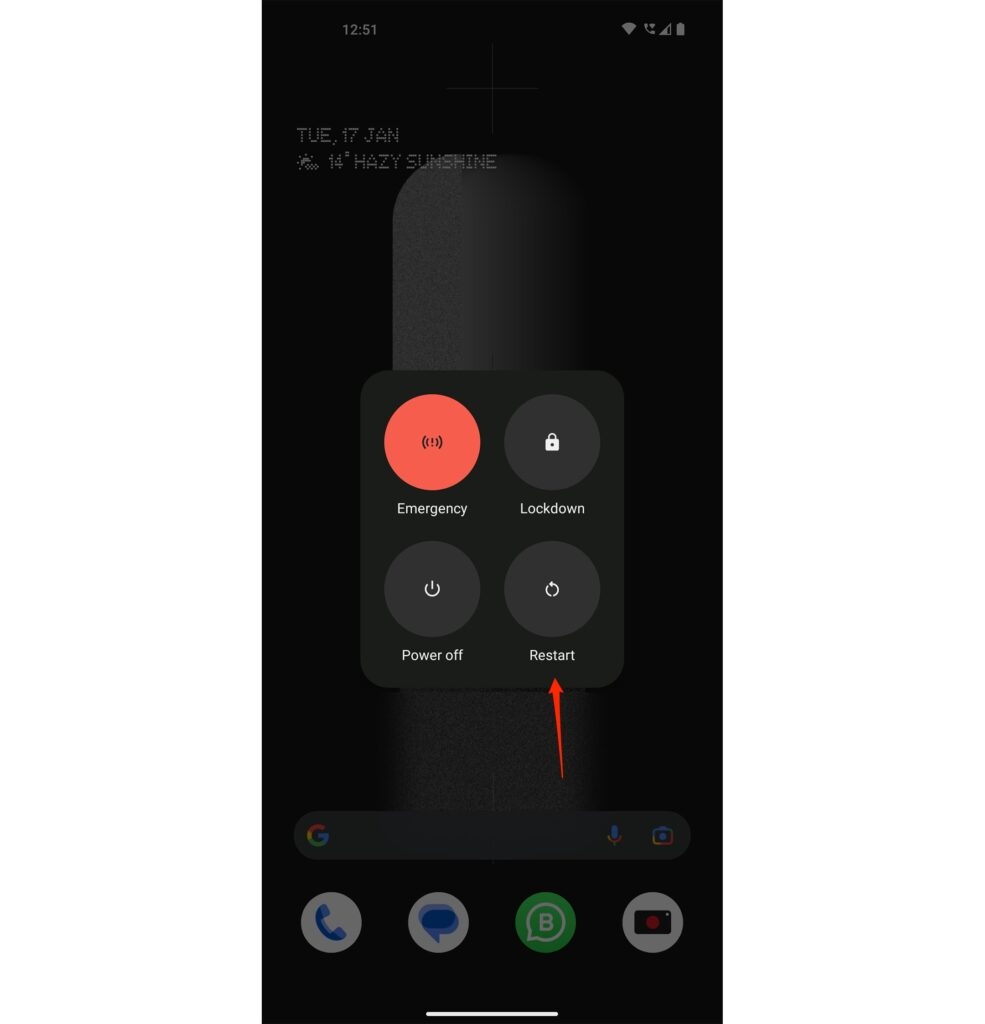
Además, si sospechas de una mala conexión a internet, realiza una prueba de velocidad y pon tu teléfono/laptop en modo avión, y luego desactívalo. Si aún así, la conexión a internet es mala, reinicia tu router o contacta a tu proveedor de ISP y vuelve a intentarlo.
Solución 4: Actualiza Hulu en Tu Dispositivo
El software desactualizado puede hacer que la aplicación Hulu funcione de manera no óptima en tu dispositivo. Esto lleva a varios errores, incluido el error al cambiar de perfiles.
Sigue los pasos que se indican a continuación para actualizar Hulu en tu dispositivo:
Actualiza Hulu en Android
Abre PlayStore y escribe Hulu en el cuadro de búsqueda.
El resultado de búsqueda te mostrará Hulu con el botón de Actualizar.
Toca en Actualizar y deja que el proceso se complete.
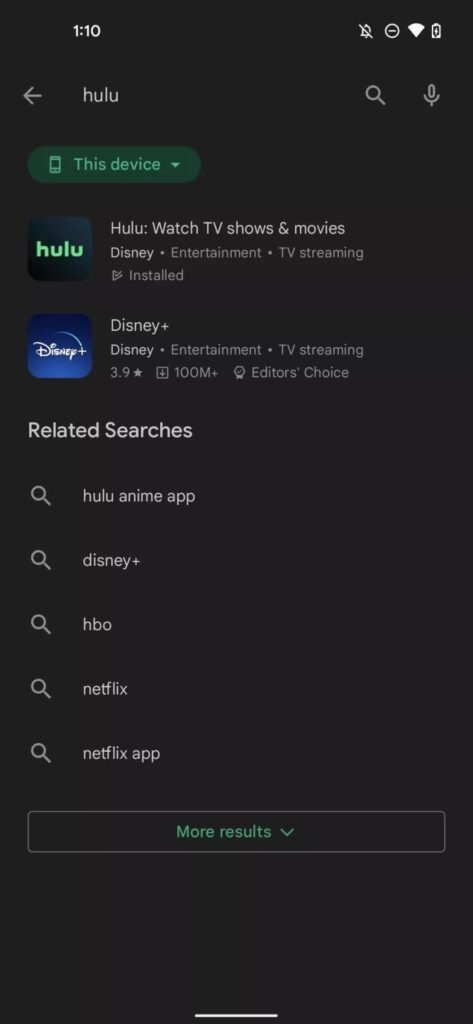

Verás el botón de Actualizar solo si hay una actualización disponible.
Actualiza Hulu en iOS
Ve a la App Store y busca Hulu.
En los resultados de búsqueda, verás el botón de Actualizar si hay una actualización disponible para Hulu.
Haz clic en Actualizar para continuar.
Es importante destacar que la aplicación Hulu actualizada no es compatible con iOS 9 o inferior.
Actualiza Hulu en Firestick
Abre la pantalla de inicio de Firestick y ve a tus Aplicaciones y Juegos.
Navega a la aplicación Hulu y toca en Más opciones.
Selecciona Más información y abre la última versión que esté disponible.
Haz clic en Sí para continuar con el proceso de actualización.
Actualiza Hulu en Windows
Presiona la tecla Win para abrir el menú de inicio y selecciona Microsoft Store para abrirlo.
Toca el botón Ver más en la parte superior derecha y haz clic en Descargas y actualizaciones.
Selecciona Obtener actualizaciones, y Microsoft Store comenzará a buscar actualizaciones.
Si hay una actualización disponible para el software de Hulu, se instalará automáticamente.
Además, es importante destacar que si hay una actualización disponible, proceder con ella solucionará tu problema. Si no, entonces los siguientes métodos te ayudarán.
Solución 5: Actualiza el Software
Un software de dispositivo desactualizado también causa el problema de “Encontramos un error al cambiar de perfiles” en Hulu. Esto se debe a que tu dispositivo es incompatible con la aplicación Hulu.
Además, el software del dispositivo a menudo desarrolla errores que llevan a múltiples errores con el funcionamiento de diferentes aplicaciones, incluida Hulu. Aquí también, una actualización funciona como un parche para errores. ¡Por lo tanto, actualizar el software ayuda!
Sigue los pasos que se indican a continuación para hacerlo:
Actualiza el Software en Android
Abre Configuración y ve a Actualización de software.
Haz clic en Descargar e instalar.
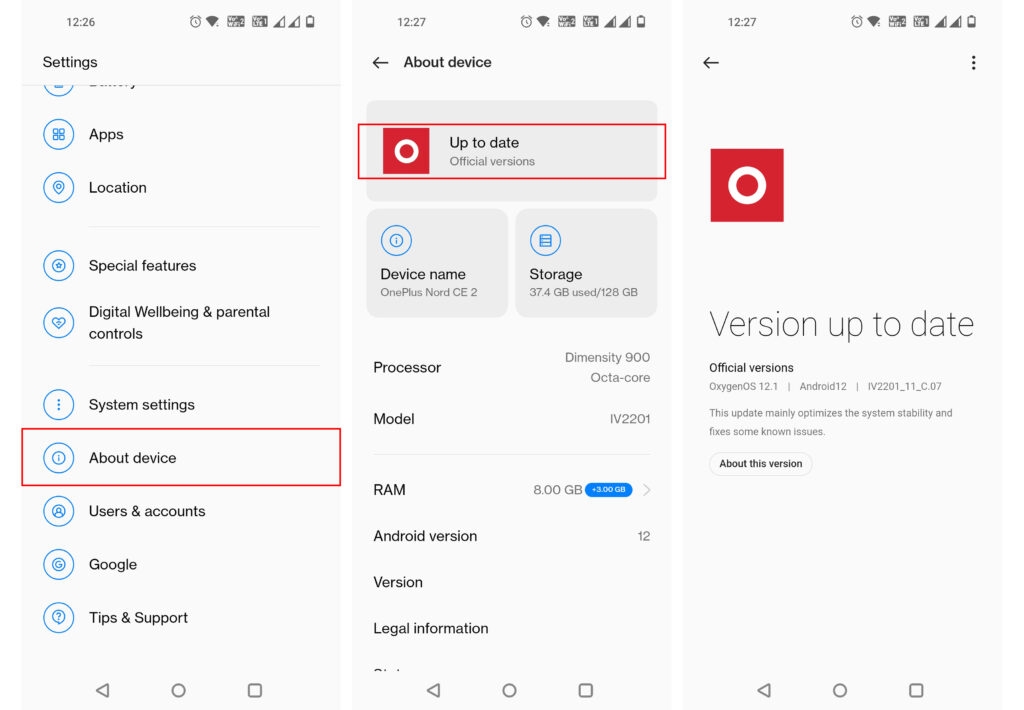
Tu teléfono comenzará a buscar actualizaciones disponibles y procederá a instalar si hay alguna. Además, es importante destacar que el proceso para actualizar el software en Android puede diferir ligeramente dependiendo de tu fabricante.
Además, si usas Hulu en cualquier dispositivo como Firestick, intenta actualizar el firmware. Sin embargo, si usas Hulu en un navegador, entonces esta solución no ayudará.
Actualiza el Software en iOS
Abre la configuración de iPhone/iPad y ve a General.
Selecciona Actualizaciones de software, y comenzará a buscar.
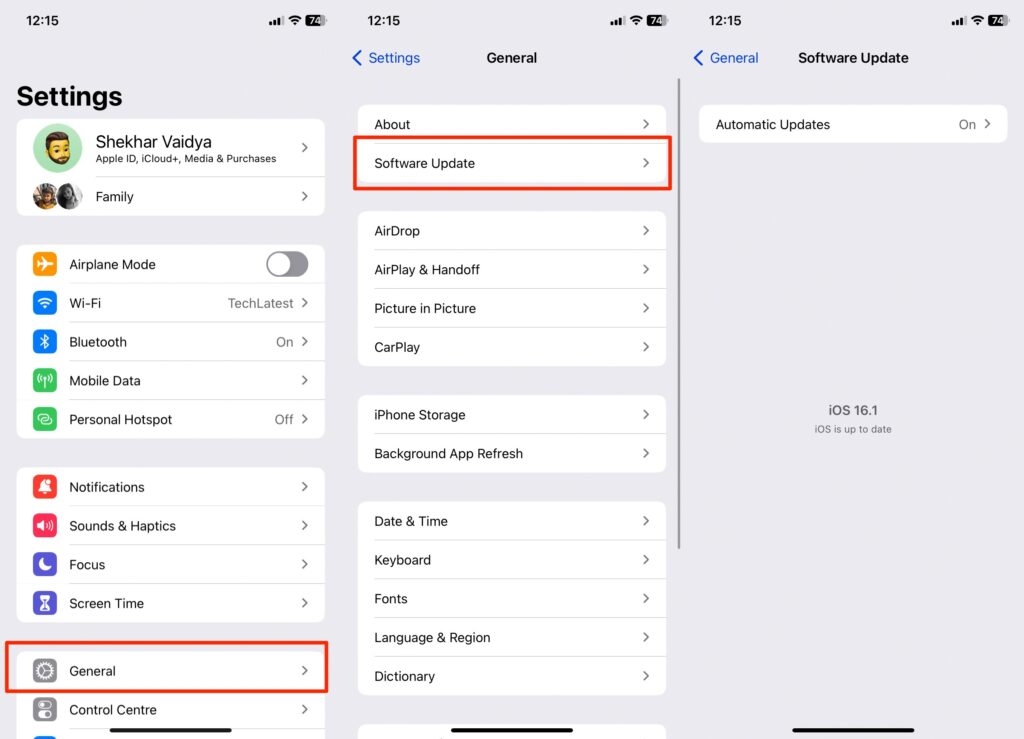
Se te pedirá que instales la actualización si hay alguna.
Actualiza el Software en Windows
Abre el menú de inicio y ve a Configuración.
Selecciona Actualización y seguridad y navega a Actualización de Windows.
Presiona el botón de buscar actualizaciones.
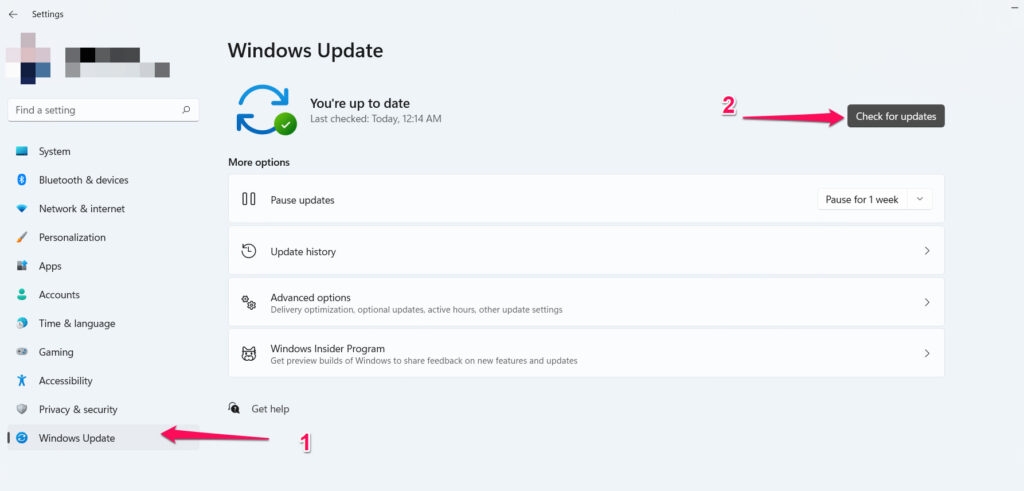
Windows comenzará a buscar actualizaciones. Instala si hay alguna disponible.
Solución 6: Desvincula tu Antiguo Cuenta de Facebook de Hulu
Esta solución se aplica a ti si usas Hulu en un navegador. Ocurre cuando hay un conflicto entre tu cuenta de Facebook y tu perfil de Hulu.
Es posible que hayas iniciado sesión en tu cuenta de Facebook, o puede haber una cookie de Facebook guardada asociada con una antigua cuenta de Hulu.
Por lo tanto, cuando intentas cambiar de perfiles o transmitir en Hulu, busca abruptamente la cuenta de Facebook y obtiene una que no está asociada con tu Hulu.
En tal escenario, debes verificar tu cuenta de Hulu y desvincular Facebook. También puedes intentar borrar cookies y caché y eliminar contraseñas de Facebook para eliminar el problema.
Solución 7: Elimina Dispositivos No Esenciales Vinculados a tu Hulu
Otra causa desconocida del problema son los dispositivos vinculados a tu cuenta de Hulu. Muchos de ustedes tendrían demasiados dispositivos añadidos a su cuenta de Hulu.
Muchos podrían estar en una región donde Hulu no funciona. Además, incluso si se excede el límite de dispositivos vinculados, también es viable el “Encontramos un error al cambiar de perfiles”. Por lo tanto, debes eliminar los dispositivos innecesarios conectados a tu cuenta de Hulu.
Sigue los pasos que se indican a continuación para hacerlo:
Ve a Hulu y toca en tu ícono de perfil para abrir la página de Tu cuenta.
Desplázate hacia abajo hasta Ver Hulu en tus dispositivos y toca en la opción Administrar dispositivos a continuación.
Verás una lista de los dispositivos asociados con tu cuenta de Hulu. Debes hacer clic en el botón Eliminar junto al dispositivo que deseas eliminar.
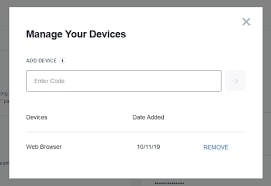
Pero si no hay ningún dispositivo no esencial o algún problema con la restricción geográfica, ¡entonces el siguiente método te ayudará!
Solución 8: Reinstala Hulu
Cuando nada parece funcionar, todo lo que puedes hacer es reinstalar Hulu, y hay posibilidades de que la instalación se haya corrompido. Para ello, desinstala la aplicación Hulu de tu PC o teléfono y luego descárgala nuevamente.
Solución 9: Contacta con el Soporte de Hulu
Si usas Hulu en tu navegador y ninguno de los métodos alternativos te ayuda, entonces debes contactar con el Soporte de Hulu para obtener asistencia.
Visita https://help.hulu.com/s/, especifica tu problema y luego el equipo de soporte técnico de Hulu se pondrá en contacto contigo lo antes posible para solucionar tu problema.
Incluso si encuentras alguna de las soluciones difícil de implementar, el soporte de Hulu ayuda.
Preguntas Frecuentes
¿Por qué no me deja Hulu seleccionar un perfil? La memoria caché a menudo te interrumpe al seleccionar un perfil en Hulu. Para solucionarlo, sal de la aplicación o cierra el sitio web, borra la caché, cierra las Aplicaciones Recientes (desde el teléfono), finaliza los procesos relacionados desde el Administrador de tareas (Windows), y luego abre la aplicación y vuelve a intentarlo.
¿Cómo elimino un perfil de Hulu? Ve a la sección Administrar perfiles, elige el perfil que deseas eliminar, ve a Editar perfil y toca en Eliminar perfil.
¿Puedes transferir un perfil de Hulu a otra cuenta? Puedes transferir un perfil de Hulu a otra cuenta.
¿Hulu permite múltiples perfiles? Sí, Hulu permite múltiples perfiles para cada usuario. Puedes tener hasta 5 perfiles, incluido el principal, lo que hace un total de 6.
El Veredicto Final – “Encontramos un error al cambiar de perfiles” en Hulu
Muchos de ustedes encontrarían el problema de “Encontramos un error al cambiar de perfiles”, lo que crea inconvenientes.
Sin embargo, lo que es importante destacar es que no es un error de la aplicación o un problema del servidor del sitio, sino que sus causas difieren. Algunas razones incluyen demasiada memoria caché para Hulu o problemas con tu dispositivo o navegador.
Además, los fallos temporales son otra causa prominente. Además, asegúrate de que tu aplicación y dispositivo estén actualizados a la última versión.
Si hay demasiados dispositivos vinculados a tu cuenta de Hulu, elimina los no esenciales. Debes seguir nuestra guía para solucionar el problema. Pero si nada ayuda, entonces reinstala Hulu o contacta con el soporte de Hulu.
Lectura adicional:
Cómo solucionar si Hulu sigue fallando
Cómo solucionar el código de error de Hulu P-DEV320?
Solucionar: “Puedes rebobinar y avanzar rápido después de la pausa” Error en Hulu
Recibe nuevas publicaciones en tu bandeja de entrada.
No spam. Cancela la suscripción en cualquier momento.