WhatsApp · 4 min read · Dec 03, 2025
Arreglar imágenes y videos de WhatsApp que no aparecen en la galería en iPhone
¿No puedes ver las imágenes de WhatsApp en la galería del iPhone que recibes de tus contactos? En esta guía, te diré por qué ocurre este problema y qué puedes hacer para solucionarlo.
La razón más común por la que las imágenes de WhatsApp no aparecen en la galería del iPhone puede atribuirse a un error en iOS, un problema de software en WhatsApp, conectividad a internet, etc. Además, si la aplicación nativa de Fotos de iOS ha sido denegada el acceso para almacenar o descargar fotos recibidas en el iPhone a través de WhatsApp, en ese caso, las imágenes de WhatsApp no aparecerán en la galería del iPhone.
WhatsApp para iOS tiene esta opción Guardar en carrete de la cámara, que permite que cualquier foto enviada a ti en WhatsApp se guarde automáticamente en el carrete de la cámara de iOS. Si has desactivado esta opción para un contacto de WhatsApp en particular o para todos los contactos, entonces las imágenes enviadas a ti no se encontrarán en la galería de tu iPhone.
Mejores soluciones para las imágenes de WhatsApp que no se muestran en la galería del iPhone
Ahora, revisemos todos los posibles métodos de solución de problemas para ayudarte a ver las imágenes de WhatsApp en la galería del iPhone, que tus contactos pueden enviarte.
Permitir que la aplicación Fotos acceda a todas las imágenes enviadas a ti en WhatsApp
Además, necesitas asegurarte de que WhatsApp permita que la aplicación Fotos acceda a todas las imágenes que se envían en ella.
Para permitir el acceso,
- Lanza Configuración
- Luego navega a WhatsApp y tócalo.
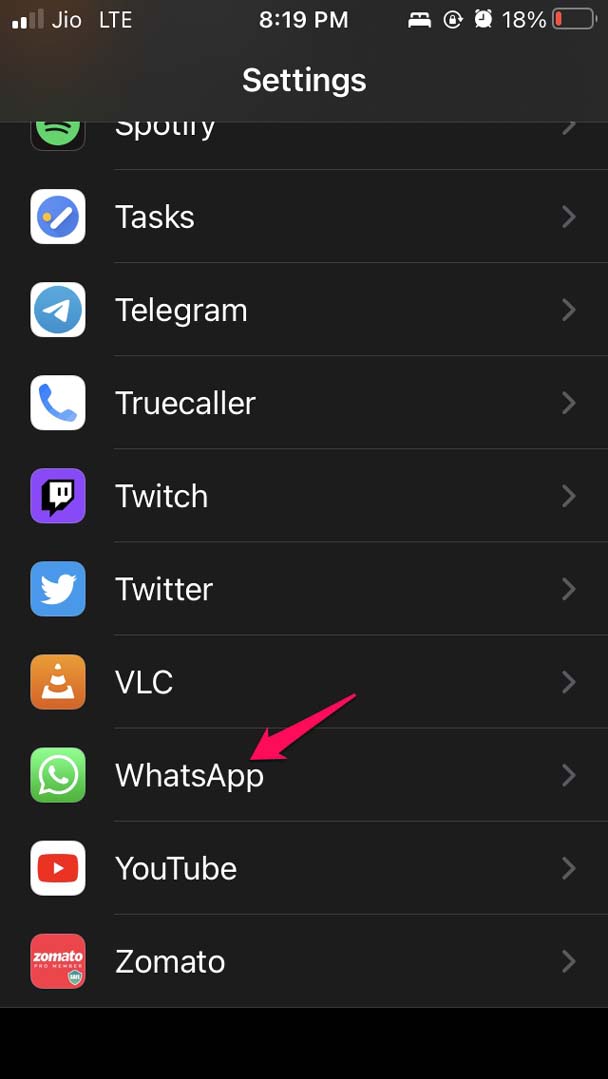
- Luego toca en Fotos.
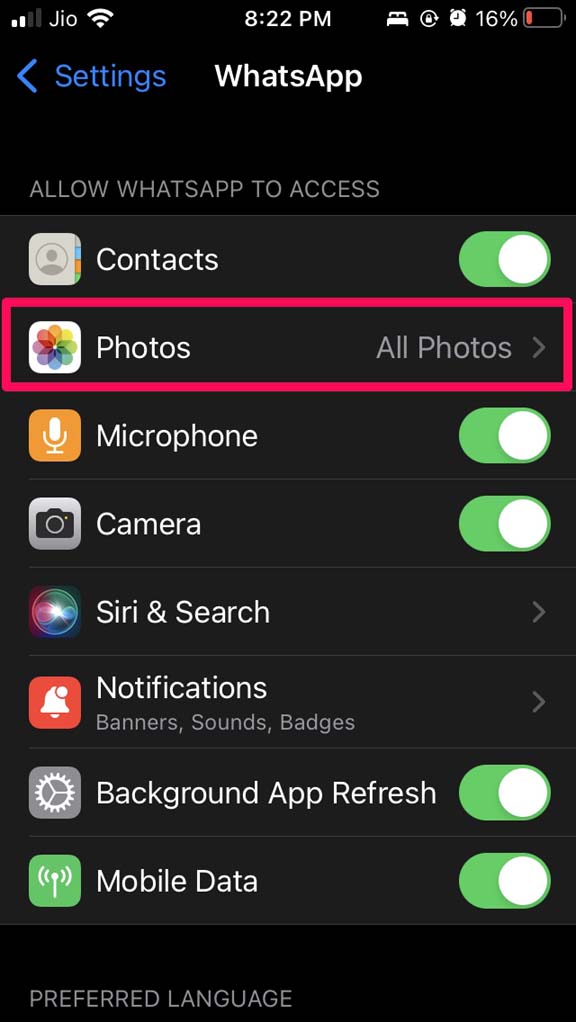
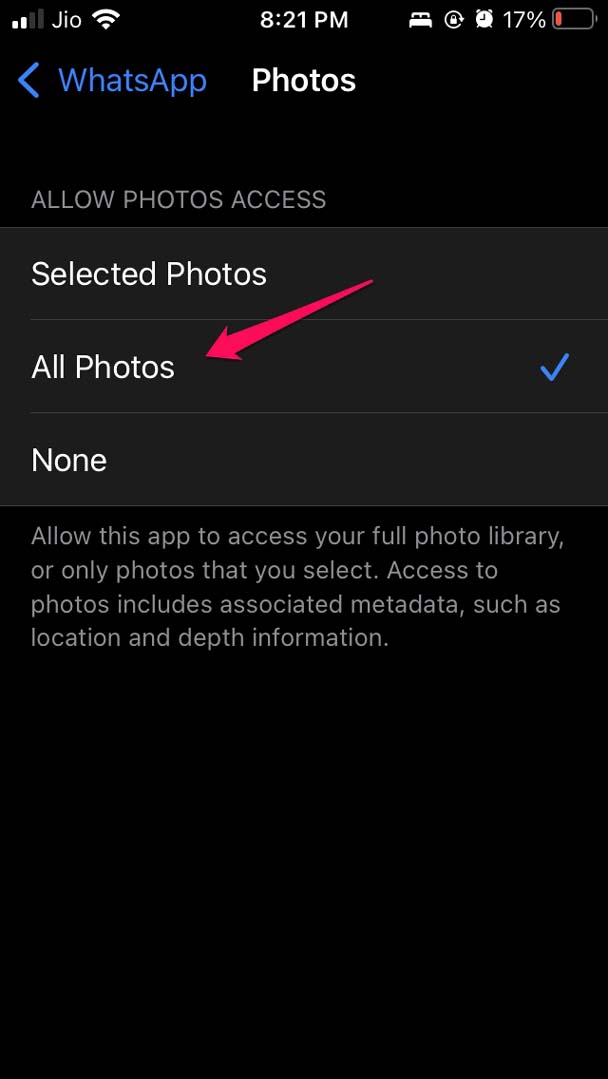
- Configura la opción en Todas las fotos para ver todas las imágenes enviadas en el iPhone en tu galería del iPhone.
Habilitar Guardar en carrete de la cámara para todos los contactos
Esta función está presente en la configuración de WhatsApp. Puedes configurarla como la opción predeterminada o desactivarla.
Para configurarla como la opción predeterminada o guardar siempre fotos y videos enviados a ti en WhatsApp en el carrete de la cámara del iPhone,
- Abre WhatsApp.
- Abre el perfil de tu contacto.
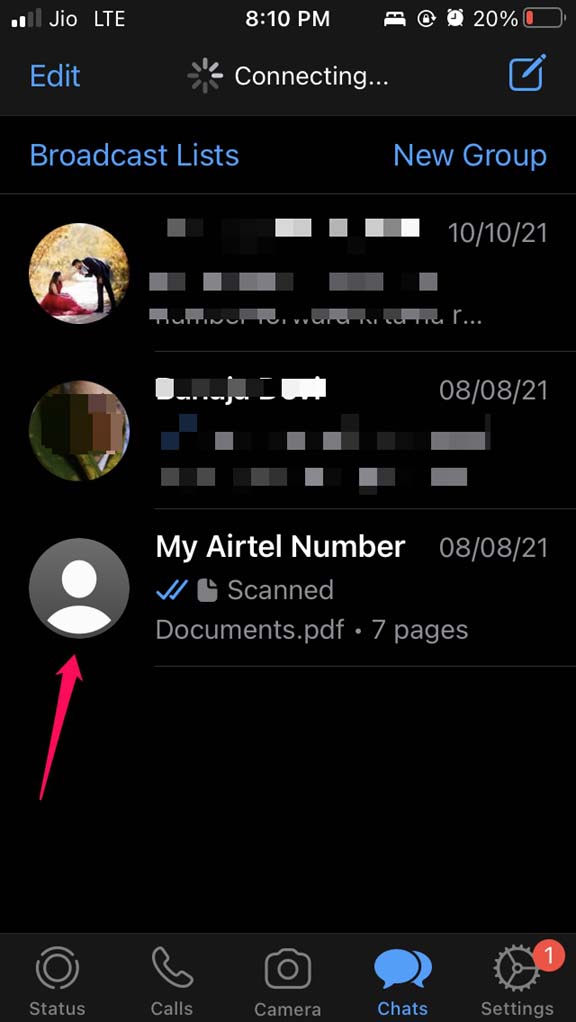
- Navega a Guardar en carrete de la cámara y tócalo.
- Luego, en el pequeño menú que aparece, selecciona Siempre o Predeterminado (Activado).
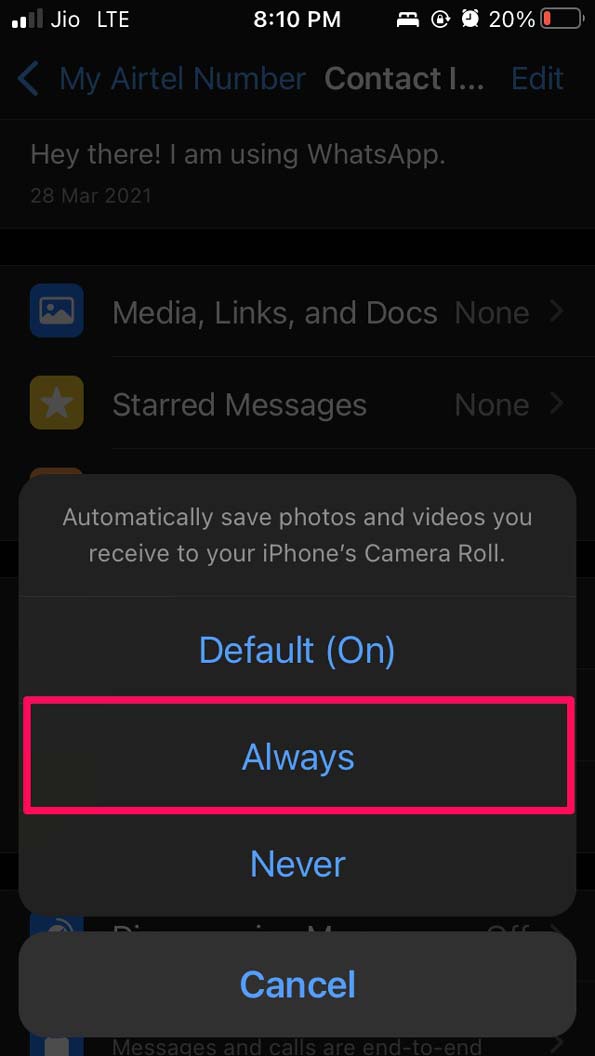
- Si tocas en Nunca, entonces las imágenes enviadas a ti en WhatsApp no aparecerán en el carrete de la cámara del iPhone o en la galería de la aplicación Fotos.
Ten en cuenta que puedes realizar los pasos anteriores individualmente para todos los contactos, o puedes configurarlo en nunca para algunos contactos que puedan enviarte fotos y videos aleatorios.
Reinicia tu iPhone
Puede ser un error de software momentáneo que se puede solucionar con un simple reinicio del iPhone. Así que, reinicia tu iPhone y verifica si resuelve el problema o no.
- Presiona el botón de encendido del iPhone.
- Cuando se te pida, arrastra el control deslizante en la opción Deslizar para apagar.
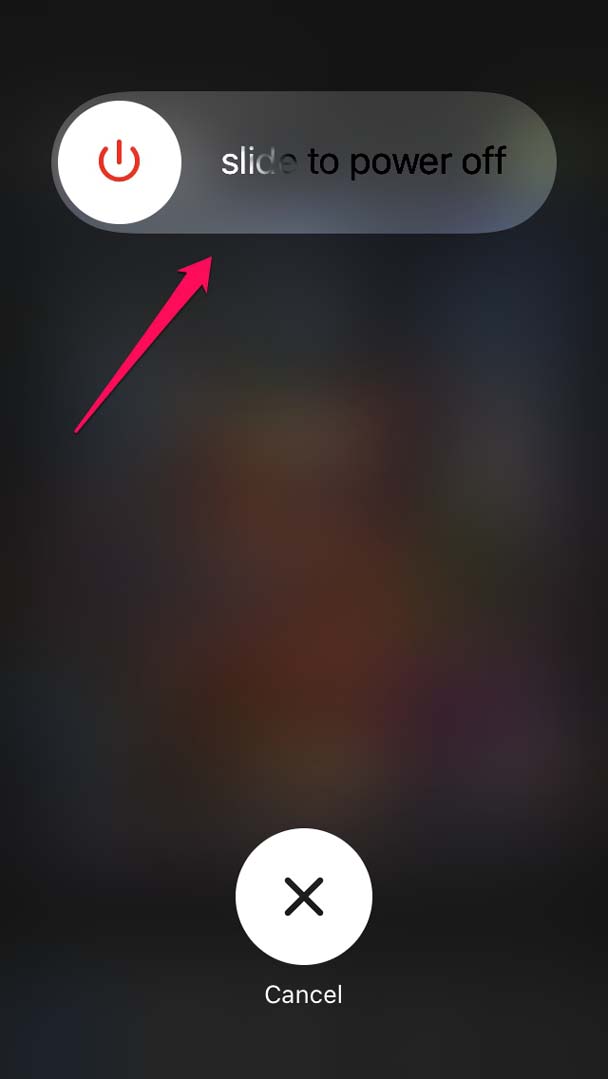
- Después de unos segundos, reinicia tu iPhone.
- Ahora, verifica la galería del iPhone y ve si puedes ver las imágenes.
Actualiza iOS
El iOS puede tener errores en caso de que estés en una beta de desarrollador que es conocida por tener errores. Así que, intenta actualizar a la última versión de iOS, que puede haber solucionado el error particular que te impide ver las imágenes de WhatsApp en la galería de tu iPhone.
- Lanza Configuración.
- Luego toca en General.
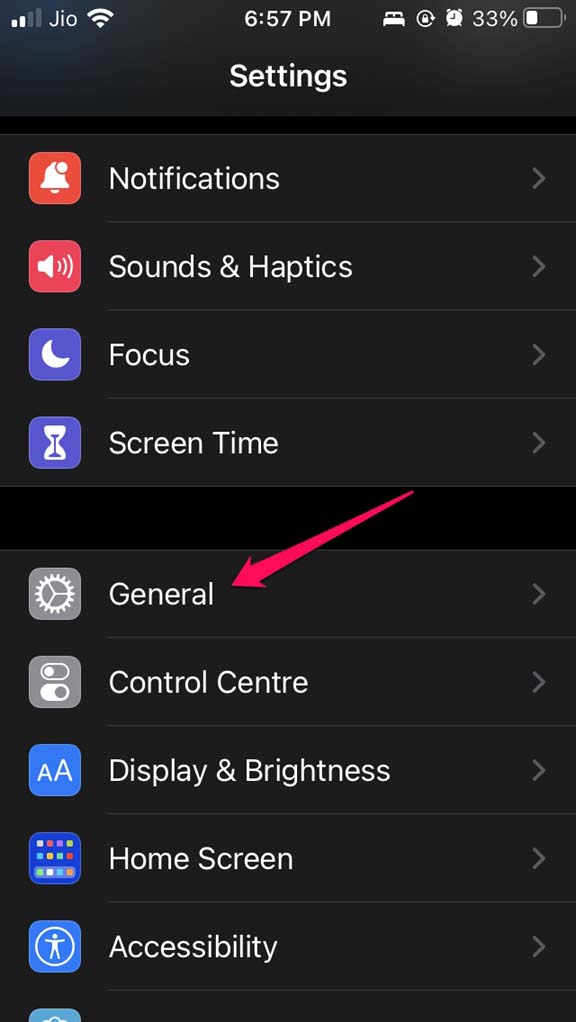
- Debajo de eso, toca en Actualización de software.
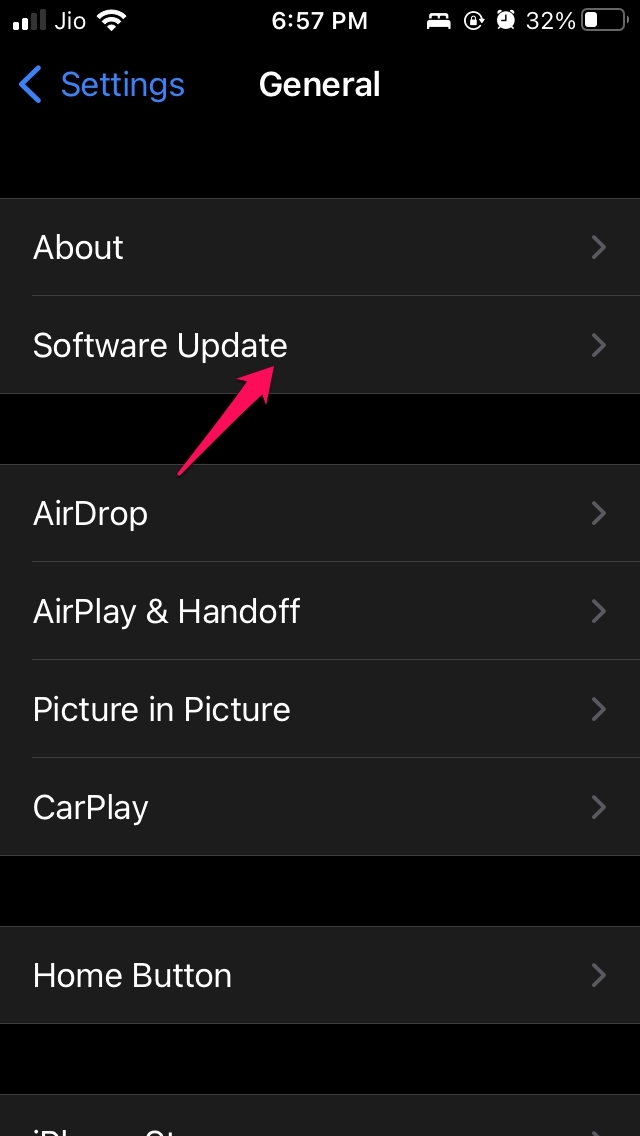
- Ahora, iOS buscará una nueva actualización, y si está disponible, se te indicará que la descargues e instales. Sigue lo mismo.
Después de la instalación de la nueva versión de iOS, verifica si las imágenes de WhatsApp ahora aparecen en la galería del iPhone.
Verifica la conexión a Internet
Puede suceder que, incidentalmente, la conexión a internet esté desactivada de alguna manera en tu iPhone o si el WiFi al que estás conectado está caído, entonces puede que no puedas descargar las imágenes que alguien te envía en el iPhone.
Así que, puedes intentar conectarte a otra fuente de internet o intentar solucionar tu conectividad a internet manualmente o pidiendo ayuda a tu proveedor de servicios de internet.
Actualiza WhatsApp
A continuación, la solución incluye actualizar tu aplicación de WhatsApp a la última versión.
A menudo, las personas olvidan actualizar la aplicación, y tal vez algún error ha aparecido, y por eso las imágenes no se reflejan en la galería de tu iPhone, aunque hayas permitido imágenes en tu WhatsApp y a través de la configuración de privacidad de iOS.
- Abre la App Store
- Toca en la foto de perfil (la foto de ID de Apple) en la esquina superior derecha.
- Luego navega a través de la lista de aplicaciones que esperan ser actualizadas.
- Si WhatsApp está listado en eso, toca en el botón Actualizar al lado.
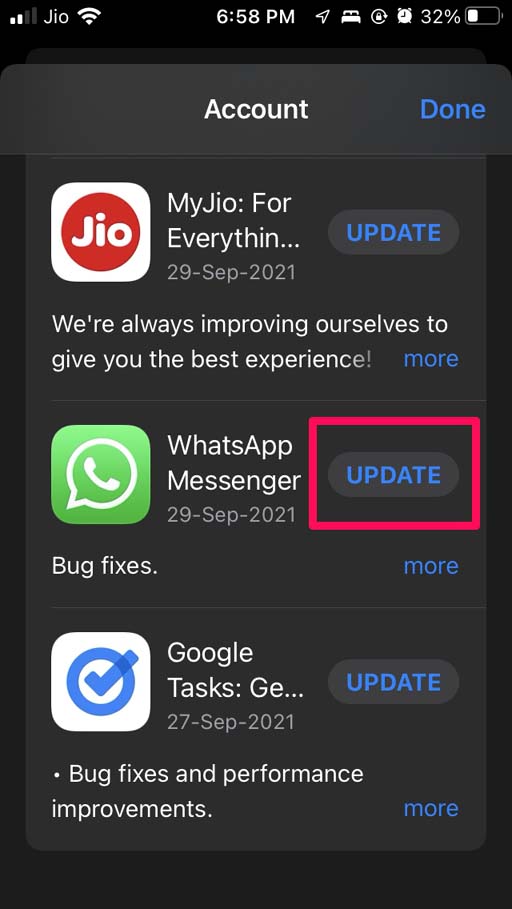
- Después de actualizar WhatsApp, verifica si las imágenes enviadas a ti en la aplicación de mensajería ahora aparecen en la galería del iPhone.
Así que, estas son algunas de las soluciones fáciles que puedes implementar si las imágenes de WhatsApp no aparecen en la galería de tu iPhone. Espero que esta guía te ayude.
Si tienes alguna opinión sobre Arreglar imágenes y videos de WhatsApp que no aparecen en la galería en iPhone, no dudes en dejarla en el cuadro de comentarios a continuación. Además, suscríbete a nuestro canal de YouTube de DigitBin para tutoriales en video. ¡Saludos!
Recibe nuevas publicaciones en tu bandeja de entrada.
No spam. Cancela la suscripción en cualquier momento.