Redes · 7 min read · Oct 04, 2025
Arreglar el error de "WiFi no tiene una configuración IP válida" en Windows 11
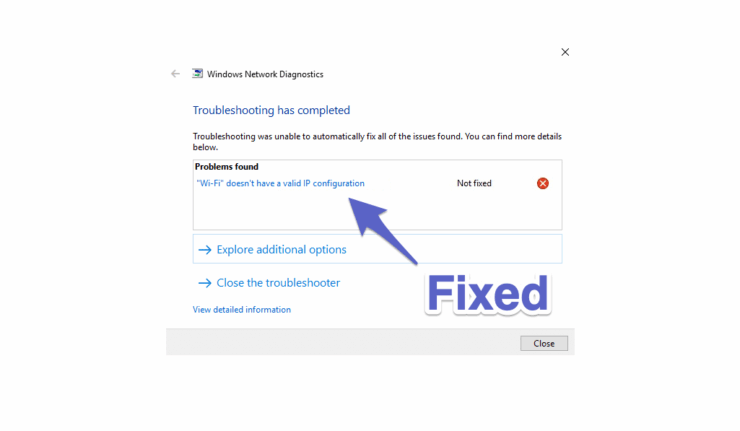
Esta guía te informará sobre varios métodos para solucionar el error de “WiFi” no tiene una configuración IP válida en Windows 11.
La última iteración del sistema operativo Windows ha traído varias nuevas características, ajustes y cambios en la interfaz de usuario. Sin embargo, no todos pueden aprovechar al máximo estas novedades. Ha habido algunas quejas de los usuarios afectados que están siendo molestados por el error de configuración IP.
Mientras que algunos enfrentan este problema en medio de su sesión de navegación, otros son recibidos de inmediato con este error tan pronto como inician sesión en su PC con Windows.
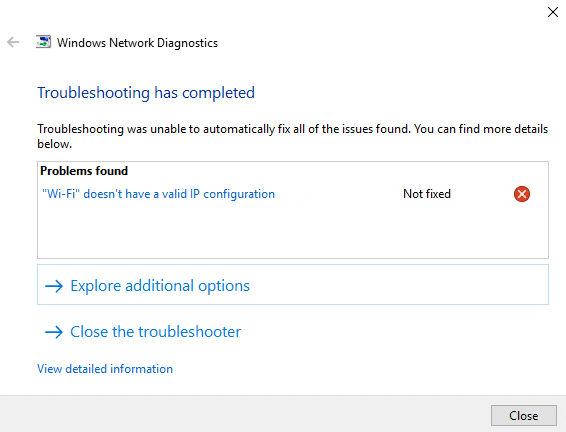
En cuanto a las razones de este problema, podría haber varias plausibles. Podría atribuirse a controladores de red antiguos o corruptos, configuración IP incorrecta, problemas con el Firewall de Windows o los Servidores de Nombres de Dominio.
Dicho esto, esta guía te mostrará los pasos para abordar todos estos problemas. Esto, a su vez, te ayudará a solucionar el error de WiFi no tiene una configuración IP válida en tu PC con Windows 11. Así que sin más preámbulos, comencemos.
Arreglo 1: Liberar/Renovar dirección IP
Una de las razones más comunes para este error es la configuración incorrecta del Protocolo de Internet. En este sentido, tu primer curso de acción debería ser liberar la configuración actual y renovar su nueva instancia. Todo esto se puede hacer directamente desde la ventana de comandos, aquí te explicamos cómo:
- Ve al menú Inicio y busca CMD.
- Luego lanza Símbolo del sistema desde los resultados.
- Ahora escribe el siguiente comando para liberar la configuración IP actual
ipconfig /release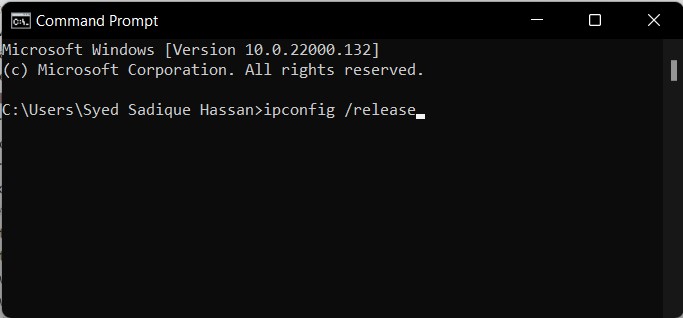
- Una vez hecho esto, ejecuta el siguiente comando para mostrar la nueva configuración:
ipconfig /renew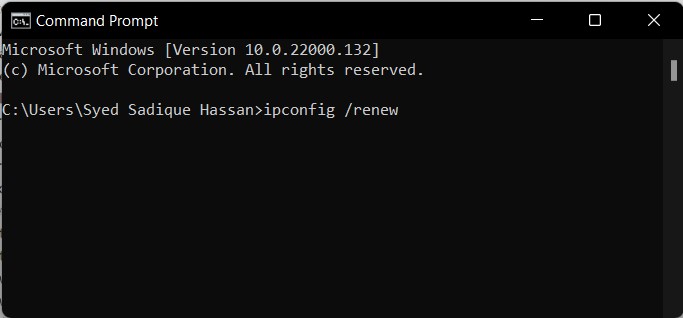
Ahora intenta acceder a la web en tu PC con Windows 11 y verifica si el error de WiFi no tiene una configuración IP válida ha sido solucionado o no.
Arreglo 2: Restablecer TCP/IP
El papel principal del Protocolo de Control de Transmisión es transferir los paquetes desde la fuente hasta el destino (es decir, aplicación o servicio). Cualquier problema con este TCP (o cualquiera de sus cuatro capas) resultaría en la falla del proceso de transferencia de datos. La única salida en tales casos es restablecerlo, así como su catálogo de Winsock. Aquí te explicamos cómo se puede hacer:
- Primero, ve al Inicio, busca CMD y lanza el símbolo del sistema.
- Luego escribe el siguiente comando para restablecer el Winsock. En caso de que tenga alguna entrada incorrecta o corrupta, también se eliminará:
netsh winsock reset catalog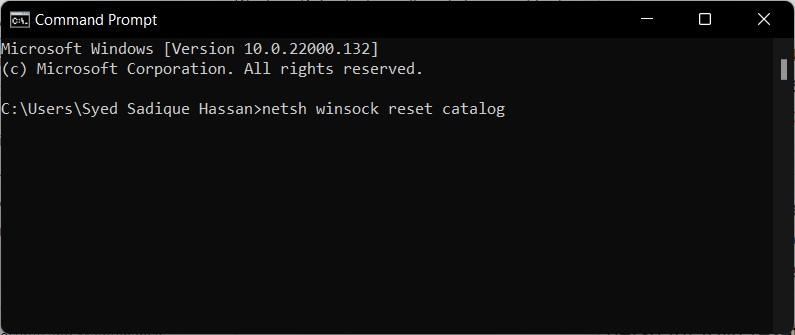
- Una vez hecho esto, ejecuta el siguiente comando para restablecer la dirección IP de 32 bits
netsh int ipv4 reset reset.log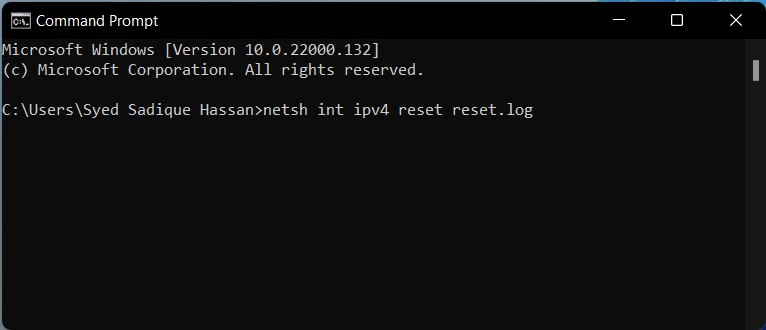
- Igualmente, restablece la dirección IP de 128 bits con la ayuda del siguiente comando:
netsh int ipv6 reset reset.log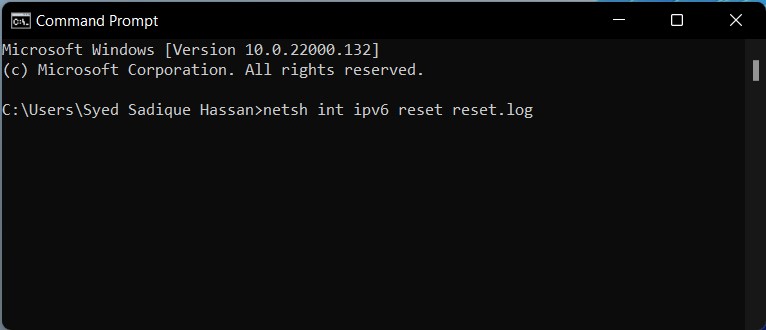
Ahora verifica si el restablecimiento de IP pudo solucionar el error de WiFi no tiene una configuración IP válida en tu PC con Windows 11.
Arreglo 3: Actualizar controladores de red
Si estás utilizando controladores de red antiguos o desactualizados, entonces es probable que haya algunos problemas relacionados con la red. Por lo tanto, deberías considerar actualizar estos controladores a su versión más reciente de inmediato.
- Para hacerlo, utiliza las teclas de acceso rápido Windows+X y selecciona Administrador de dispositivos del menú que aparece.
- Luego expande la sección Adaptadores de red.
- Ahora haz clic derecho en tus controladores de WiFi (que tengan la palabra clave 802.11 b/g/n o a/c) y selecciona Actualizar controladores.
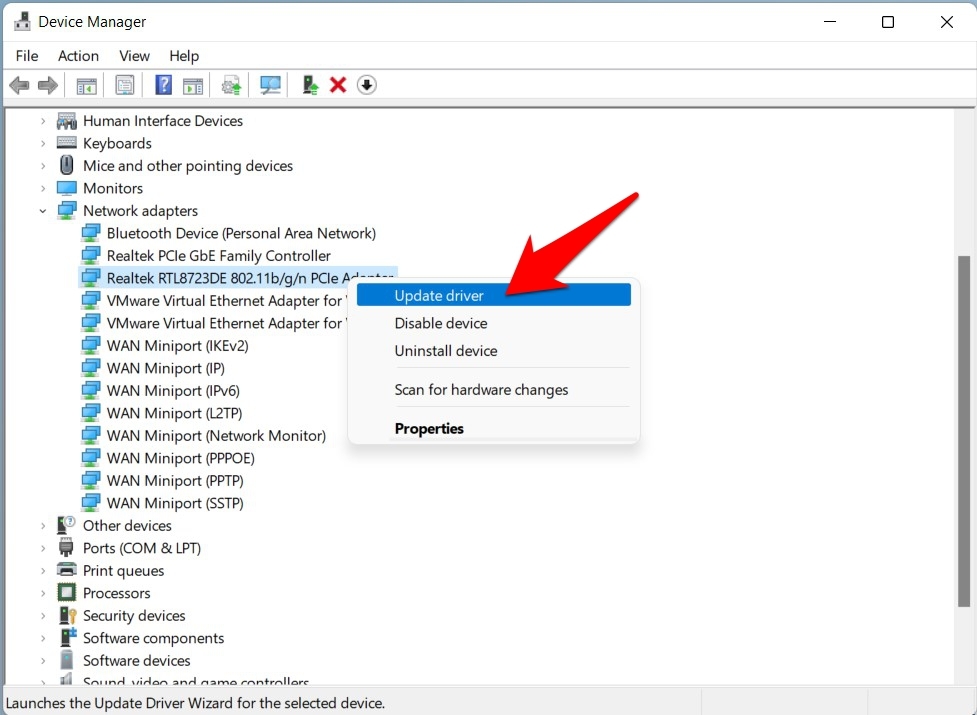
- Luego selecciona Buscar automáticamente controladores.
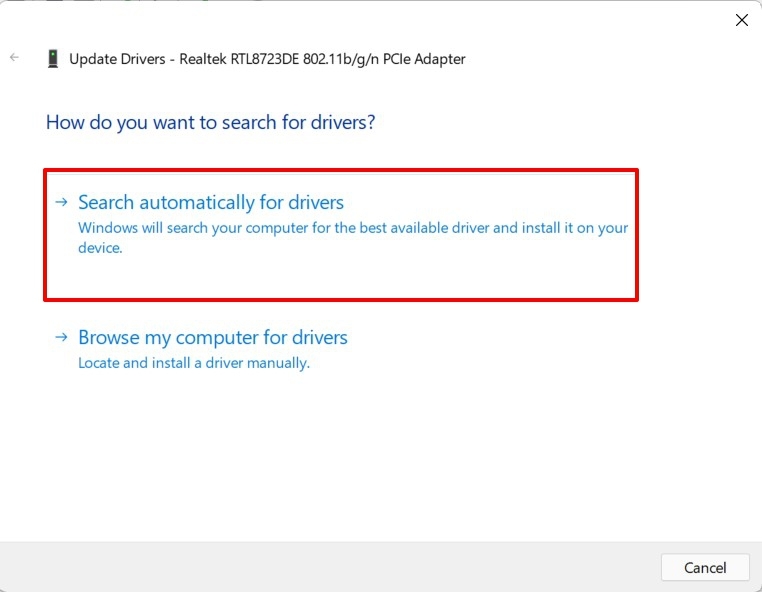
- Windows ahora buscará en línea los controladores más recientes disponibles y los descargará e instalará de inmediato.
Una vez que la instalación esté completa, reinicia tu PC. Cuando se inicie, verifica si el error de WiFi no tiene una configuración IP válida en tu PC con Windows 11 ha sido solucionado o no.
Arreglo 4: Volver a habilitar el controlador de red
Si la instalación de la nueva versión del controlador no ayudó, entonces deberías considerar deshabilitar y luego volver a habilitar estos controladores. Esto le dará una nueva instancia para trabajar, lo que a su vez podría solucionar el problema subyacente.
- Así que haz clic derecho en el ícono de Windows presente en la barra de tareas y selecciona Administrador de dispositivos.
- Luego expande la sección Adaptador de red.
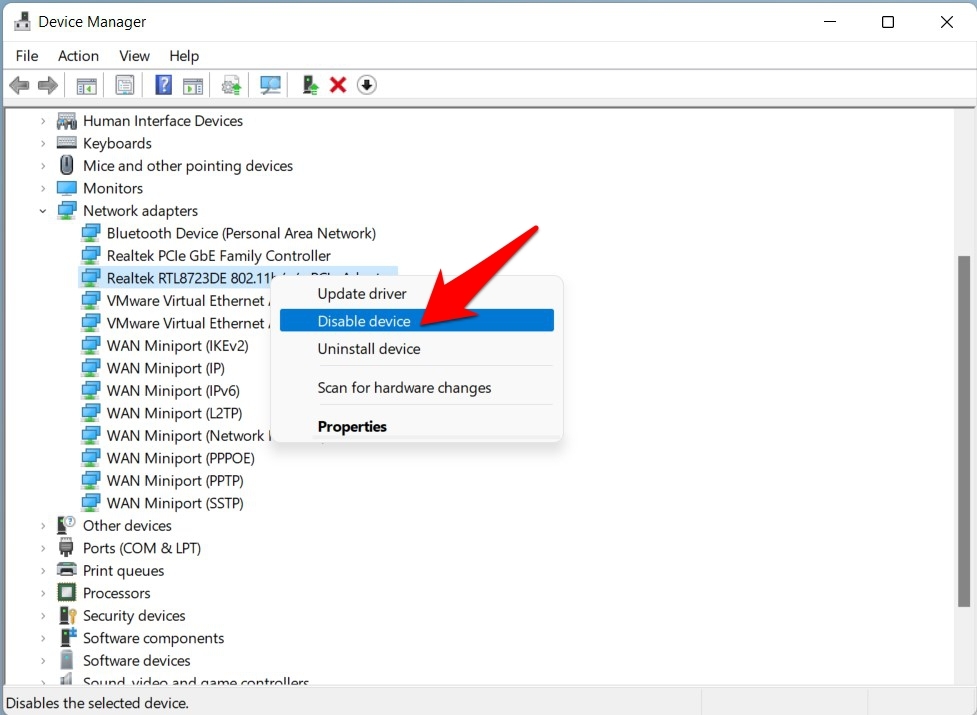
- Haz clic derecho en tu adaptador y selecciona Deshabilitar dispositivo del menú.
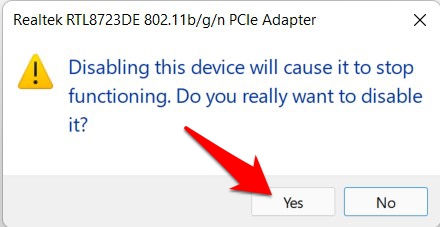
- Después de eso, haz clic en Sí en el cuadro de diálogo de confirmación que aparece.
- Ahora deja que los controladores permanezcan en este estado durante un par de minutos. Luego haz clic derecho en él y selecciona Habilitar dispositivo.
Una vez que estén de vuelta, verifica si soluciona el error de WiFi no tiene una configuración IP válida en Windows 11.
Arreglo 5: Usar el DNS de Google
Por defecto, tu ISP asigna la dirección DNS requerida a tu sistema. Sin embargo, pueden tender a almacenar en caché estas entradas de Servidor de Nombres de Dominio más tiempo del estipulado, y si eso sucede, entonces es un problema. Afortunadamente, tenemos un par de otras opciones a mano, una de las cuales es cambiar al DNS público de Google.
- Así que ve al menú Inicio, busca Panel de control y ábrelo.
- Luego selecciona Centro de redes y recursos compartidos y haz clic en Cambiar la configuración del adaptador desde la barra de menú izquierda.
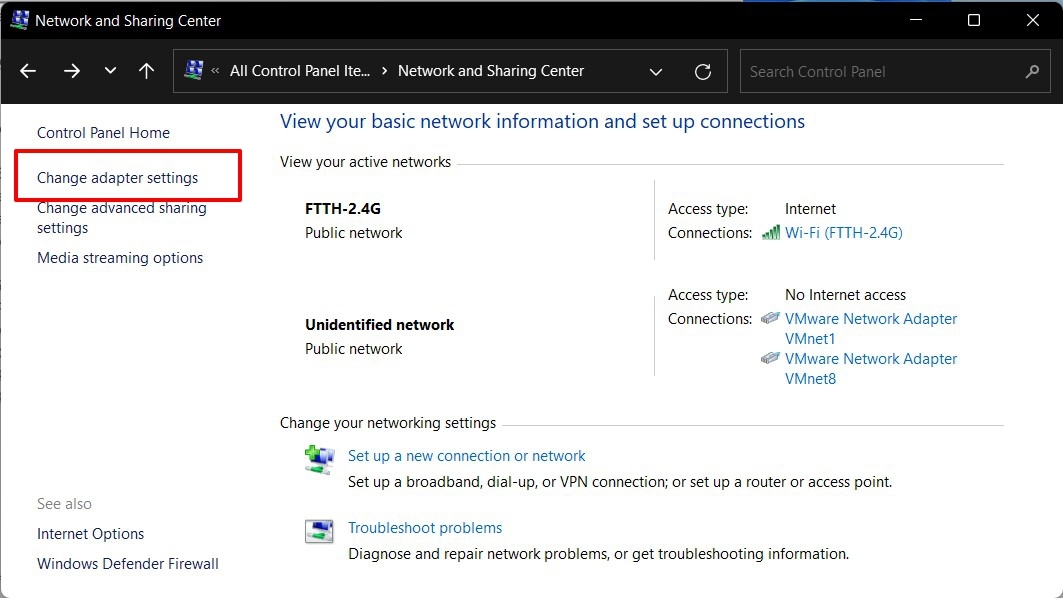
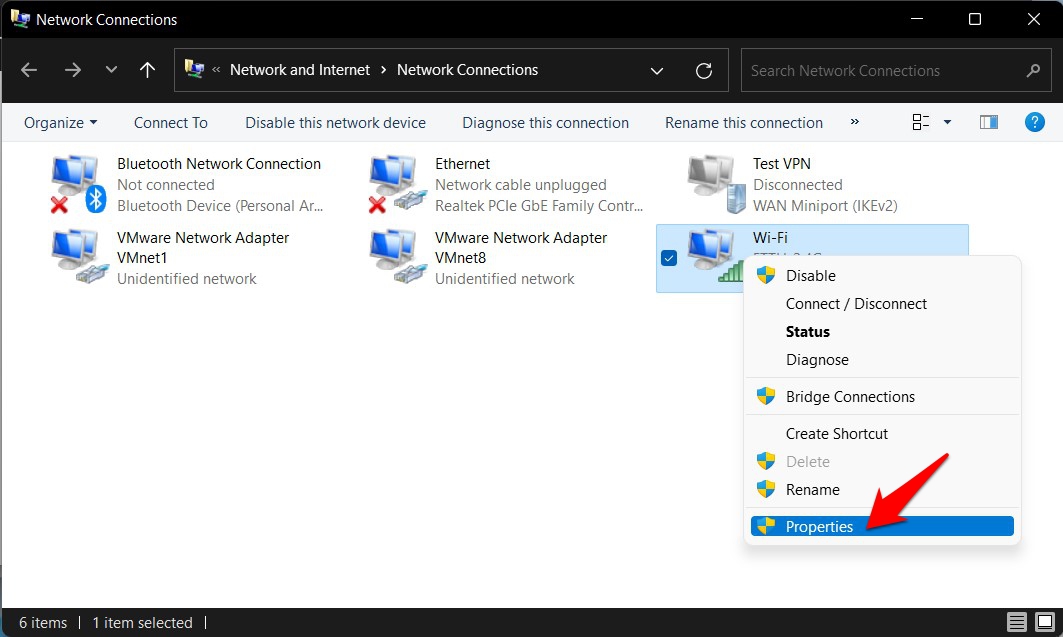
- Después de eso, haz clic derecho en la red a la que estás conectado actualmente y selecciona Propiedades.
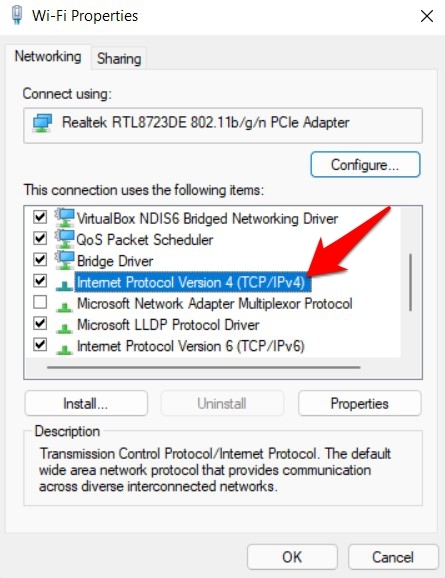
- Luego haz doble clic en Protocolo de Internet versión 4 para abrir sus propiedades.
- Selecciona usar la siguiente dirección de servidor DNS y escribe estos valores: - Servidor DNS preferido: 8.8.8.8
- Servidor DNS alternativo: 8.8.4.4
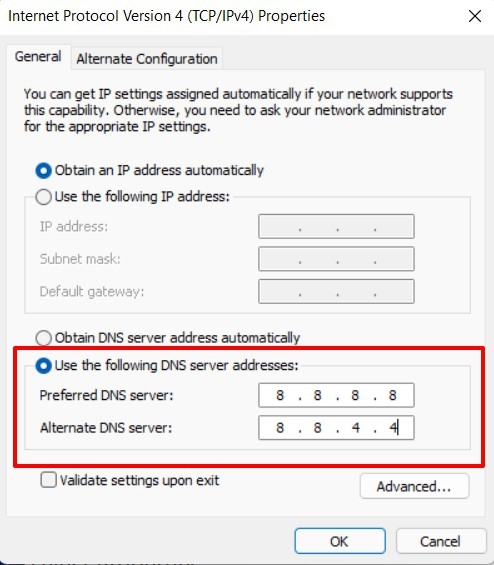
- Finalmente, haz clic en Aceptar para que los cambios se guarden.
Ahora intenta conectarte a Internet y verifica si el error de WiFi no tiene una configuración IP válida en Windows 11 ha sido solucionado o no.
Arreglo 6: Restablecer la configuración del Firewall de Windows
Si has creado alguna regla restrictiva para el Firewall de Windows, este último podría volverse demasiado protector y podría terminar bloqueando la mayoría de las conexiones. Por lo tanto, podrías deshabilitar el Firewall o restablecer su configuración a la predeterminada; dado que deshabilitarlo podría no ser una apuesta segura, procedamos con los pasos para restablecerlo.
- Ve al menú de Inicio, busca Firewall de Windows Defender y ábrelo.
- Luego haz clic en Restaurar valores predeterminados desde la barra de menú izquierda.
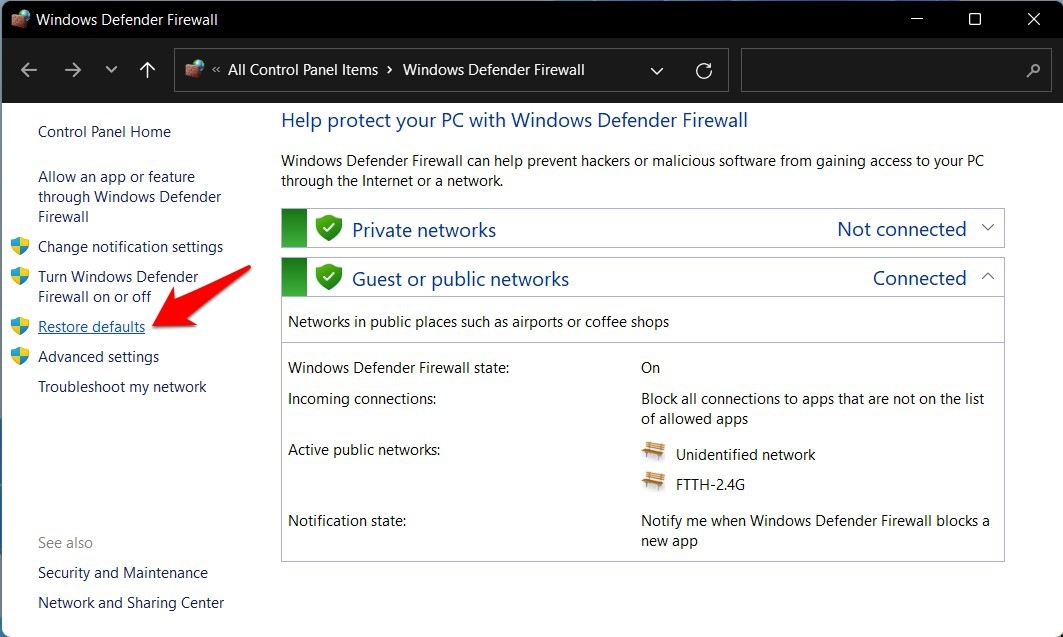
- Finalmente, haz clic en el botón Restaurar valores predeterminados en la pantalla de confirmación que aparece.
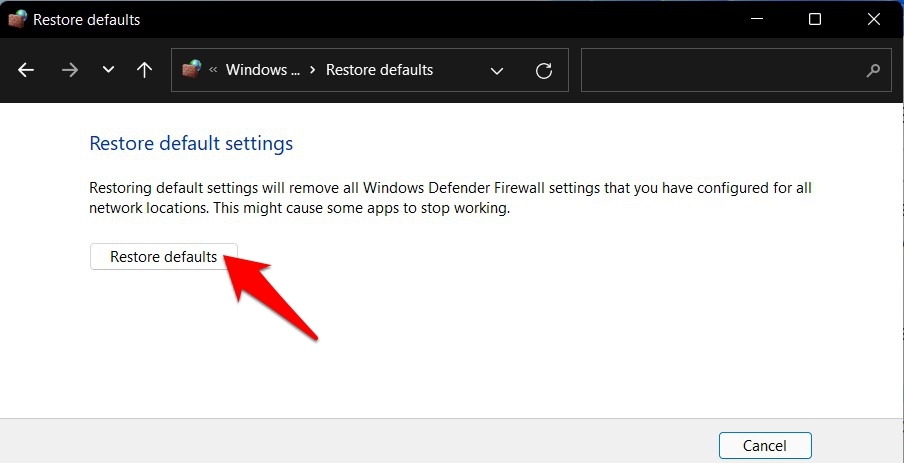
Ahora verifica si esto ayuda a solucionar el error de WiFi no tiene una configuración IP válida en Windows 11.
Arreglo 7: Reinstalar controladores de red
Si ninguno de los métodos mencionados anteriormente tuvo éxito, entonces deberías considerar desinstalar y luego reinstalar los controladores de red. Aquí te explicamos cómo se puede hacer:
- Presiona las teclas de acceso rápido Windows+X y selecciona Administrador de dispositivos.
- Luego expande la sección Adaptador de red.
- Haz clic derecho en tus controladores de red y selecciona Desinstalar dispositivo.
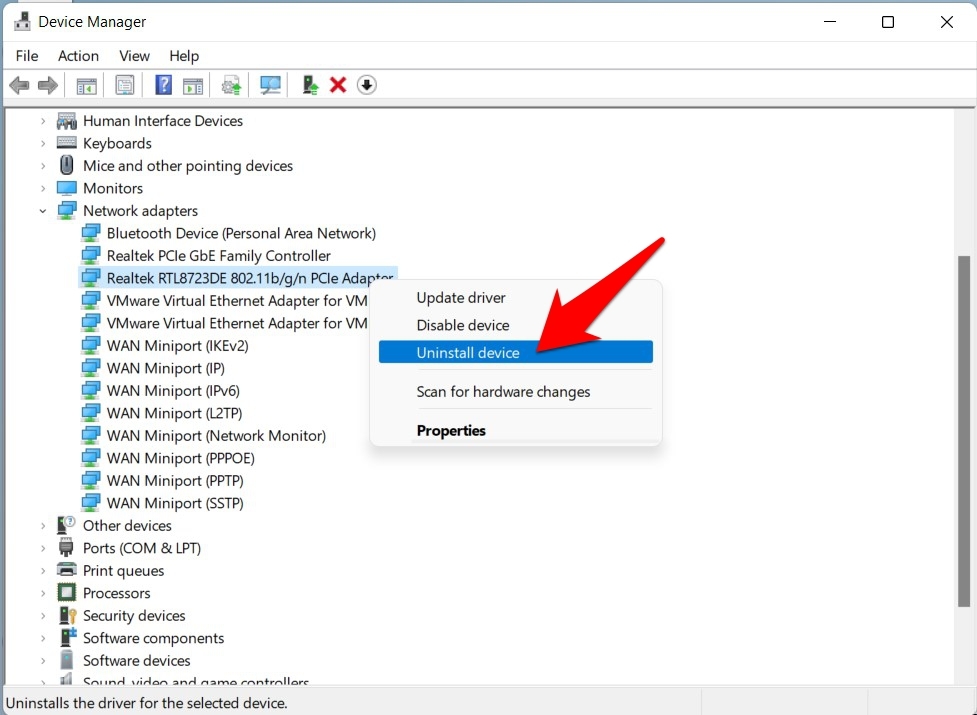
- Luego haz clic en Desinstalar en el cuadro de diálogo de confirmación.
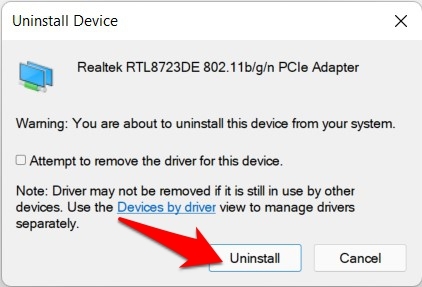
- Una vez que los controladores hayan sido desinstalados, reinicia tu PC.
- Cuando se inicie, los controladores de red deberían instalarse automáticamente.
- Sin embargo, si eso no sucede, abre el Administrador de dispositivos y haz clic derecho en el nombre de tu PC situado en la parte superior.
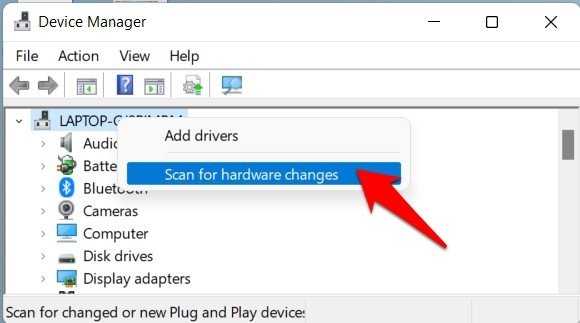
- Luego selecciona Buscar cambios de hardware. Windows ahora buscará los controladores faltantes y posteriormente los instalará también.
Así que con esto, concluimos la guía sobre cómo podrías solucionar el error de WiFi no tiene una configuración IP válida en tu PC con Windows 11. Hemos compartido siete métodos diferentes para ello, háznos saber en los comentarios cuál funcionó para ti.
Si tienes alguna opinión sobre Arreglar el error de “WiFi no tiene una configuración IP válida” en Windows 11, no dudes en dejarla en el cuadro de comentarios a continuación. Además, suscríbete a nuestro canal de YouTube de DigitBin para tutoriales en video. ¡Saludos!
Recibe nuevas publicaciones en tu bandeja de entrada.
No spam. Cancela la suscripción en cualquier momento.