Windows Update · 5 min read · Nov 15, 2025
Arreglar Windows 11: La misma actualización sigue instalándose en el PC
¿Estás enfrentando un problema donde Windows 11 sigue instalando la misma actualización de software? Los problemas con los componentes de actualización de software pueden hacer que Windows instale la misma actualización. Tener uno o más archivos del sistema corruptos en tu PC puede desencadenar tales problemas.
¿Tu PC sufrió un bloqueo del sistema recientemente durante la instalación de una actualización? La instalación incompleta de la actualización también puede llevar a errores del sistema que pueden reflejarse en forma de otros problemas. Eso puede hacer que Windows instale la misma actualización cada vez. He compartido algunos consejos de solución de problemas para ayudarte a resolver este error.
Mejores consejos para arreglar Windows instalando la misma actualización
Implementa estos consejos de solución de problemas para evitar que Windows instale la misma actualización repetidamente.
1. Escanear en busca de archivos del sistema corruptos
Comienza la solución de problemas escaneando el PC en busca de archivos del sistema corruptos. Para eso, usa la herramienta del símbolo del sistema.
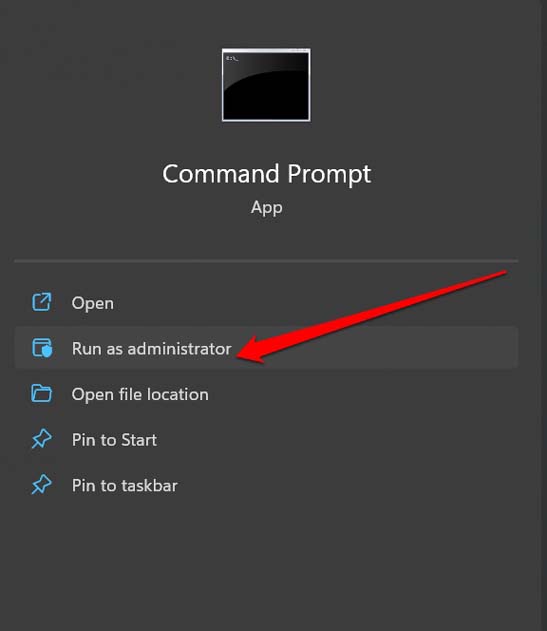
- Inicia el Símbolo del sistema en tu PC con privilegios de Administrador.
- Ingresa el comando
*sfc/scannow*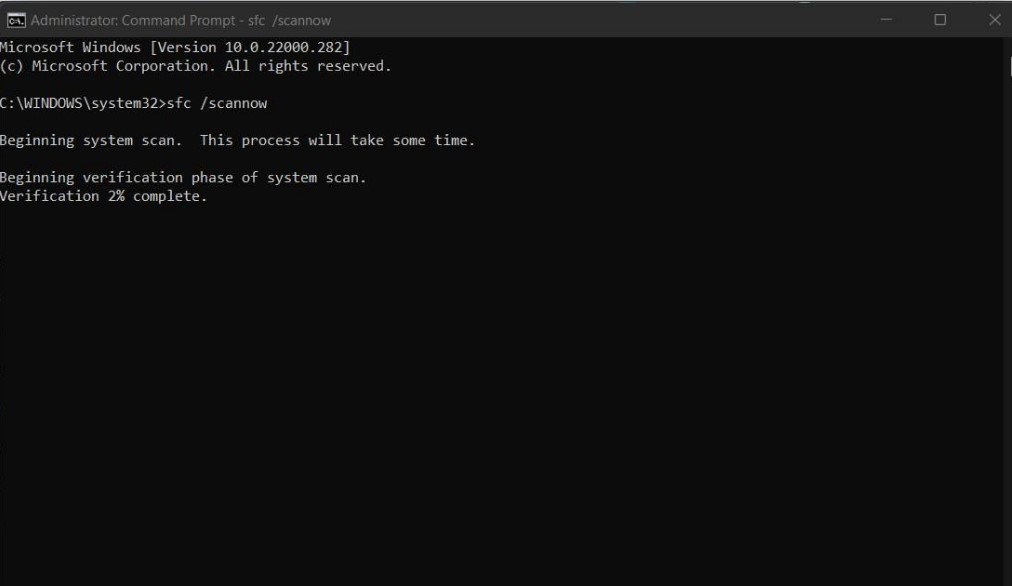
- Presiona enter.
Deja que el sistema se encargue de esto a partir de este punto. Escaneará en busca de posibles instancias de archivos del sistema corruptos y los reparará.
También puedes ejecutar el escaneo DISM usando el Símbolo del sistema para reparar los archivos corruptos en tu PC.
Inicia el Símbolo del sistema desde la búsqueda de Windows.
Ingresa los comandos uno tras otro y ejecútalos.
*DISM /Online /Cleanup-Image /CheckHealth* *DISM /Online /Cleanup-Image /ScanHealth* *DISM /Online /Cleanup-Image /RestoreHealth*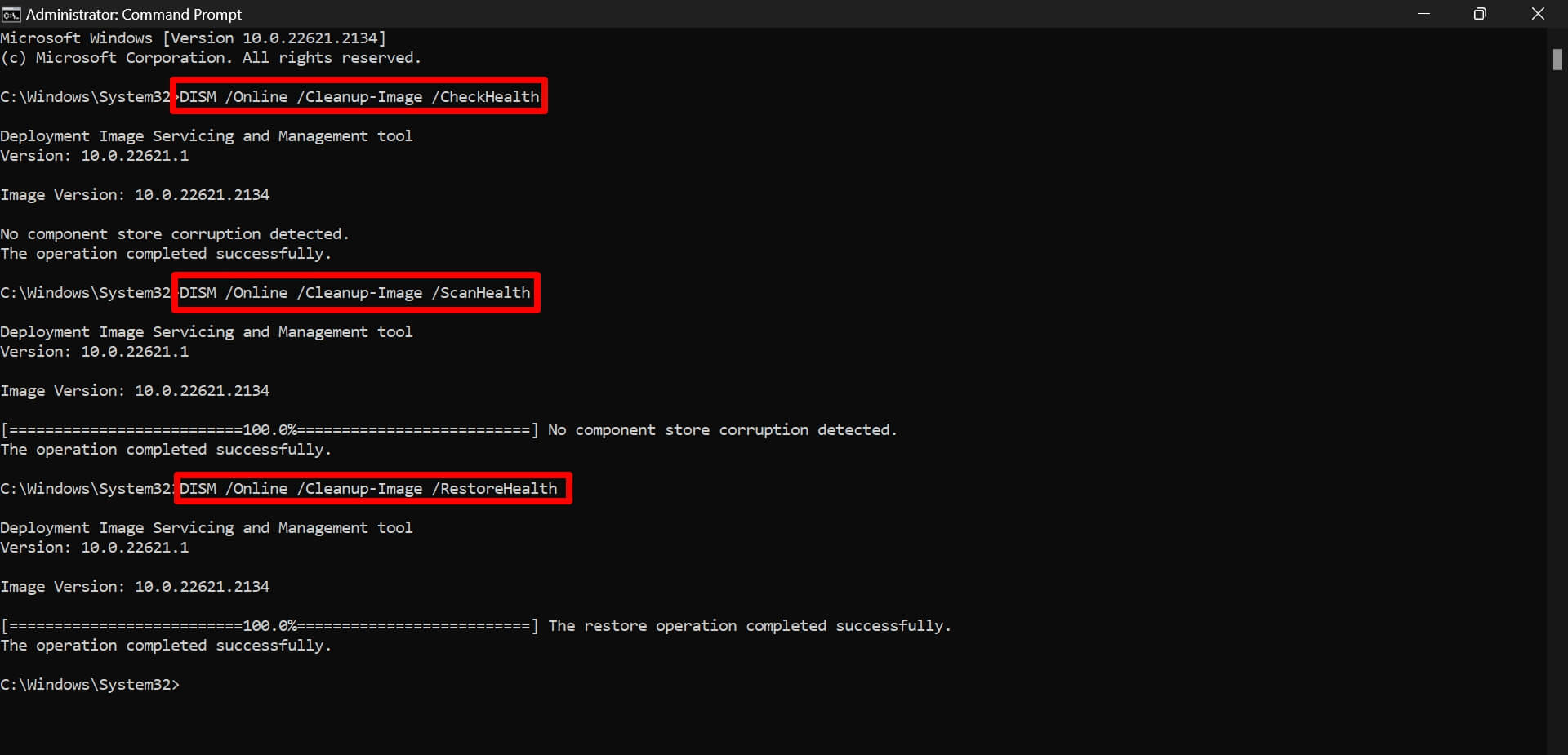
La computadora se reiniciará después de que el escaneo y el proceso de reparación se completen. Ve al historial de actualizaciones de Windows para verificar si el sistema está instalando nuevamente actualizaciones anteriores.
Si el problema se ha solucionado, el sistema ahora instalará las actualizaciones de la última versión en Windows.
2. Reiniciar la computadora
Si fue un caso de actualización de software fallida, a menudo reiniciar el PC ayuda a solucionar el problema.
- Presiona la tecla de Windows en el teclado de la computadora.
- Una vez que aparezca la consola de búsqueda, haz clic en el ícono de Encendido.
- En el menú contextual, haz clic en Reiniciar.
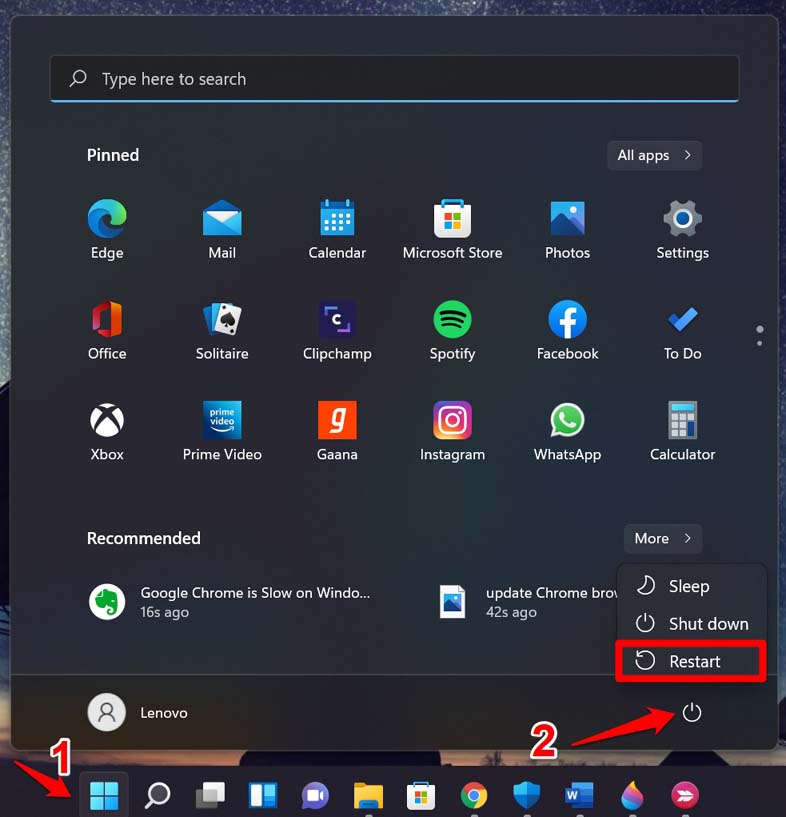
Una vez que la computadora se reinicie,
- Ve a la configuración del sistema presionando Windows + I.
- En la barra lateral izquierda, haz clic en Windows Update para ver las actualizaciones disponibles y cualquier actualización actual que tu computadora pueda estar instalando.
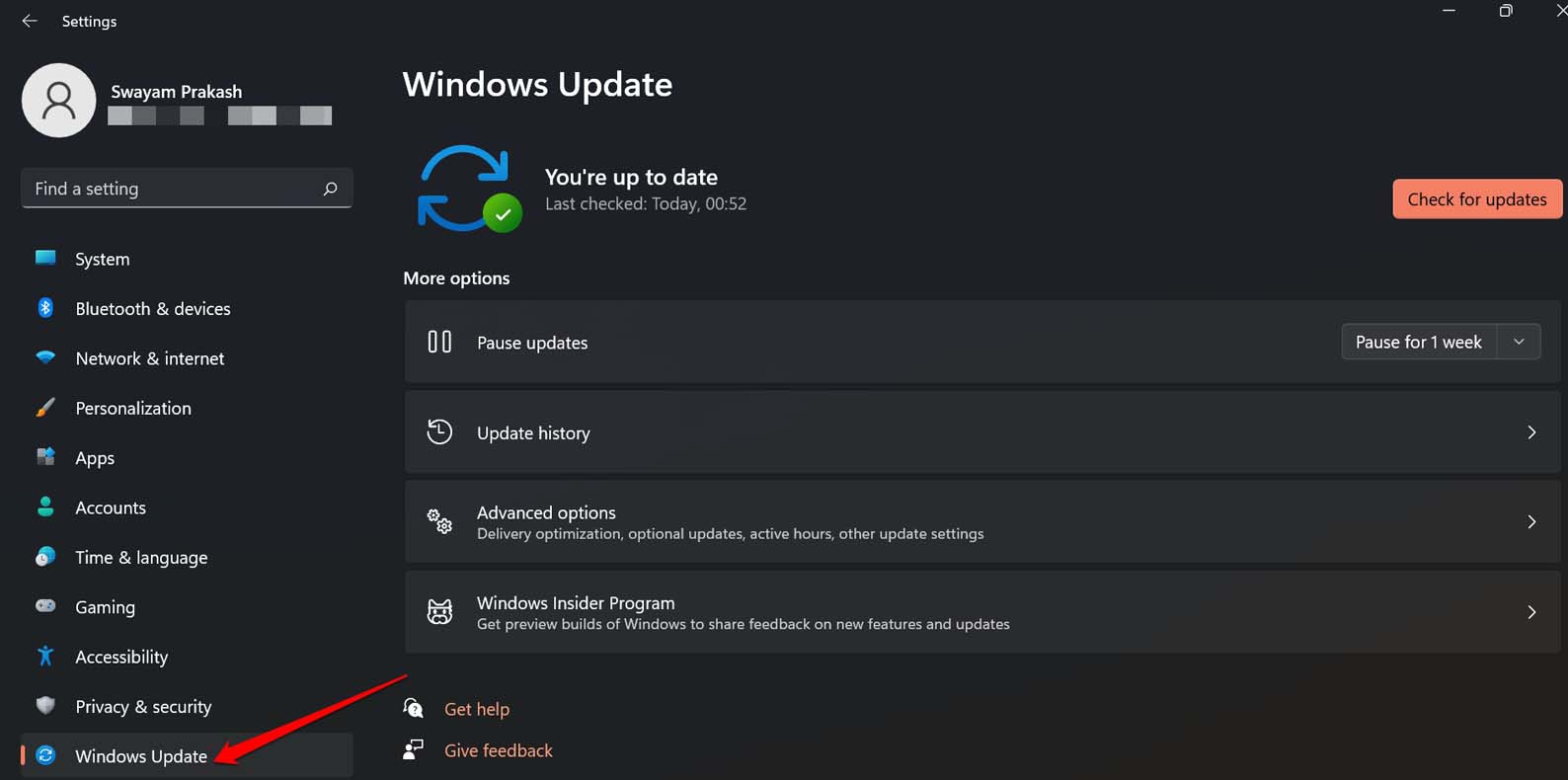
- A tu derecha, haz clic en Historial de actualizaciones.
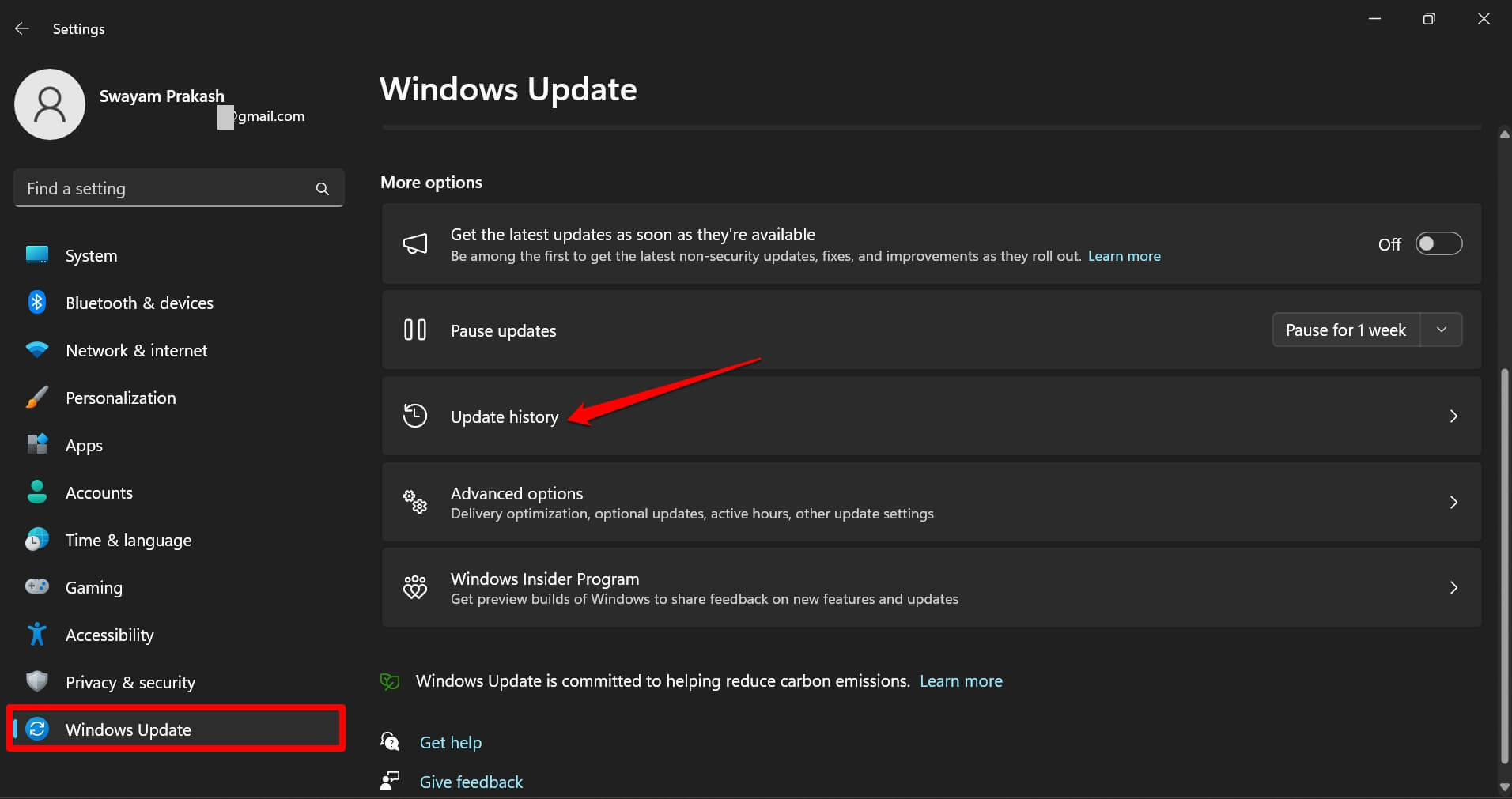
- Verifica si el sistema sigue instalando las versiones anteriores en el PC.
Si un intento de actualización de software falló anteriormente, causando que el sistema instale la misma actualización, debería estar solucionado ahora.
3. Usar el solucionador de problemas de Windows Update
El sistema operativo Windows ofrece una herramienta de solución de problemas nativa para gestionar problemas técnicos y errores con las actualizaciones de software.
- Presiona Windows + S para abrir el cuadro de búsqueda.
- Escribe Configuración de solución de problemas y haz clic en Abrir.
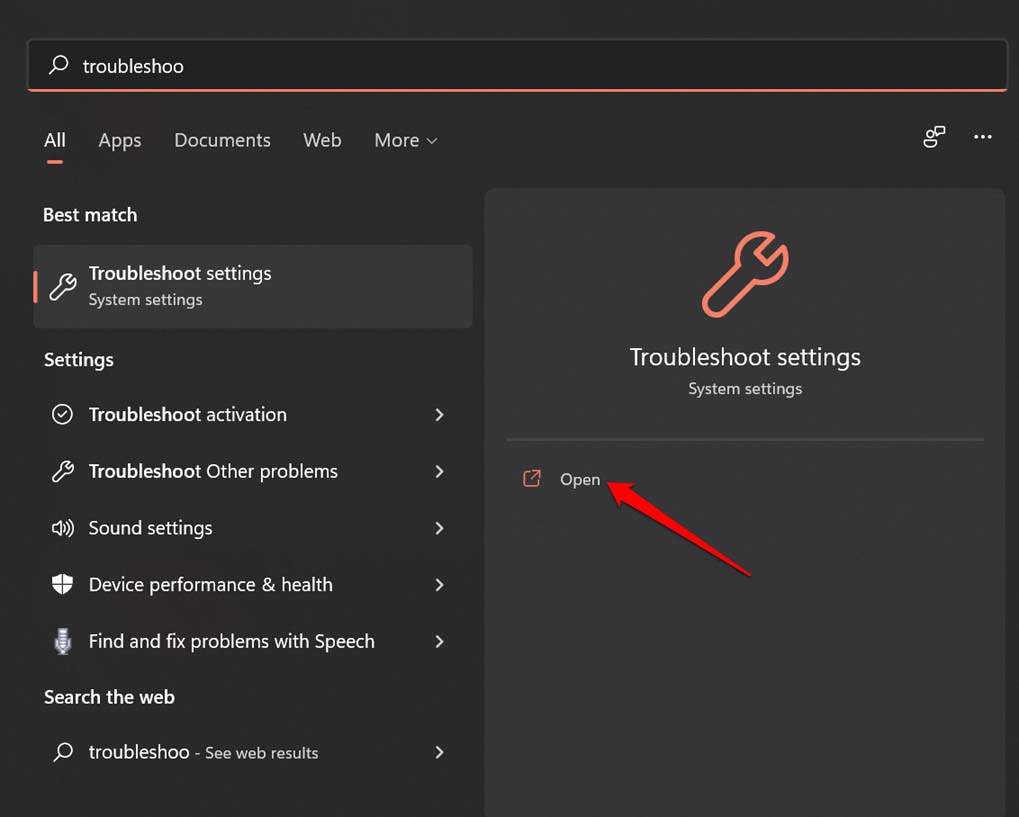
- Haz clic en Otros solucionadores de problemas.
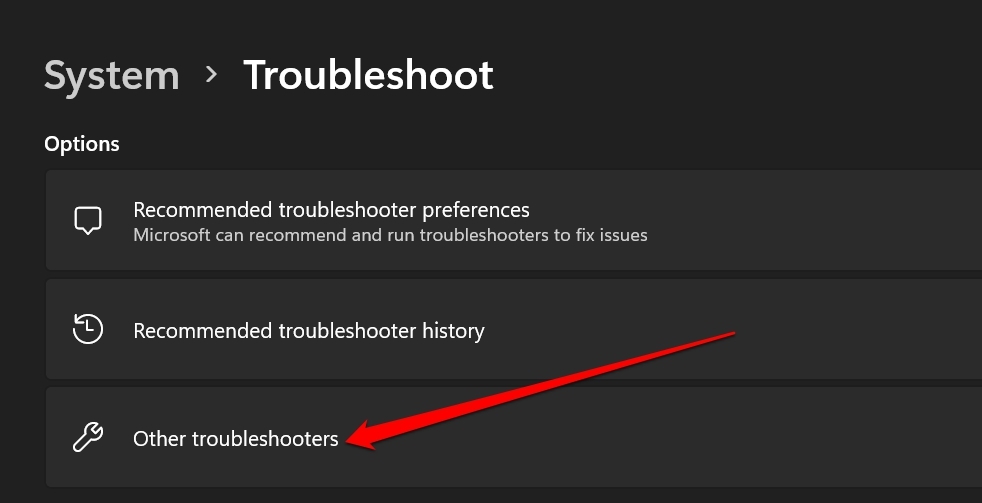
- Desplázate hasta Windows Update y haz clic en el botón Ejecutar al lado.
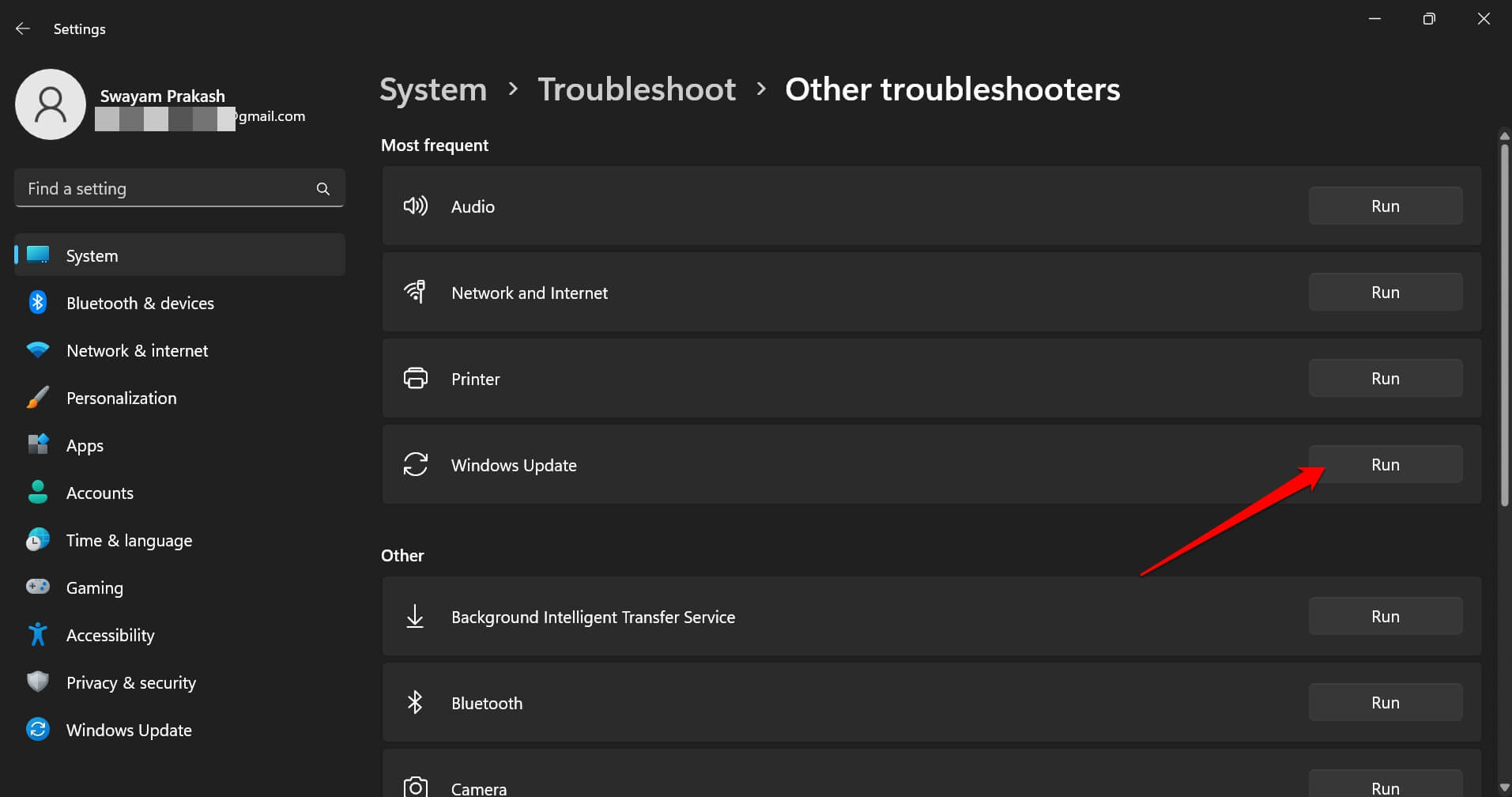
Deja que la herramienta resuelva el error mientras esperas pacientemente.
4. Limpiar la carpeta de distribución de software en el PC
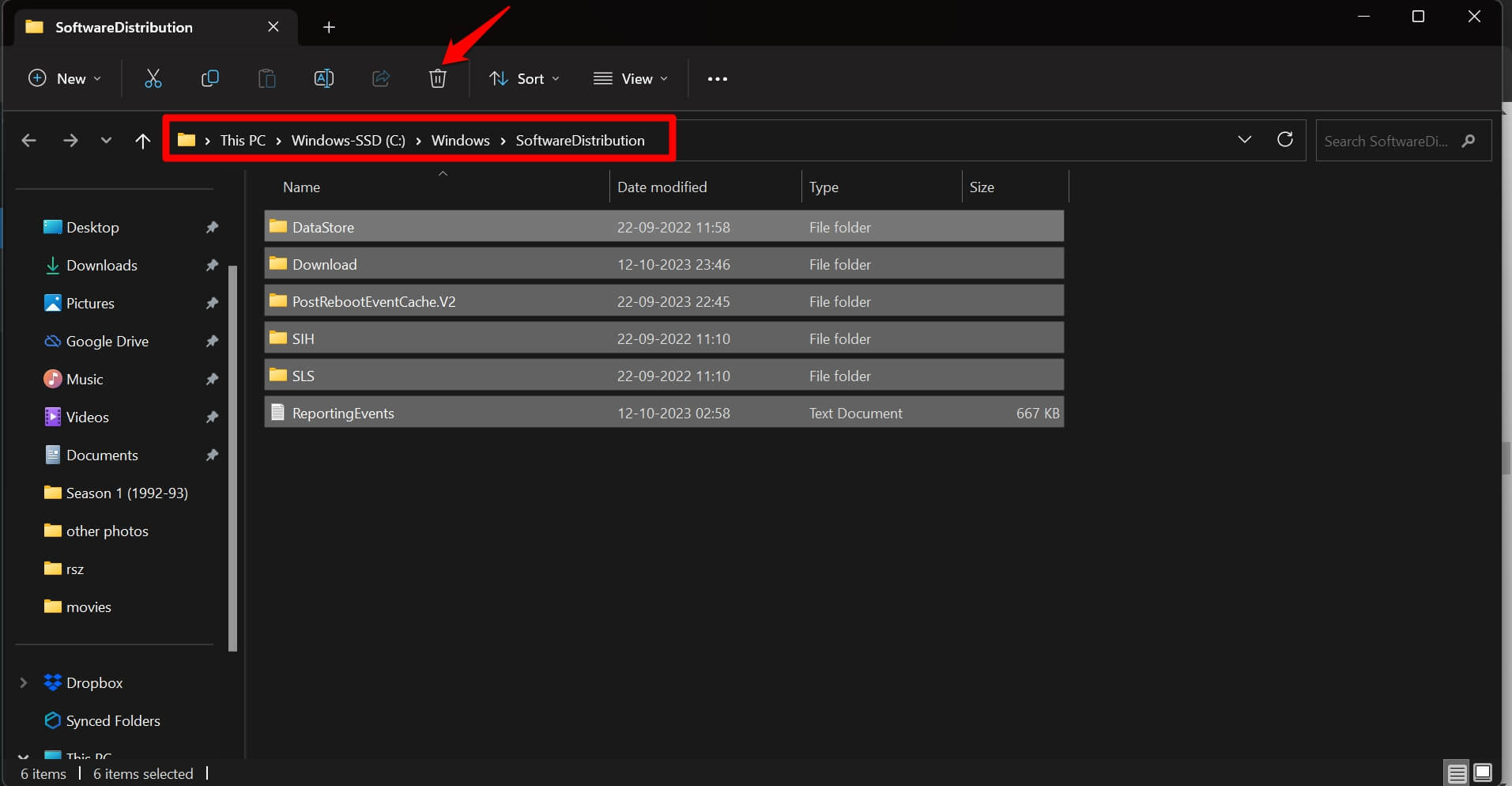
Todas las actualizaciones de software que el sistema descarga se guardan en una carpeta particular. Se llama la carpeta SoftwareDistribution. Si algunos elementos de esta carpeta están corruptos, el PC no puede instalar ninguna nueva actualización. Para solucionar el problema, elimina todos los componentes de la carpeta SoftwareDistribution.
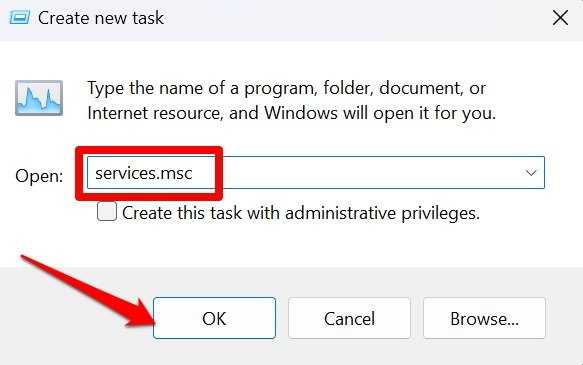
- Inicia la lista de servicios de Windows presionando Windows + R.
- Ingresa services.msc y presiona enter.
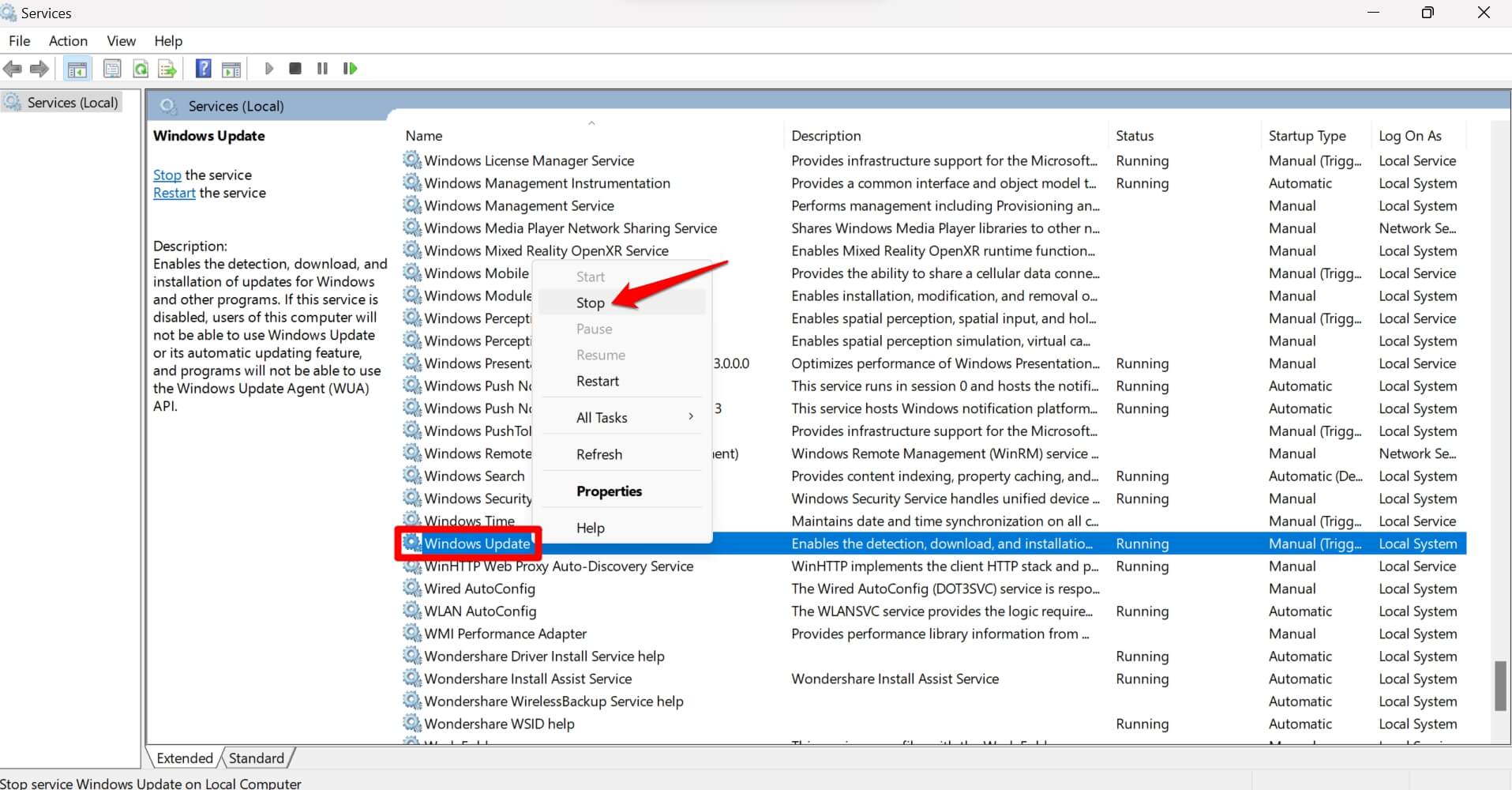
- En la lista de servicios, desplázate hasta Servicio de actualización de Windows y haz clic derecho sobre él.
- En el menú, haz clic en Detener.
- Presiona Windows + R para abrir el cuadro de ejecutar.
- Escribe lo siguiente y presiona enter.
*C:\Windows\SoftwareDistribution*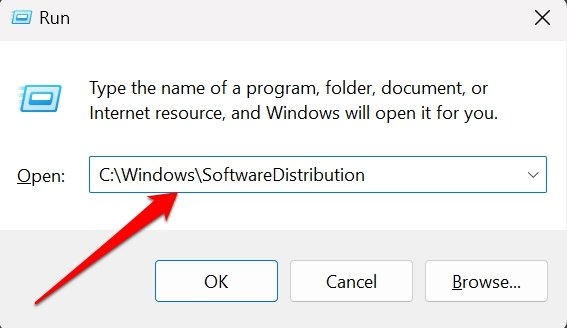
- Dentro de la carpeta SoftwareDistribution, presiona Ctrl + A para seleccionar todas las carpetas dentro de ella.
- Presiona Shift + Supr para eliminar el contenido de la carpeta SoftwareDistribution.
5. Desinstalar y reinstalar la actualización problemática
Puede haber algún error técnico con la actualización de software anterior que instalaste en tu PC. Puedes revertir el daño desinstalando la actualización problemática.
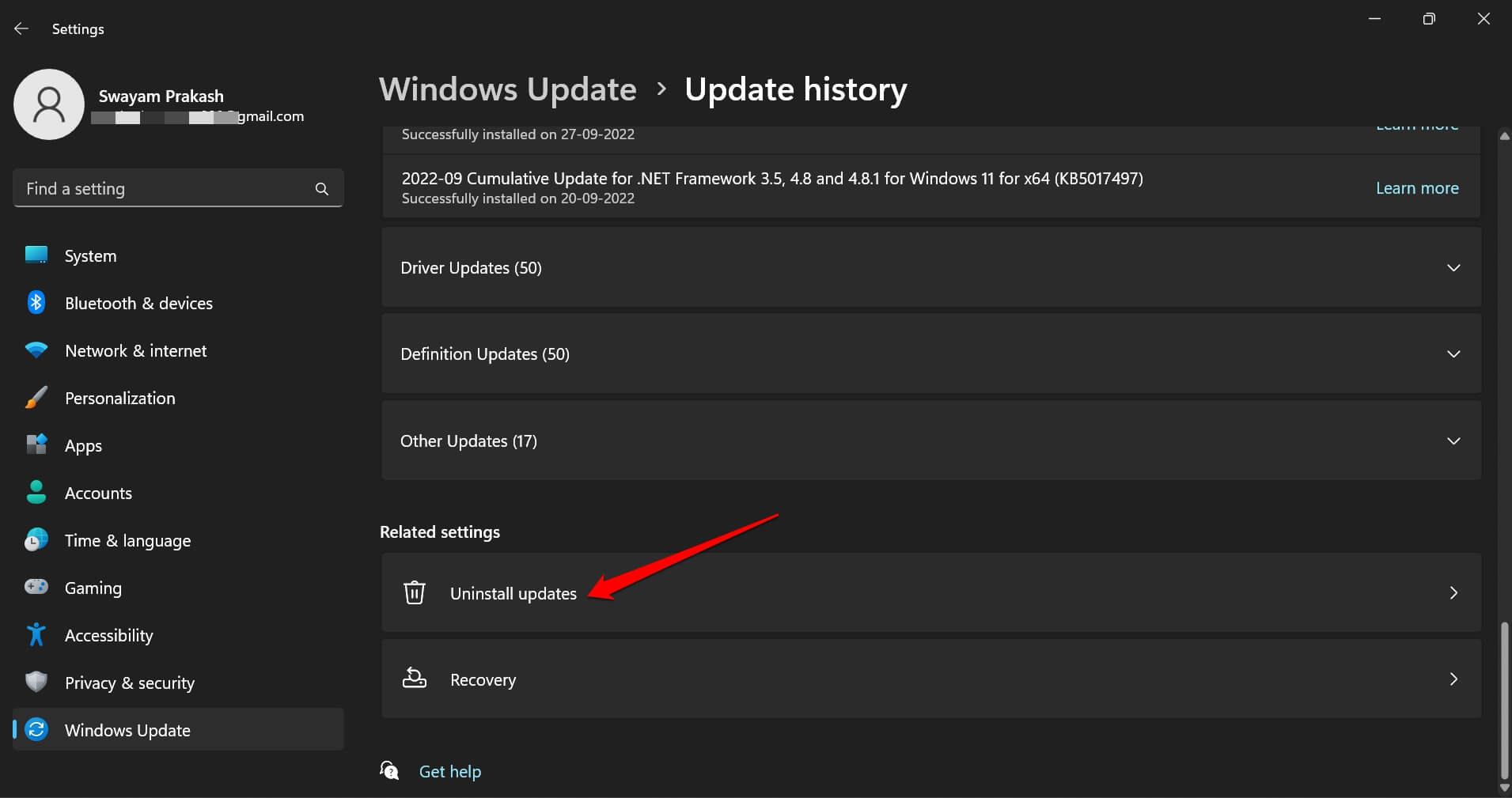
Presiona Windows + I para ir a la configuración de Windows.
En la barra lateral izquierda, haz clic en Windows Update.
En la pestaña Configuraciones relacionadas, haz clic en Desinstalar actualizaciones.
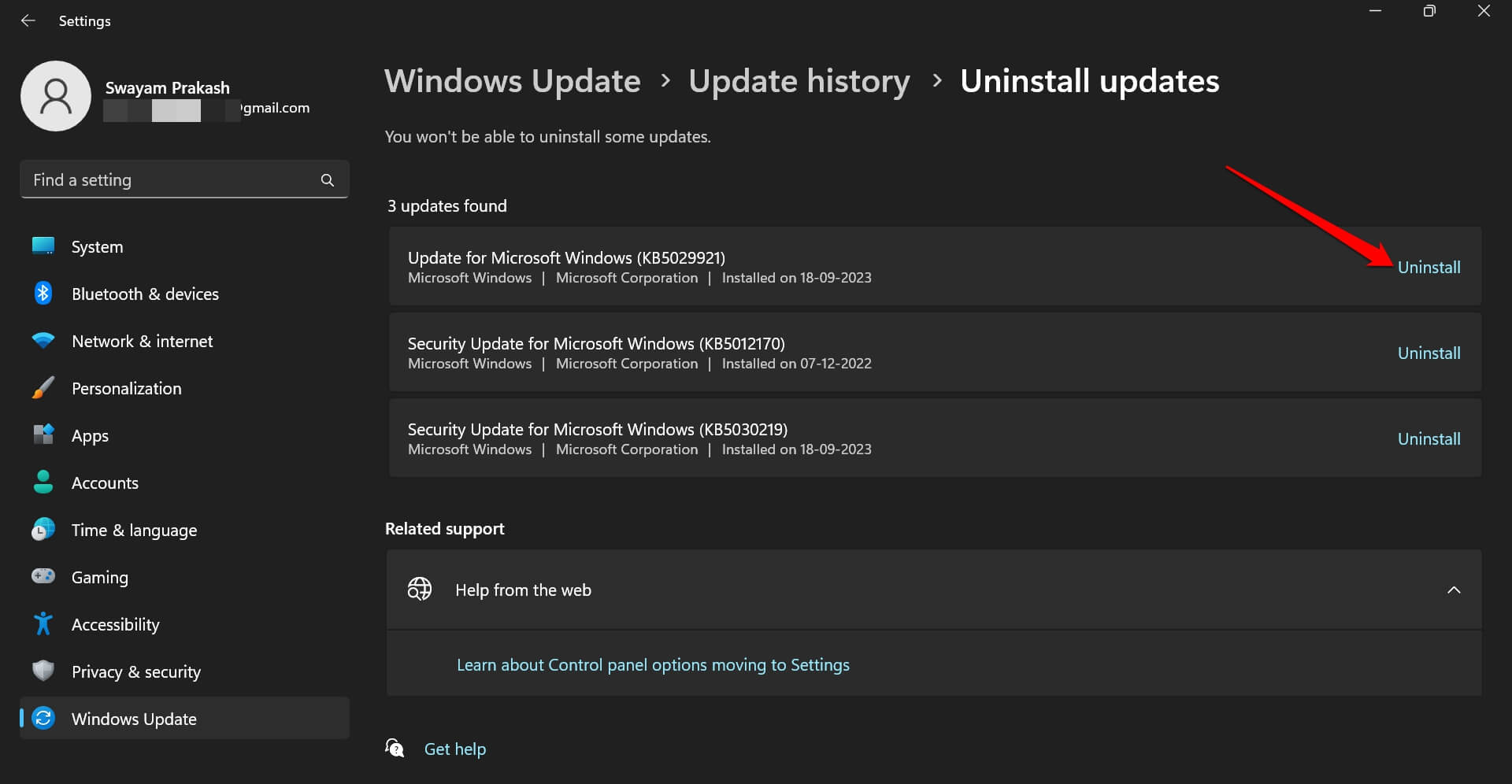
Verifica el número de versión de las actualizaciones problemáticas que instalaste anteriormente.
Haz clic en el botón Desinstalar al lado.
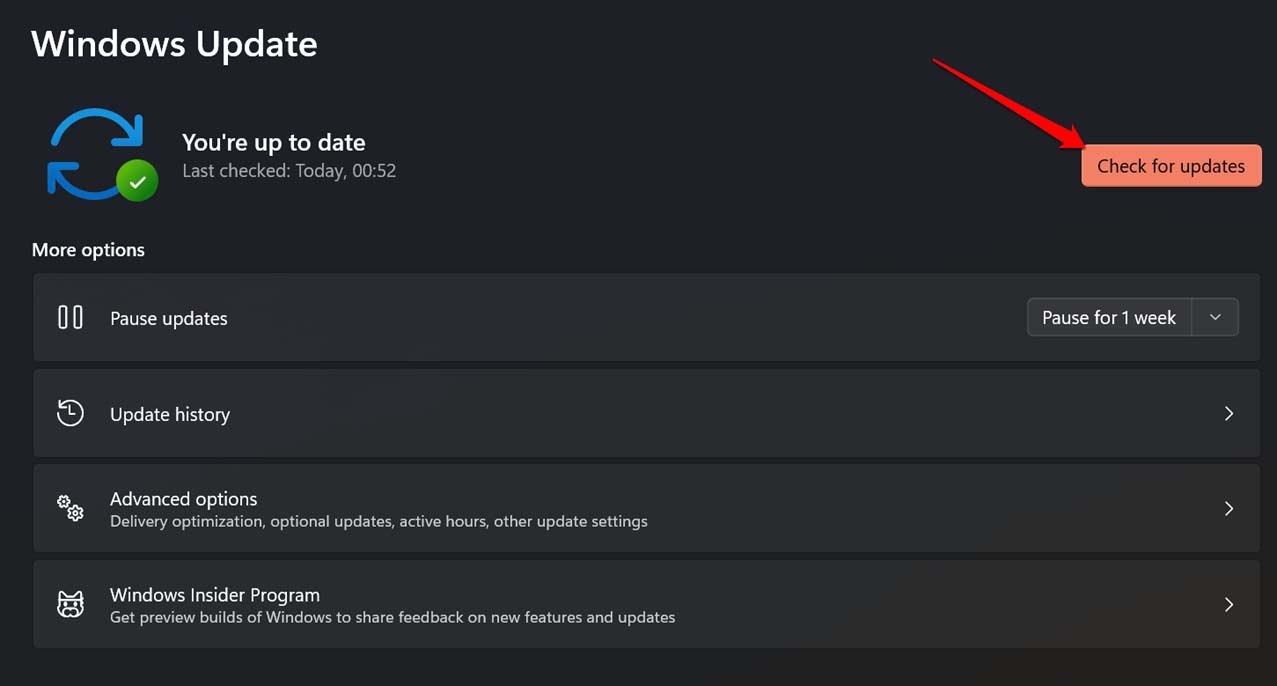
Haz clic en Windows Update.
En la esquina superior derecha, haz clic en Buscar actualizaciones para permitir que el sistema busque la última versión de Windows e instale la misma.
6. Restablecer los componentes de Windows Update
Cuando otras soluciones no funcionan, realizar un restablecimiento hace el truco. Sigue los pasos a continuación para restablecer el componente de actualización de Windows.
- Inicia Windows Powershell presionando las teclas Windows + S.
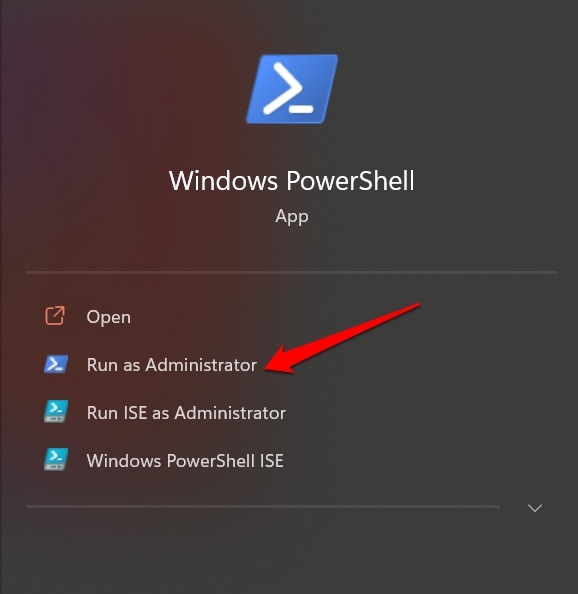
- Ahora, ingresa estos comandos uno tras otro.
*net stop wuauserv net stop cryptSvc net stop bits net stop msiserver ren C:\Windows\SoftwareDistribution SoftwareDistribution.old ren C:\Windows\System32\catroot2 catroot2.old net start wuauserv net start cryptSvc net start bits net start msiserver* - Una vez que ejecutes los comandos anteriores, reinicia la computadora.
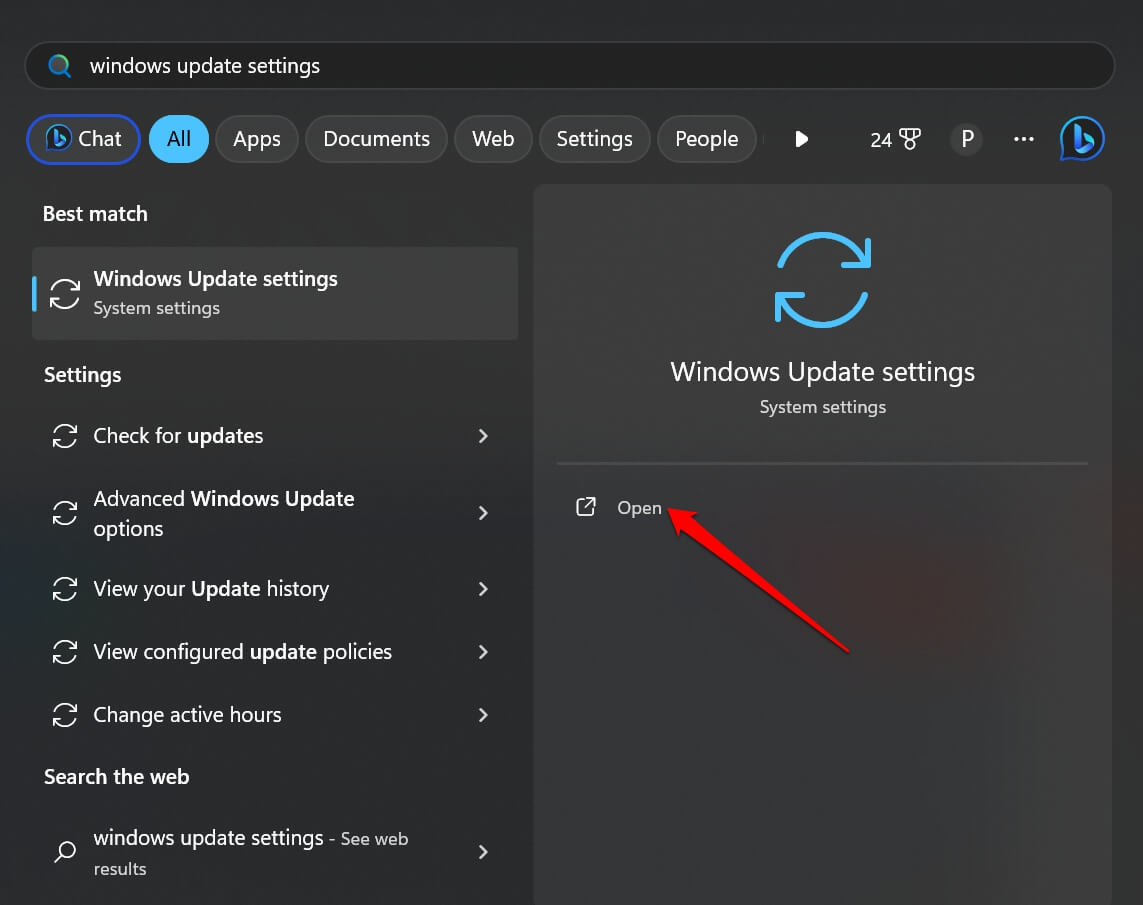
- Presiona Windows + S para abrir la búsqueda.
- Escribe Configuración de Windows Update y haz clic en Abrir para verificar si el PC está instalando la nueva actualización de software.
Siempre instala la última actualización de Windows
Usando estos consejos de solución de problemas, puedes detener a Windows de instalar las mismas actualizaciones cada vez. Debes instalar la versión de software más reciente para mantener el sistema a salvo de errores y otras brechas de seguridad. Espero que esta guía haya sido informativa para solucionar el problema con la actualización de Windows.
Si tienes alguna opinión sobre Arreglar Windows 11: La misma actualización sigue instalándose en el PC, no dudes en dejarla en el cuadro de comentarios a continuación. Además, suscríbete a nuestro canal de YouTube de DigitBin para tutoriales en video. ¡Saludos!
Recibe nuevas publicaciones en tu bandeja de entrada.
No spam. Cancela la suscripción en cualquier momento.