Errores de cámara · 6 min read · Dec 27, 2025
Arreglar el Código de Error 0xa00f4243 de la Cámara de Windows (0xc00d3704)
Con el trabajo desde casa siendo la nueva normalidad, ha habido un uso cada vez mayor de aplicaciones de videoconferencia durante los últimos años. En este sentido, hay bastantes opciones que podrías elegir.
Al mismo tiempo, tendrás que asegurarte de que tu dispositivo tenga una cámara funcional. Desafortunadamente, muchos usuarios de PC no pueden verificar este requisito. Constantemente reciben el Código de Error 0xA00F4243 al intentar acceder a la cámara web.
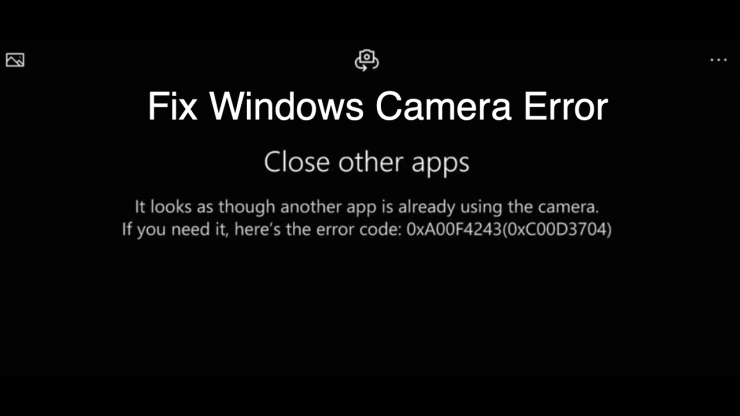
Cierra otras aplicaciones – Parece que otra aplicación ya está utilizando la cámara. Si la necesitas, aquí está el código de error: 0xa00f4243(0xc00d3704)
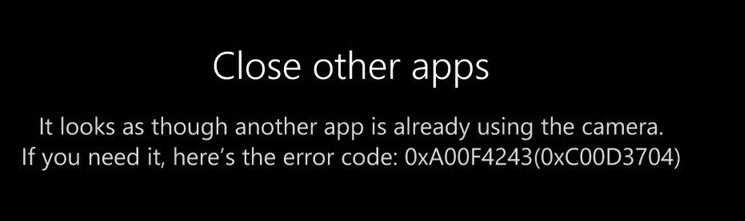
Más de mil usuarios ya han expresado sus preocupaciones sobre este problema en los Foros de Soporte de Microsoft. Si tú también estás en la misma página, entonces esta guía te ayudará a solucionar este Código de Error de la Aplicación de Cámara 0xA00F4243. Sigue adelante.
Cómo Arreglar el Código de Error de la Aplicación de Cámara 0xa00f4243
A continuación se presentan algunos métodos potenciales que son conocidos por rectificar el problema mencionado anteriormente. Es posible que debas probar cada uno de ellos hasta que uno tenga éxito para ti.
Arreglo 1: Cerrar otras Aplicaciones de Cámara
Bueno, el mensaje de error dice que “ Cierra otras aplicaciones… Parece que otra aplicación ya está utilizando la cámara ”. Entonces, lo que está sucediendo es que la cámara web de tu PC ya está siendo utilizada por otra aplicación y, por lo tanto, la aplicación en cuestión no puede usarla.
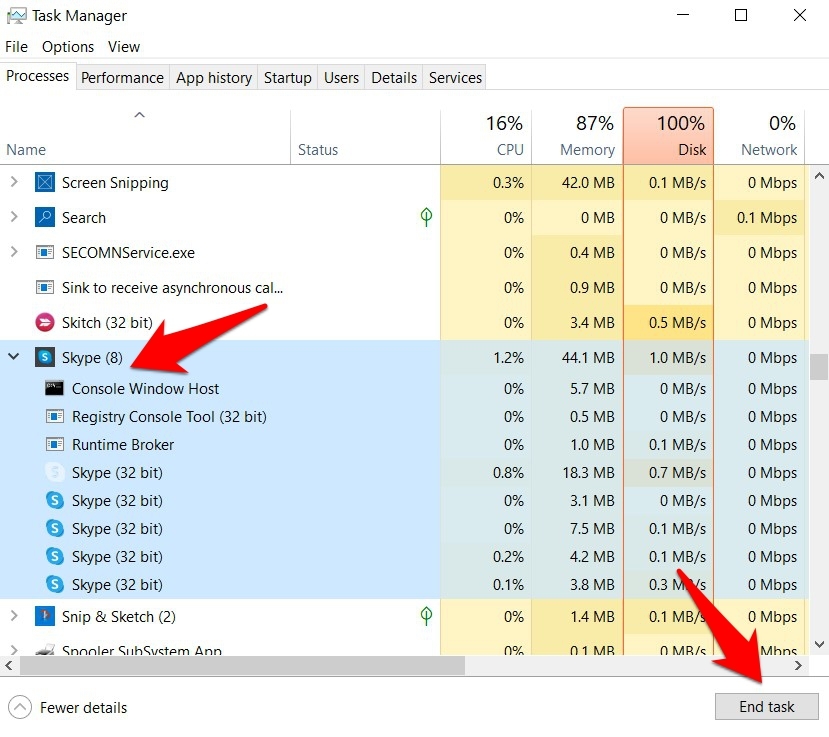
Así que abre el Administrador de Tareas a través del atajo Ctrl+Shift+Delete. Luego busca las aplicaciones que podrían estar utilizando tu cámara web, selecciónalas y presiona Finalizar Tarea. Ahora vuelve a abrir la aplicación que anteriormente mostraba este error de cámara y verifica si el problema se ha solucionado o no.
Arreglo 2: Desactivar Permisos de Cámara para Otras Aplicaciones
En algunas ocasiones, incluso si cierras la aplicación, sus procesos en segundo plano se reinician después de un cierto intervalo. Así que cerrarlos manualmente a través del Administrador de Tareas cada vez requeriría bastante esfuerzo.
En ese caso, podrías considerar desactivar los permisos de cámara para esos conjuntos de aplicaciones. Así que, incluso si continúan funcionando en segundo plano, no podrán invocar la solicitud de cámara.
- Para probarlo, dirígete al menú Inicio y busca la configuración de Privacidad de la Cámara.
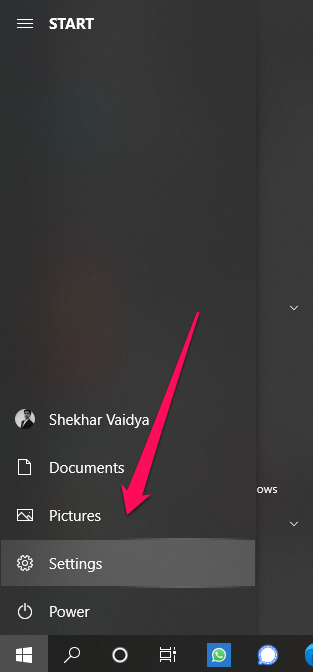
- Ahora, primero asegúrate de que el interruptor “ Permitir que las aplicaciones accedan a tu cámara ” esté activado.
- Luego desplázate a las secciones de Aplicaciones de Microsoft y Aplicaciones de Escritorio respectivamente.
- Selecciona la(s) aplicación(es) cuyo permiso de cámara necesita ser desactivado y luego apaga su interruptor.
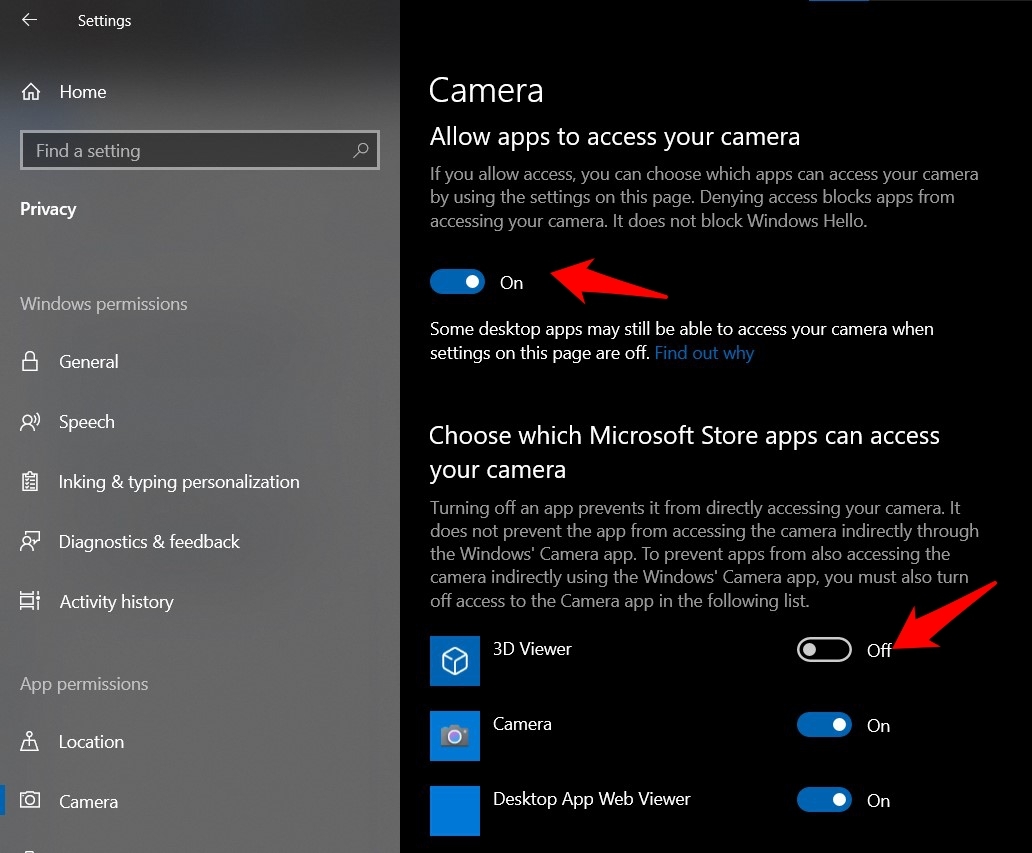
- Ahora inicia la aplicación y verifica si soluciona el Código de Error de la Aplicación de Cámara 0xa00f4243.
Arreglo 3: Iniciar Windows en Modo Seguro
Este problema también podría surgir de un conflicto con una aplicación de terceros. Para verificar lo mismo, podrías iniciar tu Windows 10 en modo seguro. Hacer esto desactivará todas las aplicaciones y software de terceros y el sistema operativo solo funcionará con la configuración del sistema requerida.
Si el problema ya no ocurre en este modo, entonces el culpable es, de hecho, una aplicación que necesita ser desinstalada de inmediato. Aquí están todas las instrucciones para lo mismo:
- Abre la página de Configuración a través de las teclas de acceso rápido Windows+I
- Luego selecciona la opción Actualización y Seguridad seguida de Recuperación.
- Ve a la sección de Inicio Avanzado y haz clic en Reiniciar Ahora.
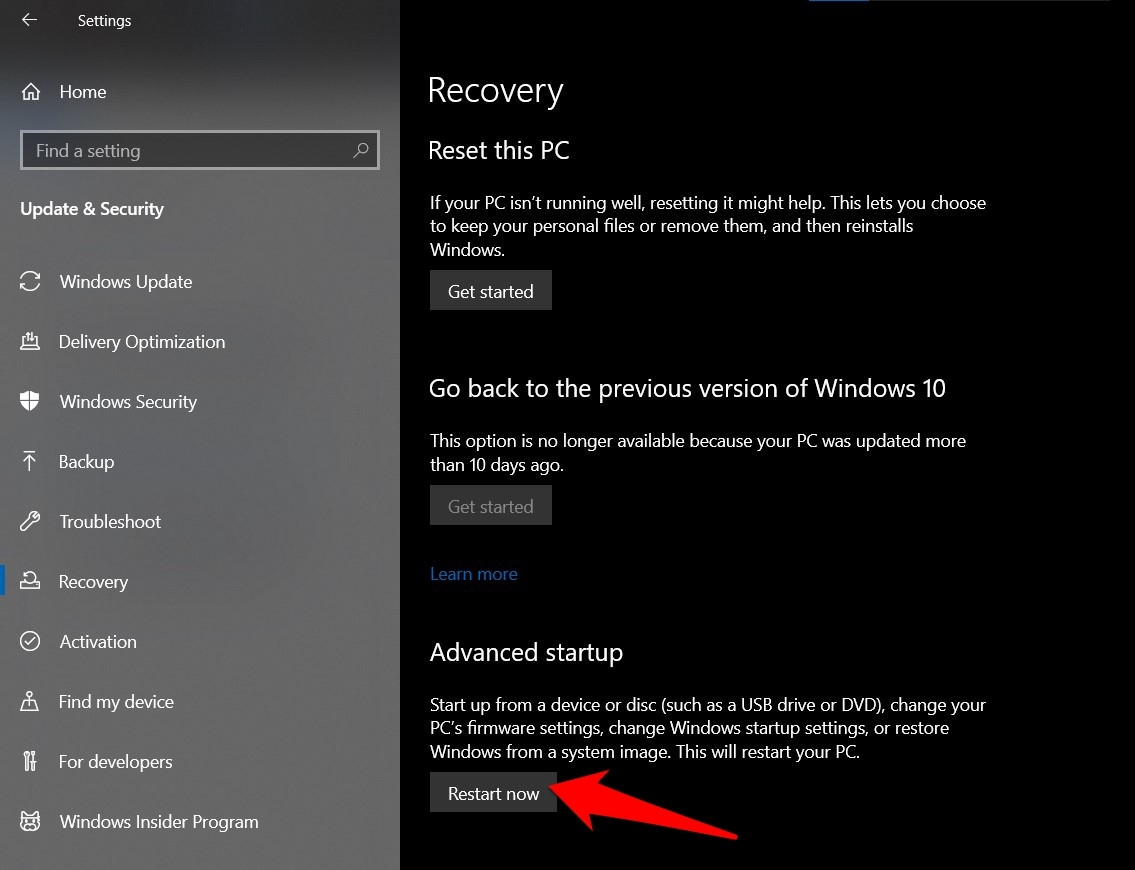
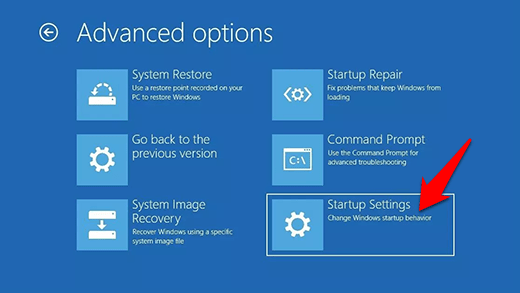
- Una vez que tu PC se reinicie, ve a Solucionar Problemas > Opciones Avanzadas y selecciona Configuraciones de Inicio.
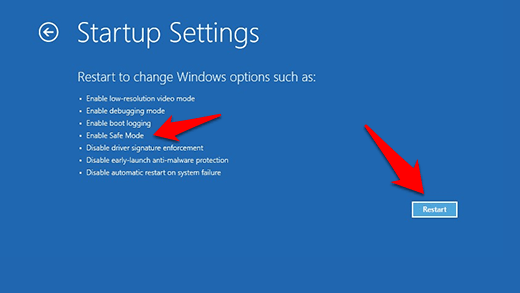
- En Configuraciones de Inicio, haz clic en Reiniciar y luego presiona la tecla 4 o F4 para iniciar tu PC en Modo Seguro.
- Si el problema se ha solucionado en este modo, entonces está relacionado con una aplicación de terceros. Así que reinicia tu PC para volver a iniciar en modo normal.
- Ahora elimina las aplicaciones instaladas recientemente, una a la vez (dando especial atención a las que utilizan la cámara web), y hazlo hasta que el problema se resuelva.
Arreglo 4: Actualizar los controladores de la cámara web
Usar controladores antiguos o desactualizados es conocido por ser la causa raíz de muchos problemas, y podría ser la razón detrás del que estamos tratando actualmente. Así que se recomienda que actualices los controladores de la cámara web de inmediato, utilizando las instrucciones que se dan a continuación:
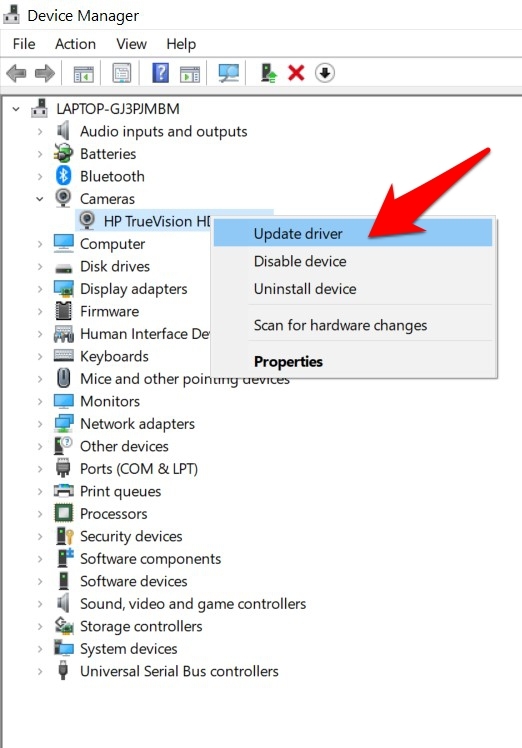
- Haz clic derecho en el ícono de Windows en tu Barra de tareas y selecciona Administrador de dispositivos.
- Ahora ve a la sección de Cámara y haz clic en ella para expandirla.
- Selecciona tu cámara web de la lista, haz clic derecho sobre ella y selecciona Actualizar controlador.
- Luego haz clic en Buscar automáticamente controladores (asegúrate de que estás conectado a Internet).
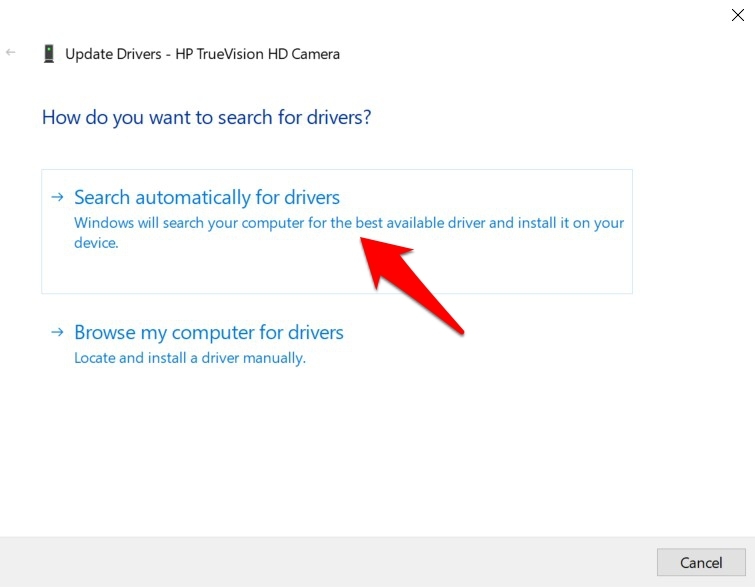
- Windows ahora buscará en línea los últimos controladores de cámara web disponibles y también los instalará.
- Una vez hecho esto, reinicia tu PC para que el efecto tenga lugar. Verifica si puede solucionar el código de error de la aplicación de cámara 0xa00f4243.
Arreglo 5: Desactivar el Modo de Servidor de Marco
Microsoft lanzó recientemente una actualización que terminó con el soporte para los estándares de codificación MJPEG o H264. Como resultado, algunas laptops más antiguas que aún utilizaban estas codificaciones para su cámara web se vieron afectadas.
Esto resultó directamente en la incapacidad de los usuarios para usar su cámara integrada en sus PC y laptops. Afortunadamente, podrías desactivar fácilmente esta función utilizando un truco de Registro que a su vez podría solucionar el problema subyacente también. Sigue adelante.
- Abre el cuadro de diálogo Ejecutar a través de las teclas de acceso rápido Windows+I.
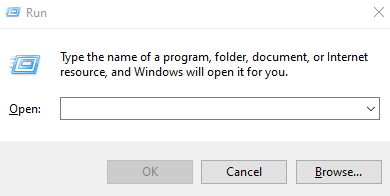
- Luego escribe regedit y presiona Enter. Esto te llevará al Editor del Registro.
- Navega a la siguiente ubicación (puedes copiar y pegar directamente esta ubicación en la barra de direcciones del Registro):
HKEY_LOCAL_MACHINE\SOFTWARE\Microsoft\Windows Media Foundation\Platform 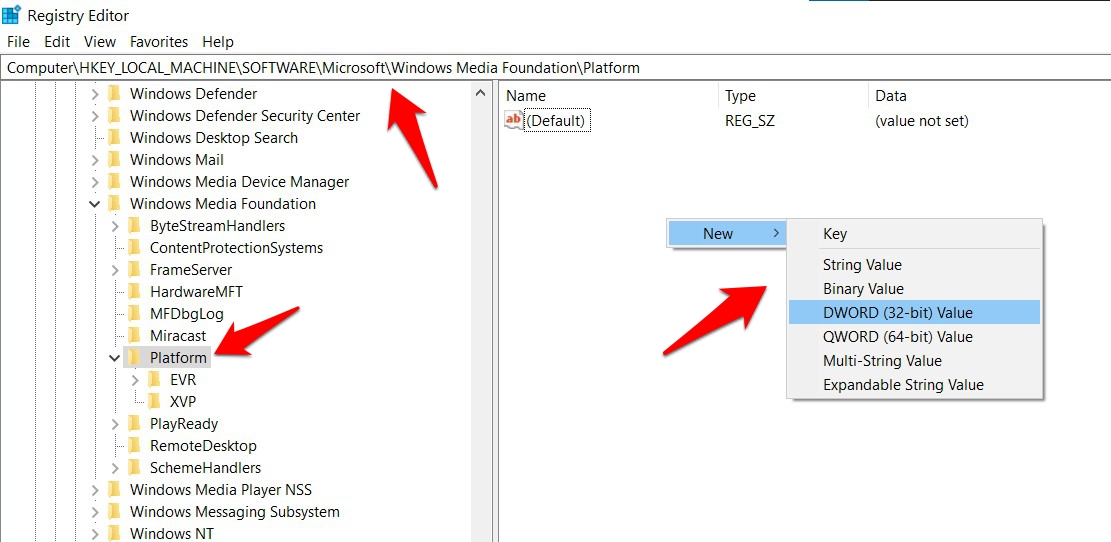 Ahora haz clic derecho en un espacio vacío y selecciona Nuevo > Valor DWORD (32 bits).
- Bajo Nombre del Valor, escribe EnableFrameServerMode. Luego, bajo los Datos del Valor, ingresa 0 y haz clic en Aceptar.
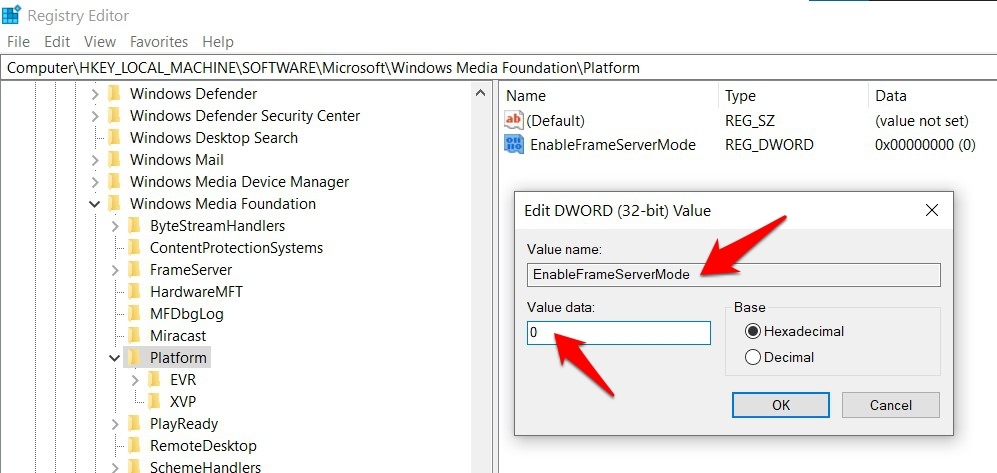
- Finalmente, reinicia tu PC y luego verifica si el problema de la cámara se ha resuelto o no.
Arreglo 6: Restablecer la Aplicación de Cámara
Si ninguno de los métodos mencionados anteriormente logró funcionar para ti, entonces es posible que debas restablecer la aplicación de cámara a su configuración predeterminada. Aquí te mostramos cómo se puede hacer:
- Ve al menú Inicio y busca Aplicaciones y características.
- Dentro de eso, selecciona la aplicación Cámara y haz clic en Opciones Avanzadas.
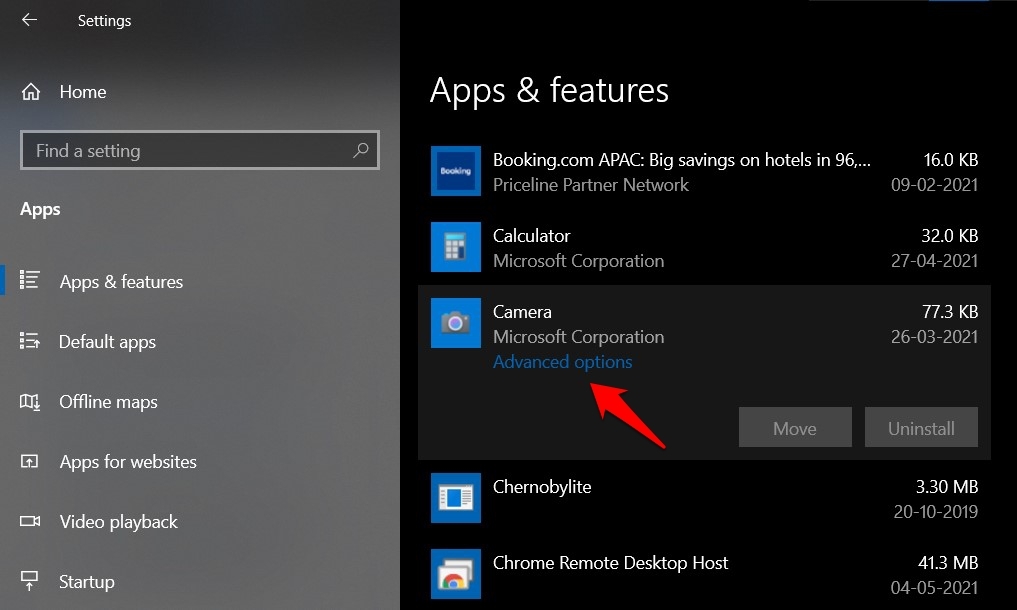
- Ahora desplázate a la sección de restablecimiento y haz clic en el botón Restablecer.
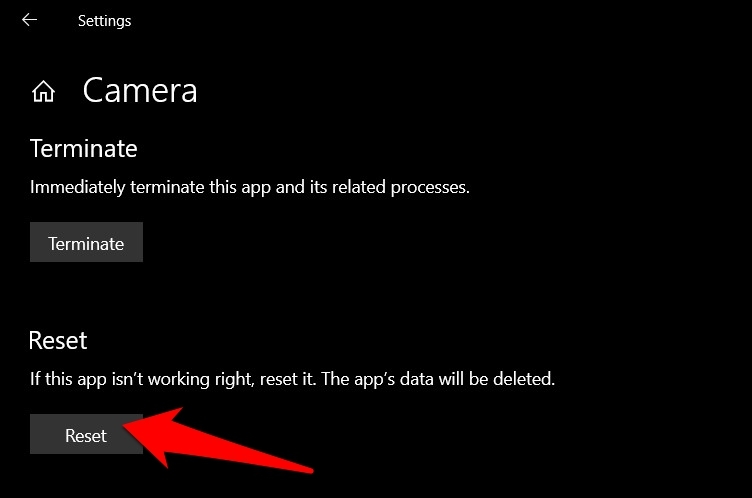
- Nuevamente haz clic en Restablecer en el cuadro de diálogo de confirmación que aparece.
- Espera a que el proceso se complete y luego reinicia tu PC.
- Una vez que el PC se inicie, el problema de la cámara debería haberse rectificado.
Así que con esto, concluimos la guía sobre cómo arreglar el código de error de la aplicación de cámara 0xa00f4243. Hemos compartido seis métodos diferentes para lo mismo. Déjanos saber en la sección de comentarios cuál funcionó a tu favor.
Si tienes alguna opinión sobre Arreglar el Código de Error de la Cámara de Windows 0xa00f4243 (0xc00d3704), no dudes en dejarla en el cuadro de comentarios a continuación. Además, suscríbete a nuestro canal de YouTube de DigitBin para tutoriales en video. ¡Saludos!
Recibe nuevas publicaciones en tu bandeja de entrada.
No spam. Cancela la suscripción en cualquier momento.