Soluciones de red · 6 min read · Dec 20, 2025
Solución: Windows No Puede Comunicarse con el Dispositivo o Recurso

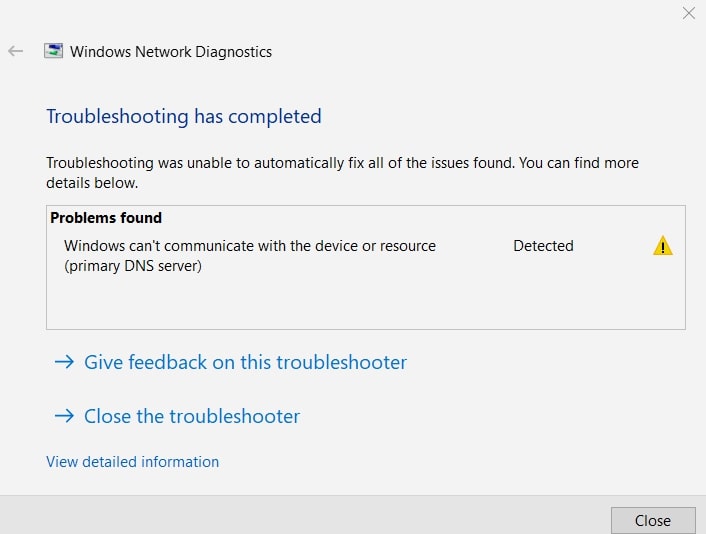
Windows no puede comunicarse con el dispositivo o recurso (Servidor DNS Primario), lo que puede ser frustrante porque no podrás conectarte a internet.
Este error generalmente apunta a algún tipo de problema de conexión de red entre tu computadora y el servidor del Sistema de Nombres de Dominio (DNS).
Esto podría suceder por varias razones, como configuraciones de red incorrectas, controladores antiguos, problemas con el Proveedor de Servicios de Internet (ISP), etc.
Este artículo discutirá los factores potenciales que podrían causar este error y dónde puedes obtener las soluciones, paso a paso, para que tu internet vuelva a funcionar.
Causas Comunes del Error
Una comprensión de la razón detrás de este problema permitirá una solución más eficiente para este problema. Aquí hay algunas causas comunes:
Configuraciones DNS Incorrectas: Si tu sistema está configurado con configuraciones DNS inapropiadas, puede que no pueda contactar al servidor DNS.
Problemas de Conexión de Red: A menudo conduce a fallos de comunicación si están defectuosos o mal configurados.
Controladores de Red Obsoletos o Corruptos: Los adaptadores de red funcionan con los controladores, y los controladores corruptos o antiguos pueden resultar en problemas de conectividad.
Interferencia de Software de Seguridad o Firewall: Al menos no al servidor DNS que necesita ser alcanzado por comunicaciones que pueden ser bloqueadas por software de seguridad.
Problemas con el ISP: El problema podría ser inter-red en el ISP, lo que impide alcanzar el servidor DNS.
Infección por Malware o Virus: Ciertos tipos de infecciones de malware también pueden cambiar configuraciones de red que pueden interrumpir la conectividad.
Configuraciones de Proxy Incorrectas: Un servidor proxy configurado incorrectamente puede interrumpir las conexiones a la red.
Métodos para Solucionar el Error “Windows No Puede Comunicarse con el Dispositivo o Recurso”
A continuación, se presentan varios métodos que puedes intentar para solucionar este problema.
Método 1: Reinicia Tu Módem y Router
Reinicia tu módem y router antes de ajustar la configuración de tu computadora. Este simple paso puede solucionar problemas de conectividad temporales.
Desenchufa tu módem y router.
Después, simplemente desconéctalos de la fuente de alimentación y espera 5 minutos.
Vuelve a enchufarlos y enciéndelos.
Verifica si el error persiste.
Método 2: Limpiar la Caché DNS
“Una caché DNS corrupta también puede ser la razón por la cual Windows no puede comunicarse con el dispositivo o recurso.” Pasos para limpiar la caché DNS:
Primero, desde la barra de búsqueda, abre el “ Símbolo del sistema.” Luego, “ Ejecutarlo como Administrador. “
Ejecuta lo siguiente: ipconfig /flushdns, luego presiona “ Enter.”
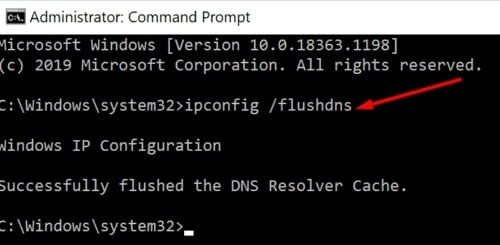
Cuando la caché DNS se limpie, recibirás el mensaje de que se ha vaciado correctamente la Caché del Resolutor DNS.
Método 3: Ejecutar el Símbolo del Sistema para Restablecer Configuraciones de Conexión
A veces, la solución anterior no resuelve el problema; para estos casos, hay otro método que se conoce por solucionar este tipo de error, pero es más avanzado.
Inicialmente, lanza el “Símbolo del sistema” buscándolo y “Ejecutándolo como Administrador.”
Simplemente escribe el siguiente código uno por uno y presiona Enter.
ipconfig /flushdns
ipconfig /registerdns
ipconfig /release
ipconfig /renew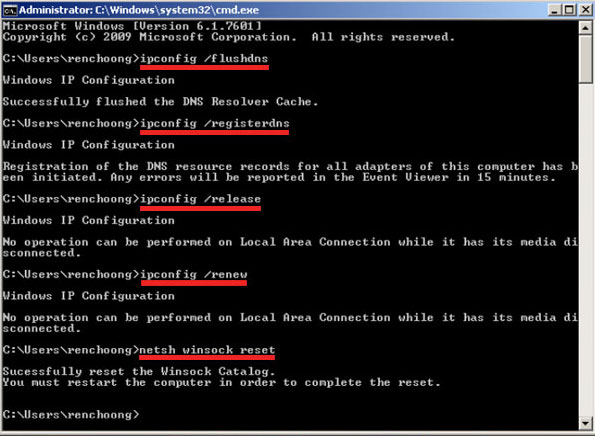
- Tanto tu caché DNS como cualquier problema en la configuración de tu sistema que lleva al problema del servidor DNS serán borrados.
Método 4: Ejecutar el Solucionador de Problemas de Red
Puede diagnosticar tus problemas de red e incluso sugerir una solución para ellos. Por lo tanto, si has intentado todas las soluciones anteriores y aún obtienes el mismo error, entonces puede que necesites ejecutar el solucionador de problemas de red:
Abre Configuración (Win + I).
Abre Sistema > Solucionar problemas.
Bajo Red e Internet, selecciona Ejecutar el solucionador de problemas.
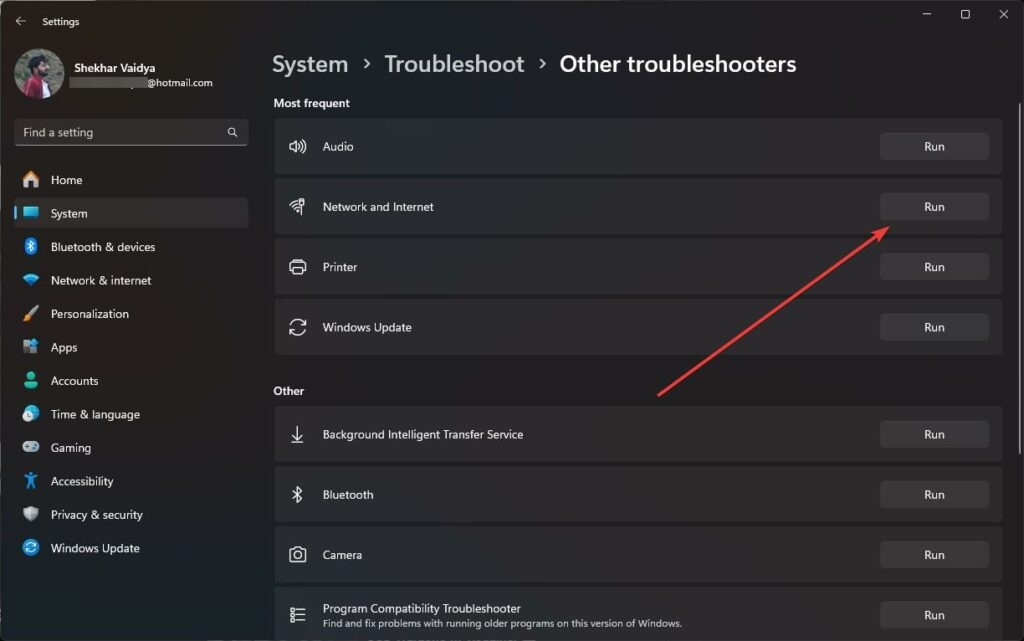
- Sigue las indicaciones en tu pantalla al seleccionar las soluciones sugeridas.
Método 5: Cambiar Tanto las Configuraciones IPV4 como IPV6
Bloquea a Windows de conectarse al servidor DNS en caso de que hayas realizado cambios en la configuración de WiFi accidentalmente.
Puede que estés utilizando una dirección IP estática, lo que contribuye a los problemas de red. Por lo tanto, ajustar los protocolos IPv4 e IPv6 solucionará el error del servidor DNS. Aquí te mostramos cómo hacerlo:
Abre el “ Panel de control. ” Selecciona “ Red e Internet. “
Elige “ Cambiar configuraciones del adaptador.” Luego haz clic derecho, selecciona tu conexión y haz clic en “ Propiedades. ” Haz doble clic en la opción “ IPv4 ” ahora.
En el menú “ General “, completa los espacios junto a “ Obtener una dirección IP automáticamente.
Luego, “ Obtener dirección de servidor DNS automáticamente ” y presiona “ OK.”
Método 6: Usa Windows Defender para Escanear en Busca de Malware
Si has intentado todas las soluciones anteriores y nada ha tenido éxito, puede ser porque tu computadora tiene malware.
Así que haz de Windows Defender una solución para “Windows no puede comunicarse con el dispositivo o recurso.” Luego, desinfectará tu PC del malware. Comienza con los pasos a continuación:
Abre la aplicación “ Configuración ”.
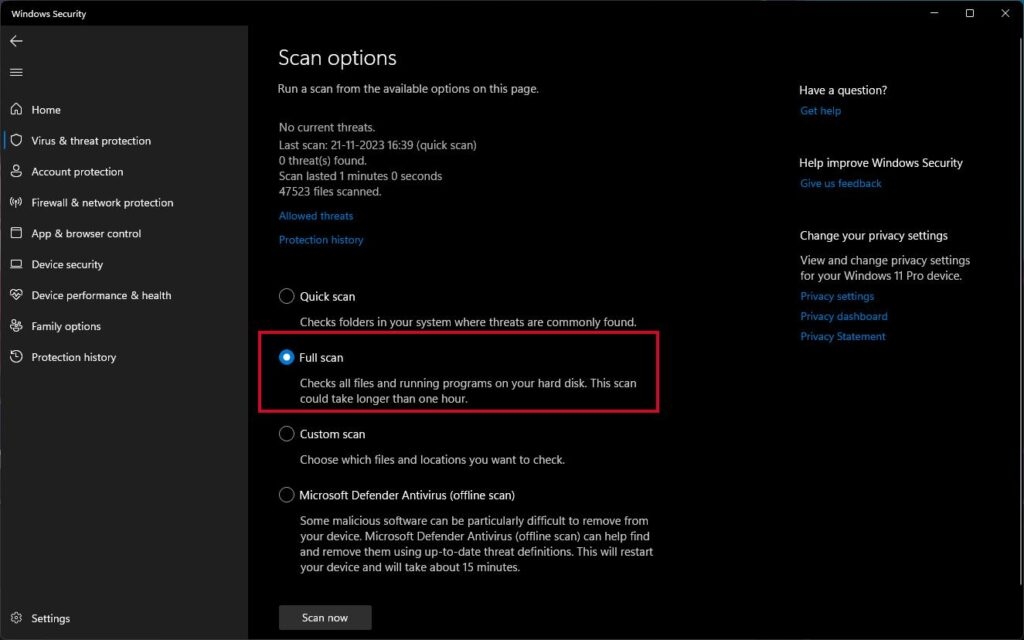
En el panel izquierdo, elige Seguridad de Windows. A continuación, selecciona “ Protección contra virus y amenazas.”
Selecciona “ Ejecutar un escaneo avanzado. ” Asegúrate de elegir ” Escaneo completo.”
Presiona “ Escanear ahora. ” Reinicia tu PC después del escaneo. Sin embargo, para este momento, el problema del servidor DNS debe haberse resuelto.
Método 7: Cambiar a un DNS Diferente
Podría haber un problema de DNS que esté causando el problema del servidor DNS. Una de las posibles soluciones es cambiar tu DNS al DNS Público de Google.
Abre el “ Panel de control.” Luego selecciona “ Red e Internet. “
Elige ” Cambiar configuraciones del adaptador. ” Elige la red que estás utilizando actualmente. Haz clic derecho y elige ” Propiedades.”
Haz clic en el enlace “ IPv4 ” bajo el enlace “ Redes ” y selecciona el botón “ Propiedades.”
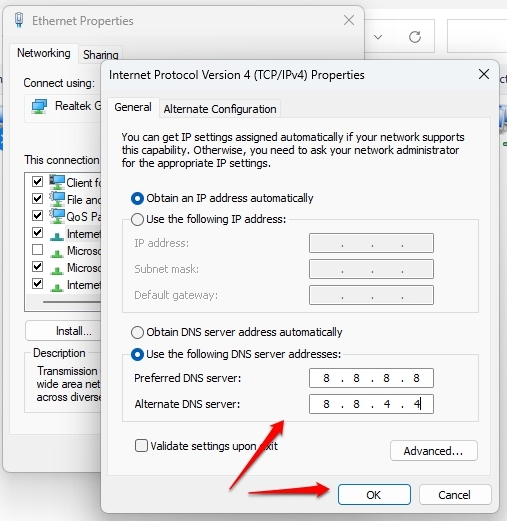
Después, bajo “ General,” elige “ Usar las siguientes direcciones de servidor DNS.”
Finalmente, escribe 8.8.8.8 en el cuadro junto al “ Servidor DNS preferido ” y presiona “ OK.”
Método 8: Actualizar o Reinstalar Controladores de Red
Los controladores de red antiguos o corruptos pueden resultar en problemas de conectividad. Por lo tanto, necesitas actualizar o reinstalar el controlador de red para solucionar este problema:
Presiona Win + X y elige Administrador de dispositivos.
Expande Adaptadores de red.
Selecciona Actualizar controlador cuando hagas clic derecho en tu adaptador de red.
Selecciona Buscar automáticamente controladores.
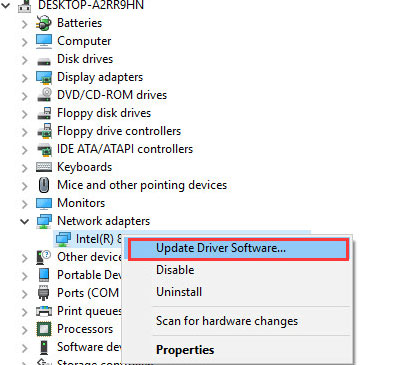
Si esto no soluciona el problema, desinstala el adaptador de red y reinicia la computadora para reinstalarlo.
Método 9: Mantén Tu Dispositivo Actualizado
Un sistema operativo obsoleto también puede causar el error de que Windows no puede comunicarse con el dispositivo o recurso. Para solucionar esto, realiza una actualización del sistema operativo manualmente.
Abre la Configuración de Windows.
Ve a Actualización de Windows.
Ahora, verifica si hay alguna actualización disponible.
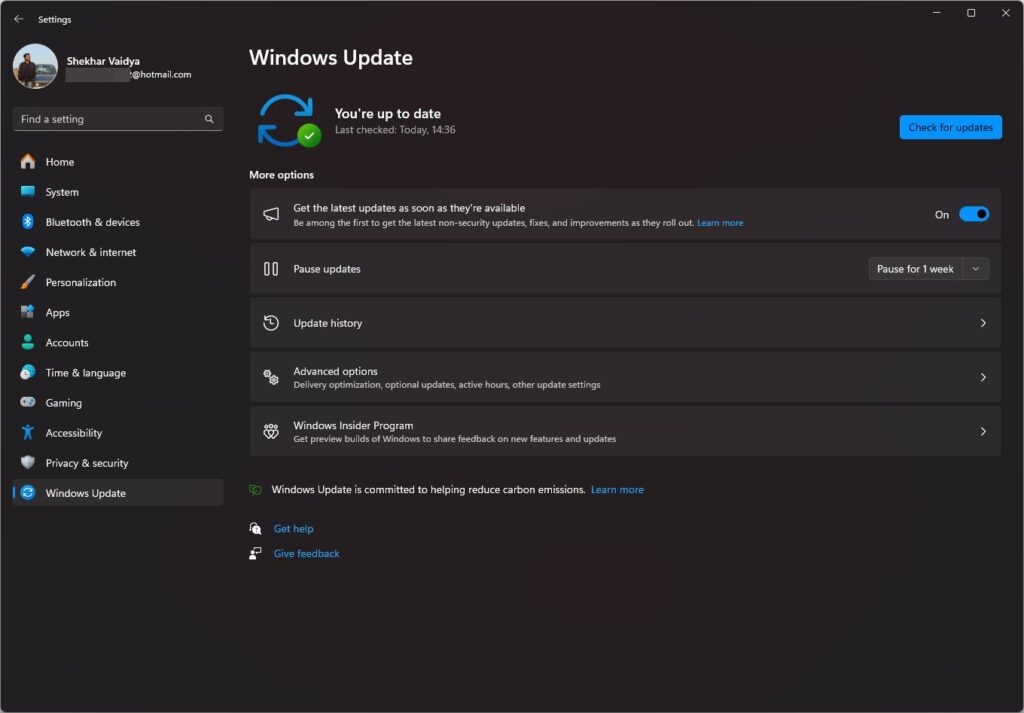
Si hay alguna actualización disponible, asegúrate de descargarla e instalarla. Una vez hecho esto, reinicia tu dispositivo y verifica si funciona para ti.
Conclusión
Puedes encontrar el mensaje “Windows no puede comunicarse con el dispositivo o recurso” debido a varios problemas de red.
Estos podrían resolverse fácilmente siguiendo las soluciones mencionadas anteriormente en esta guía para solucionar el problema y recuperar tu conexión a internet. Si el problema persiste, puede que necesites contactar a tu ISP para obtener asistencia.
Así que, eso es todo lo que tenemos para ti sobre las soluciones de Windows no puede comunicarse con el dispositivo o recurso. Esperamos que esta guía te haya ayudado. Para más información, comenta abajo.
Recibe nuevas publicaciones en tu bandeja de entrada.
No spam. Cancela la suscripción en cualquier momento.