Soluciones Windows · 5 min read · Feb 03, 2026
Solución – Windows No Pudo Completar la Instalación
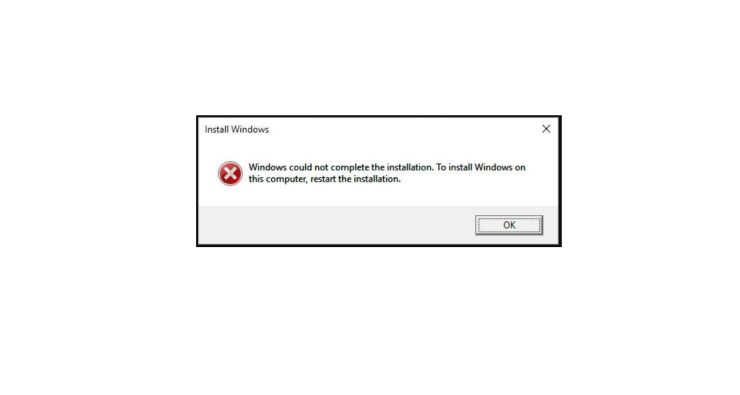
¿Estás enfrentando una notificación de error persistente que dice: “Windows no pudo completar la instalación. Para instalar Windows en este ordenador, reinicia la instalación.” mientras intentas instalar una copia nueva o actualizar el sistema operativo Windows, entonces no estás solo. Esta notificación de error ha atormentado a varios usuarios y no permite que el usuario complete la instalación del sistema operativo Windows.
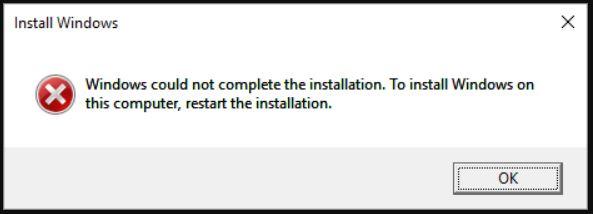
Este podría ser un mensaje de error bastante aterrador en medio de la instalación del sistema operativo Windows, ya que sin ningún sistema operativo, tu ordenador se vuelve inutilizable. Si también estás experimentando este problema, entonces has llegado al post correcto. Porque en este post, te daremos algunos métodos o consejos importantes que puedes seguir para solucionar el error de que Windows no pudo completar la instalación. Dicho esto, pasemos directamente al artículo.
¿Cómo Solucionar ‘Windows No Pudo Completar la Instalación’?
Aquí están los Mejores Métodos para Solucionar el Error de Windows No Pudo Completar la Instalación en PC
Usar Reparación Automática
Uno de los métodos o medidas más efectivos que puedes seguir si también estás experimentando el problema de que Windows no puede instalar en tu ordenador, es continuar el proceso de instalación del sistema operativo Windows utilizando la Recuperación Avanzada. En el menú de Recuperación Avanzada, encontrarás la opción de Reparación Automática. Aquí te explicamos cómo hacerlo;
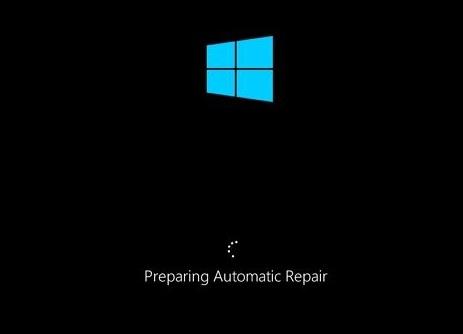
- Enciende tu PC y justo cuando Windows comience a cargar, apaga tu PC. Necesitas hacer este proceso dos o tres veces hasta que aparezca un mensaje “ Preparando Reparación Automática ” en tu pantalla.
- Ahora, se te mostrarán dos opciones, es decir, Reiniciar o Opciones avanzadas. Aquí, necesitas seleccionar el botón Opciones avanzadas.
- Después, selecciona Solucionar problemas.
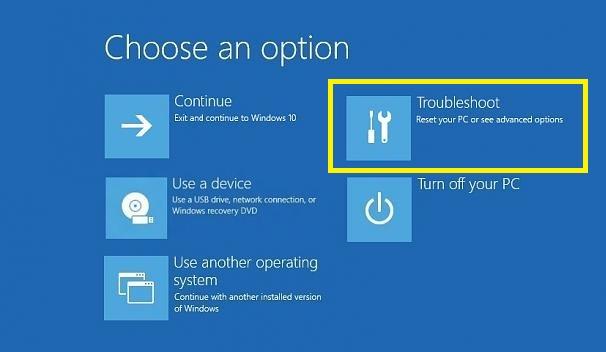
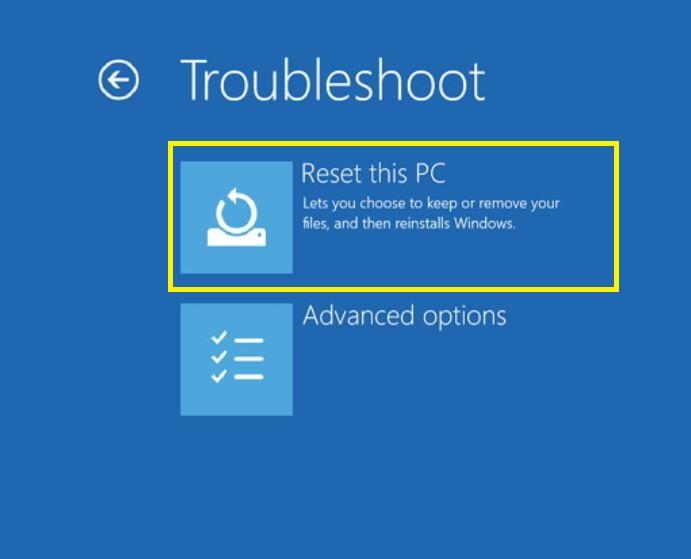
- En el menú de Solucionar problemas, necesitas seleccionar la opción Restablecer este PC.
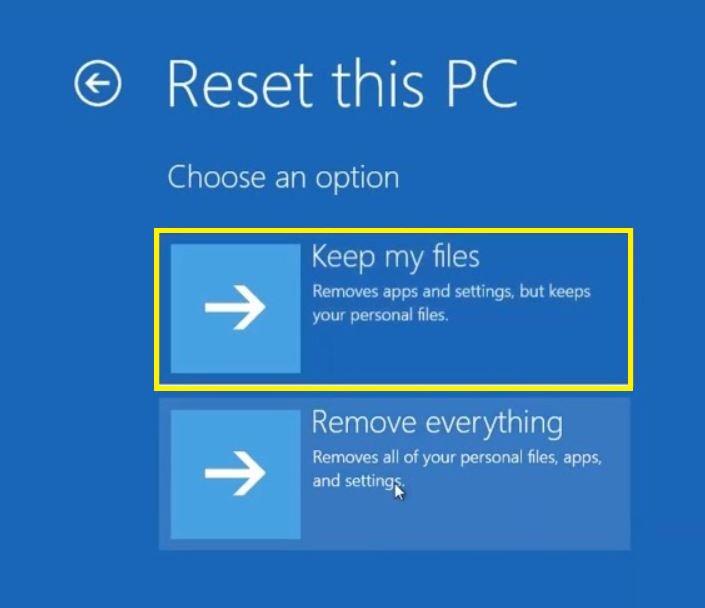
- Selecciona Conservar mis archivos.
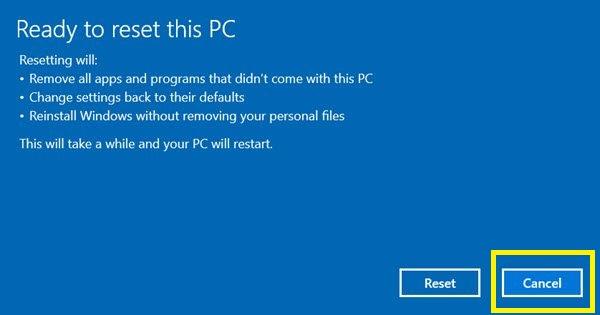
- Simplemente presiona Cancelar en la siguiente pantalla.
- Finalmente, elige tu cuenta e ingresa tu contraseña (si la tienes).
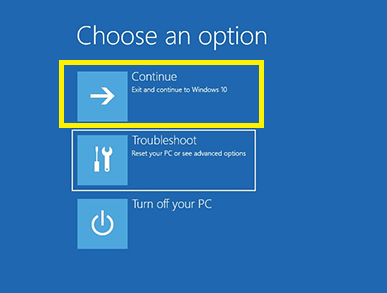
- Ahora, presiona el botón Continuar.
Usar el Asistente de Creación de Cuenta
- En la pantalla de error, necesitas presionar las teclas Shift+F10. Esto abrirá el símbolo del sistema.
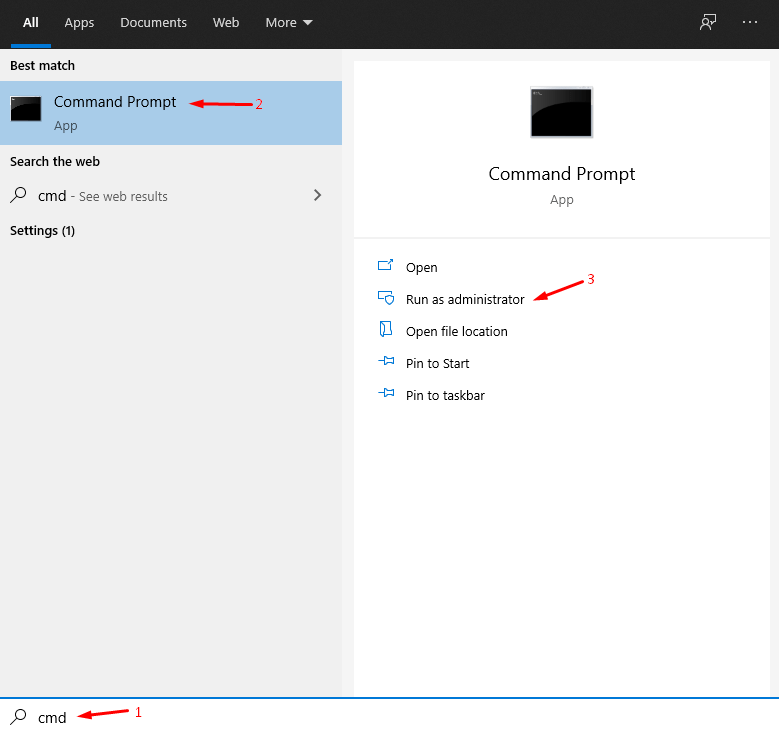
- Necesitas escribir “ cd %windir%/system32/oobe/ ” y presionar el botón Enter.
- Luego escribe “ msoobe ” y nuevamente presiona Enter.
- Ahora, todo lo que necesitas hacer es configurar una cuenta y contraseña en el asistente de creación de cuentas de usuario. Ten en cuenta que se te puede pedir que ingreses la clave del producto.
- Simplemente reinicia tu ordenador y verifica si el error se ha solucionado o no.
Reinstalar el Sistema Operativo Windows Sin Activar
Podría haber algunos archivos faltantes con una versión particular de Windows como Windows 10 Educación. Así que, lo que puedes hacer en este caso es simplemente intentar reinstalar Windows, y al hacerlo, no lo actives. Puedes activar tu copia de Windows una vez que la instalación esté completa.
Cambiar los Requisitos de Contraseña
Al revisar varios foros, varios usuarios han informado que cambiar los requisitos de contraseña les ayudó a solucionar este error de que Windows no puede instalar. Aparentemente, si estás en Modo de Auditoría, que te permite omitir la pantalla de bienvenida de Windows, entonces también puedes recibir este error.
Este modo provoca que se añadan requisitos de contraseña a la política de seguridad local. Así que, necesitas configurar una contraseña que tenga complejidad y una longitud mínima de contraseña.
En la pantalla de error, presiona las teclas Shift+F10 juntas.
Se abrirá un símbolo del sistema.
Escribe “ secpol.msc ” y presiona el botón Enter.
Ahora, necesitas ir a Políticas de Cuenta>>Política de Contraseña.
Aquí, establece la opción de Longitud mínima de contraseña en 0.
Además, también desactiva la opción de La contraseña debe cumplir con los requisitos de complejidad.
Aplica y guarda los cambios.
Haz clic en Aceptar en el mensaje de error de que Windows no puede instalar y reinicia tu PC.
Cambiar Valores del Registro
Varios usuarios también han informado que cambiar o ajustar algunos de los valores del registro también les ayudó a salir del error de que Windows no puede instalar.
- En la pantalla de error, presiona las teclas Shift+F10 juntas.
- Escribe “ regedit ” y presiona Enter.
- El comando anterior abrirá el Editor del Registro.
- Dirígete a la ruta *Computer\HKEY_LOCAL_MACHINE\SYSTEM\Setup\Status
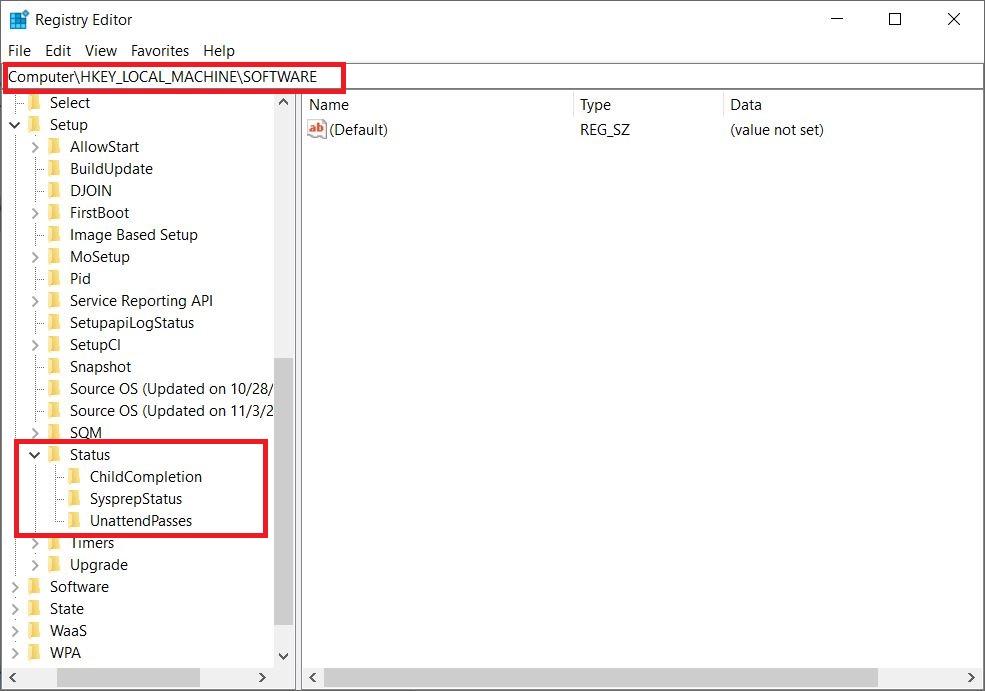
- Modifica los valores como se menciona a continuación:
Audit: 0 HKEY_LOCAL_MACHINE\SYSTEM\Setup\Status\ChildCompletion setup.exe: 3 HKEY_LOCAL_MACHINE\SYSTEM\Setup\Status\ChildCompletion audit.exe: 0 HKEY_LOCAL_MACHINE\SYSTEM\Setup\Status\SysprepStatus CleanupState: 2 HKEY_LOCAL_MACHINE\SYSTEM\Setup\Status\SysprepStatus GeneralizationState: 7 HKEY_LOCAL_MACHINE\SYSTEM\Setup\Status\UnattendPasses auditSystem: 0 - ** Ahora, simplemente reinicia tu PC y verifica si el problema se ha solucionado o no.
Desactivar el Modo de Auditoría
- En la pantalla de error, presiona las teclas Shift+F10 juntas.
- Escribe “ sysprep /oobe /generalize ” y presiona el botón Enter.
- Esto desactivará el Modo de Auditoría.
- Sal del CMD y reinicia tu PC.
Usar Otra Fuente de Medios de Instalación
Bueno, a veces estamos simplemente dando vueltas, pero el problema principal está con la fuente de instalación. Quizás los archivos no estén completos y algunos importantes estén corruptos, lo que resultaría en tal error. Debes asegurarte de descargar tu copia de Windows desde Microsoft.
Conclusión
Eso es todo de mi parte en este post. Ten en cuenta que aunque este error de que Windows no puede instalar es bastante común al instalar el sistema operativo Windows en PC, la solución a este error varía. Para la mayoría, el método 1 funcionó, pero para algunos, ajustar los valores del registro hizo el truco.
Así que, puedes probar todos los métodos listados aquí y ver cuál de ellos te ayudó a solucionar este problema. Puedes hacernos saber en la sección de comentarios a continuación si lo deseas. Para más contenido increíble, puedes visitar nuestro canal de YouTube de DigitBin. Hasta el próximo post… ¡Salud!
Si tienes alguna opinión sobre Solución – Windows No Pudo Completar la Instalación, siéntete libre de dejarla en el cuadro de comentarios a continuación. Además, suscríbete a nuestro canal de YouTube de DigitBin para tutoriales en video. ¡Salud!
Recibe nuevas publicaciones en tu bandeja de entrada.
No spam. Cancela la suscripción en cualquier momento.