Soluciones Windows · 7 min read · Feb 15, 2026
Solución: Windows+Shift+S No Funciona en Windows 10/11
Es increíblemente útil poder tomar capturas de pantalla en Windows 10 y 11 usando el atajo Windows+Shift+S. Esto permite a los usuarios capturar rápidamente partes de sus pantallas con la Herramienta de Recortes y la Herramienta de Recortes.
A veces, este atajo puede no funcionar correctamente, dejando a los usuarios frustrados. Esa es la razón por la que estamos aquí.
En este artículo, te ayudaremos a resolver el problema de que Windows+Shift+S no funciona. Así que, comencemos con la guía.
¿Cuáles son las razones comunes por las que Windows+Shift+S no funciona?
Es posible que el atajo de Windows Shift S deje de funcionar por varias razones, incluyendo:
Herramienta de Recortes o Herramienta de Recortes deshabilitada: Puede que hayas desinstalado o deshabilitado la aplicación.
Problemas de teclado: Problemas de hardware o software con el teclado.
Aplicaciones en conflicto: Existe la posibilidad de que otras aplicaciones interfieran con el atajo.
Actualizaciones del sistema: Pueden haber ocurrido conflictos después de actualizaciones recientes de Windows.
Archivos del sistema corruptos: Los atajos pueden no funcionar correctamente si los archivos del sistema están corruptos o faltan.
¿Cómo solucionar si Windows+Shift+S no funciona en Windows?
Así que, aquí hay algunas soluciones que te ayudarán a resolver si Windows+Shift+S no funciona en una PC con Windows:
Solución 1: Verifica el hardware del teclado
Lo primero que debes hacer antes de sumergirte en soluciones de software es asegurarte de que tu teclado esté funcionando correctamente. Hay ocasiones en las que el problema es con el hardware en sí, no con el sistema operativo.
Prueba el teclado: Averigua si otros atajos que usan la tecla Shift funcionan. Es posible que necesites reemplazar tu teclado si otros atajos también fallan.
Inspección física: Asegúrate de que no haya daños físicos o suciedad debajo de las teclas.
Conecta un teclado diferente: Para probar si el problema persiste, conecta otro teclado.
Solución 2: Restablecer la Herramienta de Recortes
Windows 11 introduce el sucesor de la Herramienta de Recortes, llamada Herramienta de Recortes. Si Win+Shift+S en Windows no está funcionando, también puedes intentar restablecer la Herramienta de Recortes.
Para acceder a Configuración de Windows, haz clic en Inicio > Configuración.
Ve a Aplicaciones > Aplicaciones instaladas. En la ventana derecha, haz clic en Herramienta de Recortes y luego en Opciones avanzadas.
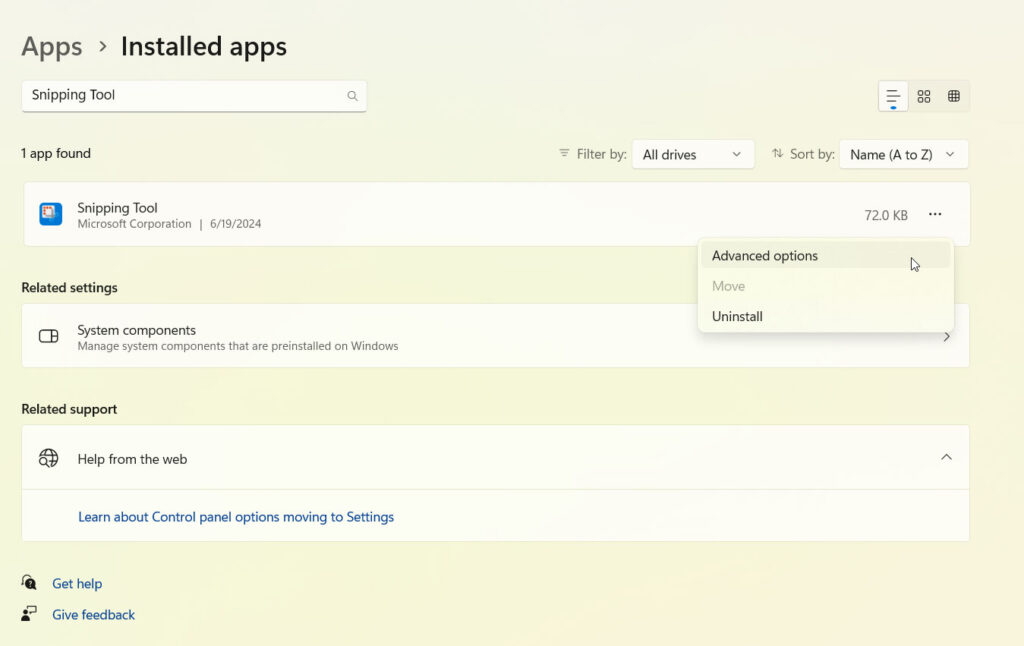
- Para restablecer la Herramienta de Recortes, haz clic en Restablecer en la ventana emergente.
Solución 3: Activar el historial del portapapeles
Tu portapapeles copia automáticamente las capturas de pantalla si las capturas. Es posible ver tu captura de pantalla activando el historial del portapapeles.
Para la “ Configuración de Windows,” presiona “ Windows + I.”
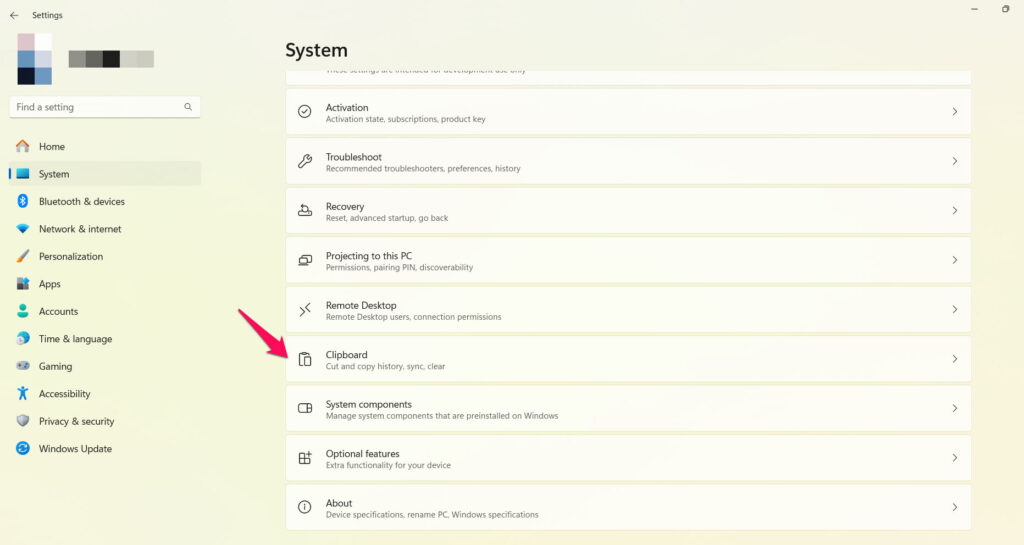
En el lado izquierdo de la pantalla, haz clic en “ Sistema.”
En el panel izquierdo, haz clic en la pestaña “ Portapapeles ”.
- Para la sección “ Historial del portapapeles ”, activa el control deslizante.
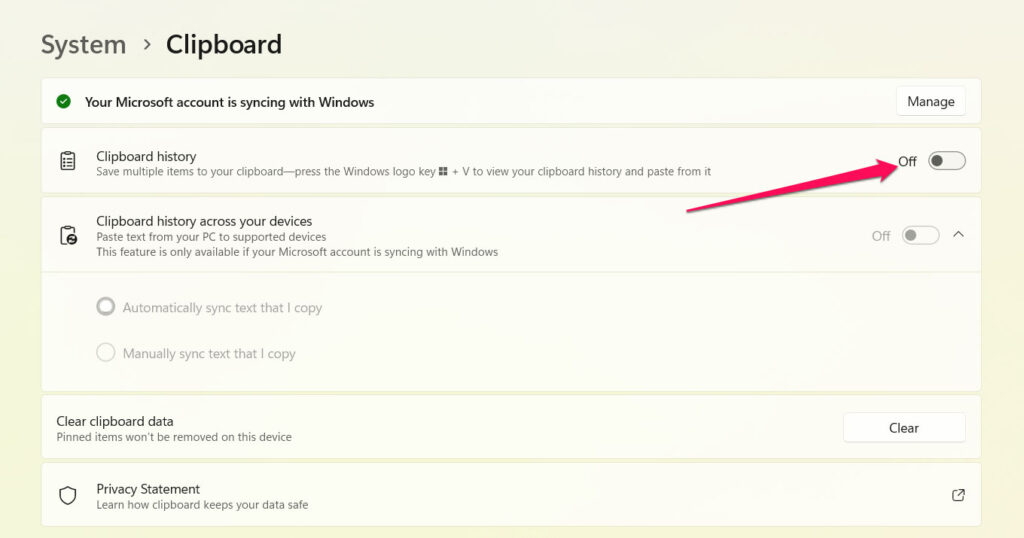
Una vez que la función ha sido habilitada, presiona Windows + Shift + S para acceder a ella. Cuando presiones Windows + V, la captura de pantalla debería aparecer en el portapapeles.
Solución 4: Verificar aplicaciones en conflicto
Es posible que algunas aplicaciones anulen o bloqueen el atajo Shift S en Windows. Con el propósito de identificar conflictos entre aplicaciones y deshabilitarlas:
Para abrir el Administrador de tareas, presiona Ctrl + Shift + Esc.
Selecciona la pestaña Inicio.
Reinicia tu computadora después de haber deshabilitado todas las aplicaciones no esenciales.
Deberías verificar si el atajo funciona. Para identificar qué aplicación está en conflicto, habilítalas una por una.
Solución 5: Reiniciar el proceso del Explorador de Windows
Es un subconjunto del Explorador de archivos y se utiliza para capturar y esbozar imágenes. Es posible que el atajo de Windows + Shift + S también falle si este programa falla.
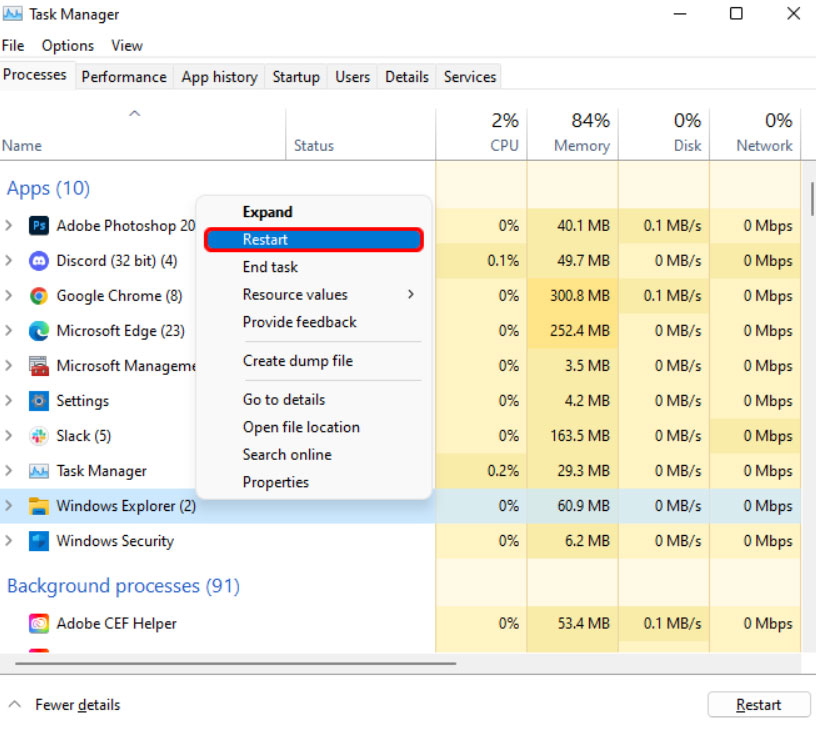
Si es así, solo necesitas reiniciar el Explorador de Windows. Para hacer esto, sigue estos pasos:
Inicialmente, para lanzar el Administrador de tareas, presiona “ Ctrl + Shift + Esc.”
En la pestaña “ Nombre ”, desplázate hacia abajo hasta que encuentres “ Explorador de Windows “.
Para más información, haz clic derecho en el nombre de la aplicación, y aparecerá la ventana emergente.
En el menú desplegable, selecciona “ Reiniciar “.
- [Solucionado] Snip and Sketch No Funciona en Windows 11 por K. Masoun
- ¿Cómo tomar capturas de pantalla en Potplayer? por S. Chatterjee
- 3+ Métodos para tomar capturas de pantalla en Windows 10 por KJ
Solución 6: Actualiza tu controlador de teclado
A pesar de que el teclado en sí podría no causar el problema, los controladores del teclado pueden. Así que, sigue estos pasos para actualizar tu controlador de teclado:
Inicialmente, para abrir la barra de búsqueda, presiona “ Windows + S. “
En la parte superior de la página, escribe “ Administrador de dispositivos “.
En la página de resultados de búsqueda, haz clic en Administrador de dispositivos.
Necesitarás hacer doble clic en la pestaña “ Teclado ”.
Para actualizar tu controlador, haz clic derecho en tu teclado y selecciona “ Actualizar controlador.”
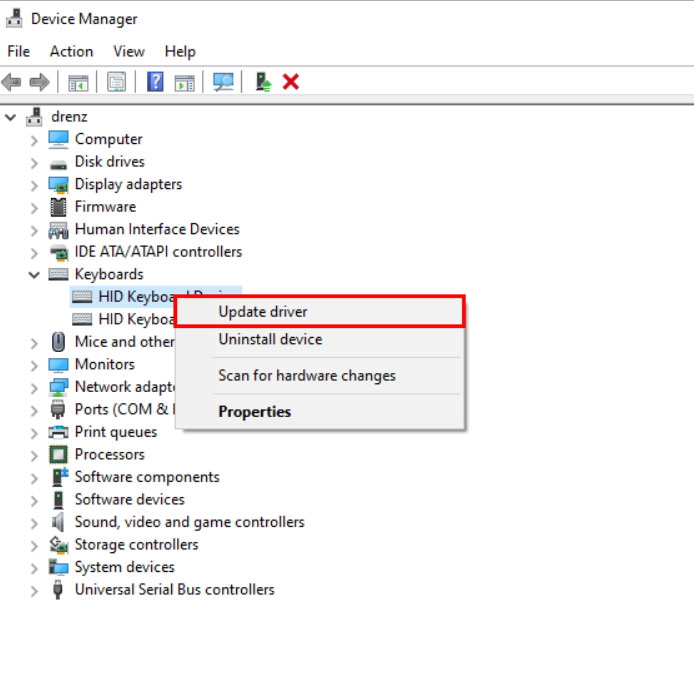
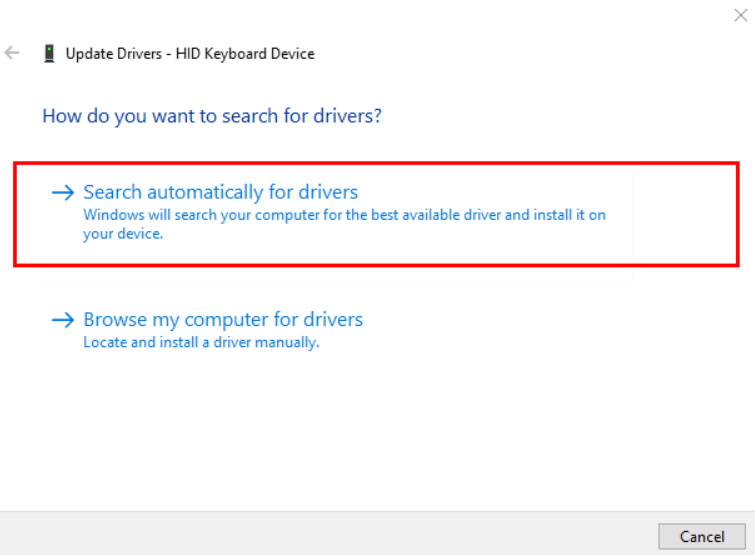
- Para completar el proceso, toca “ Buscar automáticamente controladores ” y sigue las instrucciones.
Solución 7: Activar las notificaciones de la Herramienta de Recortes (Usuarios de Windows 10)
Es posible que el atajo esté funcionando, pero no estés viendo los resultados si has desactivado las notificaciones para la herramienta de la Herramienta de Recortes.
Si vuelves a activar tus notificaciones, podrás solucionar este problema rápidamente. En este caso, el atajo de Windows + Shift + S mostrará un mensaje en la esquina inferior derecha cuando lo presiones.
Para abrir “ Configuración de Windows,” presiona “ Windows + I.”
Haz clic en “ Sistema.”
En el panel izquierdo, haz clic en “ Notificaciones y acciones.”
Encuentra la sección que dice, “ Recibir notificaciones de estos remitentes.”
En la lista, encontrarás “ Herramienta de Recortes.”
Haz clic en el control deslizante junto a su nombre para alternarlo.
Solución 8: Reinstalar la Herramienta de Recortes
Si el problema del atajo persiste incluso después de restablecer la herramienta de la Herramienta de Recortes. Si este es el caso, es hora de tomar medidas más drásticas y eliminarla por completo.
No te haré esperar mucho; la recuperaremos lo antes posible. Aquí están los pasos que necesitas seguir para desinstalar la aplicación de tu PC:
Para el menú de Inicio, presiona la tecla “ Windows ”.
Ve a “ Herramienta de Recortes.”
Luego haz clic derecho sobre ella y selecciona “ Desinstalar.”
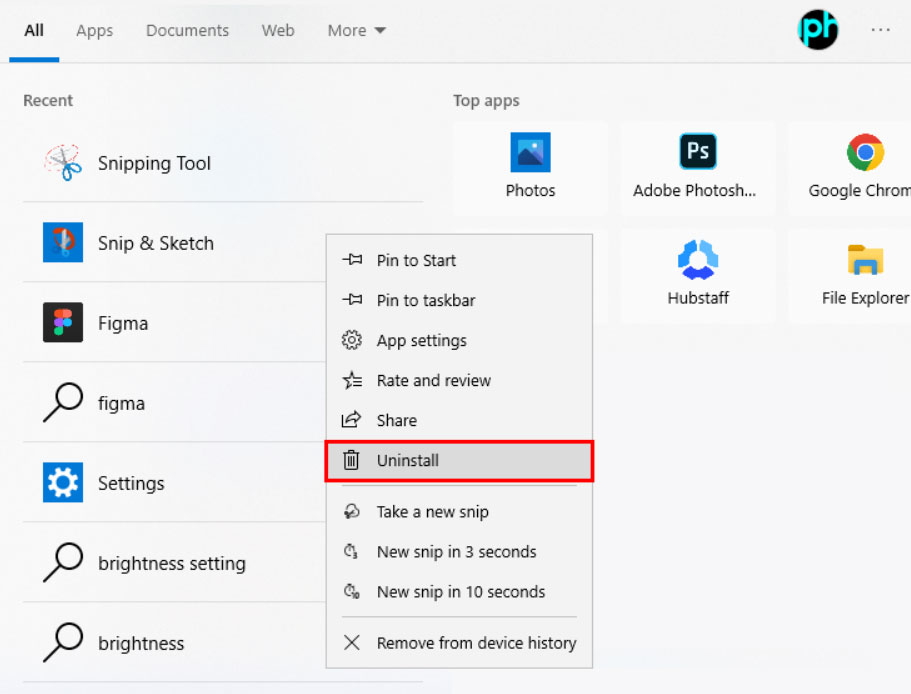
- Confirma la acción y haz clic en “ Desinstalar ” una vez más.
Si deseas reinstalar la Herramienta de Recortes en tu PC, haz clic en el enlace de descarga en la Microsoft Store y sigue las instrucciones en pantalla. Para verificar que el método funciona, intenta tomar una captura de pantalla usando el atajo de Windows + Shift + S.
Solución 9: Verificar actualizaciones de Windows
Es una buena idea actualizar Windows regularmente para resolver cualquier problema que puedas encontrar. Si la herramienta de recortes no parece estar funcionando, verifica si hay actualizaciones del sistema.
Es común que estas solucionen errores y mejoren el rendimiento de los sistemas.
Usando las teclas “ Windows + I ” juntas, lanza Configuración de Windows.
En el panel izquierdo, haz clic en la pestaña “ Actualización de Windows ”.
Finalmente, en la parte superior de la ventana, haz clic en “ Buscar actualizaciones.”
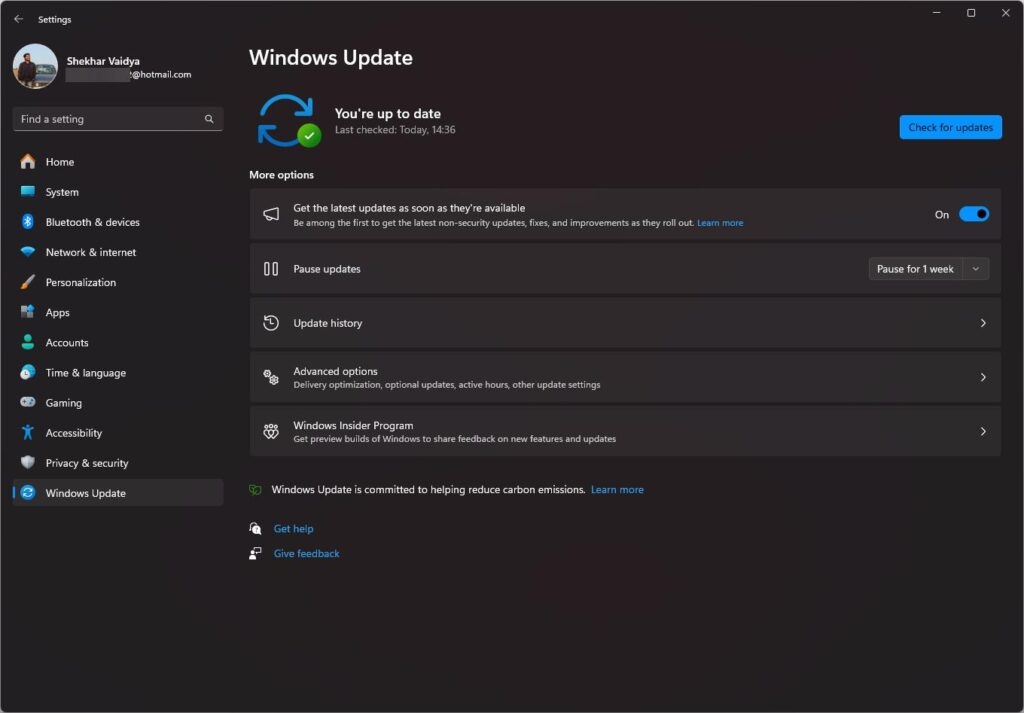
Después de que se instalen las actualizaciones, reinicia tu computadora. Verifica que el atajo funcione cuando se inicie nuevamente.
Solución 10: Realizar una restauración del sistema
La herramienta de recortes siempre puede ser restaurada a su estado anterior si todo lo demás falla. Para restaurar tu sistema, sigue estos pasos:
Inicialmente, para abrir el cuadro de comando Ejecutar, presiona “ Windows + R ” simultáneamente.
En el cuadro de búsqueda de comandos, escribe “ rstrui “.
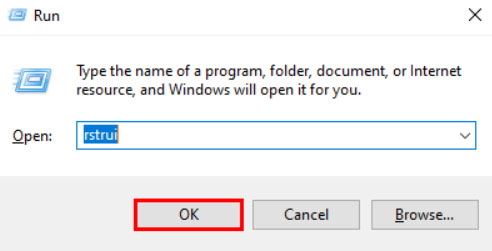
Haz clic en “ Aceptar.”
Para completar el proceso de “ Restauración del sistema ”, haz clic en “ Siguiente ” en la ventana de “ Restauración del sistema ”.
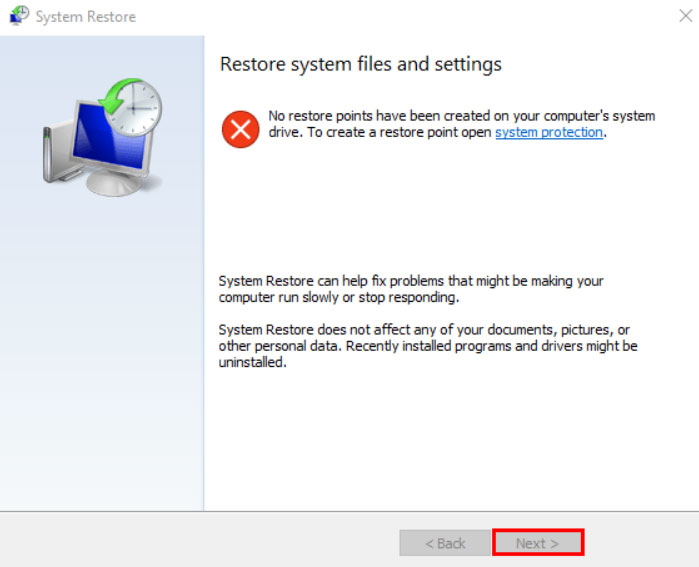
Reinicia tu computadora después de que se haya completado el proceso. Puede tardar un tiempo en completarse el reinicio, así que ten paciencia. Deberías poder usar la herramienta de recortes nuevamente después de reiniciar la computadora.
Así que, eso es todo lo que tenemos para ti sobre cómo solucionar el problema de que Windows+Shift+S no funciona en Windows 11. Esperamos que esta guía te haya ayudado. Pero, eso no es todo, puedes comentar abajo en caso de que tengas alguna duda o consulta.
- ¿Cómo solucionar problemas de Bluetooth en Windows 10? por KJ
- ¿Cómo solucionar todos los problemas de sonido en Windows 10? por KJ
- ¿Cómo solucionar el error de desarrollador 5573 en Warzone? (PC, Consola) por Mannu Rathore
Recibe nuevas publicaciones en tu bandeja de entrada.
No spam. Cancela la suscripción en cualquier momento.