Windows Store · 7 min read · Dec 07, 2025
Arreglar la falta de Microsoft Store en Windows 10
¿Tienes problemas con la Windows Store? ¿No puedes encontrar el ícono de la Windows Store en el menú de inicio? ¿Tu PC con Windows 10 está causando problemas al usar la Windows Store?
Si tu respuesta a estas preguntas es Sí, entonces sigue leyendo,
En este artículo, vamos a discutir y resolver los problemas donde la Windows Store falta en la PC con Windows 10. Hemos proporcionado varios métodos para Arreglar la falta de Windows Store en Windows 10. Síguelos correctamente para deshacerte del problema.
8 maneras de recuperar la Microsoft Store faltante
Aquí están las mejores soluciones para recuperar la Windows Microsoft Store faltante en tu PC con Windows 10
Limpiar la caché de Windows Store
Esto es lo primero que vamos a intentar. A veces, la caché guardada crea el problema y a veces es debido a un error de la versión anterior de la Store, y debido a la caché, permaneció en el sistema.
Limpiar la caché de la Windows Store podría resolver el problema, así que sigue los pasos a continuación para hacerlo,
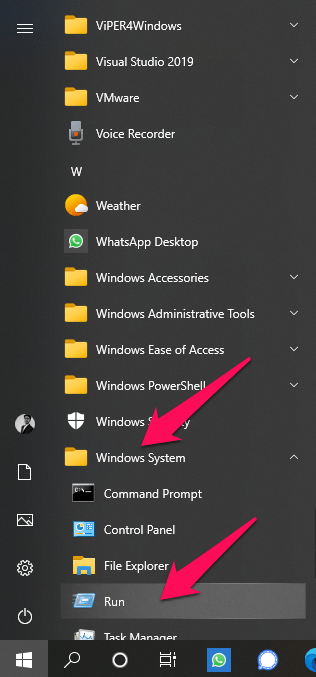
- Abre la ventana de Ejecutar presionando la combinación de teclas (es decir, Tecla de Windows + R) o yendo a Menú de Inicio -> Sistema de Windows -> Ejecutar.
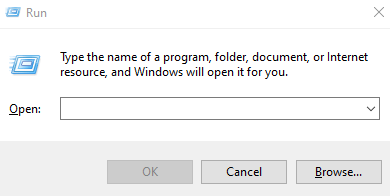
- Usando cualquiera de las opciones, aparecerá una ventana de Ejecutar como esta.
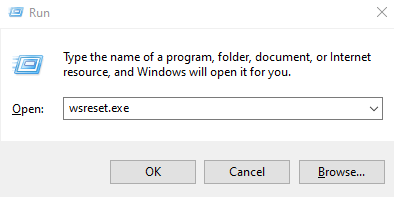
- Ahora, escribe wsreset.exe en el cuadro de texto y presiona enter para ejecutar el comando.
- En un par de momentos, aparecerá una ventana temporal como esta y luego se abrirá la Microsoft Store.
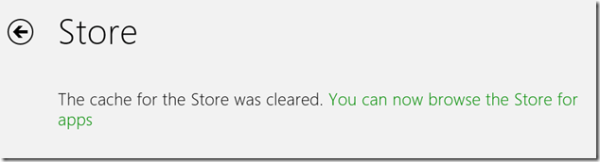
Lo más probable es que esto resuelva el problema, así que intenta buscar el ícono de la Windows Store en el menú de inicio.
Restablecer la Windows Store
Aunque el método anterior que usamos para limpiar la caché de la Windows Store también restablecerá la aplicación, no elimina las preferencias del usuario y todo eso, así que vamos a implementar otro paso adicional para restablecer completamente los datos de la Windows Store.
Sigue los pasos a continuación para hacerlo,
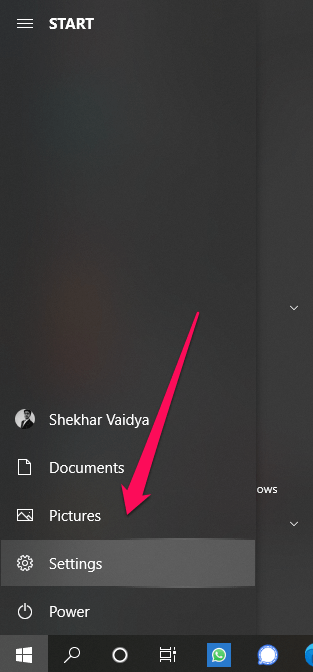
- Abre la aplicación de Configuración desde el menú de inicio.
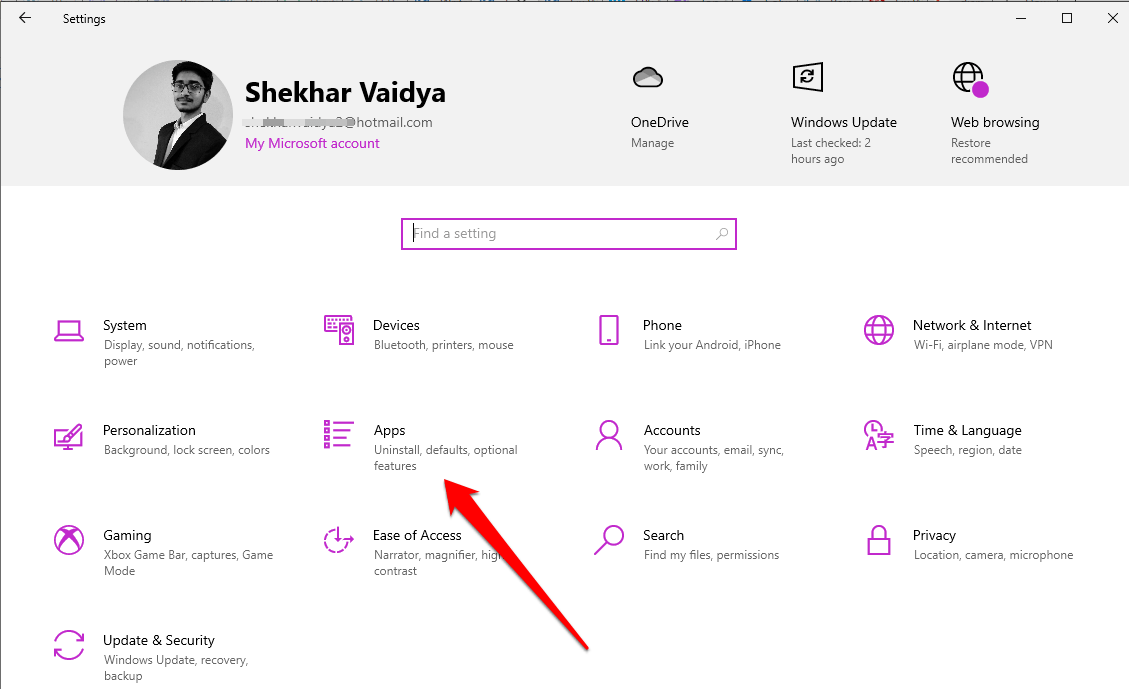
- Luego ve a la sección de Aplicaciones.
- Ahora, cuando estés en la columna de Aplicaciones y características, en tu lado derecho, habrá una lista de todas tus aplicaciones instaladas, desplázate hacia abajo hasta que encuentres la aplicación Microsoft Store.
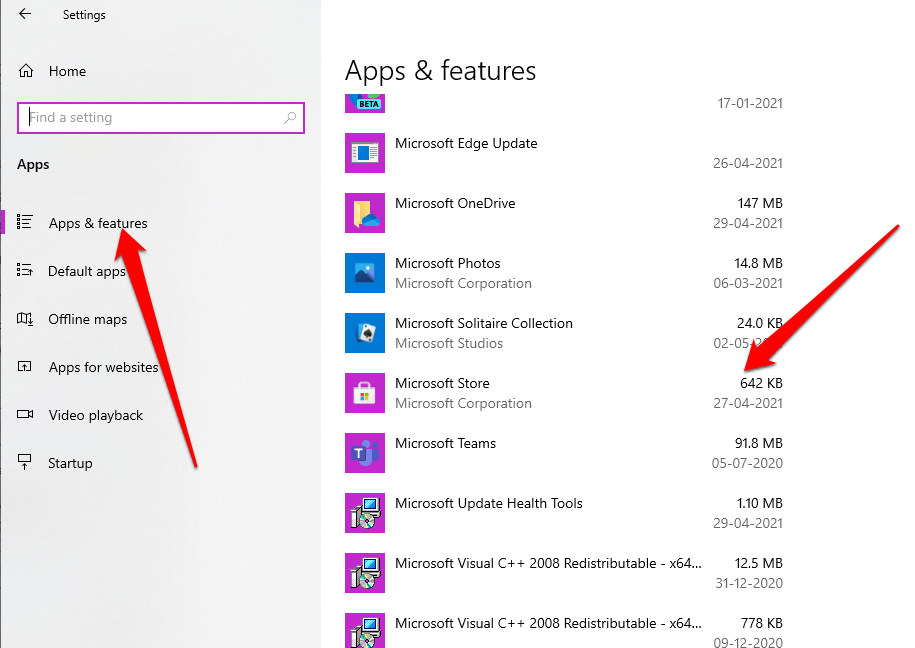
Haz clic en la etiqueta de Microsoft Store, y luego haz clic en Configuración avanzada.
Ahora, desplázate hacia abajo hasta que veas el botón de Restablecer.
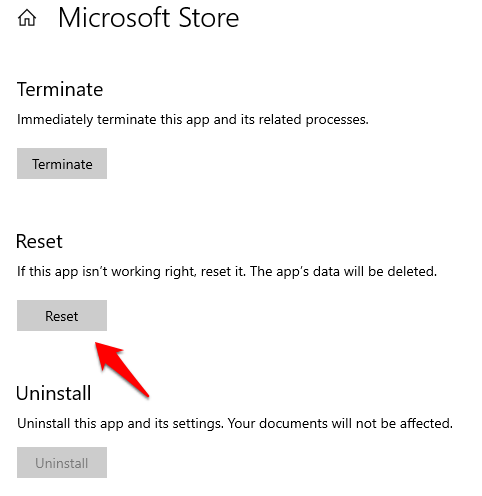
- Presiona el botón, en un par de segundos, el sistema borrará los datos de la aplicación Store.
- Verifica si los problemas están solucionados o no, si no, continúa implementando los métodos a continuación.
Reinstalar la Windows Store a través de PowerShell
Dado que la solución anterior no funcionó en tu caso. Así que, en este método, vamos a volver a registrar/reinstalar la Windows Store para resolver el problema.
El método se realiza utilizando PowerShell de Windows con algunos comandos preestablecidos. Usa los pasos y comandos exactos para reinstalar la Windows Store,
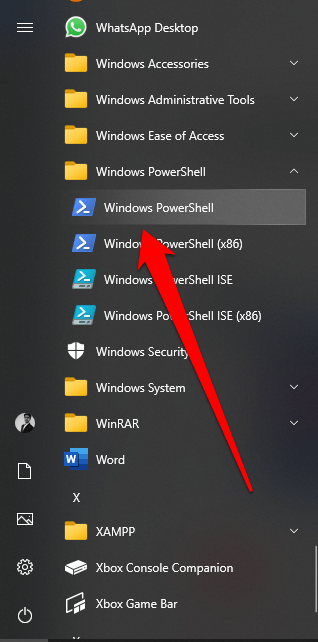
- Abre Windows PowerShell yendo a Menú de Inicio -> Windows PowerShell (Directorio) -> Windows PowerShell.
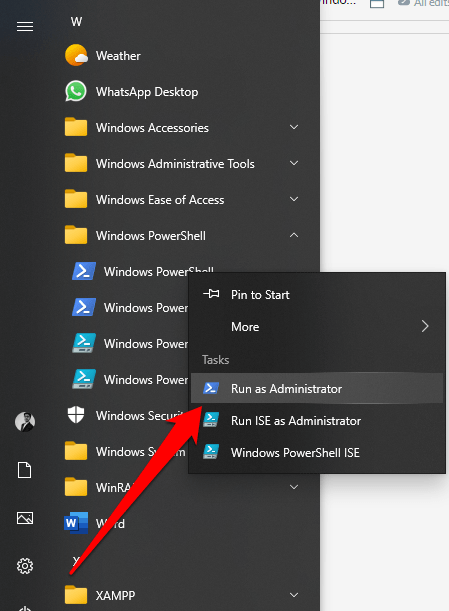
- Ahora, haz clic derecho sobre él y selecciona Ejecutar como administrador.
- Finalmente, usa el siguiente comando para volver a registrar la Windows Store.
Get-AppxPackage -allusers Microsoft.WindowsStore | Foreach {Add-AppxPackage -DisableDevelopmentMode -Register “$($_.InstallLocation)AppXManifest.xml”}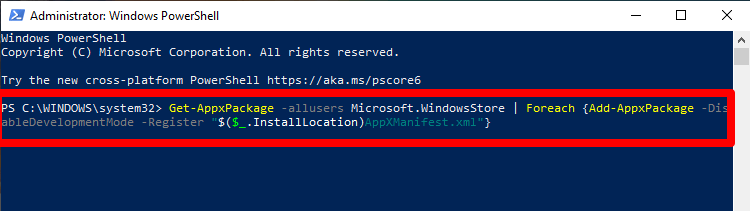
- Después de completar con éxito el proceso, reinicia tu PC.
Usar el solucionador de problemas de Windows Store
Microsoft empaquetó una herramienta de solución de problemas nativa para buscar, detectar y resolver cualquier problema conocido con cualquier función de Windows, así que vamos a usar la misma herramienta para resolver este problema.
Abre la aplicación de Configuración desde el Menú de Inicio.
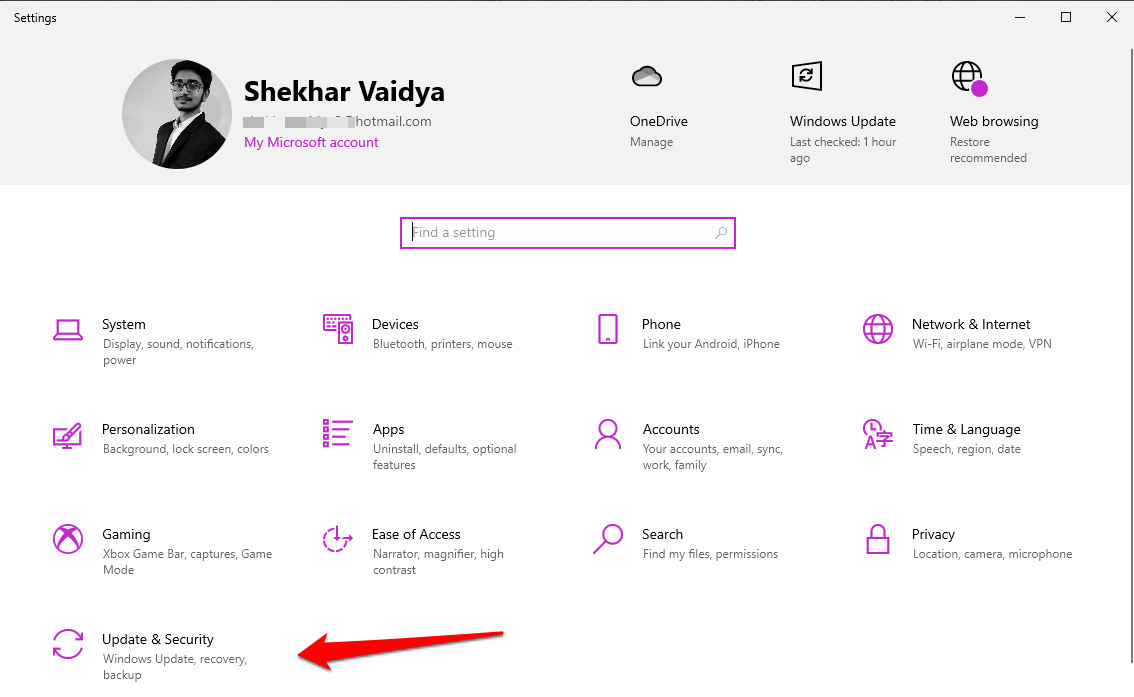
Luego, ve a la opción de Actualización y seguridad.
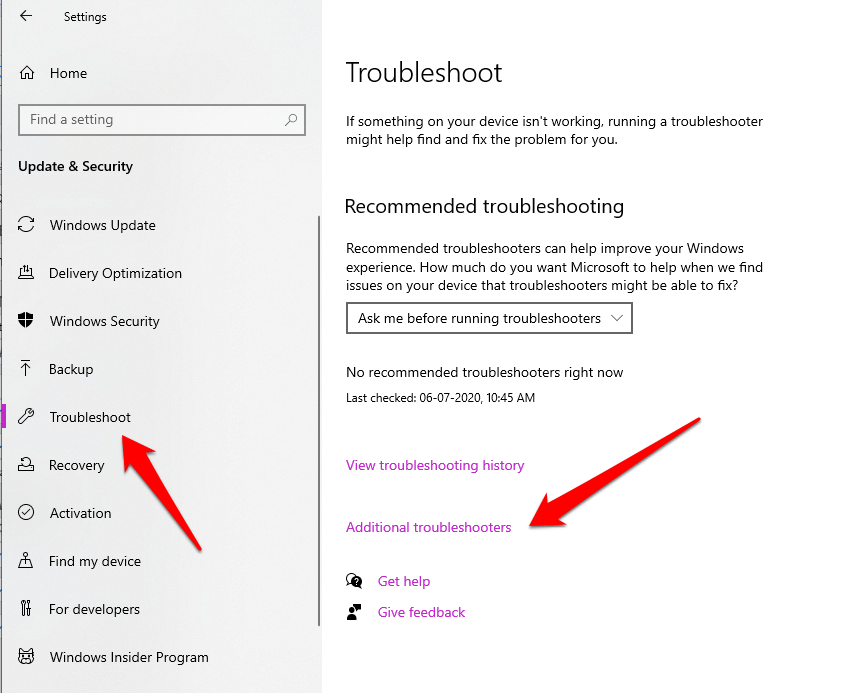
- Ahora, navega a la sección de Solucionar problemas y haz clic en la opción de Solucionadores de problemas adicionales.
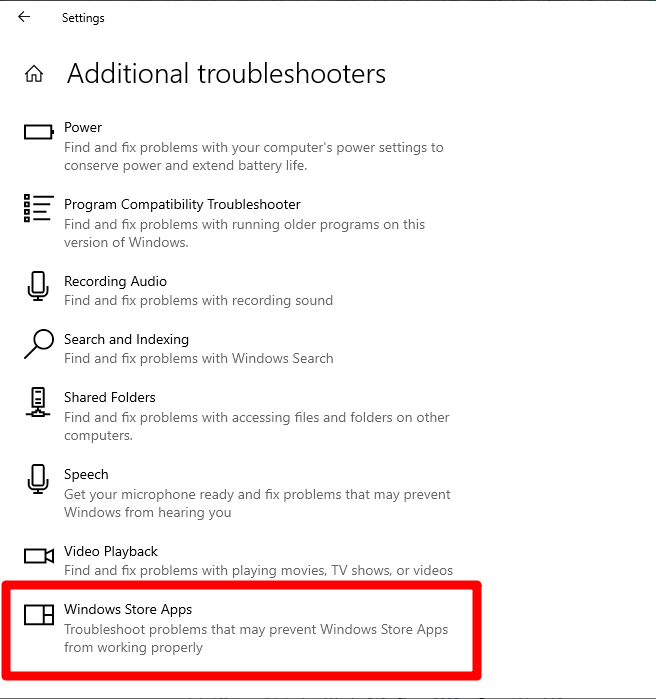
- Ahora, desplázate hacia abajo hasta Aplicaciones de Windows Store y haz clic en ella.
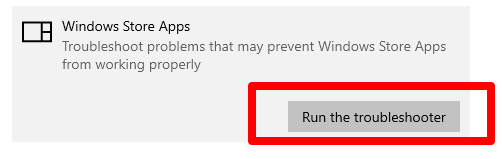
- Finalmente, presiona el botón de Ejecutar el solucionador de problemas.
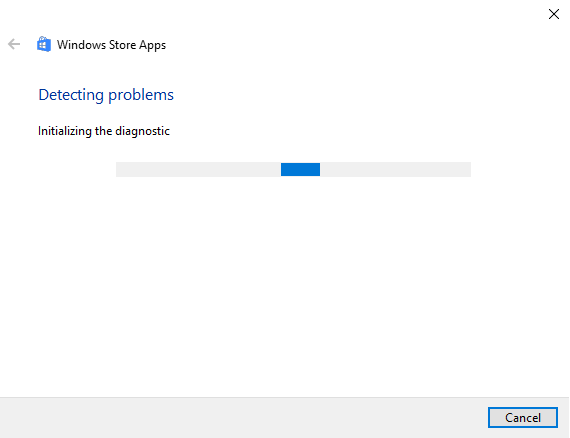
- El solucionador de problemas comenzará a diagnosticar los problemas, en un par de momentos, se te presentarán los resultados y la(s) solución(es).
Ejecutar comando(s) DISM
DISM o Implementación de Imágenes y Gestión es una herramienta de línea de comandos para montar datos y servicios antes de la implementación real de la imagen de Windows, así que vamos a usar la misma herramienta para resolver el problema de la falta de Windows Store en Windows 10,
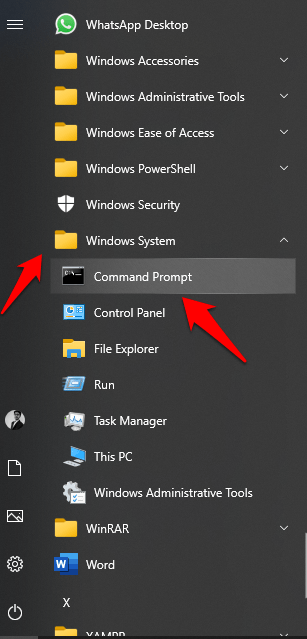
- Navega a Windows RUN yendo a Menú de Inicio -> Sistema de Windows -> Ejecutar.
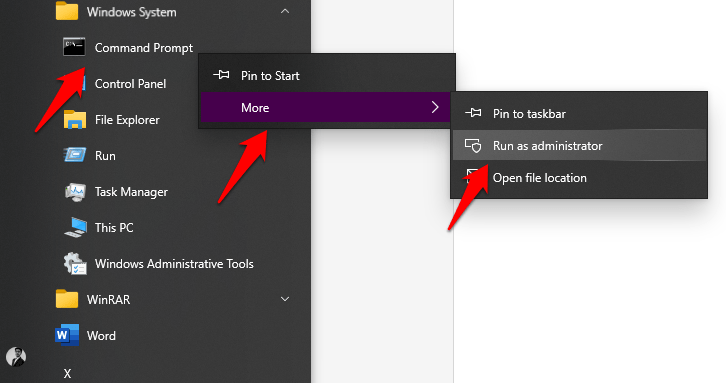
- Ahora, haz clic derecho sobre él y selecciona Ejecutar como administrador.
- Ahora, escribe este comando a continuación tal como está y luego presiona enter para ejecutar.
DISM /online /Cleanup-Image /ScanHealth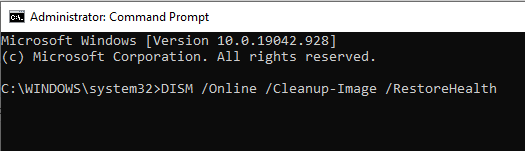
- Después de completar el primer comando, escribe otro comando y ejecútalo.
DISM /Online /Cleanup-Image /RestoreHealth- Este procedimiento(s) puede tardar hasta 10 minutos, así que espera a que el proceso se complete.
- Después de completar con éxito ambos procesos, reinicia tu PC.
Reparar manualmente la Windows Store
Has llegado a este paso, lo que significa que no pudiste resolver los problemas implementando las soluciones proporcionadas anteriormente.
En este método, vamos a descargar el archivo más reciente de la Windows Store y luego reemplazarlo con nuestros archivos.
Sigue los pasos a continuación para hacerlo,
Ve a esta URL y descarga los archivos más recientes de la Windows Store (archivo zip).
Ahora, extrae el archivo zip usando cualquier herramienta de compresión a esta ubicación. Asegúrate de reemplazar ‘NombreDeUsuario’ con el nombre de usuario real de tu PC.
C:\Users\Tu_NombreDeUsuario\DesktopLuego, abre Windows PowerShell yendo a Menú de Inicio -> Windows PowerShell (Directorio) -> Windows PowerShell.
Ahora, finalmente, ejecuta los siguientes comandos uno por uno. Asegúrate de reemplazar ‘NombreDeUsuario’ con el nombre de usuario real de tu PC.
Set-ExecutionPolicy Unrestricted- Si se solicita, presiona Y para confirmar el proceso.
cd C:\Users\Tu_NombreDeUsuario\Desktop .\reinstall-preinstalledApps.ps1 *Microsoft.WindowsStore*Abre la ventana de Ejecutar presionando la combinación de teclas (es decir, Tecla de Windows + R) o yendo a Menú de Inicio -> Sistema de Windows -> Ejecutar.
Usando cualquiera de las opciones, aparecerá una ventana de Ejecutar como esta.
Ahora, escribe wsreset.exe en el cuadro de texto y presiona enter para ejecutar el comando.
Ahora, escribe este comando en la ventana de Windows PowerShell y luego presiona enter para ejecutar el comando.
Set-ExecutionPolicy AllSigned- Después de completar con éxito el proceso, reinicia tu PC.
Crear una nueva cuenta de Microsoft
Aunque este no es un paso recomendado, vale la pena intentarlo. Te sugerimos que vayas a microsoft.com y crees una nueva cuenta de usuario. Después de crear la cuenta, navega a Menú de Inicio -> Configuración -> Cuentas -> Familia y otros usuarios -> Agregar a alguien más a este PC.
Ahora, sigue las instrucciones en pantalla para agregar un nuevo usuario.
Después de crear la cuenta con éxito, cierra sesión en la cuenta actual.
Luego inicia sesión en la cuenta recién creada.
Finalmente, verifica si puedes encontrar la Windows Store o no.
Restablecer Windows 10
Este es el último método para resolver el problema de la falta de Windows Store en Windows 10. Vamos a restablecer la PC a la última actualización estable. Esto eliminará todas las aplicaciones instaladas (de terceros también).
Abre la aplicación de Configuración desde el menú de inicio.
Luego ve a la opción de Actualización y seguridad.
Ahora, navega a la sección de Recuperación y luego haz clic en el botón de Comenzar ubicado bajo la sección de Restablecer esta PC.
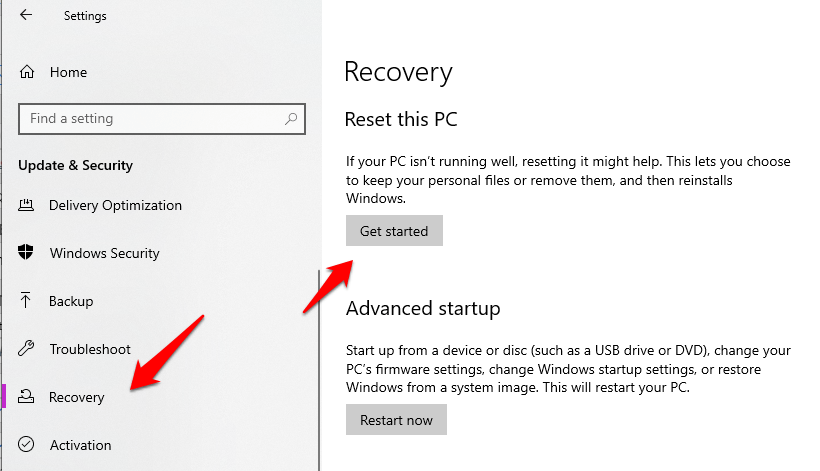
- Ahora, sigue las instrucciones en pantalla para restablecer la PC. Ten en cuenta que el procedimiento podría tardar minutos u horas en completarse.
Conclusión
Estos fueron todos los métodos para arreglar si falta la Windows Store en Windows 10. Implementa estos métodos uno por uno para resolver el problema y recuperar la Microsoft Store funcional en tu máquina con Windows 10.
En caso de que no hayas entendido algún paso, o tengas alguna otra consulta respecto a este artículo, no dudes en comentar abajo, estaremos más que felices de asistirte.
Si tienes alguna opinión sobre Arreglar la falta de Windows Store en Windows 10, no dudes en dejarla en el cuadro de comentarios a continuación. Además, suscríbete a nuestro canal de YouTube DigitBin para tutoriales en video. ¡Salud!
Recibe nuevas publicaciones en tu bandeja de entrada.
No spam. Cancela la suscripción en cualquier momento.