Errores Windows · 6 min read · Mar 02, 2026
Arreglar el Error de Actualización de Windows 0x800b0109
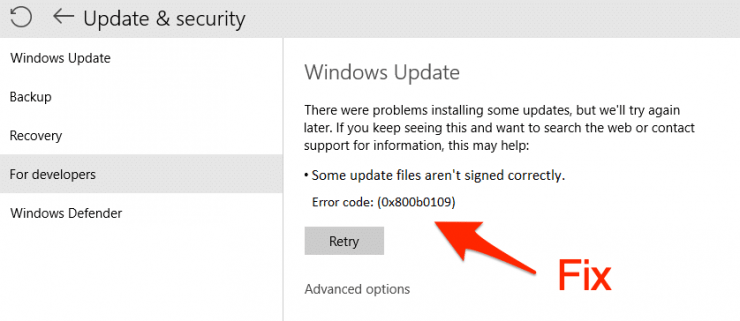
Uno de los errores comunes que un usuario de Windows 10 encuentra es el error de actualización de Windows 0x800b0109. Este error impide que los usuarios actualicen o mejoren las aplicaciones instaladas en su PC. Investigar un poco sobre este código de error revela que este error de actualización de Windows aparece cuando los archivos del sistema se corrompen. Recibirás un mensaje de error que dice, “ Algunos archivos de actualización no están firmados correctamente; Código de error 0x800b0109.”
A pesar de que reinicies tu PC numerosas veces, el error 0x800b0109 seguirá apareciendo y la actualización fallará constantemente. Si también estás experimentando el error de actualización de Windows 0x800b0109 y estás buscando soluciones para arreglar este problema, entonces estás en el lugar correcto. Porque, en esta publicación, te daremos algunos métodos efectivos para arreglar el error de actualización de Windows 0x800b0109. Dicho esto, pasemos directamente al artículo en sí.
7 Maneras de Arreglar el Código de Error 0x800b0109 en Windows 10
Aquí están las mejores soluciones para arreglar el código de error de actualización de Windows 0x800b0109 en tu PC con Windows
Desactivar la Configuración de Proxy
- Presiona Win+R para abrir el comando Ejecutar.
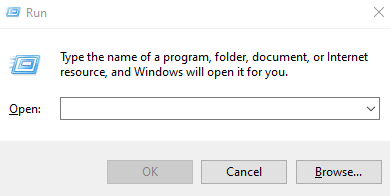
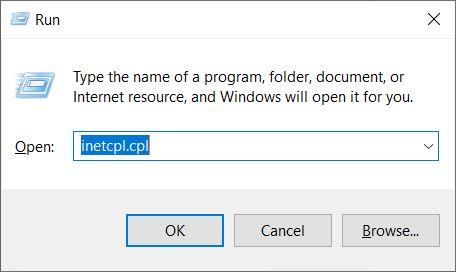
- Escribe inetcpl.cpl y presiona la tecla Enter.
- Dirígete a la pestaña Conexiones y presiona la configuración de LAN en Propiedades de Internet.
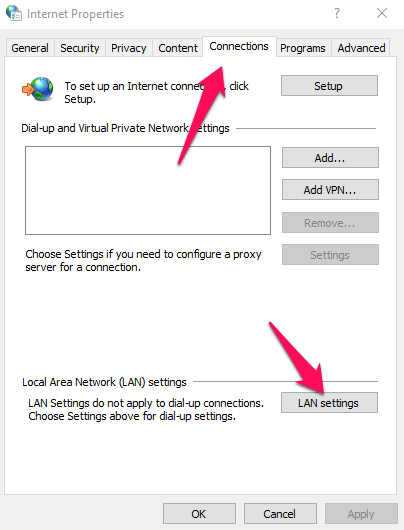
- Aquí, asegúrate de desmarcar la casilla “ Usar un servidor proxy para tu LAN “. También, marca la casilla de Detectar automáticamente
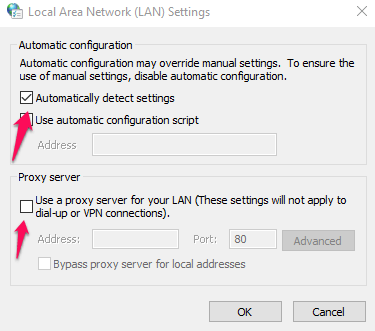
- Presiona el botón Aceptar y verifica si esto soluciona el problema.
Ejecutar el Solucionador de Problemas de Actualización
También puedes arreglar este problema del error de actualización de Windows 0x800b0109 utilizando el solucionador de problemas de actualización de Windows 10 incorporado. Esto buscará cualquier error en el sistema y tratará de solucionar el problema. Aquí te mostramos cómo puedes usarlo;
- Presiona las teclas Win+I en tu teclado para abrir el menú Configuración.
- Selecciona el botón Actualización y seguridad.
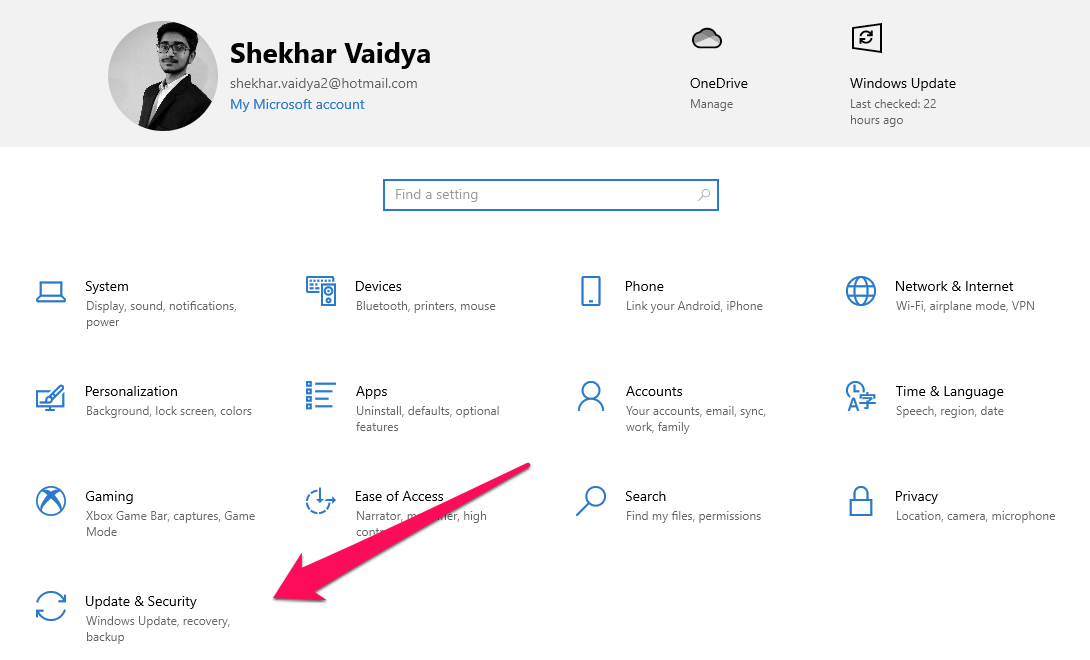
- Ahora, selecciona la opción Solucionar problemas.
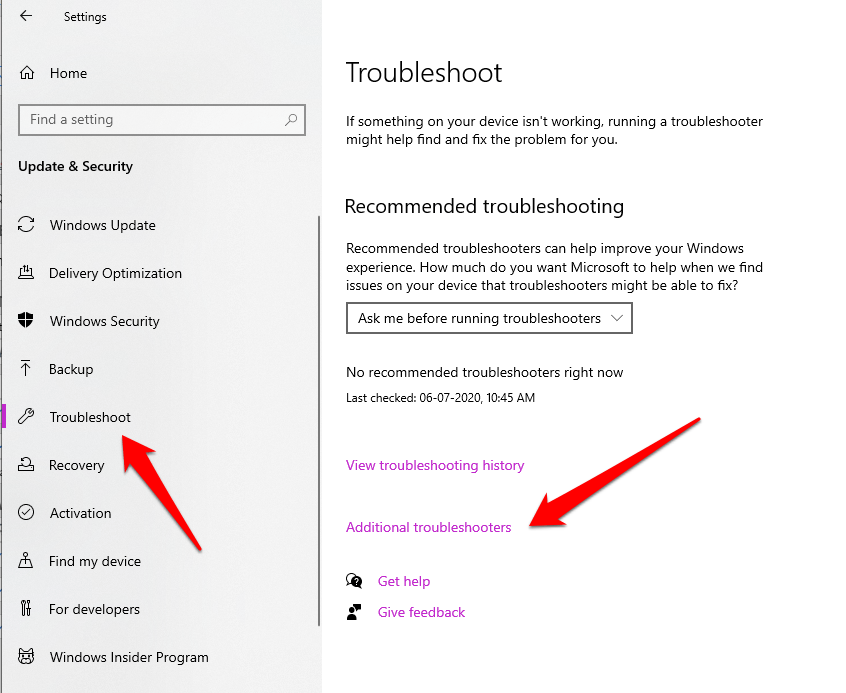
- Ve al panel derecho y toca la opción Solucionar problemas de actualización de Windows.
- Presiona el botón “ Ejecutar el solucionador de problemas ”.
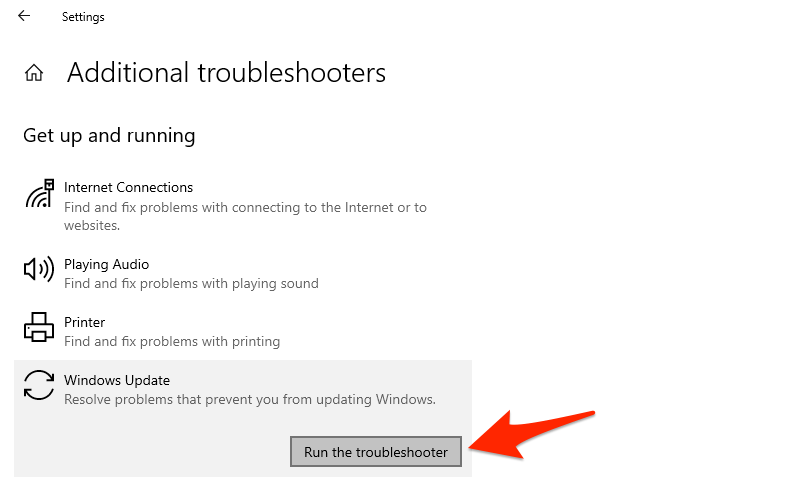
- Cuando se te pida, debes hacer clic en Aplicar esta solución.
Usar el Editor del Registro
Ten en cuenta que debes hacer una copia de seguridad del editor del registro antes de continuar y modificar cualquier configuración.
- Presiona las teclas Win+R en tu teclado. Esto abrirá el comando Ejecutar.
- Ingresa el comando regedit y presiona el botón Enter.
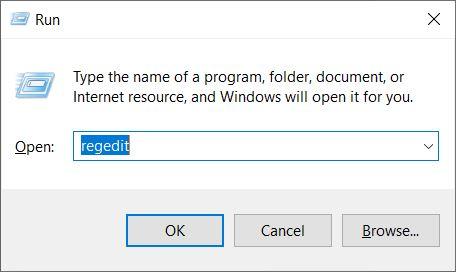
Nota: Antes de continuar, debes crear una copia de seguridad de tus valores actuales del Registro; haz clic en Archivo → Exportar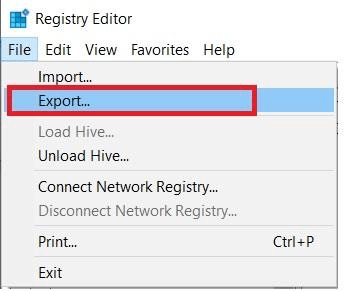
** - Necesitas ir a la ruta mencionada a continuación:
HKEY_Local_Machine/Software/Policies/Microsoft/Windows/Windows Update - Aquí necesitas eliminar la entrada de Windows Update.
- Abre el comando Ejecutar una vez más.
- Escribe services.msc y presiona la tecla Enter.
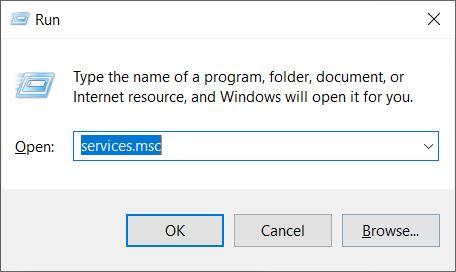
- Ahora, necesitas localizar y detener el “ Transferencia Inteligente en Segundo Plano ”
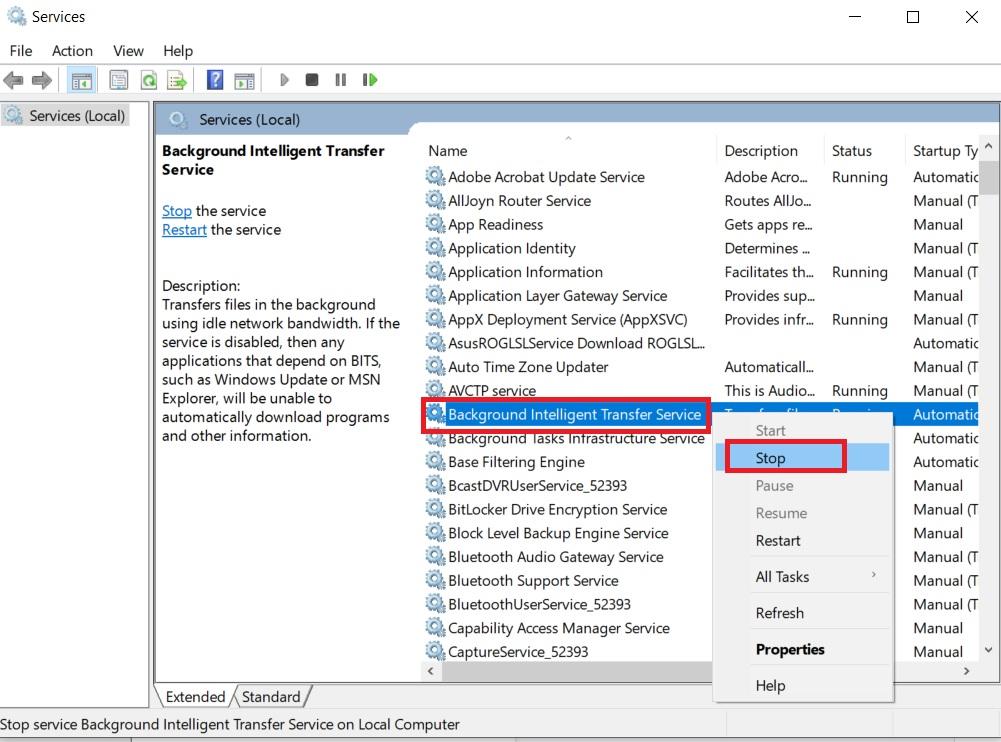
- También, detén los servicios de “ Actualización de Windows ”.
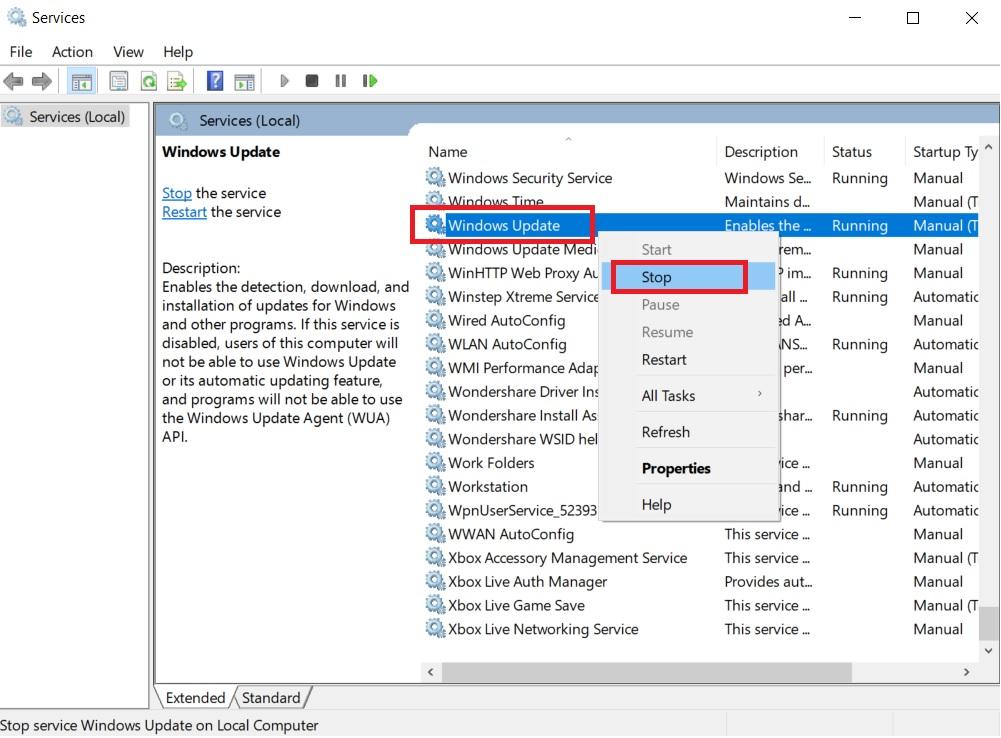
- Una vez que hayas detenido ambos servicios, haz clic derecho en cada uno de ellos nuevamente y Inicia los servicios.
- Cierra el Editor del Registro y verifica si esto soluciona el error de actualización de Windows 0x800b0709.
Ejecutar Comando Usando el Bloc de Notas
Si aún continúas viendo el código de error 0x800b0709 con la actualización de Windows, entonces puedes intentar este método. Puedes ejecutar los comandos mencionados en un Bloc de Notas como un archivo por lotes.
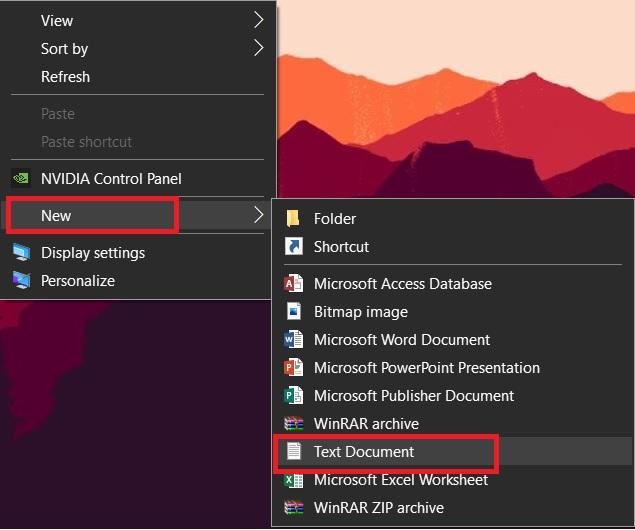
- Haz clic derecho en un espacio vacío de tu escritorio y haz clic en Nuevo → Documento de texto.
- Abre el archivo del documento de texto e ingresa los siguientes comandos:
net stop wuauservcd %systemroot%\SoftwareDistributionren Download Download.oldnet start wuauservnet stop bitsnet start bitsnet stop cryptsvccd %systemroot%\system32ren catroot2 catroot2oldnet startcryptsvc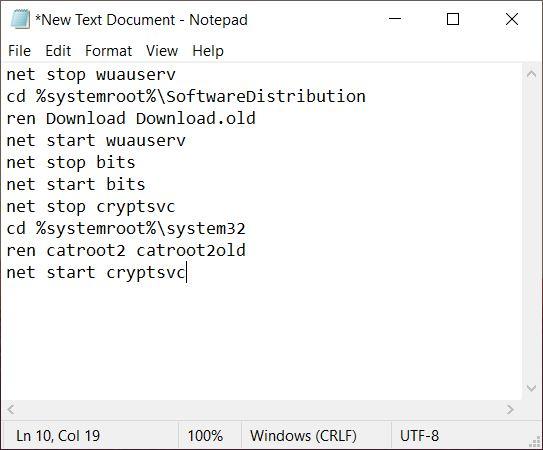
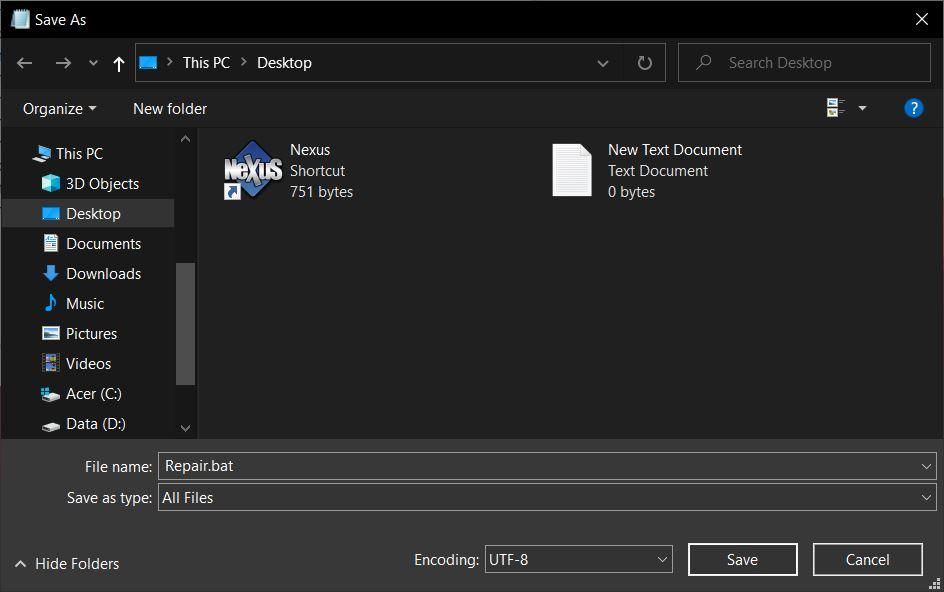
- Guarda este archivo de documento de texto.
- Mantén el nombre del archivo como Repair.bat y selecciona “ Todos los archivos” en el menú desplegable de Tipo de archivo.
- Presiona el botón Guardar.
- Ahora, haz clic derecho en el archivo por lotes y ejecuta como administrador para ejecutar los comandos pegados dentro del archivo de texto.
- ¡Eso es todo!
Ejecutar la Herramienta DISM
Puedes ejecutar la herramienta DISM para arreglar el error interno con el archivo de imagen de Windows. Estos errores internos pueden causar problemas con el actualizador de Windows. La herramienta DISM es una herramienta de línea de comandos que está diseñada para arreglar tales errores.
- Abre el menú de Inicio y busca el Símbolo del sistema. Asegúrate de abrirlo como administrador.
- Ahora en el CMD, ingresa el siguiente comando:
dism.exe /online /cleanup-image /scanhealth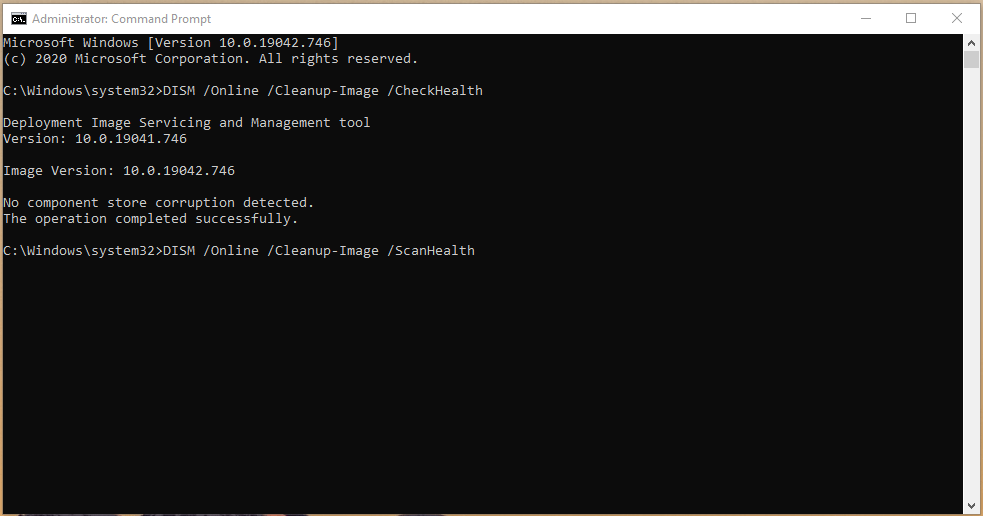dism.exe /online /cleanup-image /restorehealth - Presiona la tecla Enter y deja que los comandos hagan su trabajo.
- Una vez que el comando complete su ejecución con éxito, cierra el símbolo del sistema.
Instalar Actualización de Windows manualmente
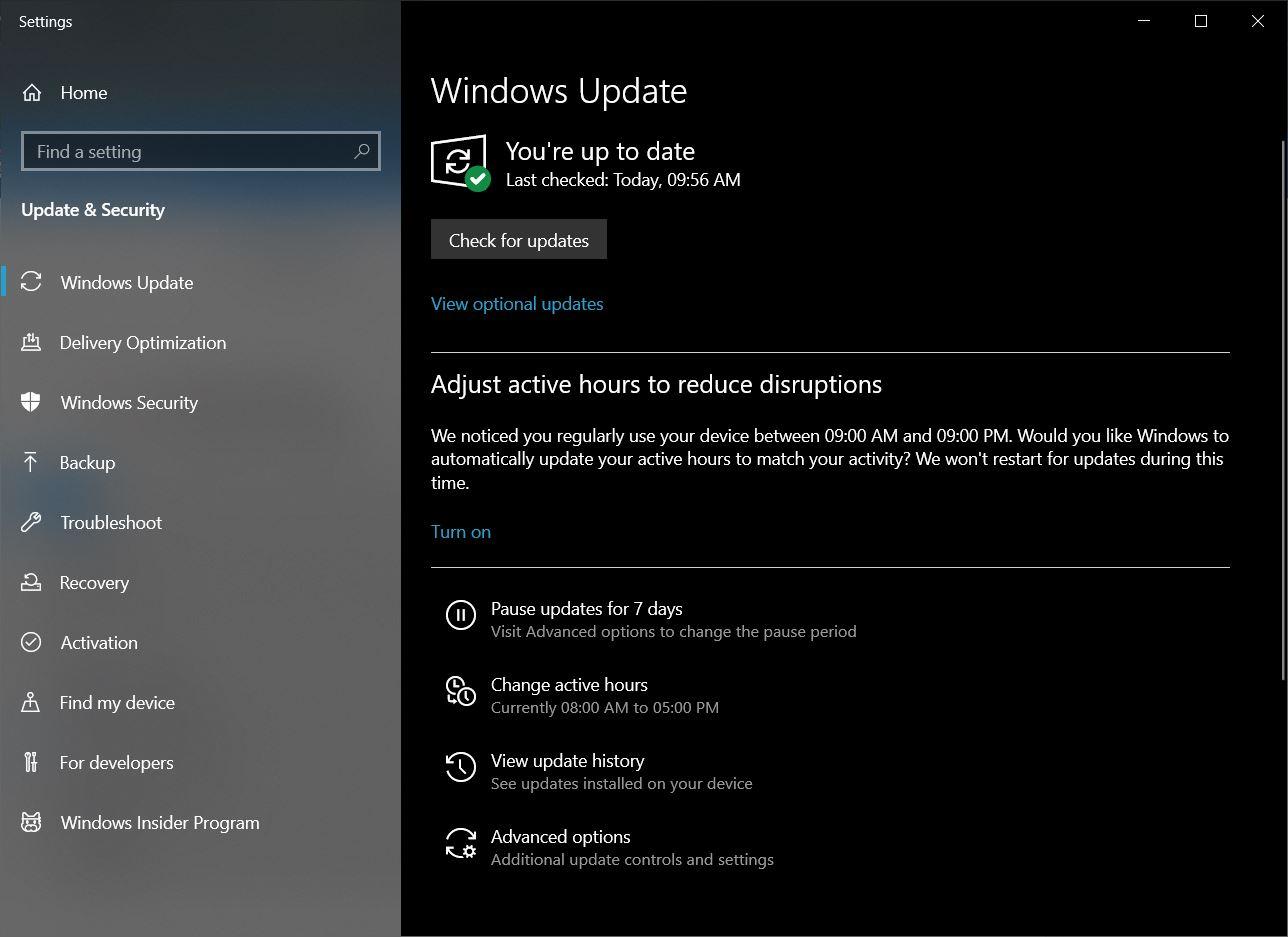
Si ninguno de los métodos mencionados anteriormente funcionó para ti en arreglar el código de error de actualización de Windows 0x800b0709, entonces puedes intentar descargar la actualización de Windows manualmente. Simplemente dirígete a Inicio > Configuración > Seleccionar Actualización y Seguridad > Hacer clic en la pestaña de Actualización de Windows > Hacer clic en buscar actualizaciones.
Permitir Actualizaciones Firmadas usando el Registro
Para instalar actualizaciones firmadas, necesitas asegurarte de que has habilitado “Permitir Actualizaciones Firmadas” en tu máquina con Windows 10.
- Abre el editor del registro utilizando el comando Ejecutar o buscando en el menú de Inicio.
- Dirígete a la siguiente ruta en el Editor del Registro:
HKEY_LOCAL_MACHINE \ Software \ Policies \ Microsoft \ Windows \ Windows Update - En la carpeta de Actualización de Windows, necesitas hacer clic derecho y hacer clic en Nuevo >> Valor DWORD (32 bits). Nombra esta nueva clave creada “ AcceptTrustedPublisherCert ”.
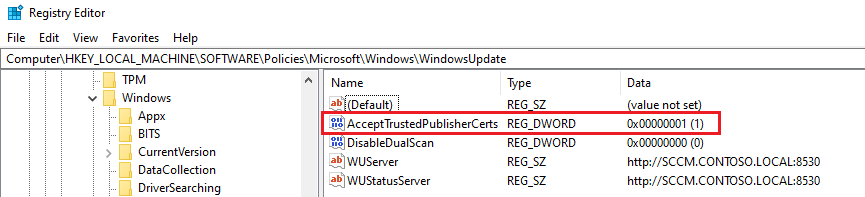
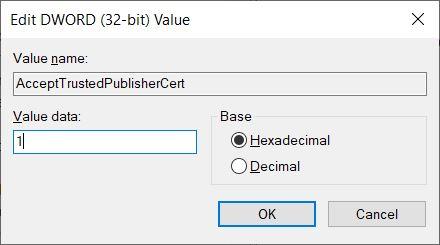
- Haz doble clic en AcceptTrustedPublisherCert.
- Ahora, asegúrate de que la Base esté configurada en Hexadecimal, y el valor esté configurado en 1.
- Cierra el Editor del Registro y reinicia tu máquina.
- Ejecuta la aplicación de actualización de Windows y verifica si esto soluciona el problema.
Conclusión: Con los métodos simples anteriores puedes arreglar tu error de actualización de Windows 10 Código 0x800b0109. Espero que la guía haya sido útil, comenta abajo para cualquier asistencia o soporte si es necesario.
Si tienes alguna opinión sobre Arreglar el Error de Actualización de Windows 0x800b0109, no dudes en dejarla en el cuadro de comentarios a continuación. Además, suscríbete a nuestro canal de YouTube DigitBin para tutoriales en video. ¡Salud!
Recibe nuevas publicaciones en tu bandeja de entrada.
No spam. Cancela la suscripción en cualquier momento.