Errores de Word · 6 min read · Oct 04, 2025
Solución: Error de Word 0x88ffc009 en Windows 10/11

¿Estás enfrentando el “Error de Word 0x88ffc009” al intentar acceder a un archivo o realizar alguna acción que necesita comunicación con el servidor de Microsoft? Bueno, este es un error común del servidor que encuentran la mayoría de los usuarios de la aplicación Word.
El Error de Word 0x88ffc009 obstaculiza la productividad de tu trabajo y retrasa ciertas tareas importantes si tienes alguna.
En este artículo, hemos cubierto las posibles razones del Error de Word 0x88ffc009 y algunas soluciones rápidas.
¿Qué causa el Error de Word 0x88ffc009?
El código de error 0x88ffc009 generalmente ocurre cuando hay una falla de comunicación entre el servidor y Microsoft Word. Cuando ocurre este error, el usuario no podrá acceder al archivo o compartirlo con otros.
En la mayoría de los casos, este error ocurre debido a la inestabilidad de la red, archivos corruptos o incluso problemas de caché.
¡Vamos a sumergirnos en las soluciones rápidas!
¿Cómo solucionar el Error de Word 0x88ffc009 en Windows 10/11?
Solución 1: Reiniciar la aplicación de Word
Si tu documento de Word no responde o muestra el error, se recomienda reiniciar la aplicación. Aquí te mostramos cómo hacerlo:
Primero, guarda los documentos y ciérralos.
Ahora, abre el Administrador de tareas presionando las teclas de acceso rápido Ctrl + Alt + Supr.
Navega a la pestaña Procesos, haz clic derecho en Microsoft Word y selecciona la opción Finalizar tarea.
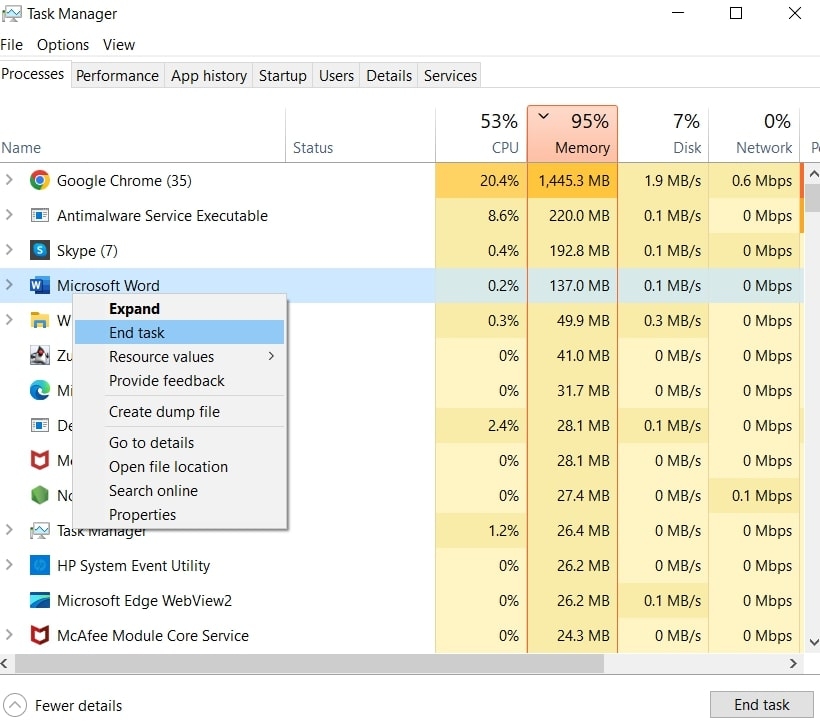
- Lanza la aplicación de Word y verifica si ahora está funcionando correctamente o no.
—
Solución 2: Verificar la conexión a Internet
Esta es la solución básica pero más efectiva. Si tu conexión a Internet es deficiente, puede ser difícil para Word comunicarse con los servidores de Microsoft.
Para verificar tu conexión a Internet, se recomienda visitar sitios web como speedtest.net o fast.com.
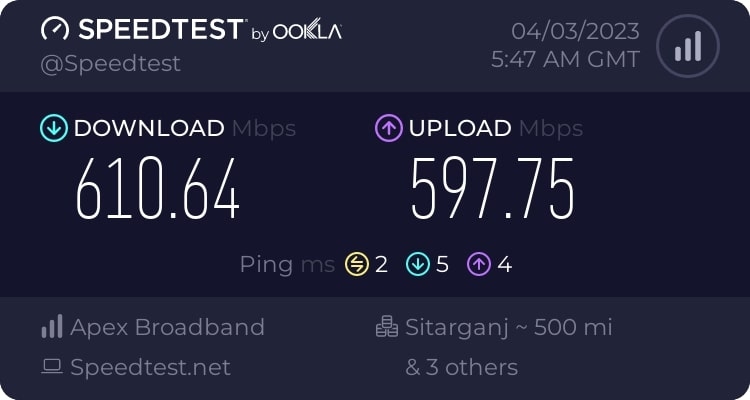
Si ves que la conexión de red es deficiente, verifica si es un problema con tu enrutador o con el Internet en sí, y en consecuencia, contacta a tu proveedor de servicios de Internet para solucionar el problema.
—
Solución 3: Ejecutar el solucionador de problemas
Esta es una función incorporada del sistema operativo Windows. Siempre que tengas problemas con las aplicaciones de Windows, puedes seguir el proceso a continuación para solucionar problemas:
- Primero, abre la búsqueda de Windows y escribe Solucionar problemas, y presiona Enter.
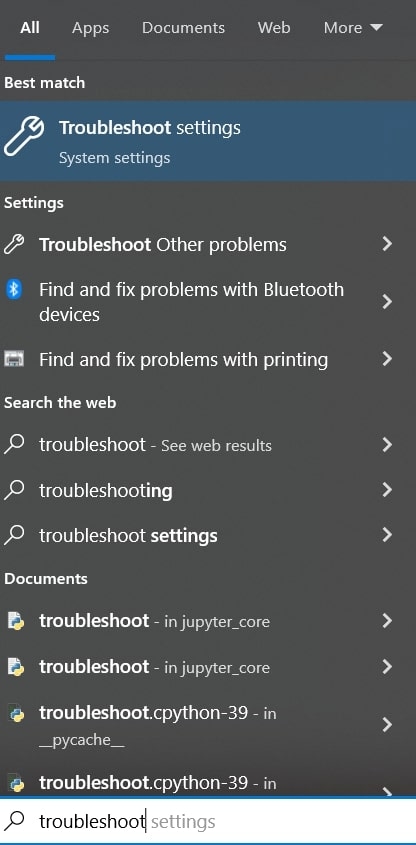
- Ahora, selecciona la opción Solucionadores de problemas adicionales.
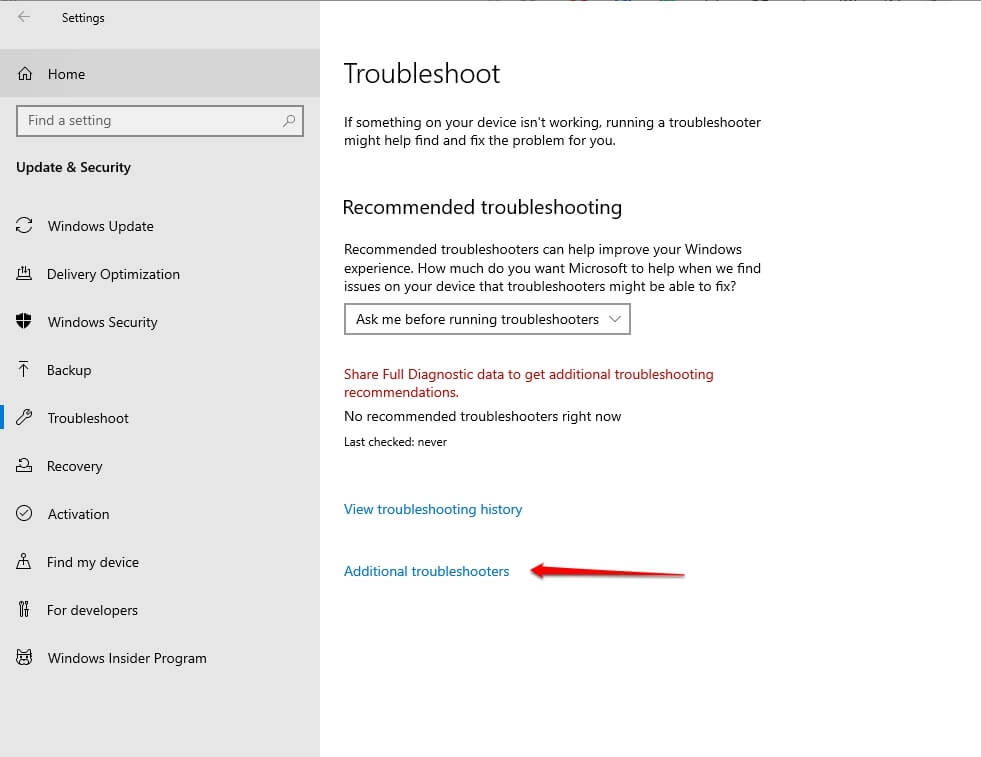
- Selecciona la opción Aplicaciones de la Tienda de Windows y selecciona Ejecutar el solucionador de problemas.
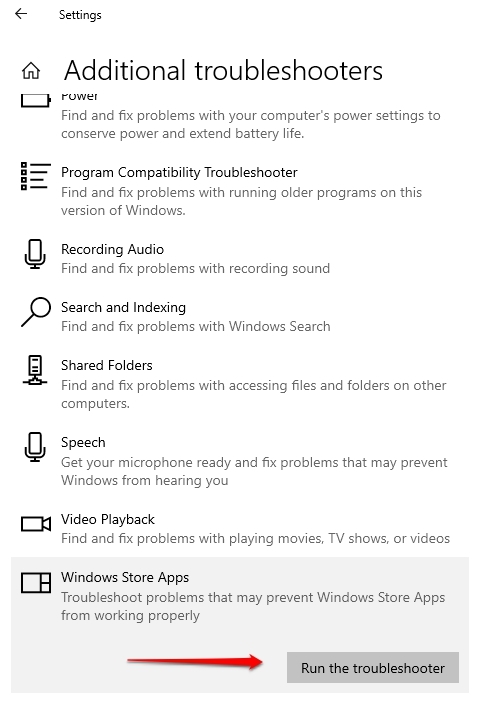
Ahora, espera a que el proceso se complete.
—
Solución 4: Actualizar la aplicación de Windows
Siempre que enfrentes el Error de Word 0x88ffc009, verifica si tu Microsoft Word está actualizado o no. Si no, sigue el proceso a continuación para actualizar la aplicación:
Primero, abre la aplicación de Word.
Ahora, haz clic en la opción Archivo en la esquina superior izquierda.
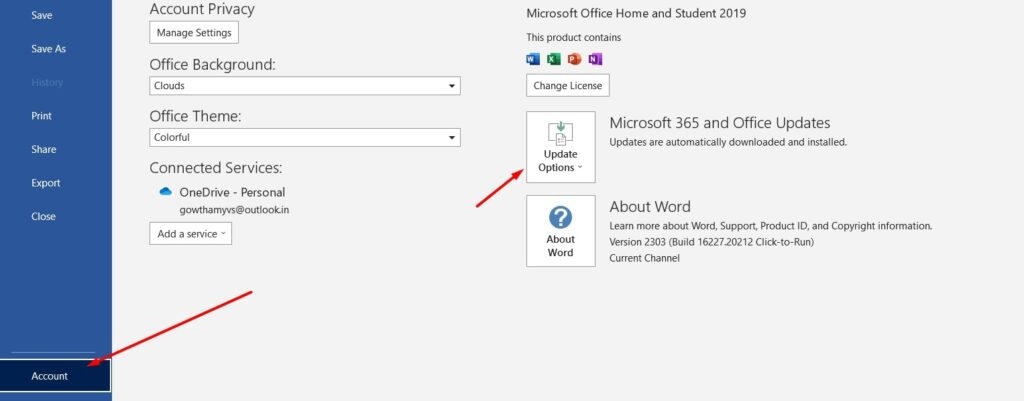
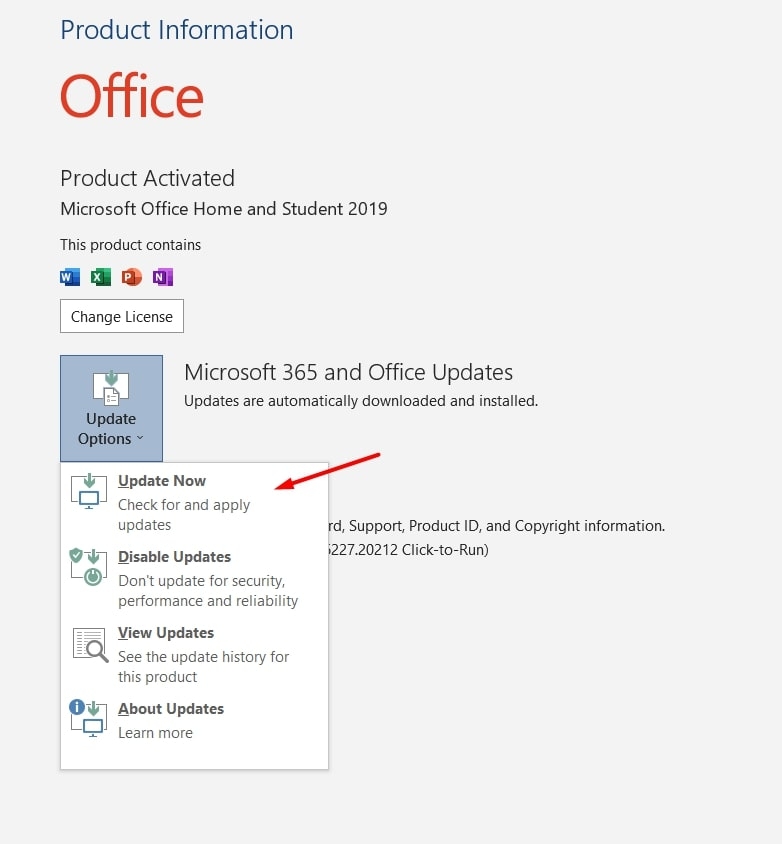
- Ahora, elige la opción Actualizar ahora y espera a que se completen las actualizaciones.
—
Solución 5: Cambiar la ubicación de OneDrive
El Error de Word 0x88ffc009 también ocurre cuando guardas el documento de Word en la ubicación incorrecta. Para solucionar este error, necesitas cambiar la ubicación de la unidad a la correcta. Aquí te mostramos cómo hacerlo:
Presiona las teclas de acceso rápido Windows + E para abrir el Explorador de Windows.
Ahora, en la barra lateral izquierda, puedes encontrar la carpeta OneDrive.
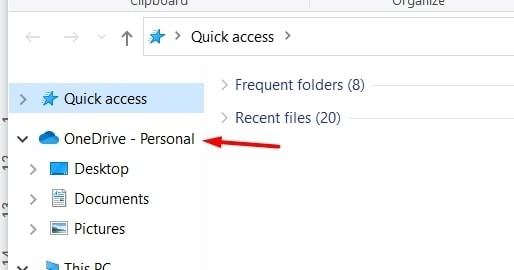
Verifica si hay carpetas no reconocidas debajo de ella.
Si es así, abre la carpeta y verifica el documento de Word con el que tienes problemas. Si encuentras el documento de Word en esta carpeta, córtalo. Si no, busca el documento de Word en otras carpetas y córtalo (una vez que lo encuentres).
Ahora, navega a la sección Documentos en OneDrive y pega el documento de Word aquí.
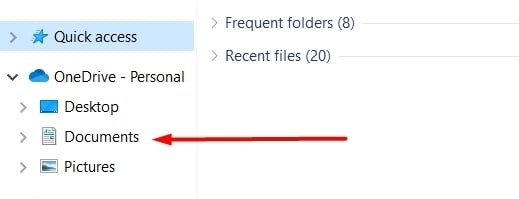
- Después de pegarlo, abre el documento de Word y verifica si el problema está solucionado o no.
—
Solución 6: Reparar aplicaciones de Microsoft
Siguiendo esta solución, se repararán los archivos y componentes corruptos. Aquí te mostramos cómo puedes reparar las aplicaciones de Microsoft:
Primero, presiona la tecla Windows y abre el Menú de inicio.
Ahora, escribe Panel de control.
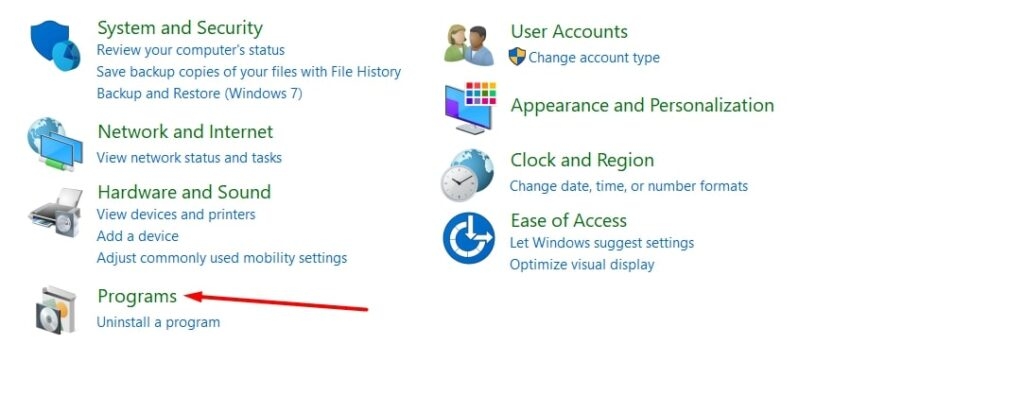
Ahora, selecciona la opción Programas.
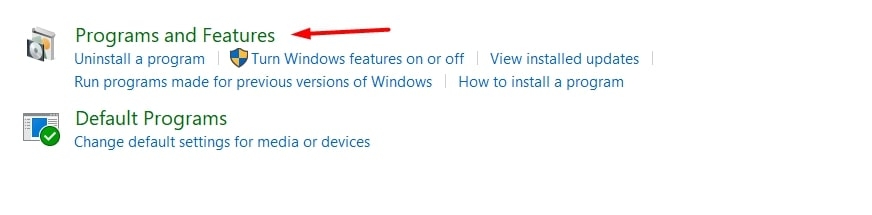
- Selecciona Programas y características.
- Haz clic derecho en Microsoft Office y selecciona Cambiar.

- Ahora, selecciona la opción Reparación en línea y haz clic en Reparar.
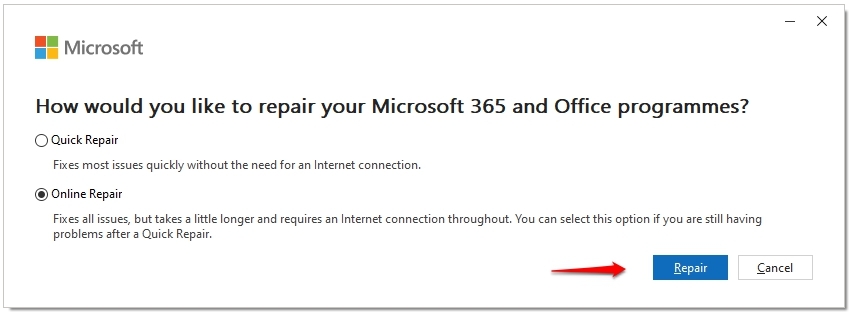
- Sigue las instrucciones en pantalla y completa el proceso.
—
Consejo adicional: Verificar alternativas a Word
Si constantemente enfrentas este problema en documentos de Word, puedes cambiar a alternativas a Microsoft Word. Aquí hay algunas alternativas que puedes probar:
Google Docs: Esta es una de las mejores alternativas a Microsoft Word. Además, es una aplicación basada en la nube que puedes editar tanto en línea como fuera de línea. No necesitas preocuparte por encontrar los archivos en tu PC. Cada archivo que editas se almacena en Google Drive.
Zoho Writer: ¡Sí, lo escuchaste bien! Zoho tiene una herramienta de documentación gratuita que es limpia y poderosa. Además, la interfaz libre de distracciones aumentará tu productividad y te permitirá concentrarte en la edición de tu documento. Incluso tiene una herramienta de IA incorporada, Zia, que te ayuda con ediciones rápidas y correcciones gramaticales en el documento.
LibreOffice Writer: Esta también es una alternativa gratuita a Microsoft Word. Soporta archivos .docx y .doc. Esta aplicación tiene una interfaz limpia y simple, por lo que no encontrarás mucha dificultad para navegar por las opciones.
WPS Office Writer: Si estás buscando una alternativa gratuita a Word que sea tan buena como Microsoft Word, entonces necesitas probar WPS Office Writer. Te brinda una sensación de aplicación premium sin necesidad de pagar mucho por su suscripción. Incluso puedes imprimir o guardar los archivos en formato PDF.
—
Conclusión
Estas son algunas de las soluciones rápidas que puedes intentar para resolver el Error de Word 0x88ffc009. Antes de pasar a cualquiera de las soluciones mencionadas anteriormente, siempre se recomienda verificar primero la conexión a Internet.
Lectura adicional:
[Resuelto] Código de error de actualización de Windows 0xc1900223
¿Cómo recuperar documentos de Word no guardados?
¿Cómo desactivar el modo oscuro en Word (Windows y Mac)?
Recibe nuevas publicaciones en tu bandeja de entrada.
No spam. Cancela la suscripción en cualquier momento.