Errores WSL · 7 min read · Dec 17, 2025
Solución: Error de Registro de Distribución WSL 0x8004032d en PC con Windows

Básicamente, el Subsistema de Windows para Linux (WSL) hace posible ejecutar ejecutables binarios de Linux de forma nativa en Windows 10 y Windows Server 2019.
Los entusiastas de la tecnología, los administradores de sistemas y los desarrolladores aprecian enormemente esta función, ya que combina los entornos de Windows y Linux.
Sin embargo, como cualquier software, WSL también puede causar errores que pueden interrumpir su flujo de trabajo. Hay un código de error 0x8004032d que ocurrirá cuando se intente WSLRegisterDistribution.
¡Pero no te preocupes, no es nada de qué preocuparse! Tenemos algunas soluciones que te ayudarán a resolver este problema. Así que, comencemos con la guía.
¿Qué es el Error: 0x8004032d?
Las distribuciones de Linux que no están registradas en WSL recibirán el código de error 0x8004032d. Las distribuciones de Linux requieren una serie de pasos para ser instaladas o lanzadas usando WSL, incluyendo el registro con el sistema. Existe la posibilidad de que este error ocurra si algún paso en este proceso falla.
Causas Comunes
Instalación Incompleta: Es posible que la distribución de Linux no se haya instalado correctamente.
Archivos Corruptos: Puede haber algunos archivos corruptos que son necesarios para que la distribución funcione.
Problemas de Permisos: El registro puede verse obstaculizado por la falta de permisos adecuados.
Software en Conflicto: WSL podría verse afectado por otro software que hayas instalado en tu sistema.
Actualizaciones del Sistema: Puede haber incompatibilidades con actualizaciones recientes de Windows o WSL.
¿Cómo Solucionar el Error de Registro de Distribución WSL 0x8004032d en PC con Windows?
Así que, aquí hay algunas soluciones que te ayudarán a solucionar el error WSLregisterdistribution fallido con el error 0x8004032d:
Solución 1: Habilitar Hyper-V
Si deseas usar el Subsistema de Windows para Linux en una computadora con Windows, entonces Hyper-V es una funcionalidad imprescindible.
Cuando tu distribución de Linux está instalada a través de Windows, y no está habilitada, recibirás un error. Por lo tanto, habilitar Hyper-V podría resolver el problema “WSLRegisterDistribution fallido con Error: 0x8004032d”.
Busca Activar o desactivar características de Windows y haz clic en el resultado más relevante.
Selecciona Hyper-V y haz clic en Aceptar.
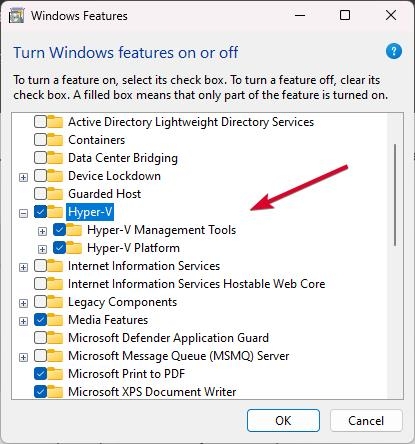
Reinicia tu computadora y verifica si el problema se ha resuelto. Continúa con el siguiente paso si la primera solución no funciona.
Lee: Microsoft Hyper-V para Windows 11: Todo lo que Debes Saber
Solución 2: Habilitar Virtualización de Hardware
Debes habilitar la virtualización de hardware en tu PC para usar el Subsistema de Windows para Linux impulsado por Hyper-V.
Una vez que hayas instalado WSL, debes verificar y habilitar esta función desde la BIOS si accidentalmente la deshabilitaste.
Si aún no tienes acceso a un sistema de alto rendimiento, puedes usar la pestaña de Rendimiento en el Administrador de Tareas. Encontrarás una pestaña llamada Virtualización en esta pestaña.
Asegúrate de que el estado esté configurado como Habilitado. Debes seguir estos pasos si aún no tienes habilitada la virtualización de hardware en tu computadora con Windows.
Necesitas reiniciar tu computadora. Para ingresar a la BIOS, presiona la tecla de acceso rápido específica. Dependiendo de la marca, las teclas de acceso rápido pueden diferir. Por lo general, es Esc, F2 o Del.
Para continuar, abre la ventana de BIOS, selecciona la pestaña Avanzado y presiona Enter.
Puedes habilitar la Virtualización con tus teclas de flecha.
Finalmente, guarda los cambios y reinicia tu dispositivo Windows.
Solución 3: Activar Virtualización Anidada y Cambiar Configuraciones de RAM
Las máquinas virtuales (VMs) que ejecutan Hyper-V dentro de otra máquina virtual Hyper-V son virtualización anidada.
Puedes usar este método para ejecutar el Emulador de Teléfono de Visual Studio en una máquina virtual o para probar configuraciones que requieren varias máquinas virtuales.
Se ha informado que muchos usuarios en línea han tenido éxito con la virtualización anidada. Aquí están los pasos que necesitas seguir:
En el Administrador de Hyper-V, apaga tu máquina virtual.
En tu teclado, presiona Win + X y elige Windows PowerShell (Admin).
Para ejecutar este comando, copia y pega en la ventana de PowerShell y presiona Enter:
Set-VMProcessor -ExposeVirtualizationExtensions $true Para acceder a la configuración, haz clic derecho en tu máquina virtual en Administrador de Hyper-V y elige Configuración.
Para establecer la RAM al doble de su valor actual, haz clic en Memoria en el panel izquierdo, desmarca Habilitar Memoria Dinámica y cambia el valor de RAM a 2048 > 4096.
Después, para guardar tus cambios, haz clic en Aplicar y Aceptar.
Inicia tu máquina virtual. Haz clic derecho en la máquina virtual y elige Conectar. Esto iniciará Hyper-V y reiniciará tu sistema.
Solución 4: Instalar Máquina Virtual
En la versión de WSL, la máquina virtual se ha convertido en una necesidad. Para instalarla, necesitas usar las Características de Windows en tu computadora.
Para activar las características de Windows, haz clic en el botón Inicio y escribe Activar características de Windows.
En la lista de aplicaciones, haz clic en la aplicación que deseas usar.
En la pestaña Plataforma de Máquina Virtual, marca la casilla y luego haz clic en Aceptar.
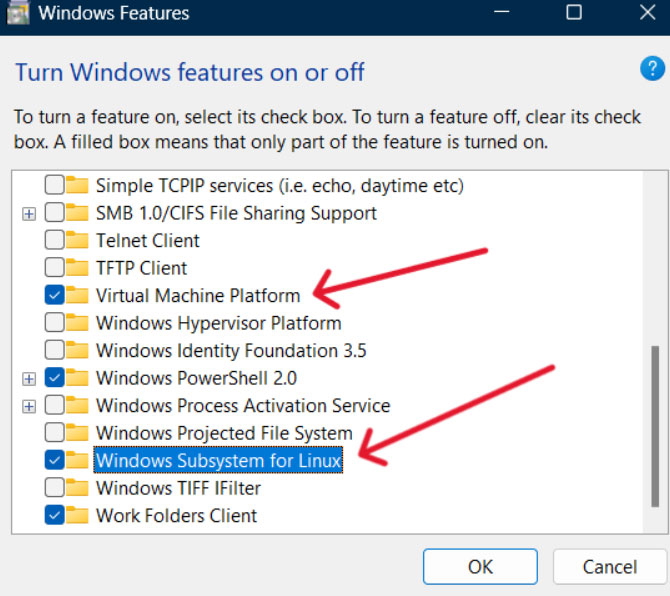
Si la característica fue instalada, reinstala o actualízala, y debería estar funcionando ahora.
- [Resuelto] Error de Actualización de Windows Código 0xc1900223 por Shruti Gupta
- Solución: Error “El binario de la plataforma Java(TM) SE ha dejado de funcionar” por Abhishek J.
- ¿Cómo solucionar problemas de Bluetooth en Windows 10? por KJ
Solución 5: Reiniciar el LxssManager
En WSL en Windows, el Administrador LXSS gestiona la instalación, configuración y ejecución de la distribución de Linux.
Puede ser posible resolver nuestro error de instalación de WSL deteniendo y reiniciando este servicio. Aquí están los pasos que necesitas seguir:
Primero, abre el cuadro de diálogo de ejecución presionando la tecla de Windows + R.
Luego escribe Services.msc y presiona Enter.
Busca el servicio LxssManager entre todos los servicios.
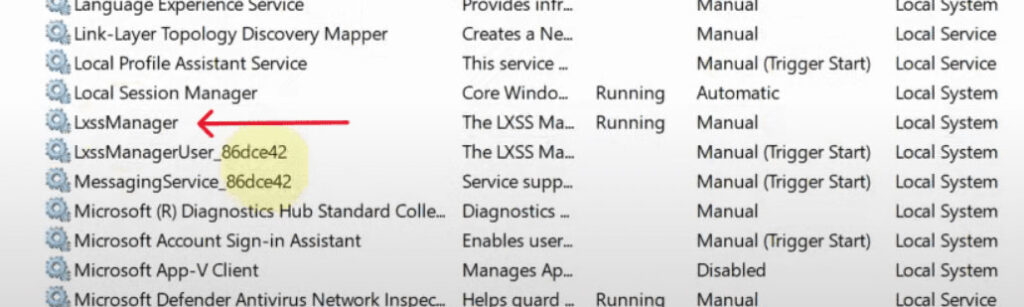
- Para aplicar los cambios, haz clic derecho en el servicio y selecciona detener.
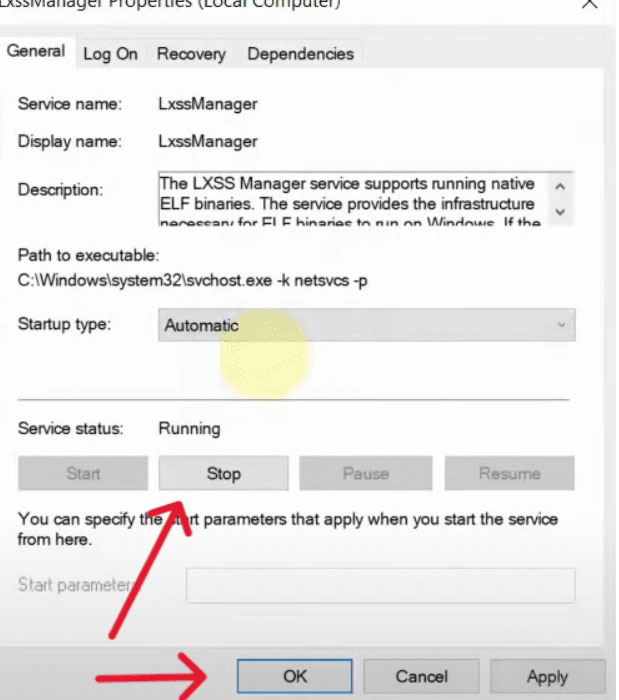
Cuando cierres el panel de servicios, deberías abrirlo nuevamente y encontrar el servicio LxssManager allí.
Haz clic derecho en él y selecciona reiniciar.
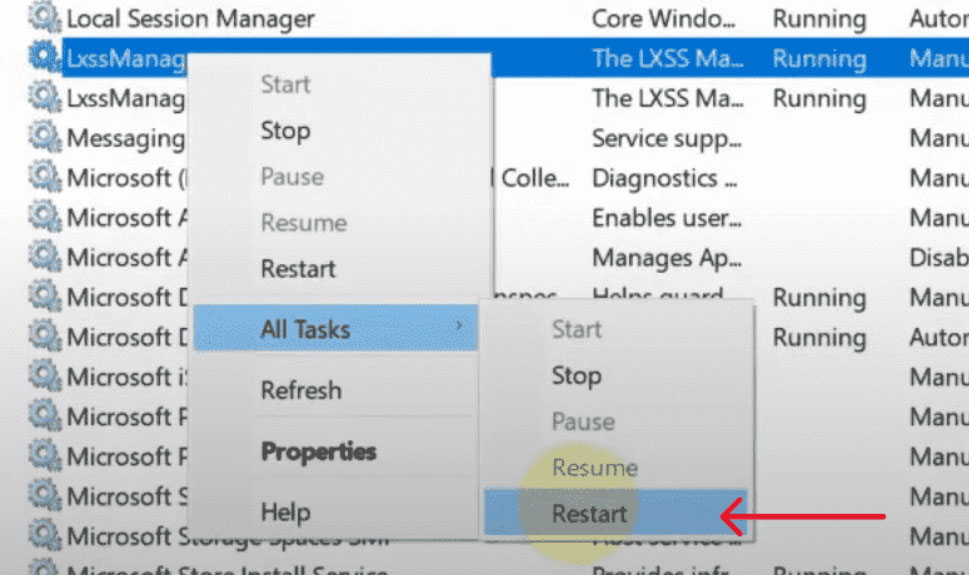
- Si reinicias tu computadora y reinstalas WSL, el error debería estar resuelto.
Solución 6: Desactivar Antivirus o Windows Defender
Es común que Windows Defender o cualquier antivirus que tengas instalado en tu sistema interrumpa la instalación.
Si deseas evitar este error, asegúrate de desactivarlos antes de instalar WSL. Para desactivar Windows Defender o el antivirus, sigue los pasos a continuación.
Comienza buscando seguridad de Windows y ábrelo.
Selecciona Configuración de Protección contra Virus y Amenazas.
Selecciona Administrar Configuraciones en el menú.
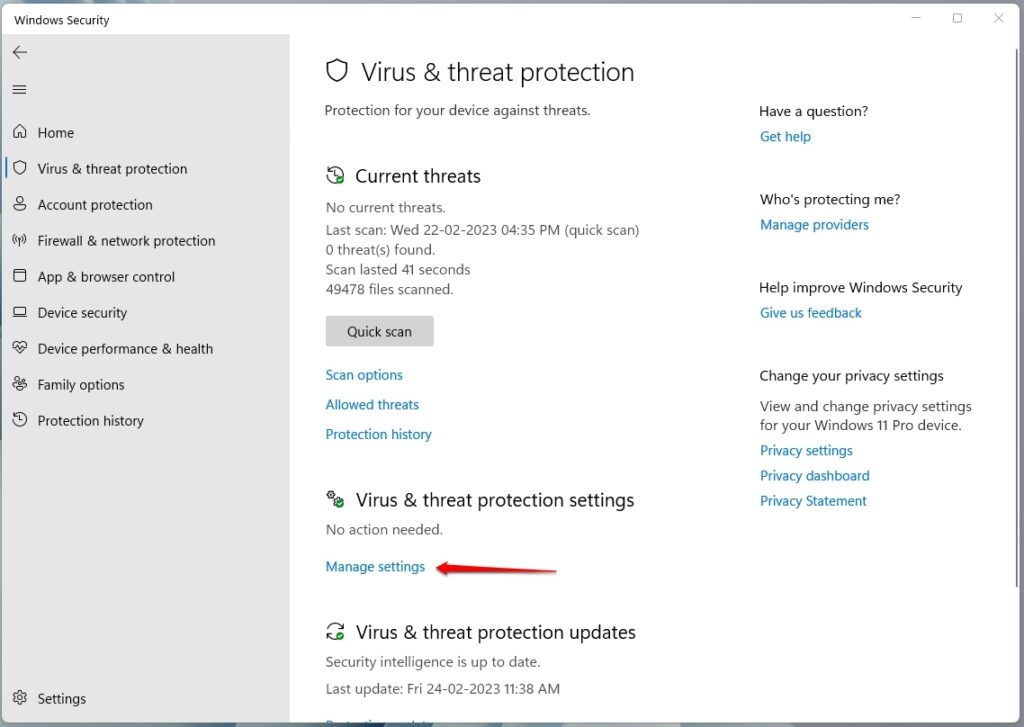
Puedes desactivar las siguientes opciones.
Una vez que hayas realizado estos cambios, necesitarás reiniciar tu computadora, y luego podrás intentar instalar WSL nuevamente.
Solución 7: Reparar Archivos del Sistema
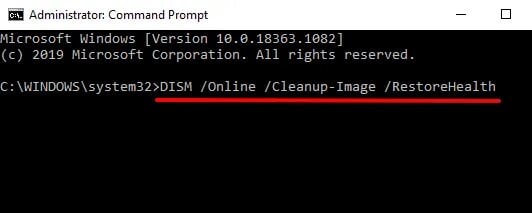
Puedes sufrir de archivos corruptos en tu sistema Windows. Si los archivos del sistema han sido dañados, podemos restaurarlos usando el Comprobador de Archivos del Sistema (SFC) y la Herramienta de Servicio y Administración de Imágenes de Implementación (DISM).
Ejecuta el símbolo del sistema.
En el símbolo del sistema, escribe los siguientes comandos uno por uno y presiona enter.
sfc /scannow
dism /online /cleanup-image /restorehealth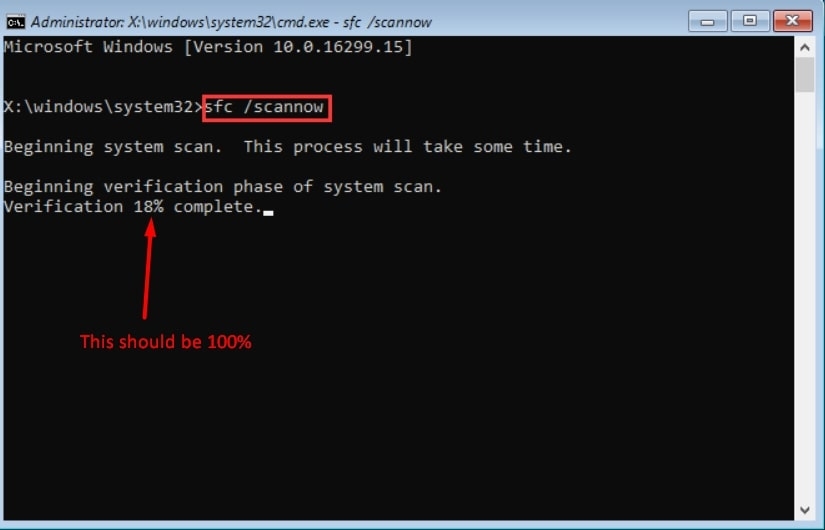
Después, reinicia tu computadora.
Una vez que hayas instalado WSL nuevamente, el error debería estar resuelto.
Solución 8: Realizar un Inicio Limpio
Al realizar un inicio limpio, puedes identificar la aplicación que está causando el error. Para identificar conflictos causados por programas de software en conflicto, los usuarios pueden realizar un inicio limpio.
Inicialmente, en el cuadro de diálogo de ejecución, escribe msconfig y presiona Enter.
Ve a servicios y habilita la opción de configuración de inicio original.
Después, selecciona Ocultar todos los servicios de Microsoft y luego Deshabilitar Todo.
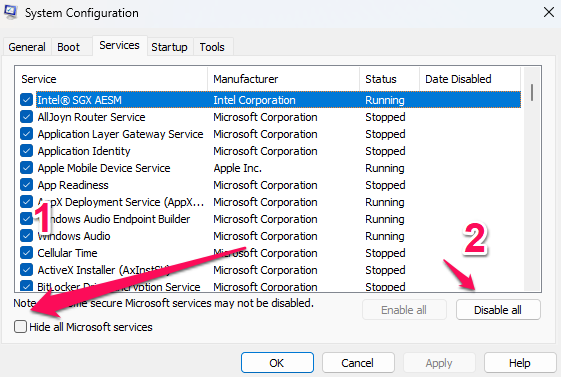
- Haz clic en Abrir Administrador de Tareas bajo Inicio.
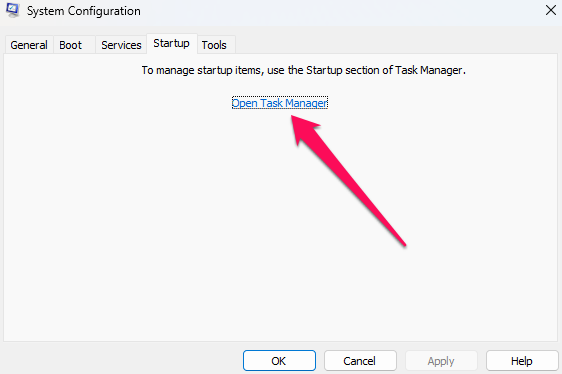
Usando el menú clic derecho, desactiva cada tarea.
Si reinicias tu PC y reinstalas las actualizaciones, el error debería estar resuelto.
Así que, eso es todo lo que tenemos para ti sobre cómo solucionar el WSLregisterdistribution que falló con el error 0x8004032d. Esperamos que esta guía te haya ayudado. Pero eso no es todo. Aún puedes preguntarme cualquier cosa en la sección de comentarios.
- [Solución] Plex: Ocurrió un Error al Cargar Elementos para Reproducir por K. Masoun
- Solucionar el Error 0xFFFFFFFF en Windows: La Guía Completa por Shruti Gupta
- Solución: Error “Ventana del Servidor DDE” que Impide el Apagado… por S. Chatterjee
Recibe nuevas publicaciones en tu bandeja de entrada.
No spam. Cancela la suscripción en cualquier momento.