Soluciones Técnicas · 8 min read · Dec 24, 2025
Solución: Su computadora parece estar configurada correctamente, pero el dispositivo o recurso (servidor DNS) no responde

Con la creciente digitalización, la mayor parte de su trabajo depende de la computación. Sin embargo, solo puede completarlo de manera eficiente con una conexión a internet inestable. Si eso es lo que está enfrentando, y ejecuta un solucionador de problemas de red y luego encuentra un mensaje largo, no puede solucionarlo.
A menudo indica que su computadora parece estar configurada correctamente, pero el dispositivo o recurso (servidor DNS) no responde. Pero, ¿qué es eso? ¿Tiene que actualizar su sistema o cambiar el proveedor de ISP?
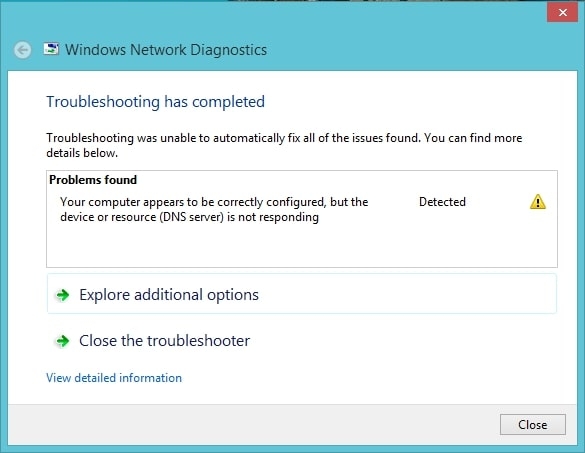
¡Bueno, no hay nada de eso! Ocurre por varias razones, principalmente involucrando demasiado caché de DNS, controladores de red obsoletos o problemas con la actualización o similar. Por lo tanto, con nuestra guía, puede solucionar el problema usted mismo.
¿Cómo solucionar el problema de que el dispositivo o recurso (servidor DNS) no responde en Windows 11/10?
Dependiendo de las diversas razones que conducen al error, las soluciones difieren. Hemos mencionado la guía completa para resolverlo, ¡pero síguela en una secuencia lógica!
1. Cambiar la configuración de administración de energía
Es posible que haya ajustado la configuración de administración de energía para ahorrar. Además, hay una ligera posibilidad de que esta función estuviera activada por defecto. En cualquiera de los escenarios, para ahorrar energía, su servidor DNS no está activo o no responde. Por lo tanto, debe cambiar la configuración de administración de energía para resolver el problema!
Abra búsqueda de Windows y vaya a Administrador de dispositivos.
En él, haga doble clic en Adaptadores de red y haga clic derecho en su red.
Elija Propiedades en el menú desplegable.
En él, expanda la pestaña Administración de energía y desmarque la opción Permitir que el ordenador apague este dispositivo para ahorrar energía.
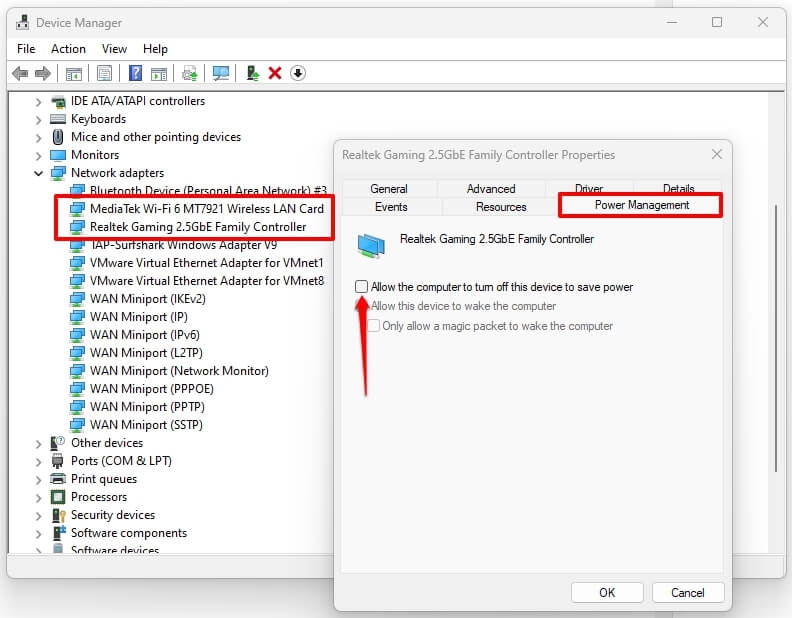
Ahora, guarde la configuración, y su problema se resolverá. Sin embargo, si no estaba habilitado, los métodos mencionados a continuación pueden ayudar.
2. Olvidar la red y reconectar en Windows 11/10
A veces, la red es temporalmente deficiente debido a razones desconocidas, y una simple reconexión ayuda. Sin embargo, es más efectivo si olvida la red y restablece su conexión con su PC con Windows.
Olvidar la red y reconectar en Windows 11
Haga clic derecho en el ícono de red en el lado derecho de la barra de tareas.
Haga clic derecho en el ícono y elija Configuración de red e Internet.
En la sección Red e Internet de Configuración, vaya a WiFi.
Haga clic en Administrar redes conocidas y navegue hasta su conexión WiFi; presione el botón Olvidar junto a ella.
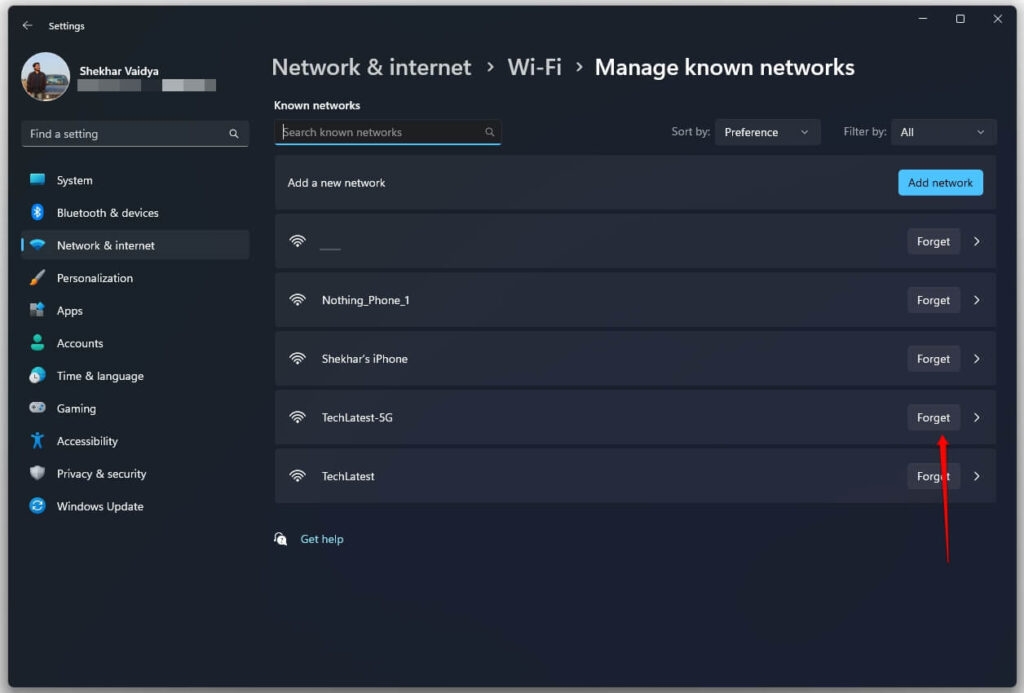
- Dirígete a WiFi y vuelve a conectarte a la red.
Olvidar la red y reconectar en Windows 10
Vaya a Configuración > Red e Internet > WiFi > Administrar redes conocidas.
En él, localice su red WiFi y presione el botón Olvidar junto a ella.
Navegue a WiFi una vez más y Agregar red.
Después, verifique si el problema se ha resuelto o no. Además, si aún sufre de una red inestable acompañada del error de que el servidor DNS no responde, el siguiente método ayudará.
3. Solucionar problemas de conexión de red
A menudo hay un problema con su enrutador WiFi/banda ancha o ethernet. En tales casos, debe reiniciar su dispositivo de red para solucionar el problema. Si eso no ayuda, comuníquese con su proveedor de ISP para obtener ayuda o use una red alternativa para acceder a internet.
4. Reiniciar PC
A menudo, la computadora parece estar configurada correctamente, pero el dispositivo o servidor no responde debido a un error temporal. Por lo tanto, debe reiniciar su PC, ya que eso borra la caché del dispositivo.
5. Actualizar controladores de red
Si no ha actualizado sus controladores de red durante mucho tiempo, entonces esa es la razón por la que enfrenta el error de que el servidor DNS no responde. Por lo tanto, para resolverlo, debe actualizar su controlador de red antes de desinstalarlo.
Presione las teclas Win+R para abrir el cuadro de diálogo Ejecutar.
Ingrese devmgmt.msc para abrir el Administrador de dispositivos.
En él, haga doble clic en Adaptadores de red, navegue hasta su controlador de red, haga clic derecho y elija Desinstalar dispositivo en el menú contextual.
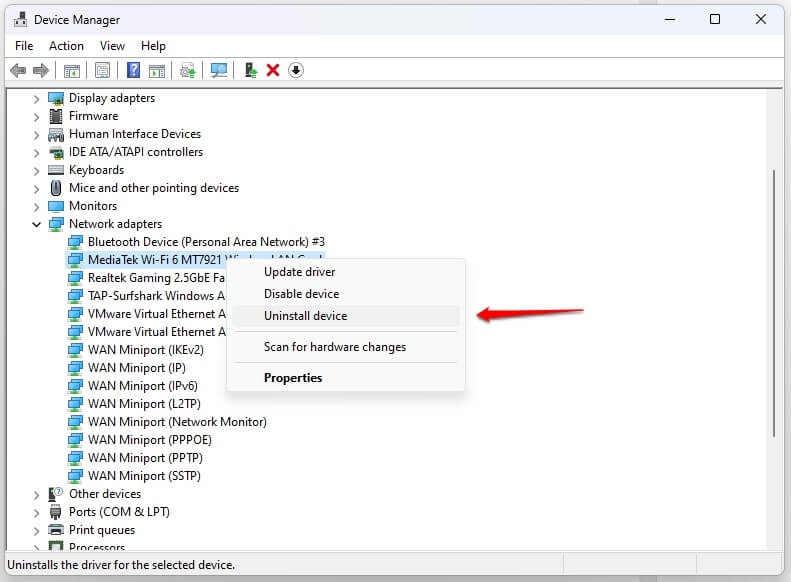
Haga clic en Aceptar para confirmar la acción.
Ahora, visite la página de fabricación de su controlador de red y seleccione la última versión compatible para continuar.
Descargue e instálelo en su dispositivo.
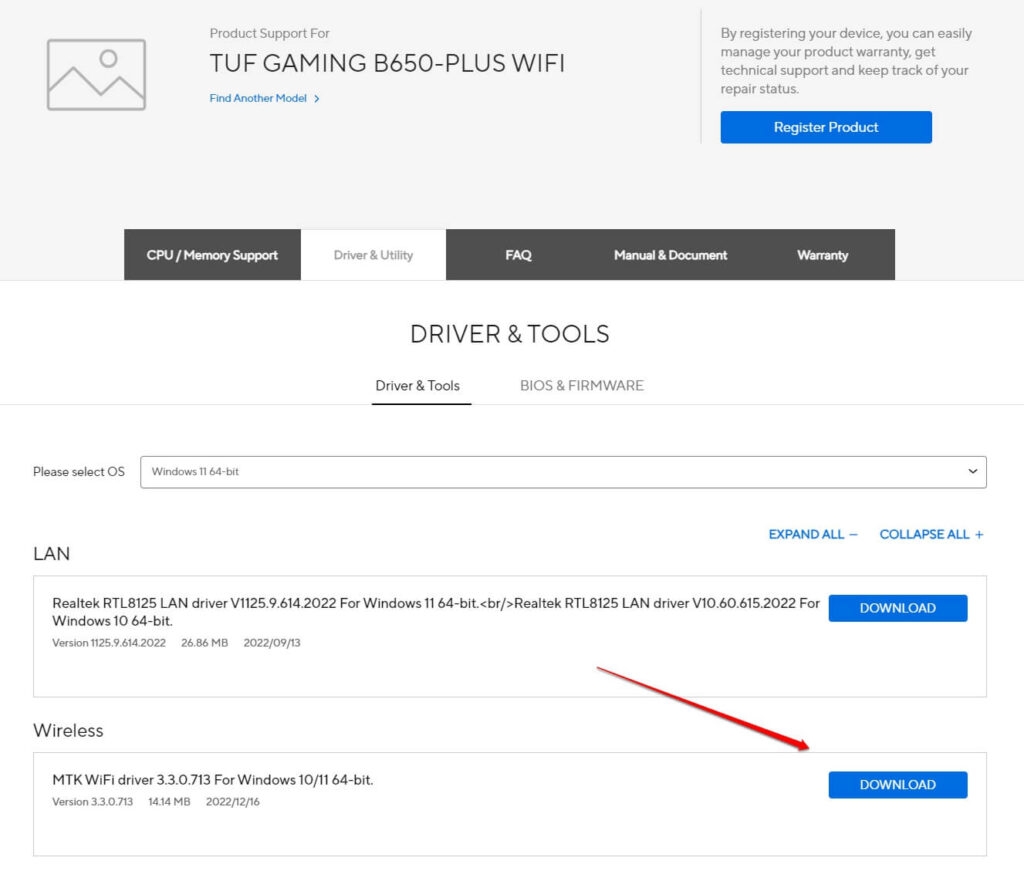
Una simple reconexión funciona así para el dongle WiFi en la solución 2.
Ahora, reinicie su dispositivo para verificar si ha resuelto su problema. Pero si recientemente actualizó su controlador de red y comenzó a enfrentar el problema, el siguiente método ayudaría.
6. Revertir controladores de red
Cuando actualizó recientemente el controlador de red y comenzó a enfrentar el error de que su computadora está configurada correctamente, la actualización es problemática. En tal caso, puede restaurarlos al estado anterior consistente.
Haga clic derecho en su Adaptador de red y seleccione Propiedades en el menú desplegable.
Expanda la pestaña Controlador y navegue hasta Revertir controlador.
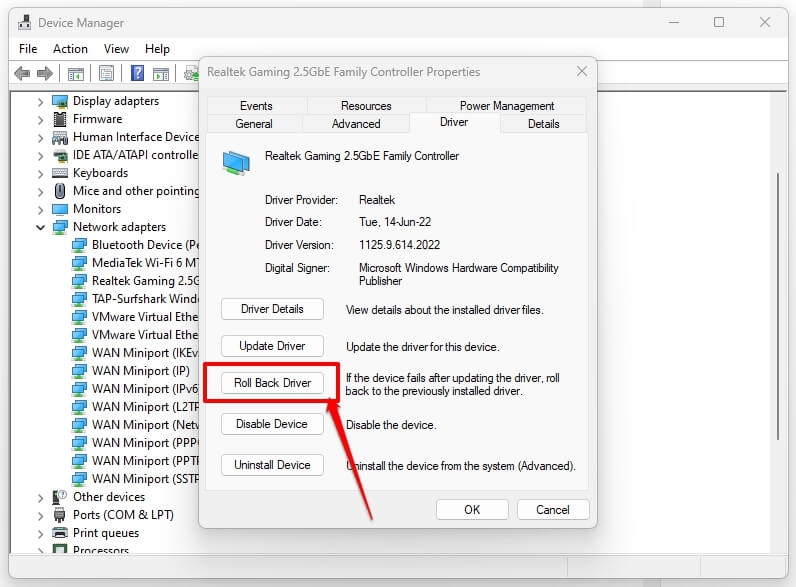
- Haga clic en él, y se le pedirá que siga las instrucciones en pantalla para continuar.
Ahora que ha restaurado con éxito la versión anterior del controlador de red, reinicie su dispositivo para reflejar los cambios.
Si no puede hacer clic en la opción Revertir, no ha actualizado el controlador de red recientemente, lo que no ayudará.
7. Cambiar DNS y dirección IP
A menudo, el DNS está configurado incorrectamente, lo que puede deberse a una dirección DNS o IP incorrecta. Por lo tanto, para resolver el problema, debe ajustarlo.
Presione la tecla Win y abra el Panel de control.
Desde la parte superior, seleccione Ver como Categoría y elija Red e Internet.
Abra Centro de redes y recursos compartidos.
Seleccione Cambiar la configuración del adaptador en el panel izquierdo.
En la configuración de Conexión a Internet, haga doble clic en el Adaptador de red que está utilizando.
Seleccione Propiedades y complete el aviso de UAC si aparece.
Se abre una lista; haga clic en Protocolo de Internet versión 4 (TCP/IPv4).
Ahora, vaya a sus Propiedades.
Expanda la pestaña General y configure ambos botones de opción en Obtener una dirección IP automáticamente y Obtener dirección de servidor DNS automáticamente.
Si ya estaba configurado, cambie el botón de opción a Usar las siguientes direcciones de servidor DNS.
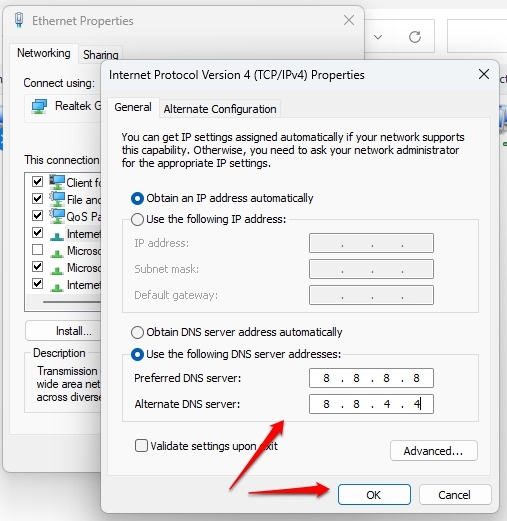
A continuación, ingrese 8.8.8.8 y 8.8.4.4 en el Servidor DNS preferido y Servidor DNS alternativo.
Haga clic en la casilla de verificación Validar la configuración al salir para habilitarla y presione Aceptar para guardar los cambios.
Ahora, intente de nuevo, y la mayoría de las veces, solucionará el problema.
8. Limpiar caché de DNS y restablecer configuraciones de IP
La mayoría de las veces, los problemas de conectividad ocurren debido a la caché de DNS y configuraciones de IP. Por lo tanto, debe limpiar la caché de DNS y restablecer las configuraciones de IP para solucionarlo. La mayoría de las veces, resuelve el problema.
Abra el Menú de inicio, busque Cmd, y seleccione Ejecutar como administrador desde la derecha.
Ejecute los siguientes comandos uno por uno:
ipconfig/flushdns
ipconfig/release
ipconfig/release6
ipconfig/renew
Ahora, espere hasta que vea Operación completada con éxito. El error se habrá resuelto.
9. Desactivar Proxy, VPN y Antivirus
Si ninguno de los métodos anteriores ayuda a resolver el problema, es muy probable que esté utilizando un proxy o VPN. Por lo tanto, desactivarlo resolvería el problema.
Estaría utilizando proxies o VPNs para enmascarar su identidad en la web, lo que a menudo conduce a problemas de que el servidor DNS no responde. Por lo tanto, apáguelo para resolver el problema.
Además, si ha habilitado un proxy manual, debe desactivarlo desde Configuración.
Desactivar Proxy en Windows 11
Vaya a Configuración de Windows y abra Red e Internet.
Seleccione Proxy y apáguelo.
Desactivar Proxy en Windows 10
Presione las teclas Win+I para abrir Configuración y navegue a Red e Internet.
Seleccione Proxy en el panel izquierdo y su configuración, y apáguelo.
Después, reinicie su PC para que los cambios se reflejen.
Preguntas Frecuentes
¿Cómo solucionar el problema de que el servidor DNS no responde?
Cuando el servidor DNS no responde, use herramientas de línea de comandos como el símbolo del sistema o la terminal para limpiar la caché de DNS. Esto resuelve el problema.
¿Qué significa que su computadora parece estar configurada correctamente pero el dispositivo o recurso no responde?
Significa que hay algo problemático con su servidor DNS, lo que causa problemas con la conectividad a internet.
¿Cómo restablezco mi servidor DNS?
Para restablecer el servidor DNS, debe usar herramientas de línea de comandos. Vaya al símbolo del sistema y ejecute los comandos ipconfig /flushdns hasta que vea el aviso exitoso.
Resumiendo
El problema de que el dispositivo o recurso (servidor DNS) no responde en Windows 11/10 es bastante común. Hay múltiples razones que lo explican. Estas incluyen habilitar el modo de ahorro de energía, mala conexión de red debido al enrutador, error temporal, controladores de red defectuosos, dirección incorrecta o demasiado caché de DNS.
Por lo tanto, sus soluciones varían en consecuencia. Además, usar un proxy y VPN son otras razones menos conocidas detrás del problema; desactivarlo solucionaría el error. Hemos probado todos los métodos en diferentes dispositivos que informan el error, los cuales han funcionado de manera efectiva. Sin embargo, limpiar la caché de DNS y restablecer las configuraciones de IP han funcionado en la mayoría de los dispositivos.
Lectura adicional:
Todo sobre Windows 12 (filtraciones, características, lanzamiento, requisitos)
¿Por qué los usuarios de Windows 10 no están actualizando a Windows 11?
Temperatura normal de la CPU: ¿Cuál es la temperatura ideal de la CPU y cómo monitorearla?
Recibe nuevas publicaciones en tu bandeja de entrada.
No spam. Cancela la suscripción en cualquier momento.