Errores de Windows · 8 min read · Mar 02, 2026
Arreglar el error “El módulo de plataforma de confianza de su computadora ha fallado”
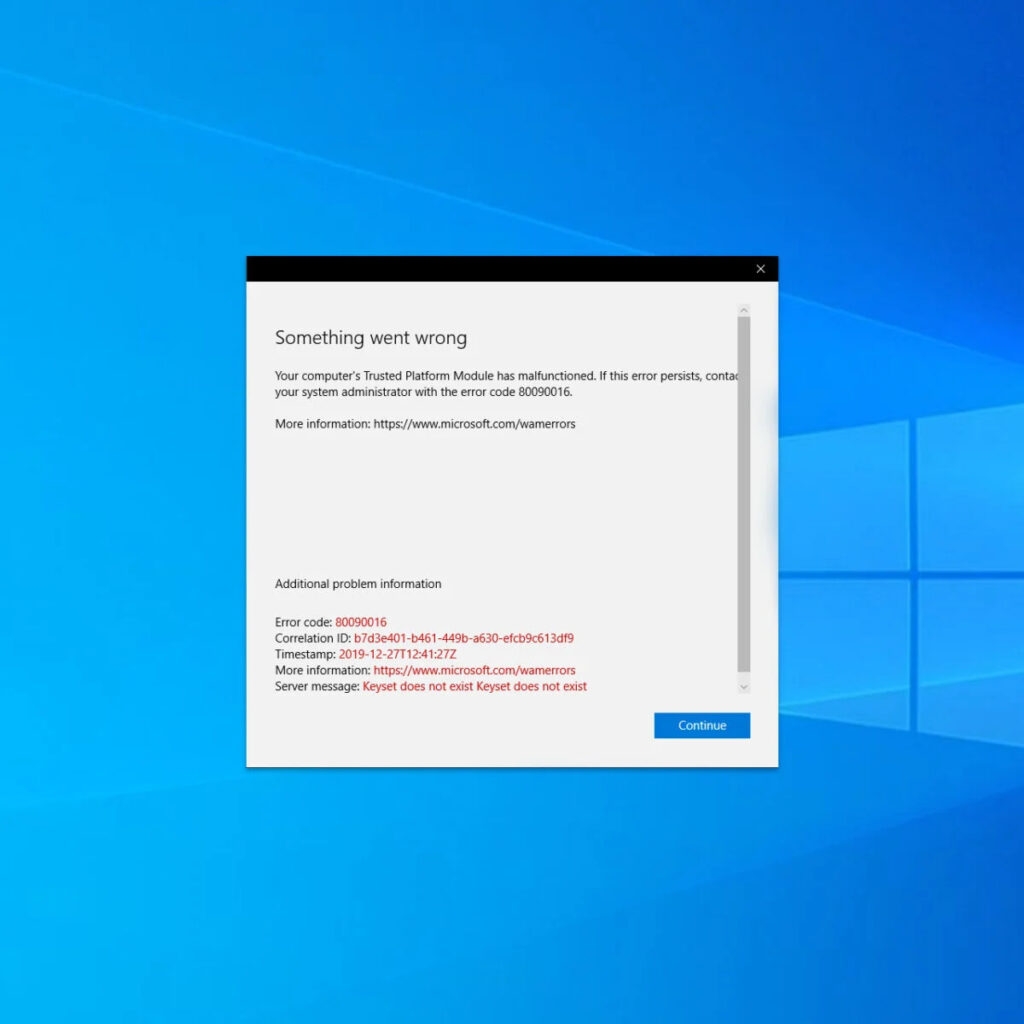
A menudo, puede que se haya encontrado con el mensaje de error que dice: “el módulo de plataforma de confianza de su computadora ha fallado”. El mensaje suena como una declaración compleja que la mayoría de ustedes no entendería. Pero, ¿qué significa?
Bueno, el Módulo de Plataforma de Confianza o TPM es una medida de seguridad basada en hardware de Microsoft Office. El TPM se encarga de autenticar su consideración.
Siempre que haya algún problema con el TPM, puede que enfrente dificultades al usar aplicaciones cruciales de MS como Microsoft Word, Excel, PowerPoint, Outlook y similares. Todas estas son cruciales como procesadores de texto para contabilidad, presentaciones, gestión de correos electrónicos y muchas más funciones importantes.
Pero no necesita preocuparse; nuestra guía para solucionar el error lo ha cubierto todo.
¿Cómo arreglar el error “El módulo de plataforma de confianza de su computadora ha fallado”?
Arreglar el problema de “el módulo de plataforma de confianza de su computadora ha fallado” puede parecer complejo, pero no lo es. Aunque debe asegurarse de seguir los pasos necesarios para solucionar el problema.
Realizar un inicio limpio
Para solucionar cualquier problema, debe asegurarse de resolver los problemas principales que podrían convertirse en mayores en el futuro. Por lo tanto, primero, determine si alguna aplicación de software de terceros es la causa raíz del problema o no. A menudo, algún software de aplicación interfiere con su sistema operativo Windows.
Por lo tanto, realice un inicio limpio en su computadora. Siga los pasos que se indican a continuación para implementar lo mismo:
- Presione la tecla Win para abrir el menú de inicio.
- En su barra de búsqueda, escriba sysconfig y búsquelo.
- La primera opción mostrará Configuración del sistema; haga clic para abrirlo.
- Aparecerá la ventana de Configuración del sistema y navegue a la pestaña Servicios.
- Haga clic en la casilla de verificación, y se ocultarán todos los servicios de Microsoft.
- Elija todos los servicios mencionados en la ventana y luego haga clic en la opción Deshabilitar todo.
- Se le pedirá que continúe con su acción, presione la tecla Enter para continuar y cierre la ventana de Configuración del sistema.
- Use una combinación de las teclas Ctrl, Shift y Esc para abrir el Administrador de tareas de Windows.
- Navegue a la pestaña Inicio, haga clic en cada servicio y luego presione la opción Deshabilitar.
- Se le pedirá nuevamente; haga clic en el botón Aceptar y cierre el Administrador de tareas.
- Después de 3-5 segundos, reinicie su PC.
Si no puede descifrar ningún error y todo parece estar bien, eso significa que el problema estaba con la última aplicación de terceros instalada. Por lo tanto, proceda a desinstalar la aplicación que instaló recientemente. Además, revierta sus cambios mientras realiza un inicio limpio en su sistema operativo Windows.
Modificar el controlador TPM 2.0
Luego necesita modificar el controlador TPM 2.0. Su Módulo de Plataforma de Confianza que ha fallado tendrá principalmente el código de error 80090016. Por lo tanto, para solucionarlo, necesita manipular su controlador TPM. Para eso, puede seguir cualquiera de los métodos que se enumeran a continuación:
Método 1: Actualizar el controlador TPM 2.0
Para modificar el controlador TPM 2.0, primero debe actualizarlo. Siga los pasos a continuación para actualizar su controlador TPM 2.0:
- Use una combinación de las teclas Win+R simultáneamente para abrir la aplicación Ejecutar.
- Verá un cuadro de texto; escriba devmgmt.msc en él y presione la tecla Enter que abrirá el administrador de dispositivos.
- En él, vaya a Dispositivos de seguridad y maximice el menú.
- Haga clic derecho en TPM 2.0 y elija la opción Actualizar controlador.
- Recibirá un cuadro de aviso de actualización; haga clic en la opción “Buscar automáticamente controladores”.
- La última versión del controlador TPM 2.0 se descargará e instalará automáticamente.
- Reinicie su PC.
Sin embargo, si actualizar el controlador TPM 2.0 no funcionó, puede desinstalarlo. No necesita preocuparse, ya que Windows reinstalará el TPM 2.0 cuando reinicie su dispositivo.
Método 2: Desinstalar el controlador TPM 2.0
Siga los pasos a continuación para desinstalar el controlador TPM 2.0:
- Use una combinación de las teclas Win+R simultáneamente para abrir el cuadro de diálogo Ejecutar.
- En el cuadro de texto, ingrese “devmgmt.msc” y presione la tecla Enter que abrirá su Administrador de dispositivos.
- Después de que se abra el administrador de dispositivos, desplácese hacia abajo para seleccionar Dispositivos de seguridad.
- Navegue hasta Módulo de Plataforma de Confianza 2.0, haga clic derecho sobre él, se abrirá un cuadro emergente, y seleccione la opción Desinstalar.
- Se le pedirá que confirme su acción, así que seleccione la opción Desinstalar para continuar con su acción.
- Reinicie su PC.
Método 3: Limpiar su Módulo de Plataforma de Confianza
Incluso puede intentar limpiar su Módulo de Plataforma de Confianza para eliminar el problema. Sin embargo, es esencial hacer una copia de seguridad de cualquier dato que sea crucial para usted. Siga los pasos que se indican a continuación para limpiar el TPM:
- Presione la tecla Win para abrir el menú de inicio.
- Vaya a Configuración y localice Actualización y seguridad.
- Debajo, navegue a Seguridad de Windows.
- En él, vaya a Seguridad del dispositivo y seleccione los detalles del procesador de seguridad.
- Además, navegue hasta la opción de solución de problemas del procesador de seguridad.
- Obtendrá una opción en la siguiente ventana para hacer clic y así limpiar su Módulo de Plataforma de Confianza.
Deshabilitar la autenticación moderna
Si no puede usar MS Office debido a que el módulo de plataforma de confianza de su computadora está fallando, entonces la solución es para usted. Debe modificar algunas entradas del Editor del Registro de Windows para encontrar una solución.
Siga los pasos que se indican a continuación para hacerlo:
- Use una combinación de las teclas Win+R para abrir la aplicación Ejecutar.
- Obtendrá un cuadro de texto, escriba Regedit en él y presione la tecla Enter.
- Encontrará HKEY_CURRENT_USER\SOFTWARE\Microsoft\Office\16.0\Common\Identity en la lista.
- Haga clic derecho en el espacio en blanco en Windows y vaya a Nuevo, dentro de eso seleccione Valor DWORD (32 bits).
- Renombre la entrada como EnableADAL y luego haga doble clic, haga clic en el nombre y establezca su valor en 0.
- Salga del Editor del Registro.
- Reinicie su PC.
Eliminar la carpeta Ngc
Puede solucionar el problema del Módulo de Plataforma de Confianza eliminando la carpeta Ngc. Sin embargo, la carpeta se encuentra en la unidad C; por lo tanto, necesita propiedad para acceder o eliminar sus componentes.
Siga los pasos que se indican a continuación para implementar lo mismo:
- Presione la tecla de Windows para abrir el menú de inicio.
- Vaya a Explorador de archivos y ábralo.
- En él, navegue a C:\Windows\ServiceProfiles\LocalService\AppData\Local\Microsoft.
- Aquí, encontrará la carpeta Ngc; haga clic derecho sobre ella para abrir el menú desplegable y seleccione Propiedades.
- Navegue a su pestaña de Seguridad y elija la opción “Avanzado”.
- Vaya a Propietario y abra la opción “Cambiar” para cambiar la propiedad.
- Obtendrá un cuadro de texto para cambiar la propiedad; ingrese su nombre de usuario existente.
- Haga clic en la opción “Comprobar nombres” y presione la tecla Enter.
- Además, obtendrá una casilla de verificación para reemplazar al propietario en los subcontenedores y objetos y márcala.
- Presione la tecla Enter, haga doble clic en ella para abrir la carpeta Ngc y luego elimine todo su contenido.
- Reinicie su computadora.
Eliminar las credenciales de la aplicación del Administrador de credenciales
Cuando enfrenta un problema al acceder a aplicaciones no protegidas como Microsoft Outlook o Microsoft Office, entonces esta es una solución para usted. Para ello, debe eliminar la credencial de la aplicación del administrador de credenciales, y podrá acceder a las aplicaciones sin problemas.
Siga los pasos que se indican a continuación para hacerlo:
- Presione la tecla de Windows para abrir el menú de inicio.
- En su barra de búsqueda, ingrese Administrador de credenciales.
- Haga clic en el primer resultado de búsqueda que obtenga.
- Navegue a Credenciales genéricas.
- Elija cada credencial de MS Office y haga clic en la flecha a su derecha que la expandirá.
- Junto a la opción Editar, haga clic en la opción Eliminar.
- Después, reinicie su dispositivo para comprobarlo.
- Ahora, inicie sesión a través de una nueva cuenta de usuario local.
Preguntas frecuentes:
Microsoft Team “su computadora Módulo de Plataforma de Confianza ha fallado”?
Si el TPM de su Microsoft Team ha fallado, siga los pasos dados en este artículo para eliminar las credenciales de la aplicación del Administrador de credenciales y luego úselo con una nueva cuenta de usuario local. Otra solución rápida es reinstalar el software de la aplicación.
¿Cómo arreglar el mensaje de error C0090030 para el Módulo de Plataforma de Confianza?
Para arreglar el mensaje de error C0090030 para su Módulo de Plataforma de Confianza, siga los pasos mencionados anteriormente para limpiar el TPM 2.0.
Código de error 80090016, Office dejó de funcionar después de reemplazar la placa base de la laptop; ¿por qué?
A menudo, puede encontrar el mensaje de error después de reemplazar la placa base de la laptop. Esto ocurre porque MS Office no puede autenticar con su nueva placa base. Aquí, en tal problema, se recomienda buscar la ayuda de un técnico.
Conclusión
Siga las soluciones anteriores para arreglar el método. Sin embargo, si necesita alguna solución, cree una nueva cuenta de usuario para iniciar sesión en sus aplicaciones de Microsoft Windows como solución temporal. Esto solucionará el error “el módulo de plataforma de confianza de su computadora ha fallado” permitiéndole acceder a las aplicaciones. Si tiene alguna consulta, háganoslo saber en la sección de comentarios a continuación.
Recibe nuevas publicaciones en tu bandeja de entrada.
No spam. Cancela la suscripción en cualquier momento.