Errores de Windows · 2 min read · Mar 04, 2026
Solución: “Sus configuraciones de seguridad actuales no permiten descargar este archivo.” Error

En este artículo, vamos a compartir cómo resolver el error “ Sus configuraciones de seguridad actuales no permiten descargar este archivo ” en Internet Explorer de Windows.
Recientemente, varios usuarios han informado que enfrentan el error de que sus configuraciones de seguridad actuales no permiten descargar este archivo al descargar archivos a través de Internet Explorer.
También enfrentarás este error en Windows Server 2012. El error indica que no tienes permiso para descargar el archivo de Internet.
Aquí en este artículo, voy a compartir cómo puedes encontrar la causa raíz del problema y solucionarlo.
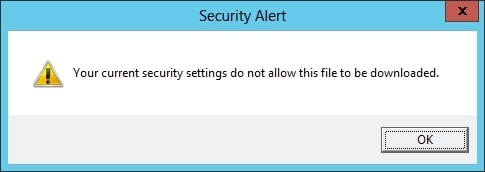
Cuando revisé la configuración de mi Internet Explorer, vi que la opción para descargar archivos en mi computadora con Windows Server estaba deshabilitada.
Si recibes esta advertencia, significa que no tienes permiso para descargar archivos en IE.
Solución: “Sus configuraciones de seguridad actuales no permiten descargar este archivo.” Error
Solución 1: Cambiar la configuración de tu navegador Internet Explorer
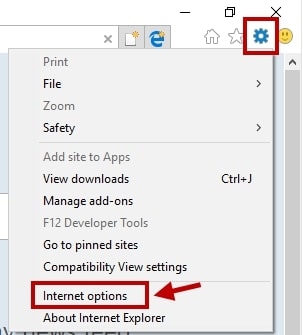
Paso 1: Abre Internet Explorer en tu computadora y luego haz clic en la opción Herramientas en las Opciones de Internet.
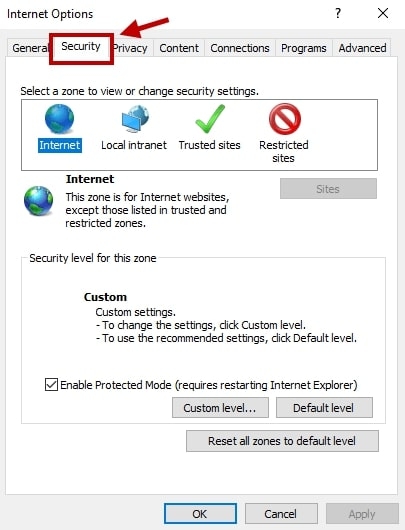
Paso 2: Haz clic en la pestaña Seguridad y luego selecciona Zona de Internet.
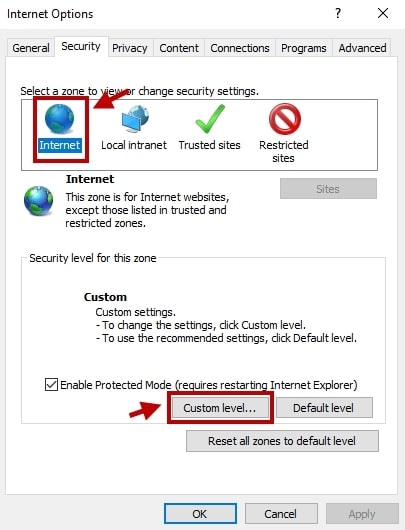
Paso 3: Busca y haz clic en el botón Nivel personalizado y luego ve a Descargas.
Paso 4: Asegúrate de habilitar la descarga de archivos y finalmente haz clic en Aplicar > Aceptar.
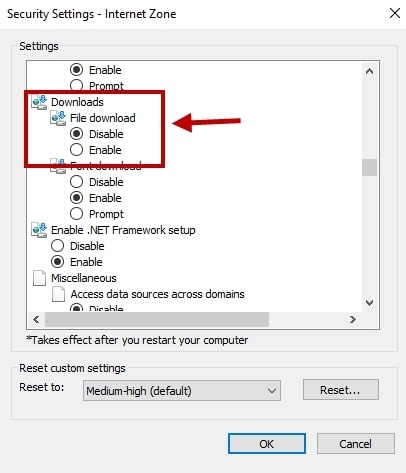
Paso 5: Reinicia Internet Explorer. Ahora intenta descargar el mismo archivo. Debería funcionar ahora.
Si la Solución 1 no resuelve el problema, prueba la Solución 2.
Solución 2: Restablecer Internet Explorer
Paso 1: Abre Internet Explorer y luego ve a herramientas.
Paso 2: Luego busca y haz clic en Opciones de Internet.
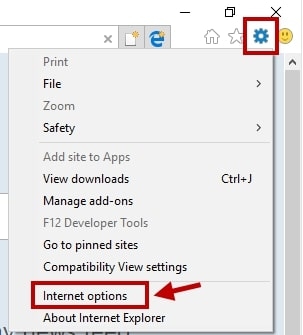
Paso 3: Haz clic en la pestaña Avanzado > botón Restablecer.
Paso 4: Marca la opción Eliminar configuraciones personales y luego haz clic en el botón Restablecer.
Paso 5: Reinicia Internet Explorer y luego verifica si el problema se ha solucionado o no.
Solución 3: Eliminar la aplicación antivirus
Verifica si estás utilizando algún antivirus de terceros o no. Si lo estás utilizando, entonces elimínalo. Luego reinicia tu PC y verifica si el problema se ha solucionado o no.
Solución 4: Desactivar Windows Defender
Si estás utilizando un antivirus de terceros, primero desactiva Windows Defender. Aquí están los pasos:
Paso 1: Presiona Windows + R para abrir el comando RUN y luego escribe regedit.
Paso 2: Presiona enter para abrir el editor del registro.
Paso 3: Navega a la siguiente ruta:
HKEY_LOCAL_MACHINE\SOFTWARE\Policies\Microsoft\Windows DefenderPaso 4: En la barra lateral derecha, busca y haz doble clic en DisableAntiSpyware. Luego cambia su valor a 1.
Si no puedes encontrar el valor, entonces crea uno nuevo. En la barra lateral derecha, haz clic derecho en el área vacía > haz clic en nuevo > DWORD (32 bits) y nómbralo DisableAntiSpyware.
Paso 5: Luego haz doble clic en él y selecciona el valor 1.
Paso 6: Reinicia tu PC.
Recibe nuevas publicaciones en tu bandeja de entrada.
No spam. Cancela la suscripción en cualquier momento.