Soluciones de errores · 5 min read · Oct 22, 2025
Solución: Error “Los datos de su organización no se pueden pegar aquí”

Microsoft Intune, una extensión de Microsoft Endpoint Manager, proporciona gestión de endpoints para dispositivos móviles a través de servicios en la nube.
No obstante, en caso de que seas un trabajador desde casa que enfrenta un problema al pegar tu trabajo en cualquier aplicación de Microsoft creada en una aplicación diferente y terminas recibiendo un mensaje de error que dice “ los datos de su organización no se pueden pegar aquí”? Si es así, no estás solo.
Este error afecta principalmente a documentos nuevos en computadoras y dispositivos móviles. Asegúrate de salir de la aplicación problemática, reiniciar tu dispositivo y verificar si el error persiste. Sin embargo, si aún tienes el problema, asegúrate de resolverlo siguiendo los pasos de solución de problemas a continuación.
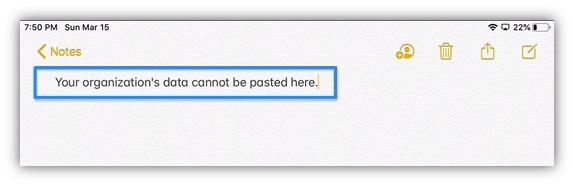
¿Cuáles son los diferentes métodos para resolver el mensaje de error “Los datos de su organización no se pueden pegar aquí”?
No hay muchas cosas que puedas hacer para resolver si también estás recibiendo un error ( los datos de su organización no se pueden pegar aquí) al copiar y pegar tu trabajo de una aplicación a otra. Pero aquí, hemos descrito algunas de las mejores soluciones potenciales que pueden ayudarte a resolver este problema. Así que, comencemos con las soluciones:
#1. Asegúrate de que el archivo sea editable
La mayoría de las aplicaciones de Office abren archivos enviados desde internet o recibidos por correo electrónico en Vista Protegida para prevenir infecciones. Si deseas aprender más sobre documentos explotados que son utilizados por hackers para hackear Windows, consulta nuestro artículo sobre documentos explotados.
Es importante habilitar la edición si deseas salir de la Vista Protegida, y si deseas copiar y pegar datos entre aplicaciones, el archivo en el que estás pegando debe ser editable.
Por lo tanto, debes asegurarte de que el archivo no esté abierto en Vista Protegida antes de copiar datos. El error no ocurrirá si haces clic en Habilitar edición, pegas los datos y haces clic en Habilitar edición. También es posible desactivar permanentemente el modo de solo lectura.
#2. Verifica si tienes permiso para copiar y pegar
Los usuarios pueden gestionar a qué datos tienen acceso y cómo pueden acceder y usarlos con Microsoft Intune. Si encuentras un error al copiar y pegar datos, asegúrate de que se te permita hacerlo.
Además, si también eres miembro del mismo grupo de usuarios y tienes el mismo nivel de acceso que tu colega, puedes pedirle que copie los datos por ti. Debes preguntar a tu administrador por qué no puedes copiar y pegar los datos, y él te asistirá.
#3. Actualiza tu aplicación
También es posible que las aplicaciones desactualizadas causen problemas imprevistos. Si no has actualizado ninguna de las aplicaciones, actualiza ambas aplicaciones entre las que estás transfiriendo datos si estás experimentando un error.
#4. Mantén presionado el área de la pantalla (para dispositivos móviles)
El error en el dispositivo Android se puede corregir manteniendo presionado el área de la pantalla donde se pegarán los datos y seleccionando Pegar. Si tus datos pueden ser copiados y pegados, deberías poder hacerlo.
Si estás usando el teclado de Google, el aviso “ Tus datos no se pueden pegar aquí ” es solo una recomendación del teclado Gboard. Puedes solucionar el problema manteniendo presionado el área de la pantalla.
#5. Actualiza la política de reubicación de datos de Microsoft Intune
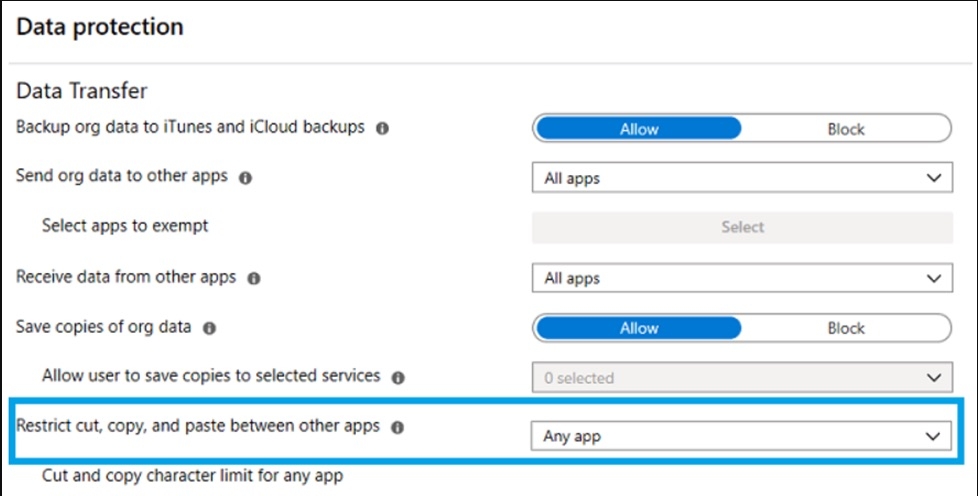
No será posible copiar datos entre aplicaciones si la configuración Restringir cortar, copiar y pegar entre otras aplicaciones está bloqueada. Por lo tanto, aparece el mensaje de error Tus datos no se pueden pegar aquí.
Sin embargo, las aplicaciones protegidas no se ven afectadas, por lo que puedes copiar datos entre aplicaciones protegidas sin restricciones. Este error se puede solucionar revisando y editando tus políticas de Microsoft Intune. Sigue estas instrucciones para verificar tus políticas:
Primero, inicia sesión en tu panel de Microsoft Intune.
A continuación, haz clic en Aplicaciones del cliente.
Ve a Políticas de protección de aplicaciones en la pantalla de Aplicaciones del cliente.
Para editar una política, selecciónala de la lista de políticas. Se puede crear una nueva política haciendo clic en el botón Crear política.
En la sección Transferencia de datos, localiza Restringir cortar, copiar y pegar entre otras aplicaciones y modifícalo según sea necesario.
Las nuevas políticas requerirán detalles adicionales, como la plataforma. También encontrarás esta función en Configuración > Protección de datos > Transferencia de datos.
Por último, haz clic en Aceptar para guardar la política.
#6. Actualiza tu suite de Microsoft Office
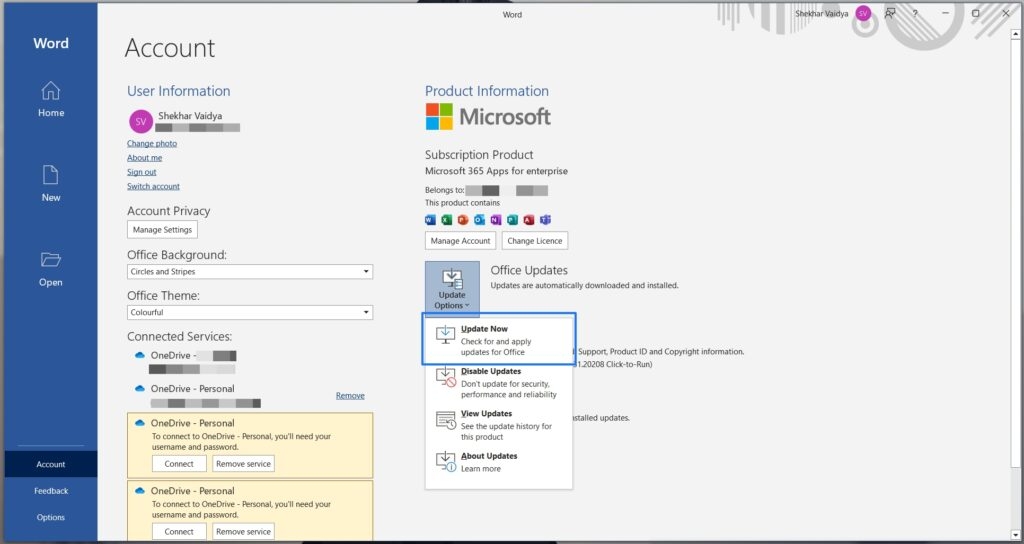
Las suites de Microsoft Office deben actualizarse manualmente si no están configuradas para actualizarse automáticamente. No es posible pegar los datos de tu organización aquí. Tu suite de Microsoft Office puede estar desactualizada si recibes un mensaje de error. Aquí te mostramos cómo actualizar tu software de Microsoft Office.
Selecciona cualquier aplicación de Microsoft Office [Microsoft Office, Adobe Reader, etc.].
En la parte superior derecha, haz clic en el ícono de Archivo.
En el menú desplegable, selecciona Cuenta.
Haz clic en Información del producto.
Haz clic en Opciones de actualización.
Elige Actualizar ahora.
Desde el escritorio del autor
Ahí lo tienes sobre cómo solucionar el error “los datos de tu organización no se pueden pegar aquí”. Así que, como ya hemos mencionado, necesitas modificar el archivo rápidamente, guardarlo y cerrarlo si tu dispositivo no te permite pegar los datos de tu organización.
Una vez que hayas pegado tus datos, vuelve a abrir la aplicación. Además, puedes mantener presionado el lugar en la pantalla donde deseas pegar los datos para seleccionar Pegar. También puedes querer contactar a tu administrador de TI si el problema persiste.
Así que eso es todo de nuestra parte. Esperamos que encuentres útil este artículo. Mientras tanto, si necesitas más ayuda, comenta abajo y háznoslo saber.
Recibe nuevas publicaciones en tu bandeja de entrada.
No spam. Cancela la suscripción en cualquier momento.