YouTube en Android TV · 5 min read · Dec 28, 2025
Arreglar la aplicación de YouTube que no funciona en Android TV Box [5+ Métodos]
Esta guía describirá varios métodos para solucionar los problemas de la aplicación de YouTube que no funciona en Android TV.
Cuando los gigantes de Silicon Valley lanzaron por primera vez Google TV, parecía que no cumplía con las expectativas. Sin embargo, cuando se renovó a Android TV, finalmente logró dar en el clavo. Uno de los puntos más destacados de este nuevo lanzamiento fue su incorporación de la Play Store.
Esto permitió a los usuarios instalar directamente sus aplicaciones preferidas con solo unos pocos toques en el control remoto. Asimismo, también vino integrado con Chromecast, lo que hace posible transmitir tu contenido favorito desde tus teléfonos inteligentes directamente a la TV. Entonces, la transmisión de videos en una pantalla grande tiene su propio grupo de seguidores.
Sin embargo, no todos parecen poder aprovecharlo al máximo. Ha habido varias quejas de usuarios que no pueden usar la aplicación de YouTube en su TV. Si también te está molestando, esta guía te ayudará a solucionar el problema de la aplicación de YouTube que no funciona en Android TV. Sigue adelante.
Verificar la conexión a Internet
Primero y ante todo, asegúrate de tener una conectividad de red fuerte e ininterrumpida. Además, la mayoría de las TVs aún no soportan la nueva banda de 5Ghz, por lo que es mejor ceñirse al espectro WiFi convencional de 2.4Ghz.
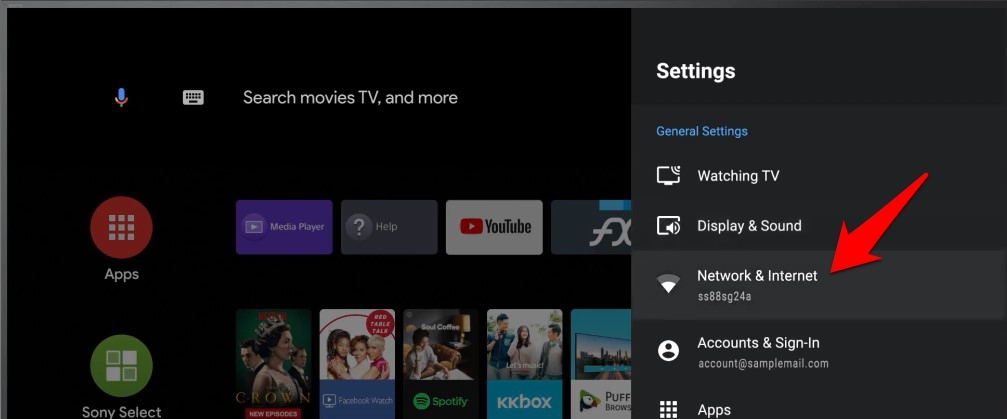
Para verificar o cambiar la red actual a la que está conectado tu Android TV, dirígete a Configuración > Red e Internet. Ahora verifica que la red WiFi actual esté funcionando bien. Si ese no es el caso, considera cambiar a otra.
Asimismo, también puedes intentar reiniciar tu router. Para ello, apágalo, déjalo en ese estado durante un par de minutos y luego enciéndelo nuevamente. Prueba todos estos ajustes de red y verifica si pueden solucionar el problema de la aplicación de YouTube que no funciona en Android TV.
Reiniciar la aplicación de YouTube
En algunos casos, un reinicio normal de la aplicación puede ser suficiente para rectificar el problema subyacente. Así que adelante, cierra la aplicación de YouTube. A la misma vez, asegúrate de que no tengas otras aplicaciones de transmisión como Netflix ejecutándose en segundo plano. Ahora, espera unos segundos y luego lanza la aplicación de YouTube, verifica si tiene éxito o no.
Forzar la detención de YouTube
Si los procesos de una aplicación o la actividad en segundo plano enfrentan un problema, es probable que haya problemas con la aplicación que se está ejecutando en primer plano. La mejor manera de resolver esto es forzar la detención de la aplicación. Esto detendrá todos los servicios de la aplicación, y esta comenzará con una nueva instancia.
- Así que toma tu control remoto y dirígete al menú de Configuración en tu TV.
- Luego ve a la sección de Aplicaciones y resalta la aplicación de YouTube.
- Dentro de eso, selecciona la opción Forzar detención.
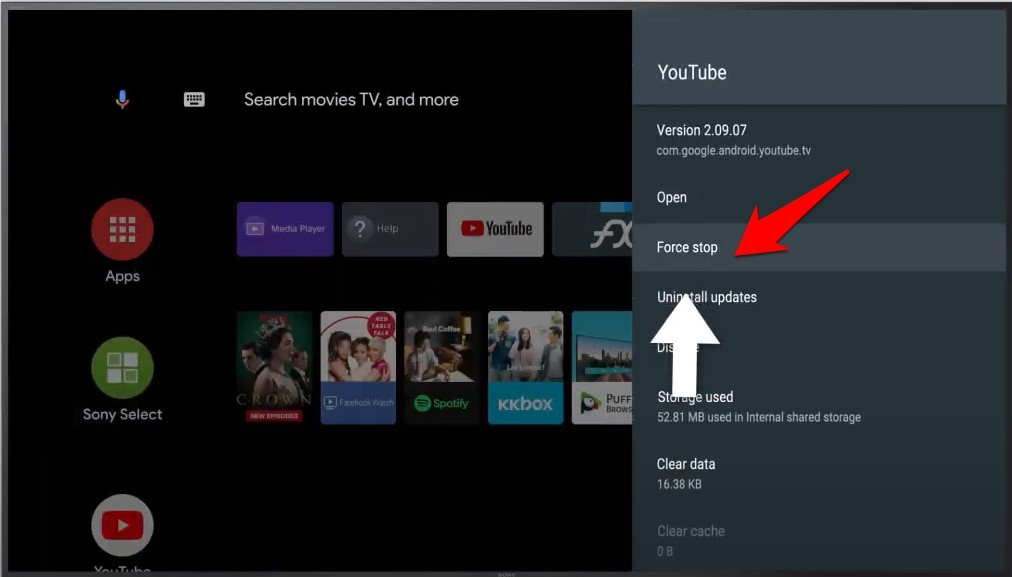
- Luego presiona OK en el cuadro de diálogo de confirmación.
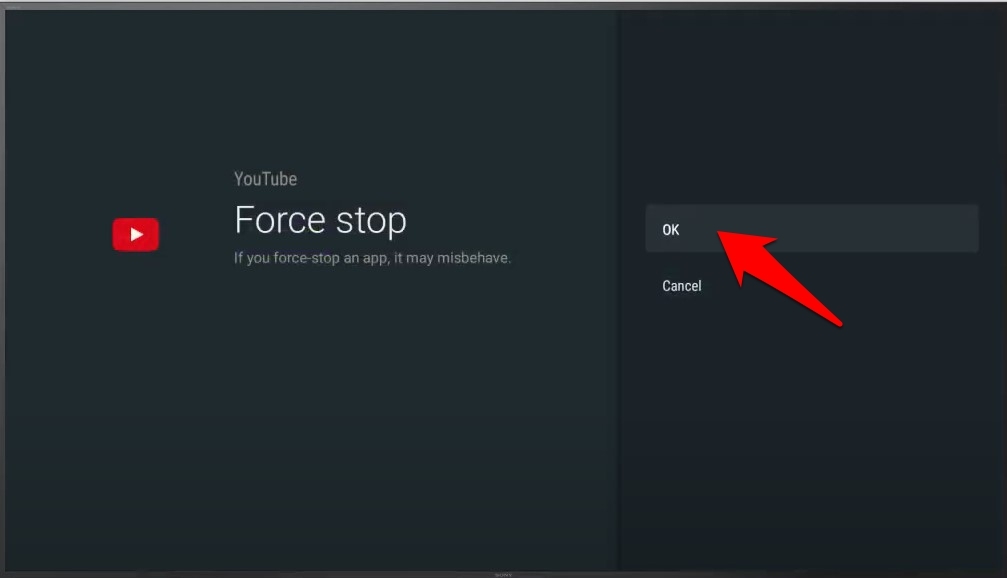
- Ahora, espera unos segundos y luego relanza la aplicación.
- Verifica si puede solucionar el problema de la aplicación de YouTube que no funciona en Android TV.
Actualizar la aplicación de YouTube
Siempre se recomienda usar la versión más reciente de cualquier aplicación. Con cada nueva actualización, los desarrolladores corrigen problemas y mejoran la experiencia general del usuario. Dado que YouTube viene como una aplicación preinstalada en las TVs Android, deberías considerar habilitar la función “Actualizar aplicaciones automáticamente en cualquier momento” en la Play Store, y el resto será manejado por la tienda misma.
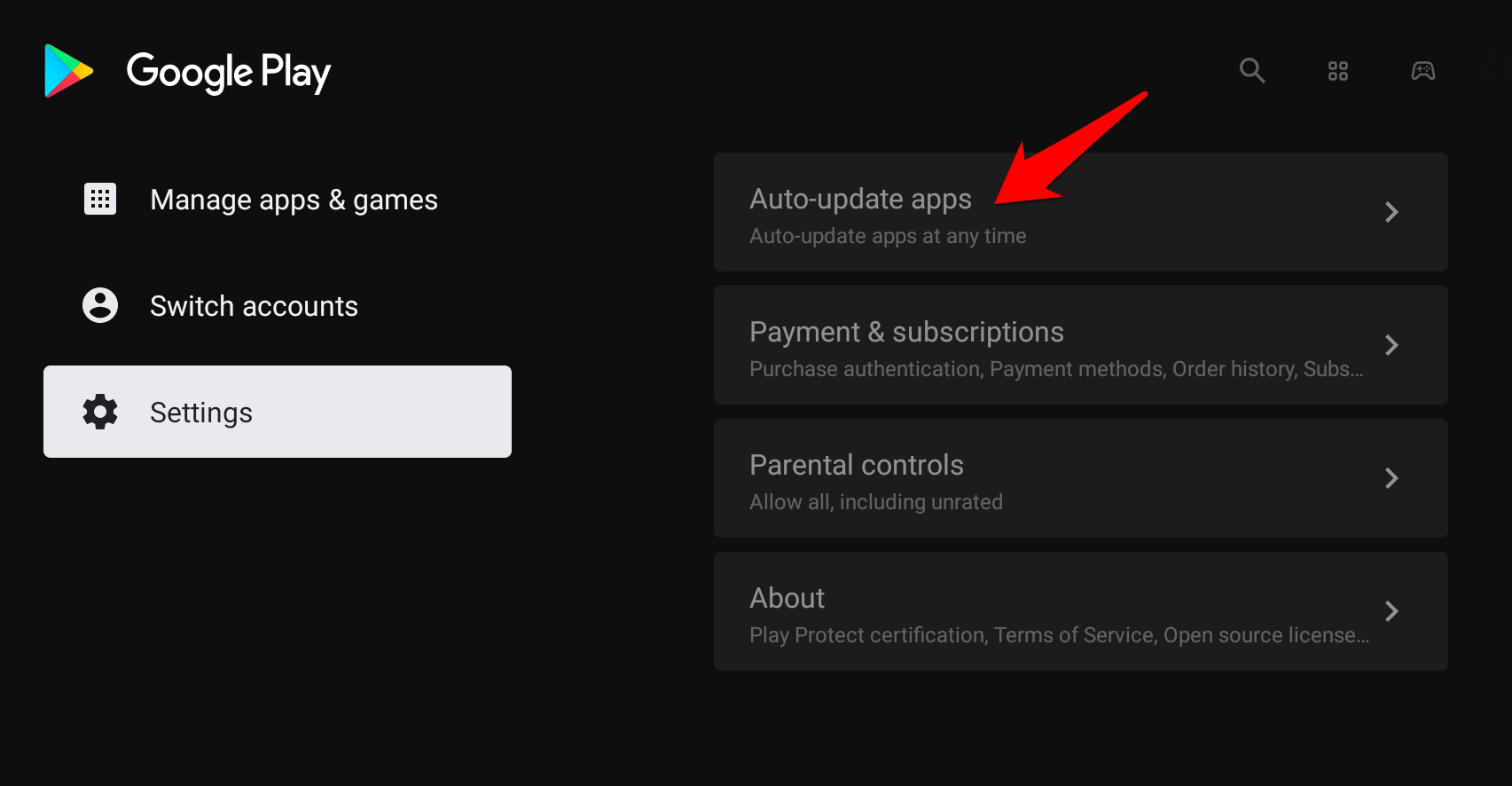
- Así que ve a la página de Aplicaciones y selecciona Google Play Store.
- Luego dirígete a su Configuración y selecciona Actualizar aplicaciones automáticamente.
- Finalmente, habilita la opción Actualizar aplicaciones automáticamente en cualquier momento.
- Si hay actualizaciones pendientes para YouTube, se descargarán e instalarán automáticamente.
Una vez que eso suceda, lanza la aplicación y verifica si puede solucionar el problema de la aplicación de YouTube que no funciona en Android TV.
Eliminar los datos de la aplicación de YouTube
Si los datos de la aplicación se han corrompido o están desactualizados, podría llevar a varios problemas, incluido el que estamos tratando actualmente. Por lo tanto, deberías considerar eliminar los datos de la aplicación para crear un nuevo conjunto de datos desde cero y comenzar a funcionar en un nuevo entorno.
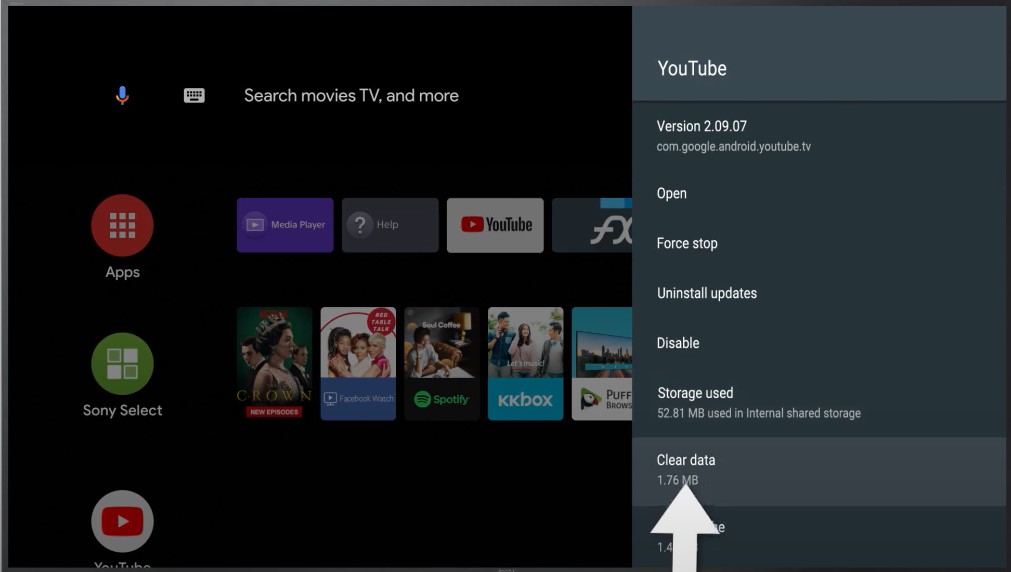
- Para hacerlo, ve al menú de Configuración en tu Android TV.
- Luego ve a la sección de Aplicaciones y selecciona YouTube.
- Ahora selecciona la opción Eliminar datos.
- Finalmente, presiona OK para confirmarlo.
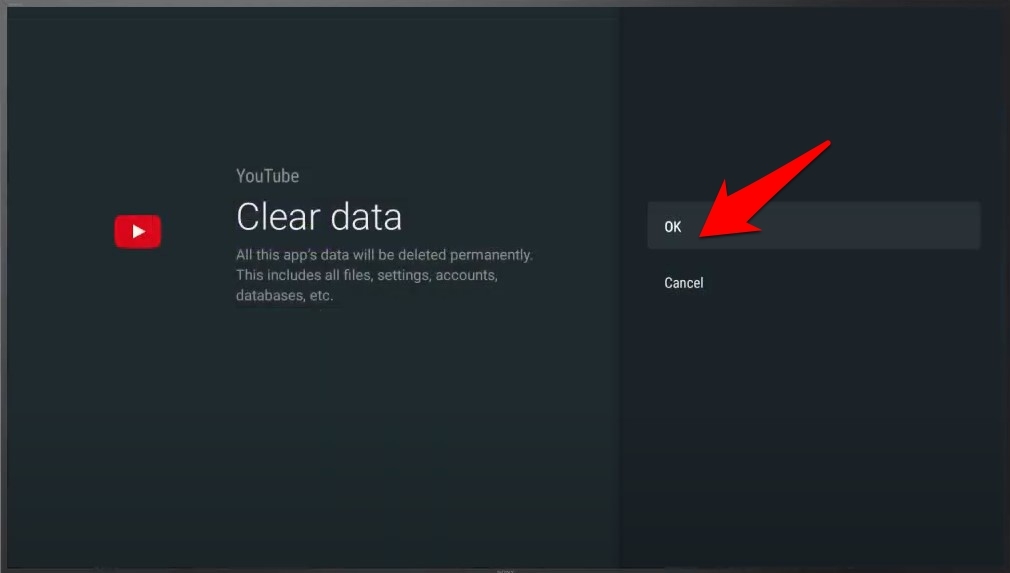
Ahora lanza la aplicación, inicia sesión con tu cuenta de Google y verifica si puede solucionar el problema de la aplicación de YouTube que no funciona en Android TV.
Verificar si hay actualizaciones de software
Usar un firmware más antiguo podría llevar a varios problemas. Desde que una aplicación no funcione como se esperaba hasta que todo el software se vuelva problemático o lento, podría haber muchas preocupaciones.
Afortunadamente, la solución para eso es bastante simple: verifica si hay una actualización de software disponible y, si está disponible, descárgala e instálala de inmediato. Cuando haya una actualización, la verás en la página de inicio.
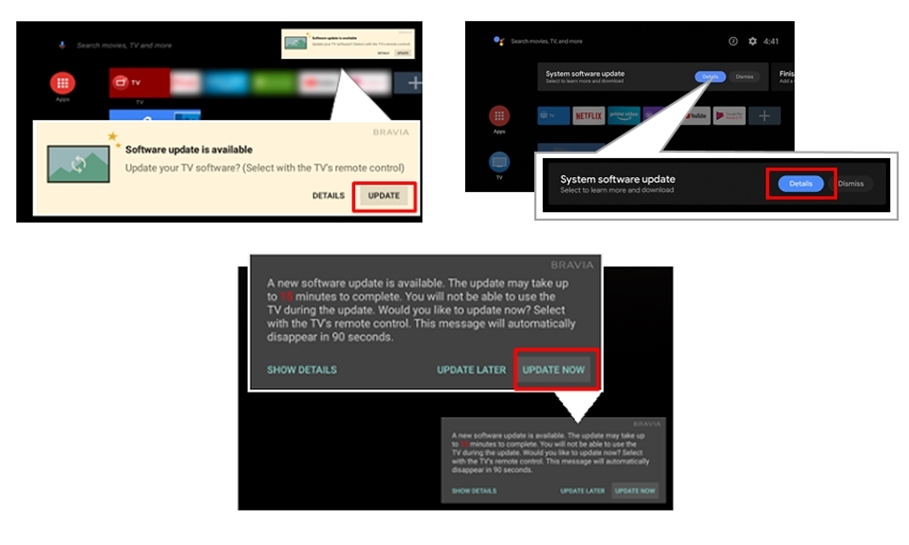
Así que presiona el botón Actualizar/Instalar/Descargar correspondiente a tu Android TV. Una vez hecho esto, verifica si puede solucionar el problema de la aplicación de YouTube que no funciona en Android TV.
Reiniciar la TV
Si ninguno de los métodos anteriores funcionó para ti, entonces deberías considerar reiniciar la TV. Para ello, apágala usando el control remoto. Luego desenchufa el cable de alimentación y espera unos minutos. Luego vuelve a enchufar el cable en la toma y enciende la TV. Ahora intenta usar YouTube, y el problema podría haberse solucionado.
Conclusión
Así que con esto, concluimos la guía sobre cómo podrías solucionar los problemas de la aplicación de YouTube que no funciona en Android TV. Hemos compartido siete métodos diferentes para ello. Déjanos saber en la sección de comentarios cuál de ellos tuvo éxito para ti.
Si tienes alguna opinión sobre Arreglar la aplicación de YouTube que no funciona en Android TV Box [5+ Métodos], no dudes en dejarla en el cuadro de comentarios a continuación. Además, suscríbete a nuestro canal de YouTube de DigitBin para tutoriales en video. ¡Saludos!
Recibe nuevas publicaciones en tu bandeja de entrada.
No spam. Cancela la suscripción en cualquier momento.