Soluciones Técnicas · 3 min read · Sep 07, 2025
Solución: Error de Renderizador de Audio de YouTube en Windows 11
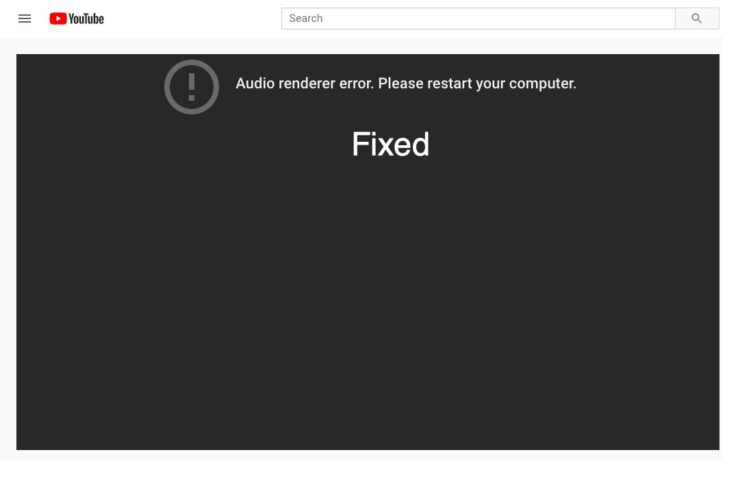
YouTube es la mejor plataforma para transmitir videos en línea. Sin embargo, tiene sus propios problemas, y en esta publicación, vamos a hablar sobre uno de los problemas más comunes que enfrentan los usuarios al ver el video de su YouTuber favorito: el error de renderizador de audio. El problema ocurre principalmente al transmitir YouTube a través de diferentes navegadores web, incluyendo Google Chrome, Mozilla Firefox y Microsoft Edge.
Si también estás lidiando con el mismo problema, entonces estamos aquí con una lista de todos los métodos efectivos. Así que, comencemos.
Mejores formas de solucionar el error de renderizador de audio de YouTube en Windows 11
Desde el controlador de audio defectuoso hasta un navegador web con fallos, puede haber diferentes razones que causen el problema. Pero afortunadamente, es muy fácil deshacerse de todos ellos. Aquí están todas las soluciones efectivas.
1. Volver a conectar los auriculares
No importa cuán simple pueda sonar, pero el error de renderizador de audio se puede solucionar volviendo a conectar los auriculares. Este método funcionará tanto para auriculares inalámbricos como con cable.
Vuelve a conectar los auriculares y verifica si hace alguna diferencia. Si no, puedes desconectar los auriculares, reiniciar el sistema y volver a conectar los auriculares para solucionar el error.
2. Probar el solucionador de problemas de audio
El sistema operativo Windows viene con un programa de solución de problemas integrado. Puedes usarlo para deshacerte de cualquier problema menor que ocurra en el sistema, incluido el error de renderizador de audio. Aquí están los pasos que debes seguir para ejecutar el solucionador de problemas de audio en Windows 11.
Nota: Asegúrate de estar conectado a Internet para usar el programa de solución de problemas.
- Abre el menú Configuración presionando la tecla de acceso rápido Windows + I.
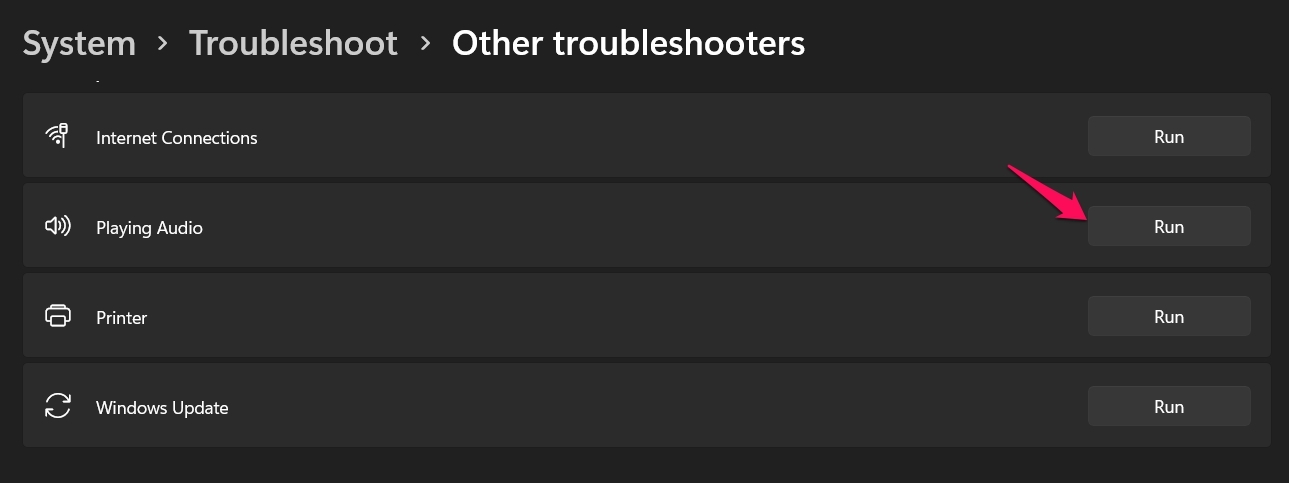
- Navega a Sistema > Solucionar problemas > Otros solucionadores de problemas.
- Haz clic en Ejecutar presente junto a Reproduciendo Audio.
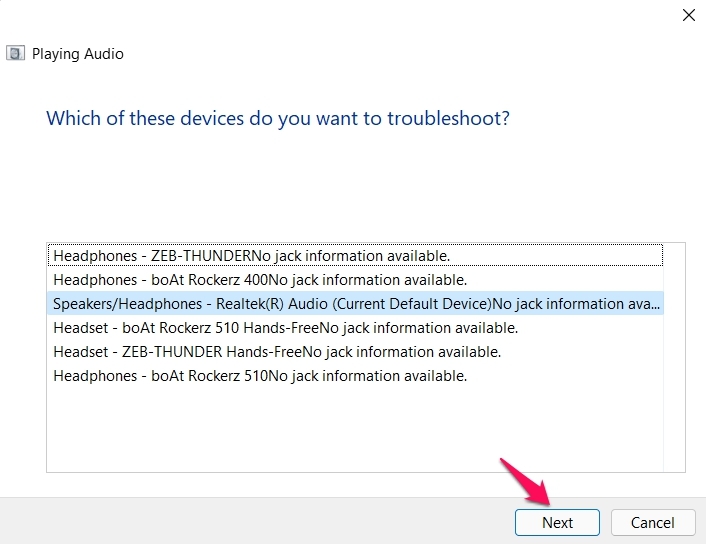
- Elige el dispositivo de audio que deseas solucionar y haz clic en Siguiente.
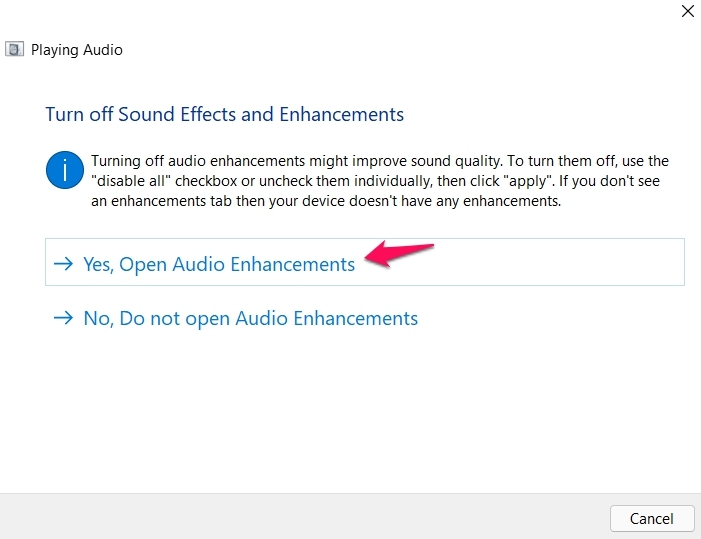
- Haz clic en Sí, abrir mejoras de audio.
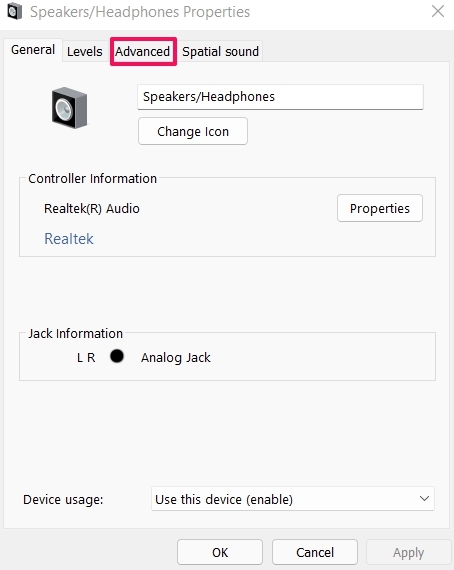
- En la ventana de Propiedades de Altavoces/Auriculares, haz clic en la opción Avanzado.
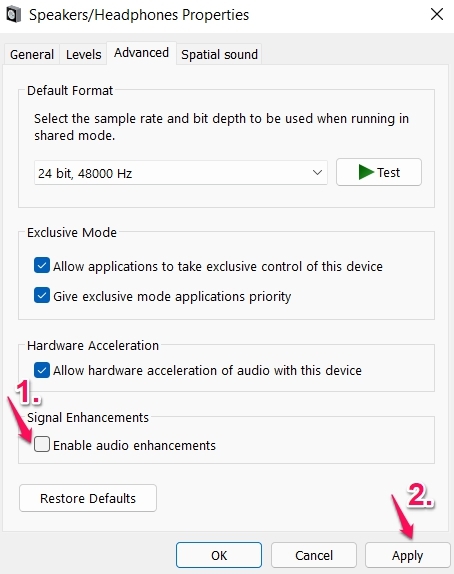
- Desmarca Habilitar mejoras de audio y haz clic en Aplicar.
3. Volver a habilitar el controlador de audio
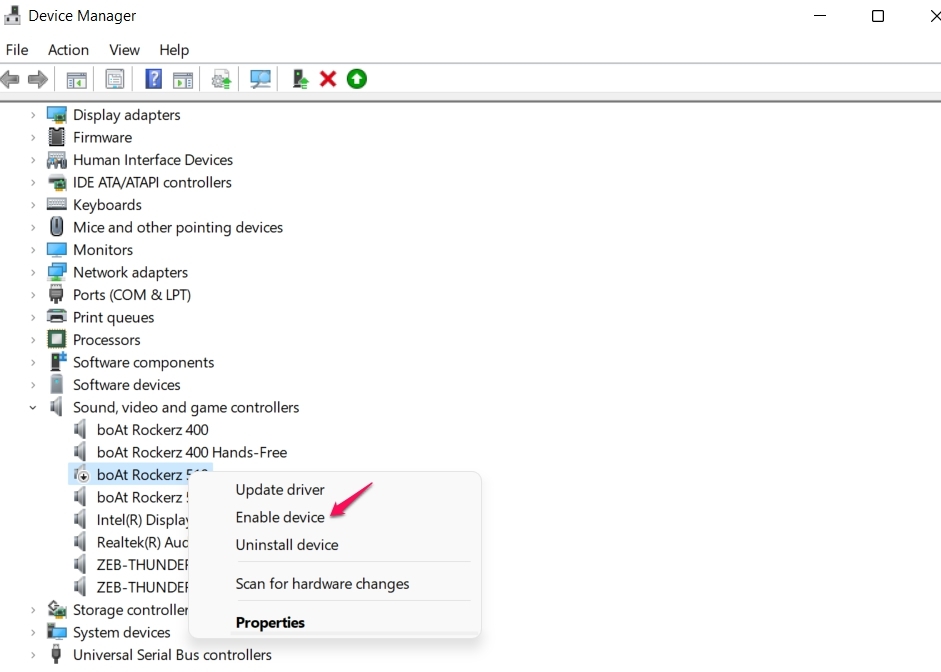
Volver a habilitar el controlador de audio es otro método efectivo que puedes intentar en esta situación. Este método es útil para resolver cualquier problema relacionado con el audio en una PC con Windows. Aquí están los pasos que debes seguir para volver a habilitar el controlador de audio.
- Presiona la tecla de acceso rápido Windows + X y elige Administrador de dispositivos.
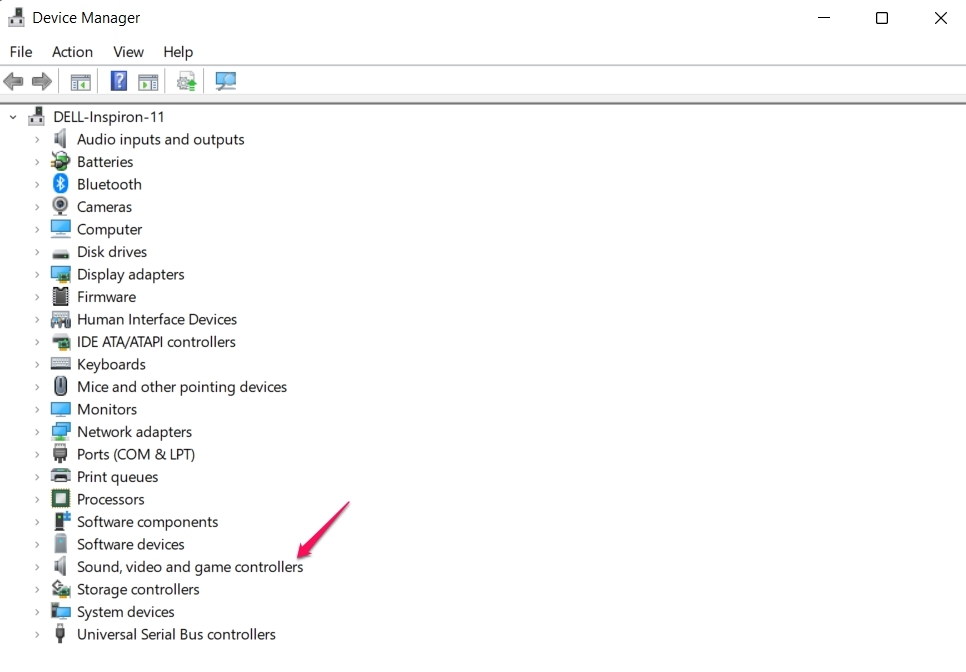
- Haz doble clic en Controladores de sonido, video y juegos para expandir la opción.
- Haz clic derecho en todos los controladores y elige Deshabilitar dispositivo.
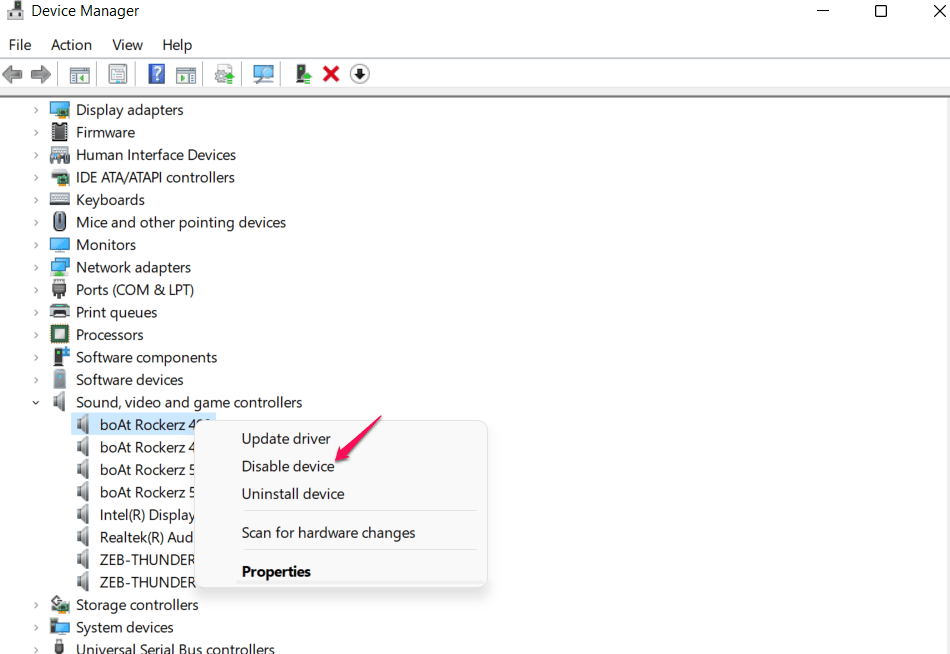
- Una vez que hayas deshabilitado todos los controladores, haz clic derecho en cada uno de ellos uno por uno y elige la opción Habilitar dispositivo.
4. Reinstalar el navegador
A veces, el navegador que estás usando para transmitir YouTube puede ser el principal culpable que causa el problema. En tal caso, puedes intentar un navegador diferente o reinstalar el navegador actual. Para reinstalar, primero desinstala los navegadores navegando al panel de control. Después de eso, descárgalo nuevamente a través de su sitio web oficial. A continuación se presentan los enlaces de descarga directa a los mejores navegadores web para Windows 11.
- Google Chrome
- Mozilla Firefox
- Opera
- Microsoft Edge
¿Qué hacer si el error de renderizador de audio de YouTube continúa?
Si aún enfrentas el problema de renderizador de audio, la probabilidad es alta de que haya algún problema mayor con el sistema. En este caso, contacta al soporte al cliente del sistema y pídeles que solucionen el problema. Si tienes un sistema Dell, también puedes intentar actualizar el BIOS y verificar si hace alguna diferencia.
Si tienes alguna opinión sobre Solución: Error de Renderizador de Audio de YouTube en Windows 11, no dudes en dejarla en el cuadro de comentarios a continuación. Además, suscríbete a nuestro canal de YouTube de DigitBin para tutoriales en video. ¡Saludos!
Recibe nuevas publicaciones en tu bandeja de entrada.
No spam. Cancela la suscripción en cualquier momento.