YouTube · 6 min read · Jan 12, 2026
[Solución] Comentarios de YouTube a la derecha y Recomendaciones en la parte inferior
Siempre que sitios y aplicaciones populares realizan cambios importantes en la interfaz de usuario de su plataforma, no suele ser bien recibido por sus usuarios más activos. YouTube está recibiendo críticas de sus usuarios debido a una renovación de diseño en su sitio web. El sitio de intercambio de videos ha estado realizando pruebas A/B y ha implementado un cambio en la sección de comentarios.
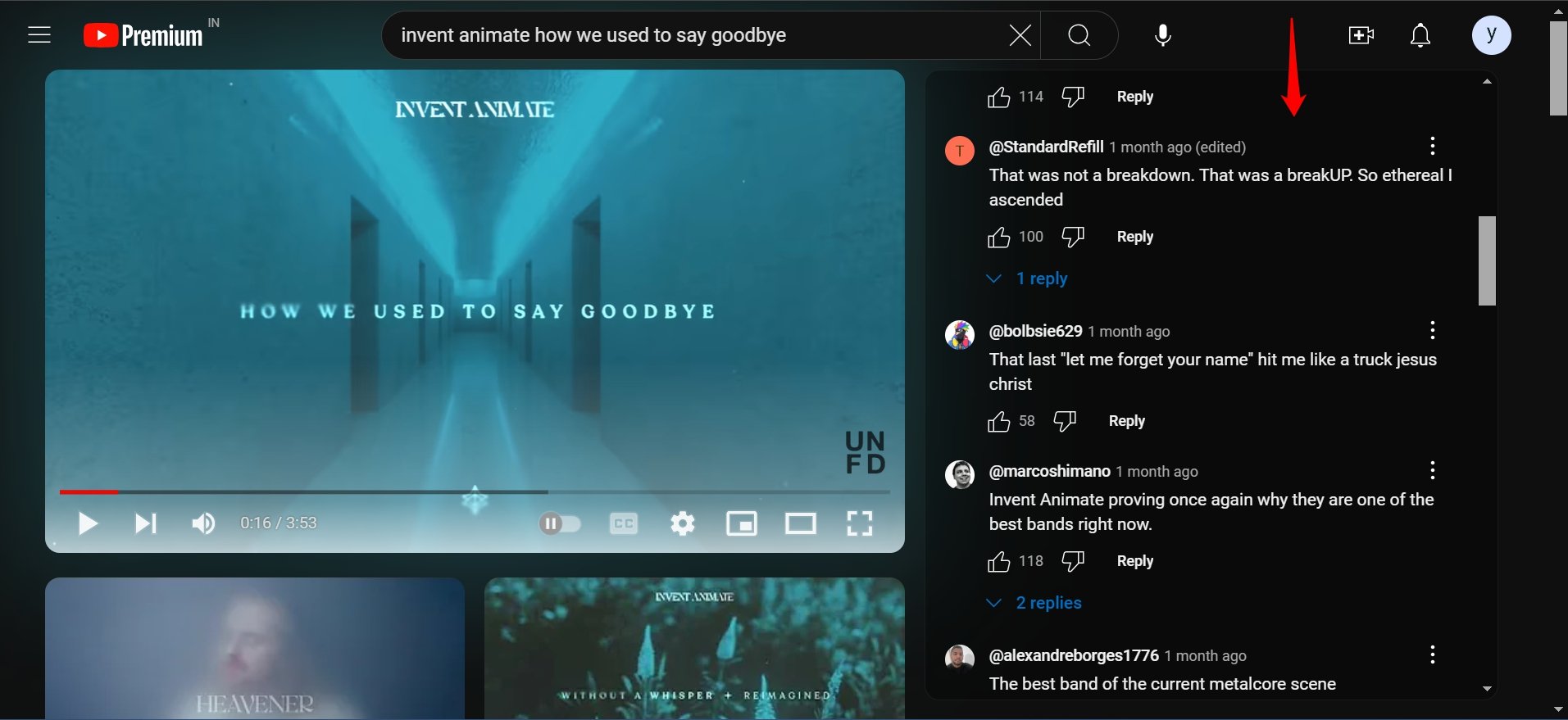
El nuevo diseño ha desplazado los comentarios de YouTube al lado derecho del reproductor de video, reemplazando los videos recomendados. Todas las recomendaciones de video ahora aparecen en la parte inferior del video actual que estás viendo. El nuevo diseño puede ser favorable durante las transmisiones en vivo de YouTube, pero para la visualización regular, puede ser distractor.
La mayoría de los usuarios quieren volver a la antigua interfaz de YouTube donde los comentarios aparecen en la parte inferior y los videos recomendados están al lado del video. En esta guía, he explicado algunos trucos interesantes para arreglar los comentarios de YouTube a la derecha.
Desactivar la Función Experimental de YouTube
Como dije, la interfaz cambiada en YouTube es parte de las pruebas A/B de YouTube. Si usas YouTube Premium, es posible habilitar o desactivar funciones experimentales que YouTube generalmente lanza a su base de usuarios premium.
- Abre YouTube en tu navegador de PC.
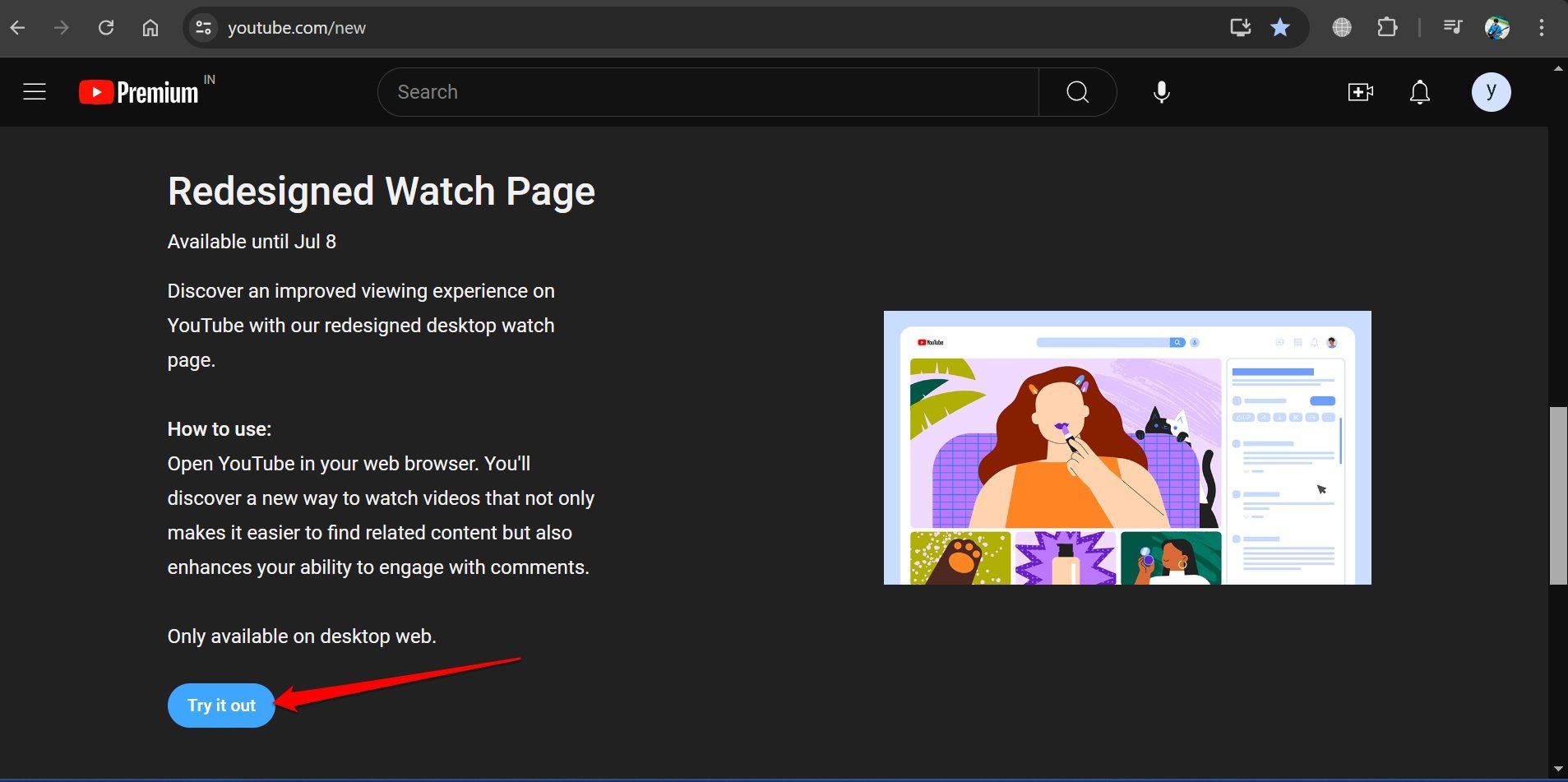
- En la barra de URL, ingresa youtube.com/new para visitar los Laboratorios de YouTube.
- Si deseas activar la página de visualización rediseñada en YouTube, haz clic en Prueba.
- Para desactivar la función, presiona Desactivar.
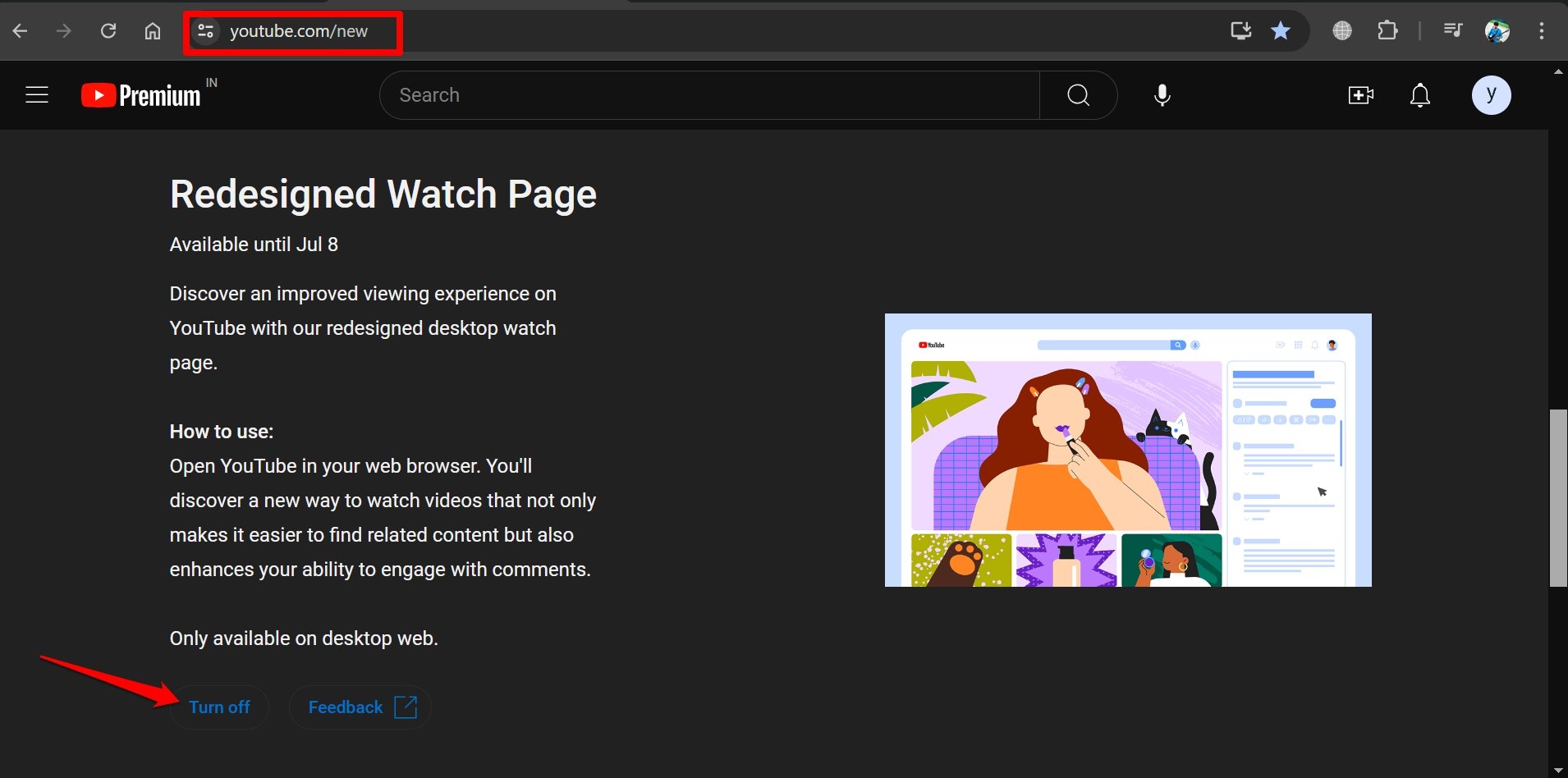
Nota: La función experimental de la página de visualización rediseñada está disponible hasta el 8 de julio de 2024 para usuarios de YouTube Premium.
Si no tienes una suscripción premium en YouTube, el diseño rediseñado de la página de visualización puede ser lanzado aleatoriamente a tu cuenta. La sección de comentarios está en el lado derecho y los videos recomendados están en la parte inferior del video actual que se está reproduciendo.
Sin ser un usuario de YouTube Premium, no puedes desactivar manualmente la función de la Página de Visualización Rediseñada. Hay otros métodos que puedes implementar, los cuales he discutido en la siguiente sección de este artículo.
Usar la Extensión uBlock para Cambiar la Interfaz de YouTube
Muchos usuarios de YouTube que están cansados de ver la sección de comentarios a la derecha están usando la extensión uBlock. Este complemento permite a los usuarios establecer un filtro personalizado para usar YouTube con su antigua interfaz.
Puedes cambiar el diseño de YouTube de vuelta a su interfaz anterior con la sección de comentarios en la parte inferior y los videos recomendados en la barra lateral.
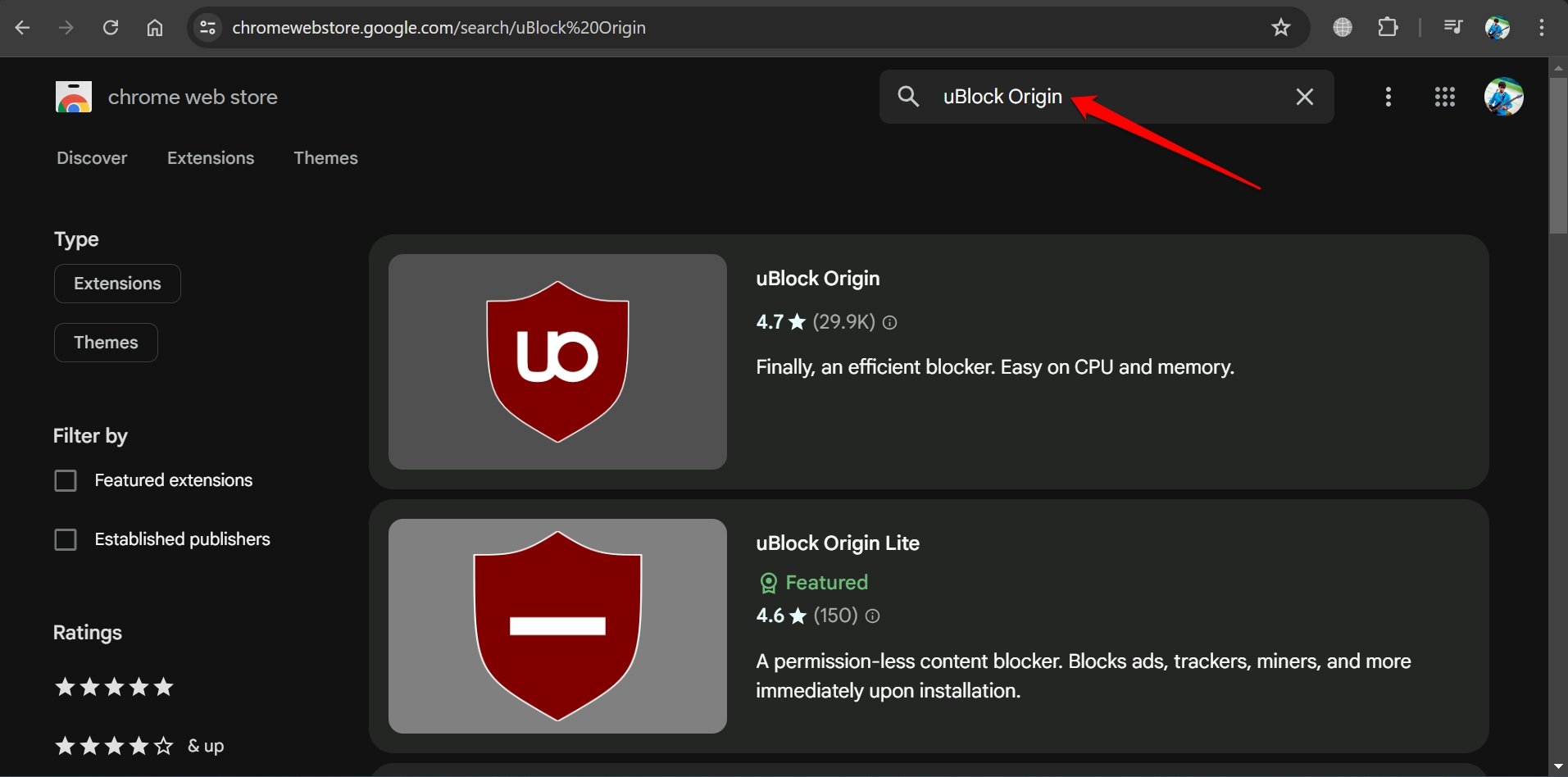
- En tu navegador, ve a Chrome Webstore.
- Busca uBlock Origin.
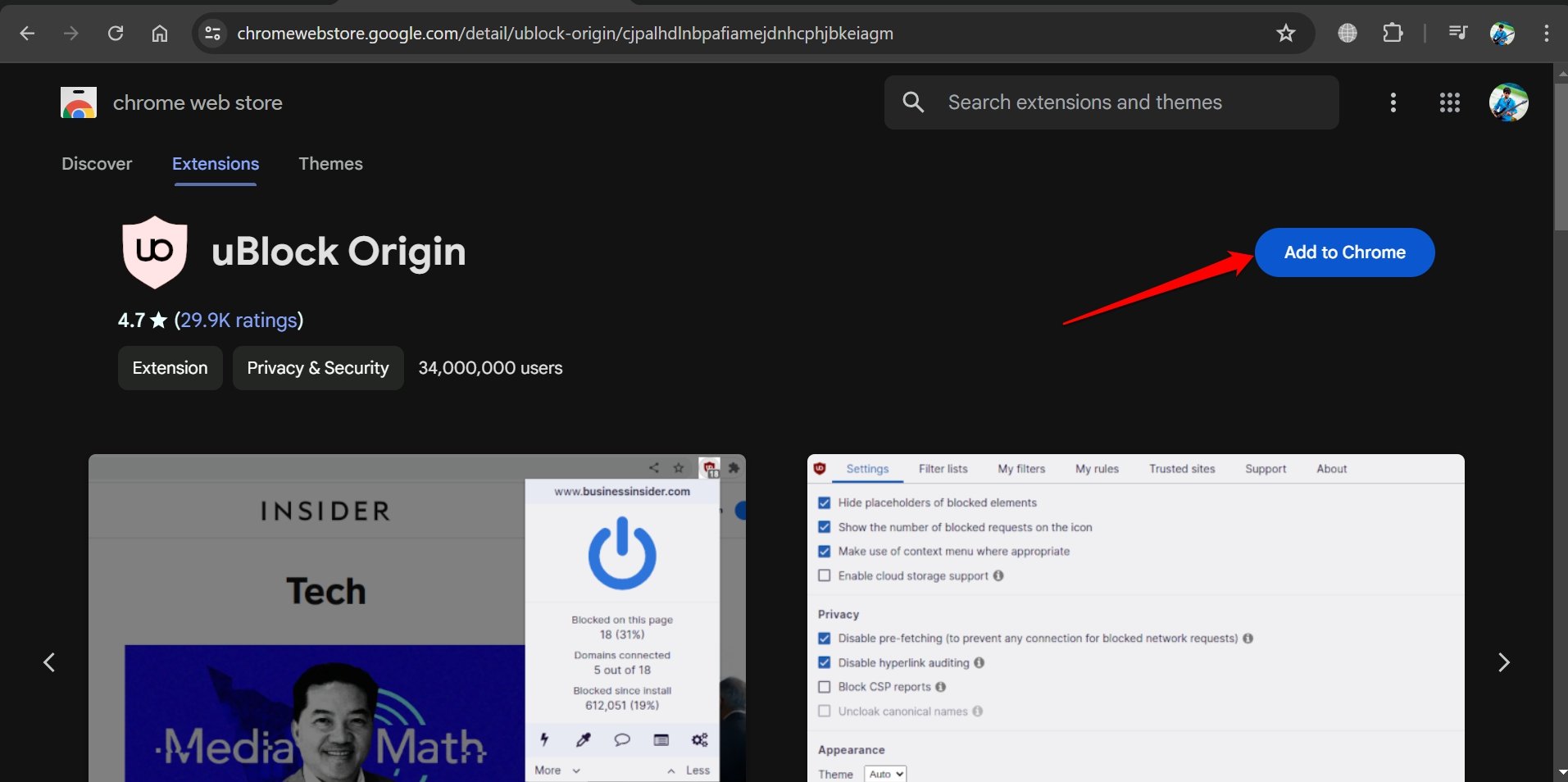
- Haz clic en Agregar a Chrome.
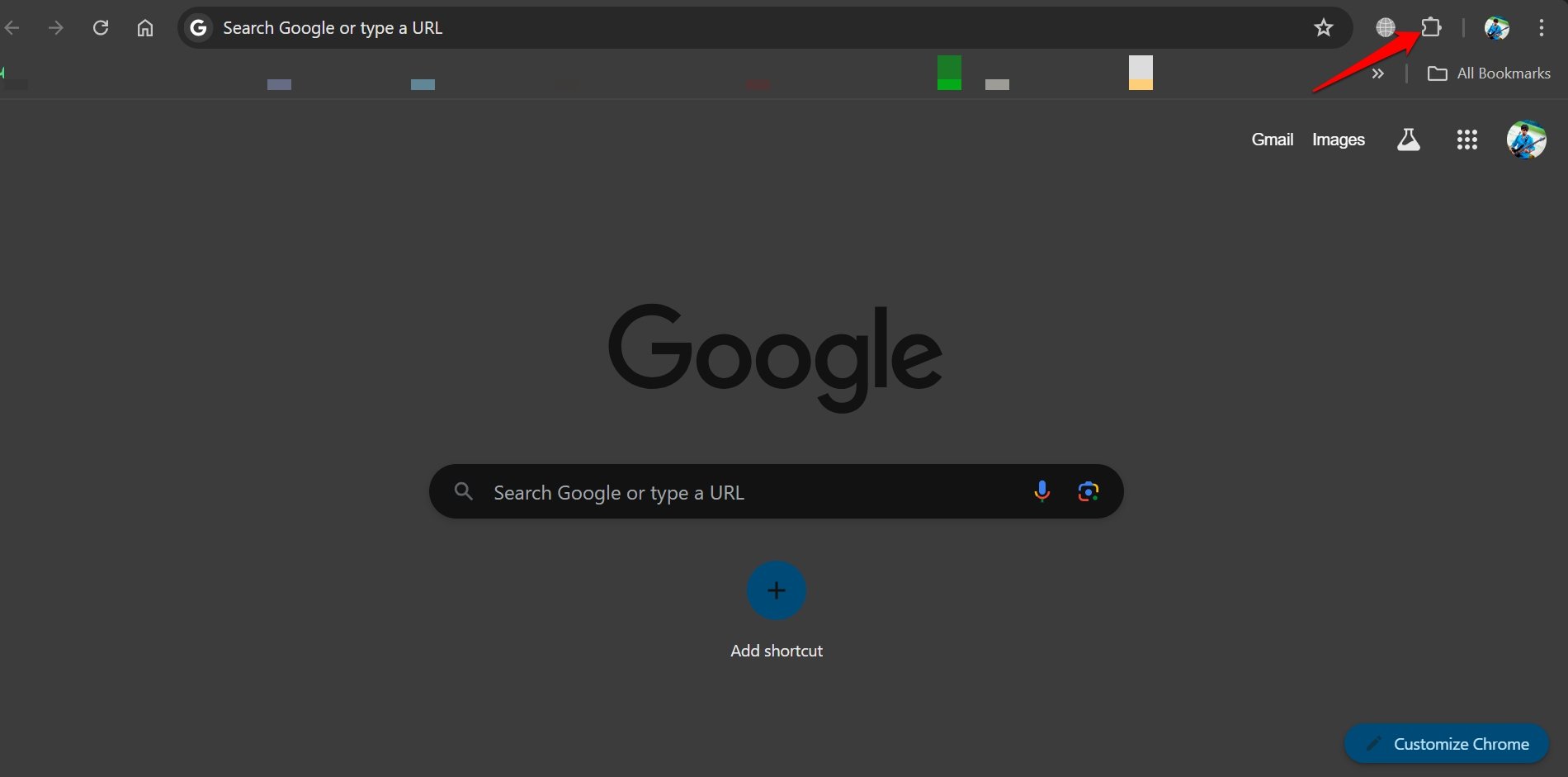
- A continuación, haz clic en el icono de Extensiones junto a la barra de URL de Chrome.
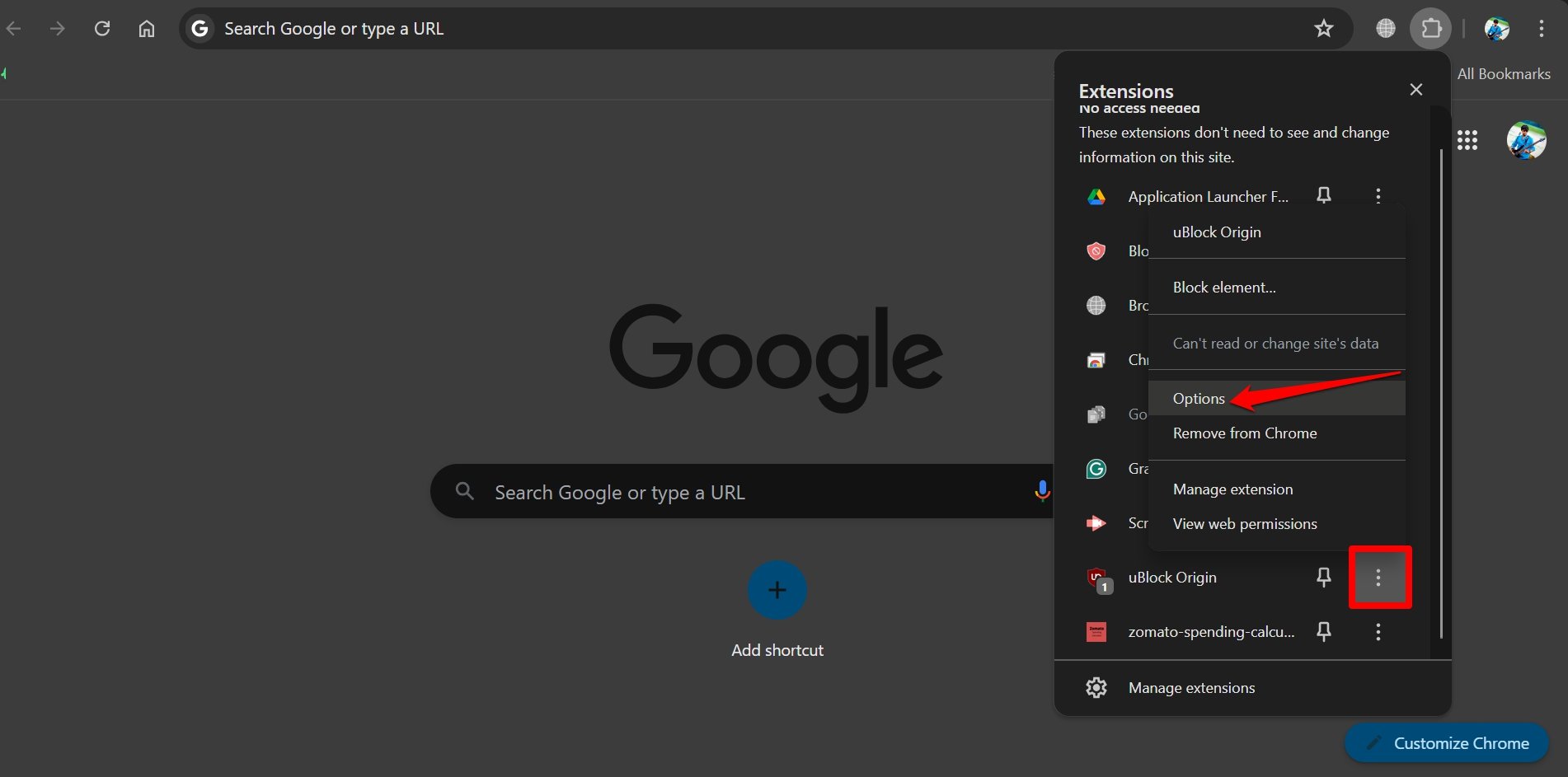
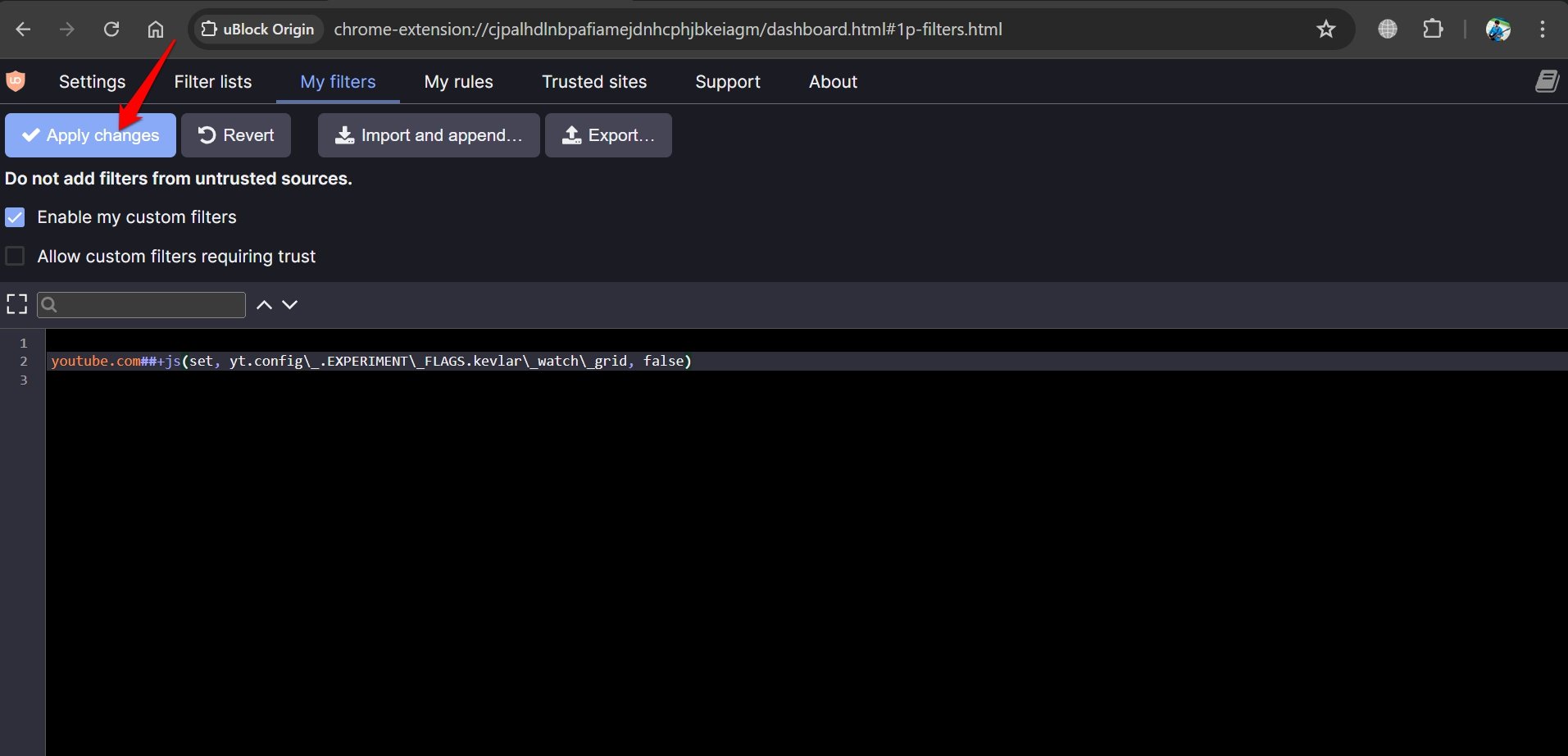
- Ve a uBlock Origin y haz clic en el icono de 3 puntos para expandir el menú.
- Desde el menú, selecciona Opciones para acceder al Panel de Control de uBlock.
- Cambia a la pestaña Mis Filtros.
- Pega este script en el editor de texto.
youtube.com##+js(set, yt.config_.EXPERIMENT_FLAGS.kevlar_watch_grid, false) - Haz clic en Aplicar Cambios y reinicia Chrome.
- Inicia YouTube y reproduce cualquier video.
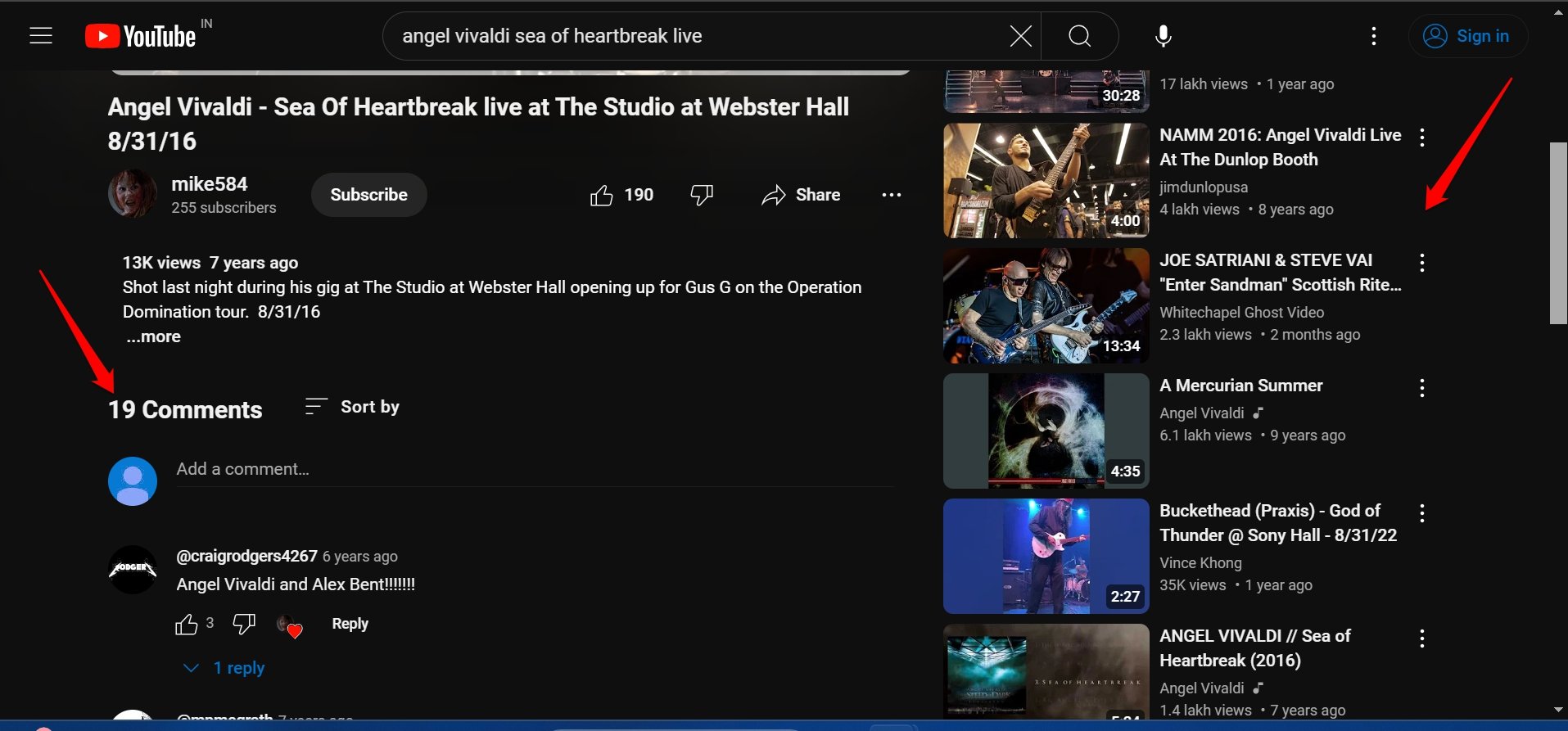
Verifica si la sección de comentarios sigue apareciendo a la derecha. Los comentarios ahora deberían aparecer en la parte inferior y los videos recomendados deberían aparecer a la derecha.
NOTA: Si tienes YouTube Premium y habilitaste la Página de Visualización Rediseñada, entonces este método con uBlock Origin no funcionará.
Eliminar Cookies del Sitio Web de YouTube
Algunos usuarios han enfatizado el hecho de que borrar las cookies del sitio web puede revertir la página de visualización de YouTube a su diseño anterior con comentarios en la parte inferior y videos recomendados listados a la derecha.
En Chrome
- Inicia YouTube en el navegador.
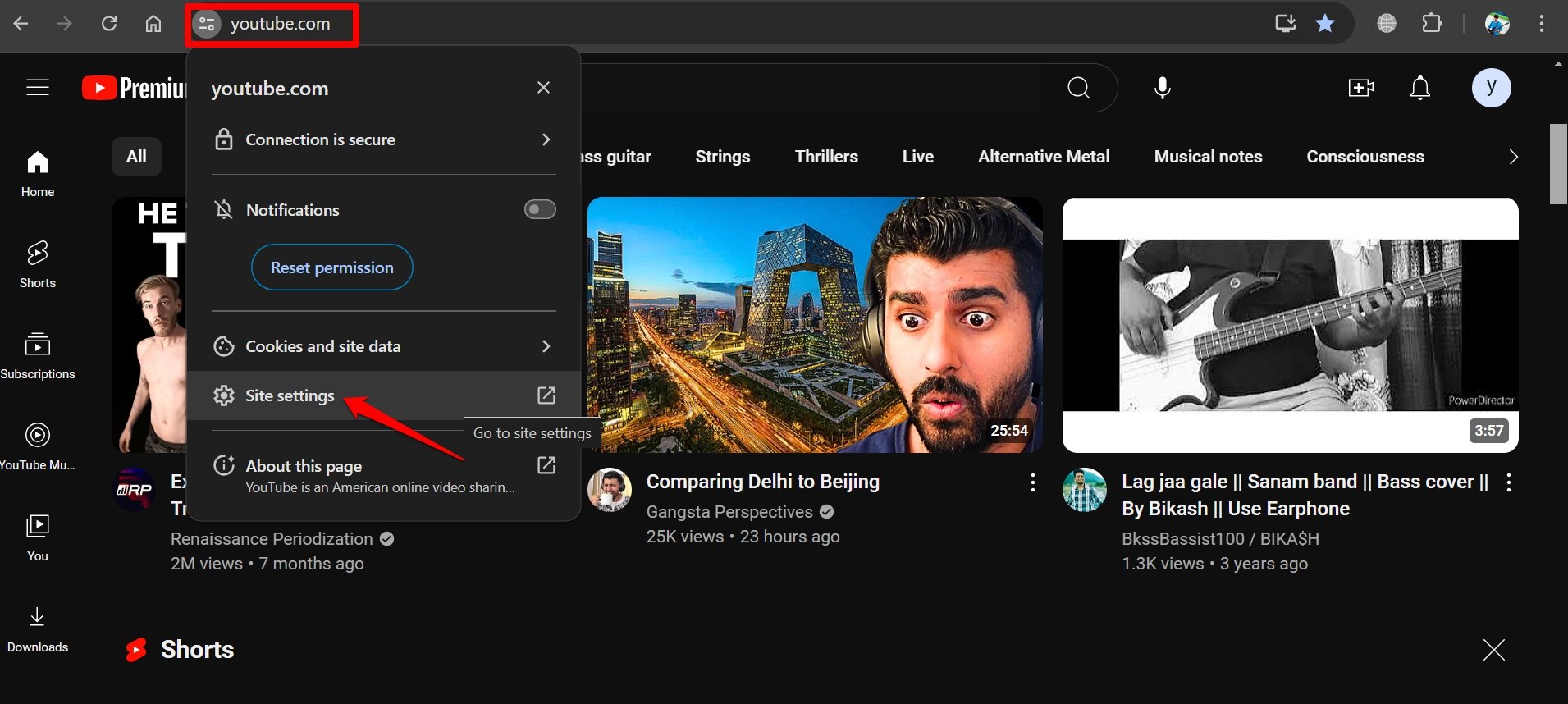
- Haz clic en el icono de configuración junto a la barra de URL.
- Selecciona Configuración del Sitio.
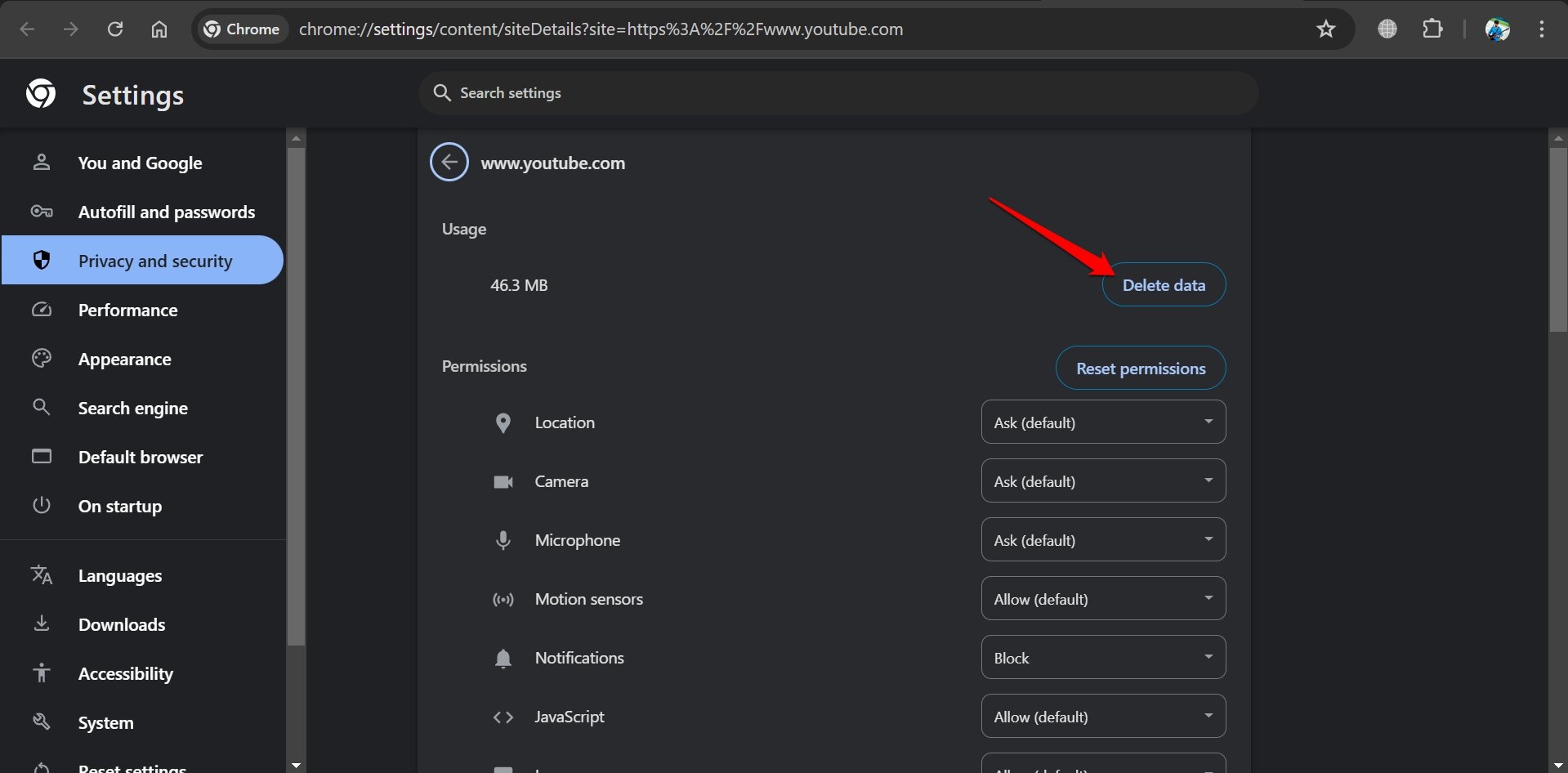
- Haz clic en Eliminar Datos.
En Firefox
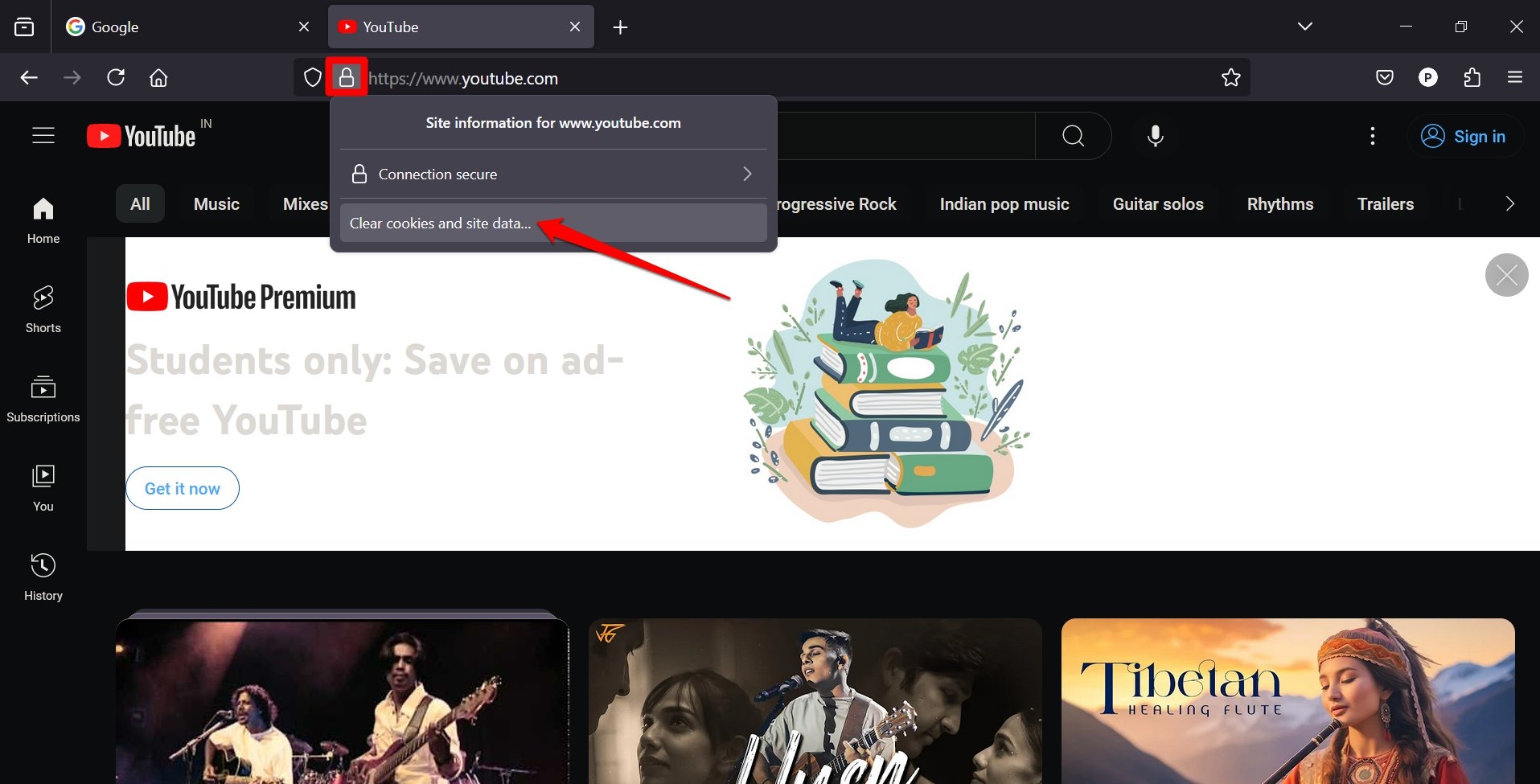
- Abre el navegador Firefox y accede al sitio web de YouTube.
- Haz clic en el icono de candado en la barra de URL y selecciona Borrar Cookies y Datos del Sitio.
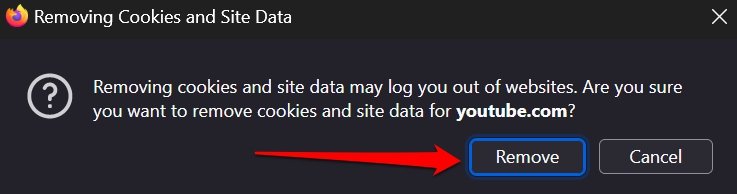
- Presiona Eliminar en el cuadro de diálogo de confirmación.
En Edge
- Inicia YouTube.
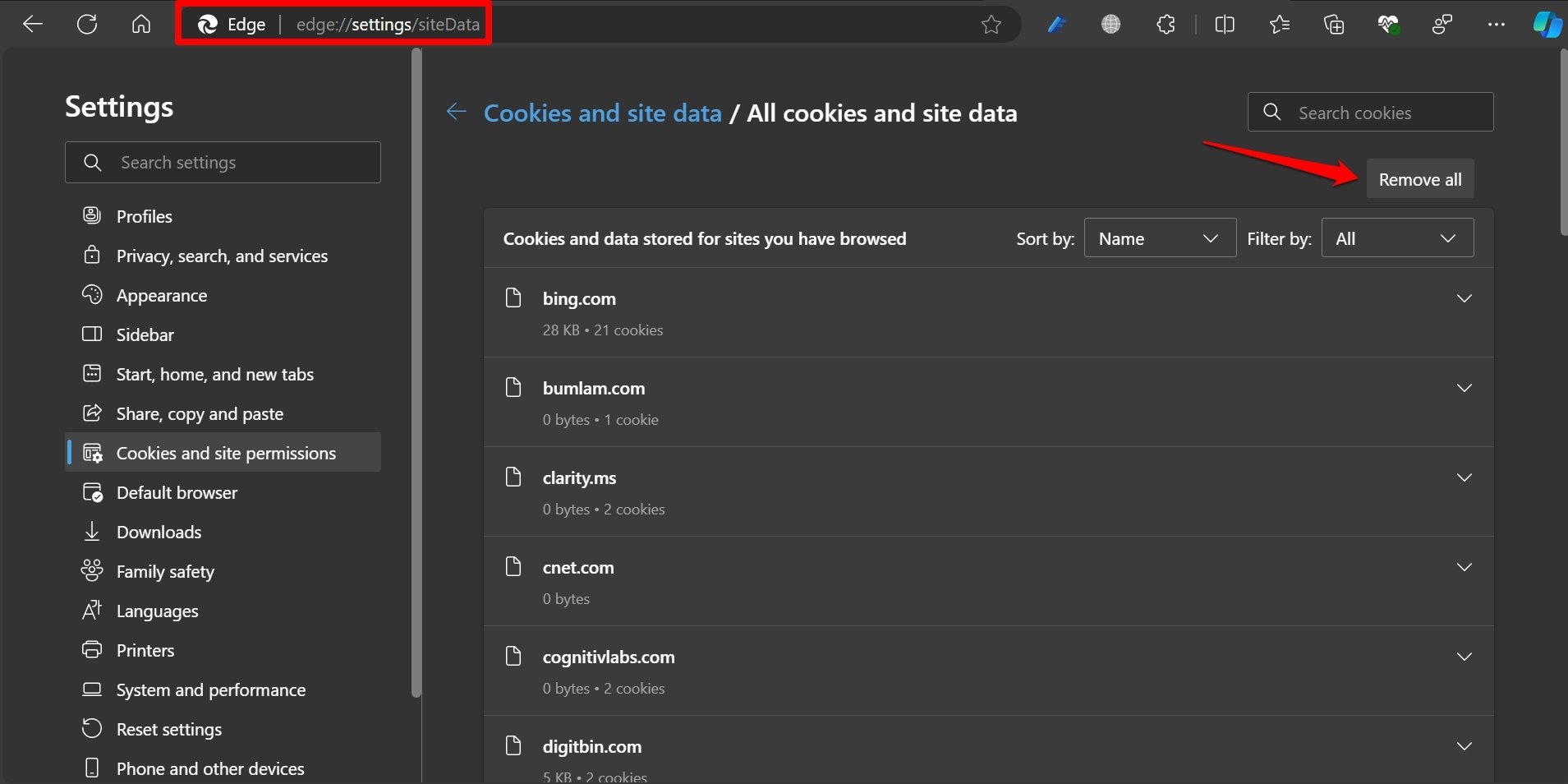
- En la barra de URL escribe edge://settings/siteData
- Bajo Todas las Cookies y Datos del Sitio, haz clic en Eliminar Todo.
Después de borrar los datos del sitio de YouTube, reinicia el navegador que usas. Reproduce un video en YouTube y verifica si la sección de comentarios aparece en la parte inferior del reproductor de video.
Enviar Comentarios a YouTube
Un sitio web/aplicación está hecho por su base de usuarios. Cada producto digital permite a sus usuarios enviar comentarios sobre su experiencia en la plataforma.
Puedes compartir comentarios sobre tu experiencia negativa con la página de visualización rediseñada de YouTube que desplaza la sección de comentarios al lado y los videos recomendados a la parte inferior.
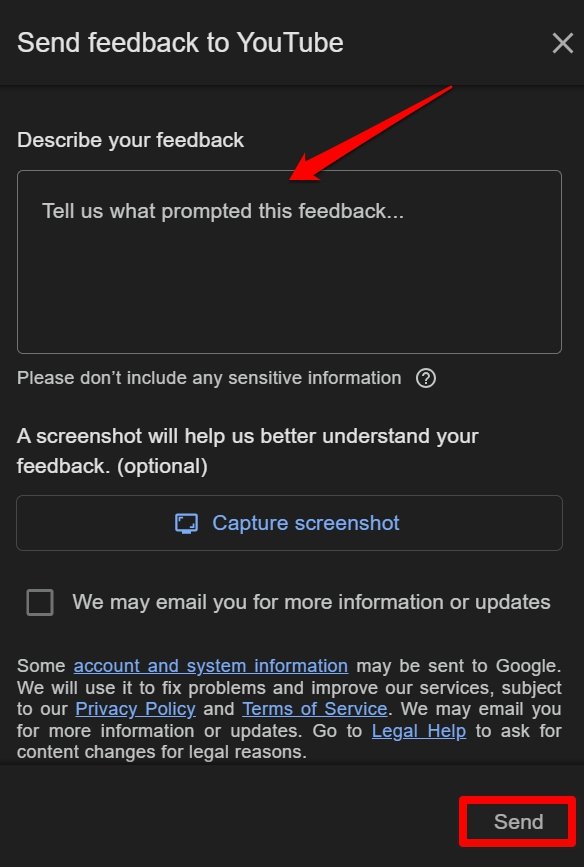
Para compartir tus comentarios directamente con YouTube,
- Inicia YouTube en tu navegador e inicia sesión en tu cuenta.
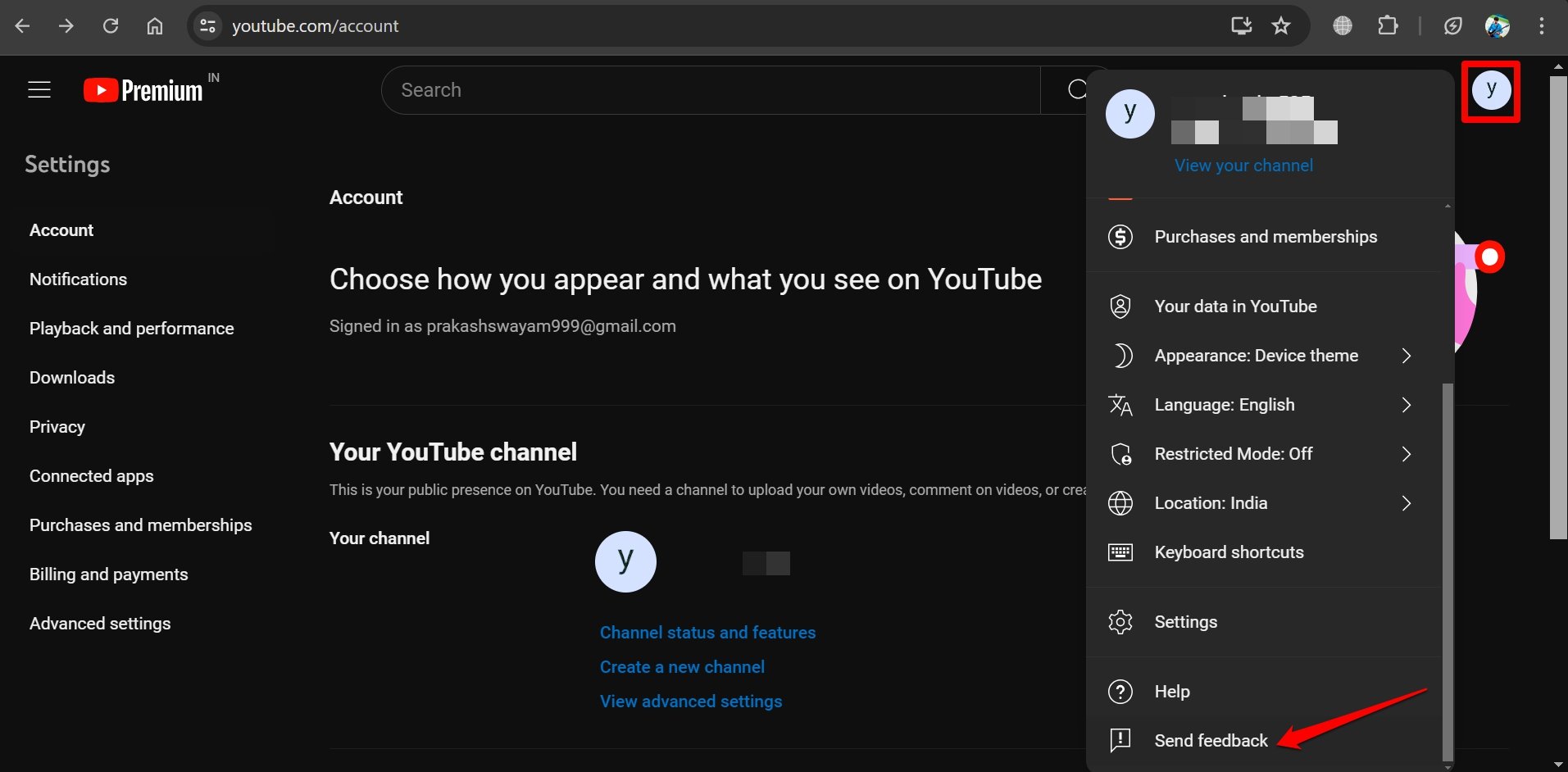
- Haz clic en el avatar de perfil y selecciona Enviar Comentarios del menú.
- Explica el problema con la sección de comentarios de la página de visualización rediseñada en el segmento Describe tu Comentario.
- Comparte capturas de pantalla para apoyar tus comentarios.
- Después de agregar toda la información necesaria, haz clic en Enviar para compartir tus comentarios.
Conclusión
Si te sientes más cómodo usando la página de visualización antigua de YouTube con comentarios en la parte inferior, estos consejos y trucos te ayudarán a cambiar la interfaz. Los usuarios premium de YouTube pueden desactivar manualmente la página de visualización rediseñada. Otros usuarios pueden implementar el script en uBlock Origin para cambiar a la interfaz anterior.
Con la mayoría de los usuarios encontrando el nuevo diseño de la página de visualización de YouTube poco atractivo, espero que YouTube cambie la sección de comentarios de vuelta a la parte inferior una vez que su fase de pruebas haya terminado. Bombardear constantemente a YouTube con comentarios negativos sobre la página de visualización seguramente puede hacer el truco.
Si tienes alguna opinión sobre [Solución] Comentarios de YouTube a la derecha y Recomendaciones en la parte inferior, no dudes en dejarla en el cuadro de comentarios a continuación. Además, suscríbete a nuestro canal de YouTube DigitBin para tutoriales en video. ¡Salud!
Recibe nuevas publicaciones en tu bandeja de entrada.
No spam. Cancela la suscripción en cualquier momento.