YouTube TV · 6 min read · Nov 11, 2025
Solución: YouTube TV No Funciona en Firestick
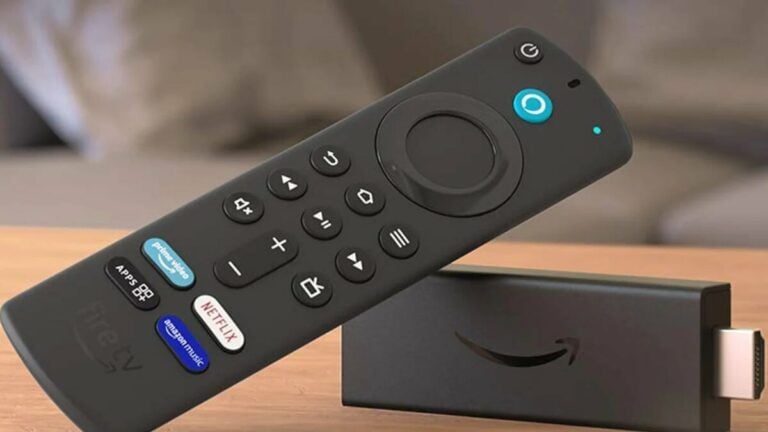
La compatibilidad de YouTube TV con Amazon Fire TV Stick ha abierto un nuevo mundo de entretenimiento sin cables para ti. Cuando transmites YouTube TV en Firestick, es obvio que esperas servicios de entretenimiento ininterrumpidos.
Sin embargo, en realidad, a menudo no sucede, y esto te molestará. Ya sean videos de YouTube, YouTube TV o YouTube Kids, ninguno de ellos funciona en tal caso.
El problema es principalmente un error de reproducción de YouTube TV. Varios factores contribuyen al problema; sin embargo, puedes adoptar varios métodos para solucionarlo.
También, Lee: ¿Cómo instalar APK en FireStick desde PC?
Cómo solucionar YouTube TV que no funciona en Firestick ?
Puedes implementar varios métodos prescritos a continuación para resolver el error de reproducción de YouTube. Están listados a continuación:
Método 1: Asegúrate de tener una conexión de red estable
YouTube tiene muchas características para mejorar tu experiencia de visualización. Para una experiencia más rica, permite la calidad del contenido con hasta 4K de resolución.
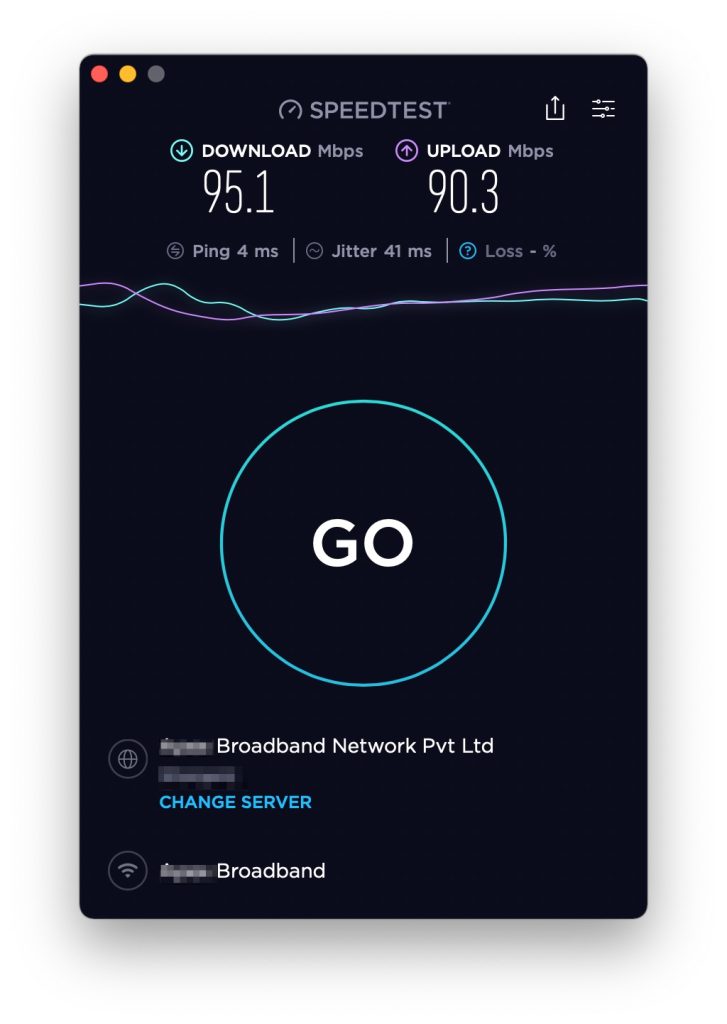
Pero transmitir en mejor resolución requiere una conexión a internet rápida y estable. Para una experiencia de transmisión confiable, elige al menos 40 Mbps de velocidad para transmitir en YouTube.
Si tienes una conexión a internet más rápida, varios factores suelen afectar la conexión a internet de Fire TV Stick.
Si demasiados dispositivos están conectados a tu red, puede ralentizar la velocidad de Firestick. Incluso si se está descargando un archivo grande a través de tu conexión a internet, esto ralentizará la velocidad de internet y afectará la calidad de transmisión en Firestick.
Verifica si hay una pared gruesa entre tu enrutador y Fire TV Stick o no. Las paredes gruesas actúan como barreras y a menudo interfieren con la velocidad de transmisión.
¿O crees que tu proveedor de servicios de internet está limitando tu transmisión de YouTube? Hoy en día, algunos ISP intencionalmente ralentizan su velocidad de internet para reducir el consumo de ancho de banda.
Una conexión de red más lenta y un internet de baja velocidad hacen que los videos se buffericen o incluso te muestren desconectado a veces. Por lo tanto, es necesario asegurar una conexión a internet estable y rápida.
Método 2: Intenta reiniciar tu enrutador
A menudo, existe la posibilidad de que la razón principal no sea tu WiFi o TV. En tales momentos, el enrutador al que está conectado tu WiFi afecta la conectividad de la red. Por lo tanto, la red no permite la transmisión de contenido de YouTube en Fire Stick.
Para solucionar el problema, debes intentar actualizar tu firmware a la última versión. Si no funciona, entonces puedes reiniciar tu enrutador. Además, también debes asegurarte de que tu YouTube TV funcione en Firestick y transmita los videos sin problemas o no.
Una transmisión de YouTube sin interrupciones en Fire TV Stick asegura que los videos no deben retrasarse mientras tanto. Verificar el enrutador es necesario para prevenir cualquier error de reproducción de YouTube.
Método 3: Cambia al Modo Invitado de YouTube
YouTube a menudo bloquea tu cuenta sin ninguna razón específica. En estas circunstancias, YouTube no permitirá acceder a ningún contenido, sin embargo.
Para deshacerte de esto, cambia al Modo Invitado en YouTube para transmitir cuentas. Alternativamente, también puedes cambiar de cuentas de Google para aprovechar los servicios de YouTube.
Puedes transmitir contenido sin registrarte, y esta es la característica especial del modo invitado de YouTube y, por lo tanto, no actúa como una barrera en medio de tu entretenimiento.
Método 4: Borra la caché de YouTube en tu FireStick
A menudo puedes borrar la caché de una aplicación para resolver bloqueos de aplicaciones y varios problemas menores anónimos. De manera similar, aquí borrar YouTube puede resultar útil; sigue los pasos que se indican a continuación para borrar la caché de YouTube:
- Ve a la página de inicio de Firestick
- Ábrelo, presiona y mantén presionado el botón de inicio.
- Navega al menú de Configuración.
- Luego busca y visita el menú de aplicaciones.
- Abre y gestiona las aplicaciones instaladas en la lista. Debes desplazarte hacia abajo para localizar la aplicación de YouTube.
- Desde allí, desplázate hacia abajo hasta la opción Borrar caché para presionarla y borrarla del menú.
YouTube TV tiene una caché de aplicación corrupta, lo que lleva a errores de reproducción. Borrar la caché de YouTube puede eliminar los datos innecesarios.
Método 5: Reinicia tu dispositivo
Este es otro método simple pero efectivo para solucionar el problema. Sigue los pasos mencionados a continuación para reiniciar tu Firestick:
- Ve a la página de inicio de Firestick.
- Aquí, mantén presionado el botón de inicio.
- Desde el menú, navega a Configuración.
- Explora y desplázate hacia abajo hasta la opción Mi Fire TV.
- En la lista, desplázate hacia abajo y haz clic en el botón Reiniciar.
Reiniciar tu Firestick actualiza el contenido y la configuración de red.
Método 6: Reinstala la aplicación
Si ninguno de los trucos funciona para tu Firestick, entonces puedes usar otro método para solucionar el error de reproducción de YouTube en Firestick. Para hacerlo, sigue los pasos que se indican a continuación:
- Ve a la página de inicio de Firestick.
- Presiona y mantén presionado el botón de inicio.
- Navega a Configuración.
- Localiza y ve al menú de Aplicaciones.
- Abre la Gestión de Aplicaciones Instaladas y ve a la aplicación de YouTube.
- En ella, desplázate hacia abajo hasta que veas Desinstalar. Haz clic para desinstalar YouTube.
- Ahora, se te pedirá confirmación, confirma y luego reinstala YouTube desde la tienda de aplicaciones de Amazon.
Reinstalar la aplicación borra los datos innecesarios de la aplicación y la caché de la aplicación y te permite transmitir videos sin problemas una vez más.
Método 7: Verifica el servidor de la aplicación
YouTube TV que no funciona en Firestick puede ser un problema del backend. Por ejemplo, no podrás acceder a YouTube en ninguno de los dispositivos si el servidor de YouTube está caído.
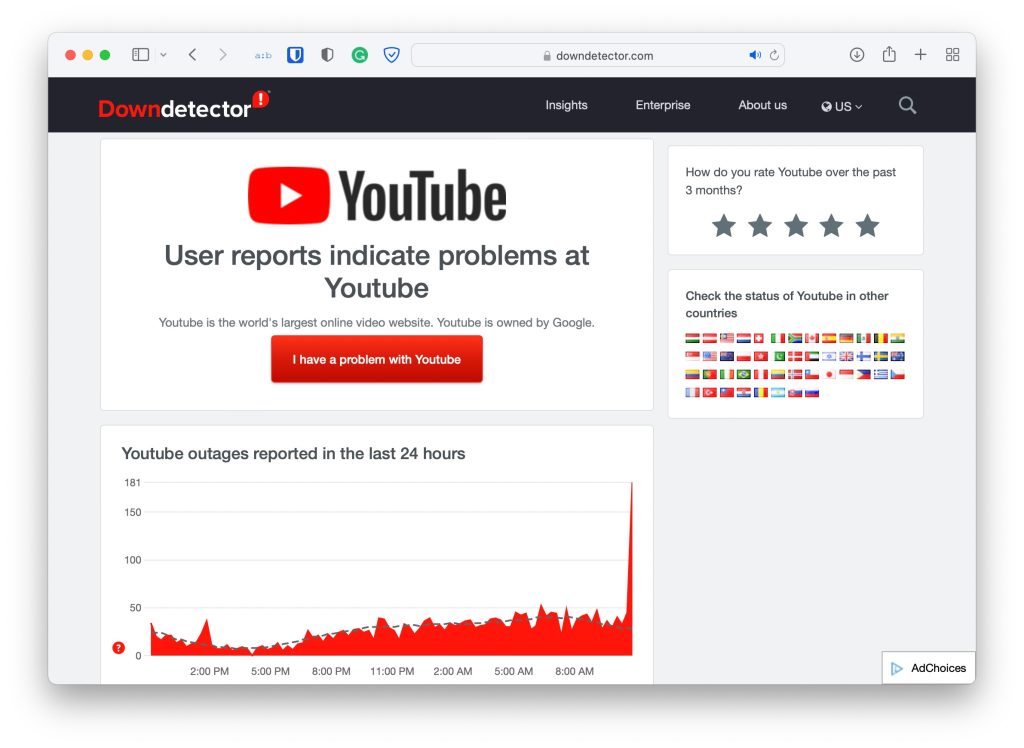
- Para examinarlo, debes visitar el sitio web de Downdetector.
- En el sitio web, escribe YouTube en la barra de búsqueda.
- Si notas alguna incertidumbre, el problema seguramente es del lado de Google.
No puedes hacer nada en tal caso. Espera a que el problema se resuelva desde el backend para que puedas comenzar a transmitir contenido en Fire Stick.
También, Lee: ¿Cómo transmitir a Fire Stick desde móvil y PC?
Preguntas Frecuentes
¿Cómo puedo asegurarme de que mi YouTube TV está caído o no?
Hay varios sitios disponibles que detectan lo mismo. Downdetector es uno de esos sitios que puedes visitar para verificar si YouTube está caído o no.
¿Por qué los Firesticks de primera generación no son compatibles con YouTube TV?
Debido a algunas disputas entre Google y Amazon, se eliminó YouTube TV de la tienda de aplicaciones de Amazon. Sin embargo, las disputas ahora están bajo control. Por lo tanto, puedes transmitir YouTube TV en las versiones posteriores de los Firesticks.
Conclusión:
Cuando experimentas el error de reproducción de YouTube, puede resultarte difícil solucionarlo. Sin embargo, puedes solucionar YouTube TV que no funciona en Firestick con los métodos fáciles y rápidos mencionados arriba sin ningún problema.
Así que impleméntalos para disfrutar de una experiencia de maratón sin interrupciones.
Recibe nuevas publicaciones en tu bandeja de entrada.
No spam. Cancela la suscripción en cualquier momento.