YouTube · 7 min read · Jan 17, 2026
Arreglar el historial de visualización de YouTube que no funciona: Android, iPhone y Web
En esta guía, he explicado algunos consejos y trucos útiles para solucionar el problema del historial de visualización de YouTube que no funciona. Cada vez que ves un video en YouTube, aparece en la sección de historial de visualización. Es útil para la audiencia habitual de YouTube.
Si deseas volver a ver un video pero olvidaste el nombre del canal de YouTube o el título del video, puedes visitar la sección de historial de visualización para encontrar ese video. A veces, los usuarios que no están bien versados en YouTube pueden haber desactivado el historial de visualización de YouTube en sus dispositivos.
A veces, la aplicación de YouTube para Android e iPhone puede tener errores que causan que el historial de visualización no se cargue. Eso sucede cuando olvidas actualizar la aplicación de YouTube a la última versión. La caché de la aplicación de YouTube puede tener datos basura que causan que algunas funciones no funcionen correctamente, incluido el historial de visualización.
Mejores consejos para arreglar el historial de visualización de YouTube que no funciona
Sé que la mayoría de los usuarios de YouTube acceden a la plataforma de intercambio de videos desde sus teléfonos o computadoras de escritorio. Así que he incluido los consejos de solución de problemas necesarios para todas las plataformas en las que está disponible YouTube. Dependiendo de qué dispositivo estés usando YouTube, puedes implementar estas soluciones.
1. Actualiza la aplicación de YouTube
Es esencial arreglar los errores en la aplicación de YouTube. He mencionado los pasos para actualizar la versión de la aplicación de YouTube tanto para Android como para iOS.
En Android,
- Inicia el Play Store > Toca la cuenta de Gmail conectada.
- Toca en Administrar aplicaciones y dispositivo > Toca en Actualizaciones disponibles.
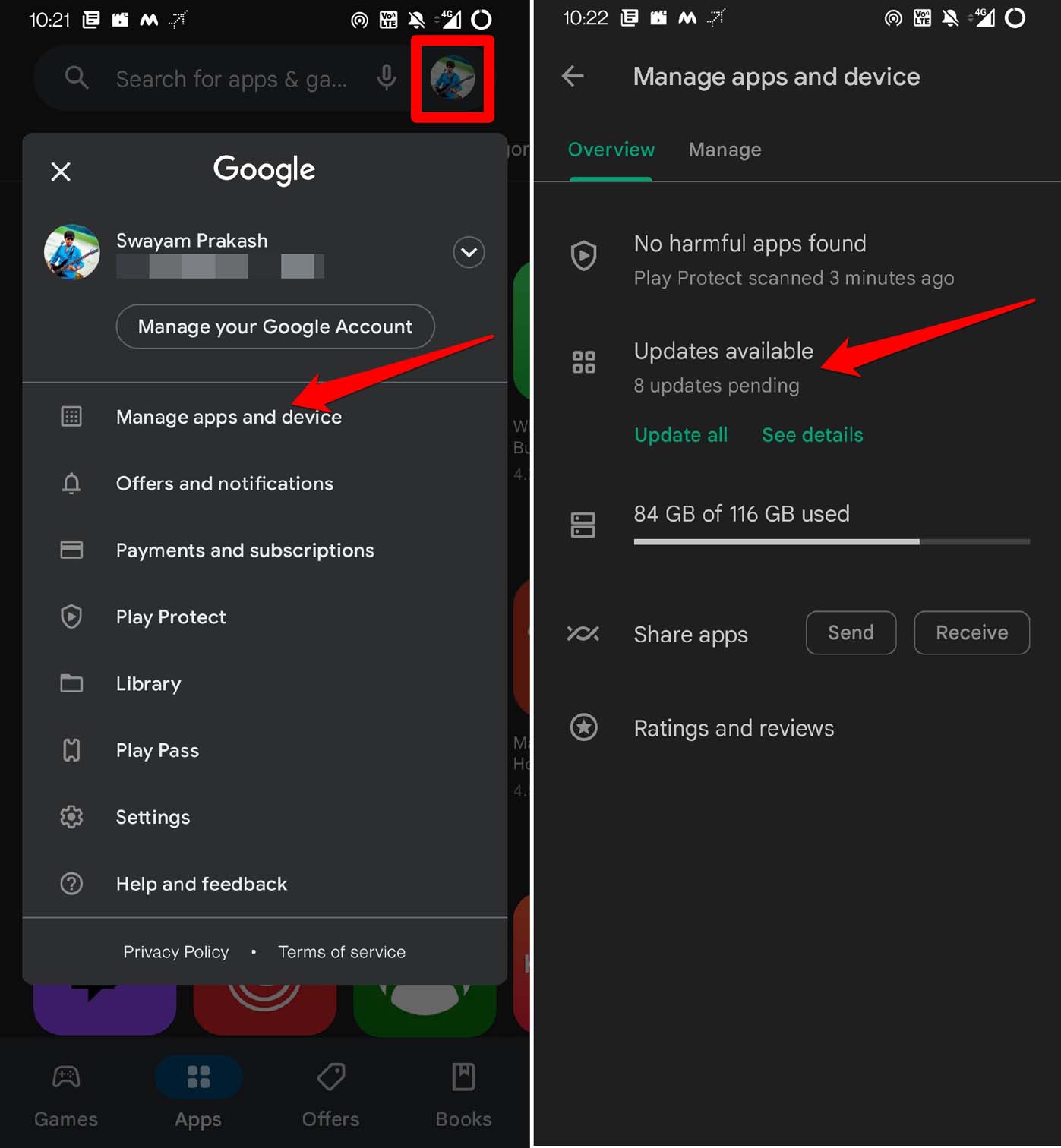
- Si YouTube tiene una actualización pendiente, toca el botón Actualizar.
Para iOS,
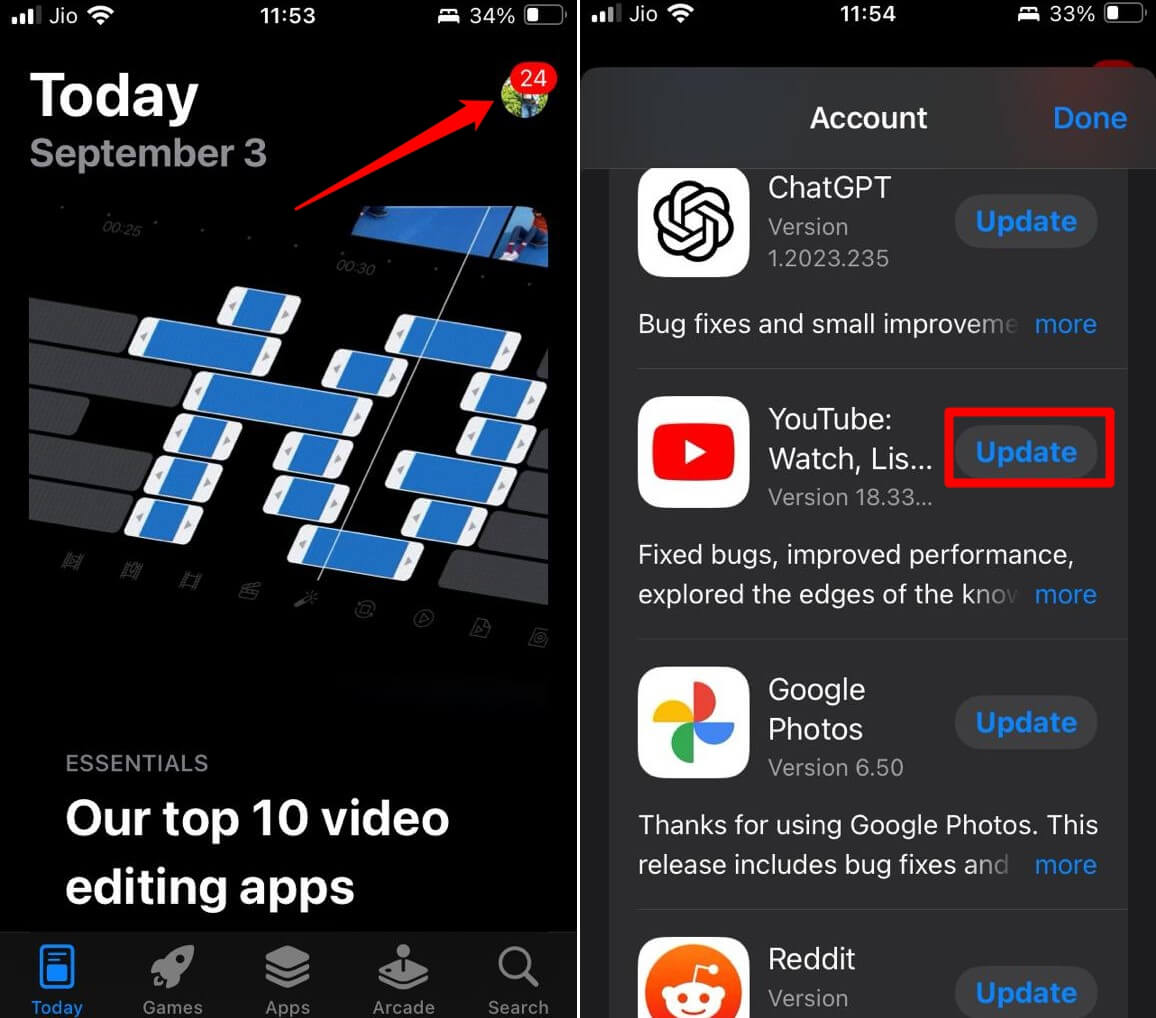
- Inicia la App Store en tu iPhone.
- Toca la imagen de perfil de Apple ID conectada.
- Verifica si la aplicación de YouTube para iOS tiene una actualización pendiente.
- Si hay una nueva versión disponible, toca en Actualizar.
2. Habilita el historial de visualización de YouTube
También es importante habilitar el historial de visualización de YouTube en tus dispositivos preferidos.
Escritorio
- Abre el sitio web de YouTube.com y asegúrate de iniciar sesión en tu cuenta.
- En la barra lateral izquierda, haz clic en el botón de menú hamburguesa > pestaña Historial.
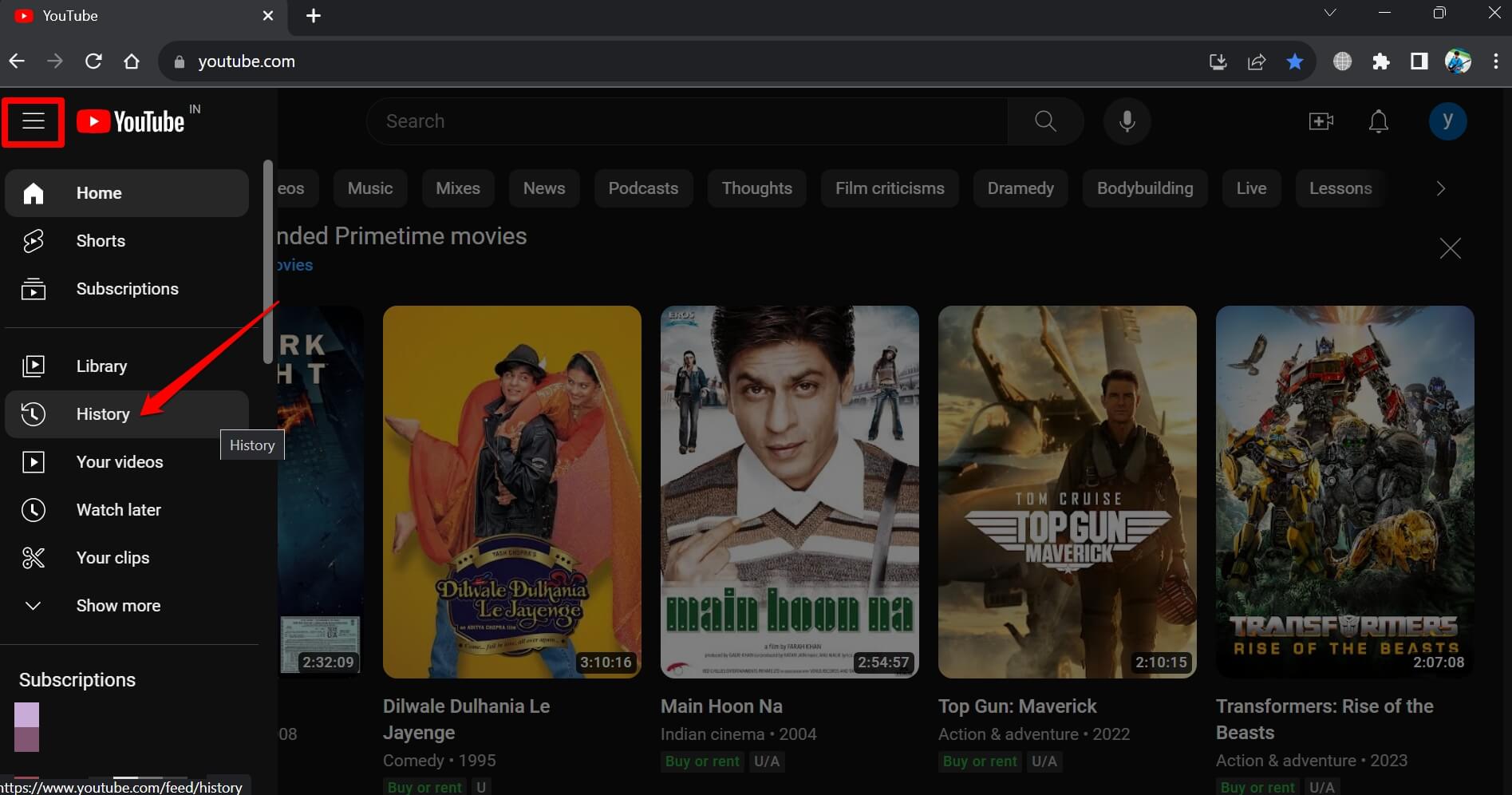
- A continuación, a tu derecha, haz clic en el botón ‘ Activar historial de visualización ’.
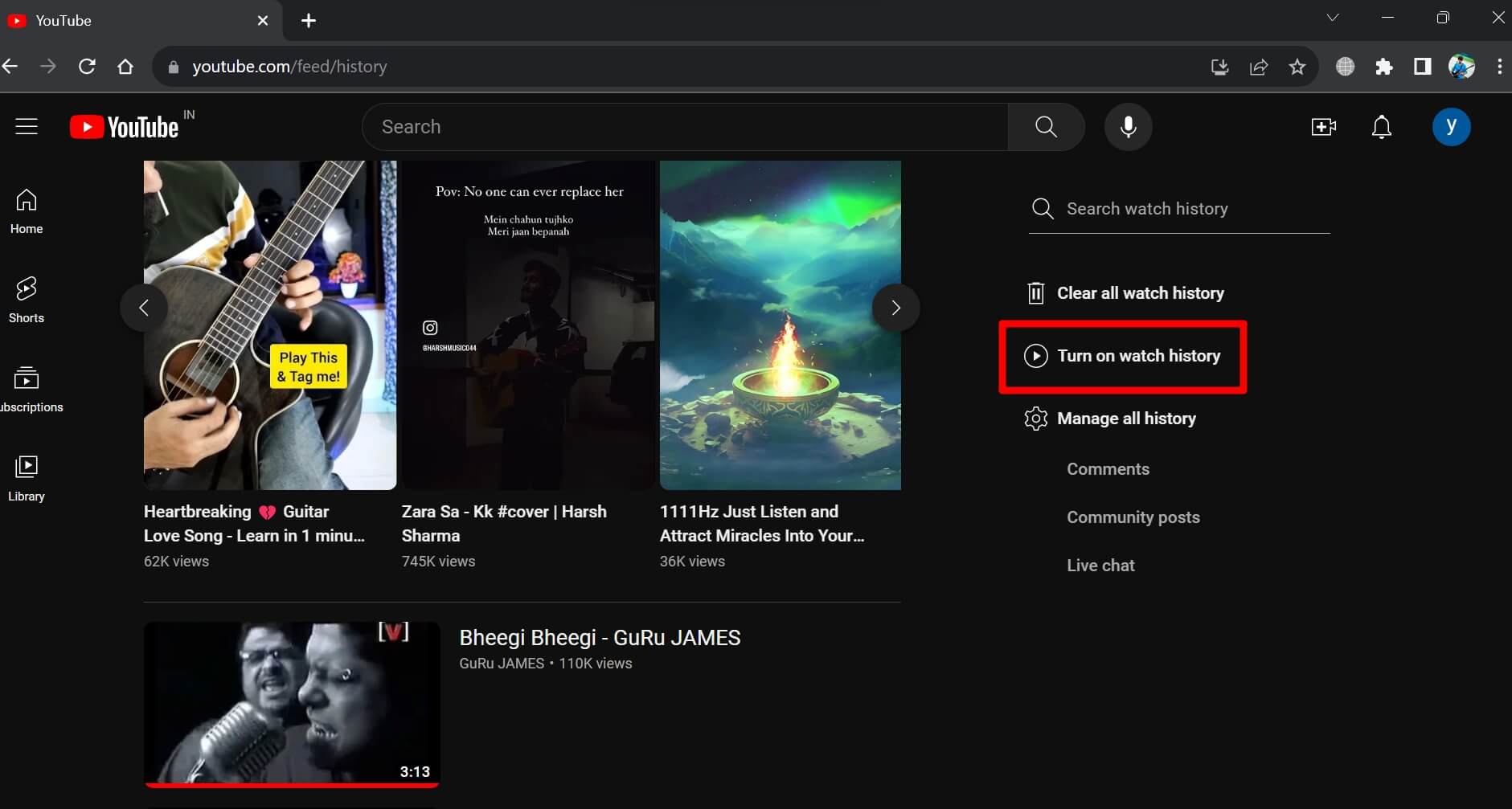
- Selecciona Activar para confirmar.
Teléfono
- Inicia la aplicación de YouTube > toca en Biblioteca en la esquina inferior derecha.
- Luego toca en Historial en la esquina superior izquierda justo debajo del logotipo de YouTube.
- Toca el botón azul Activar.
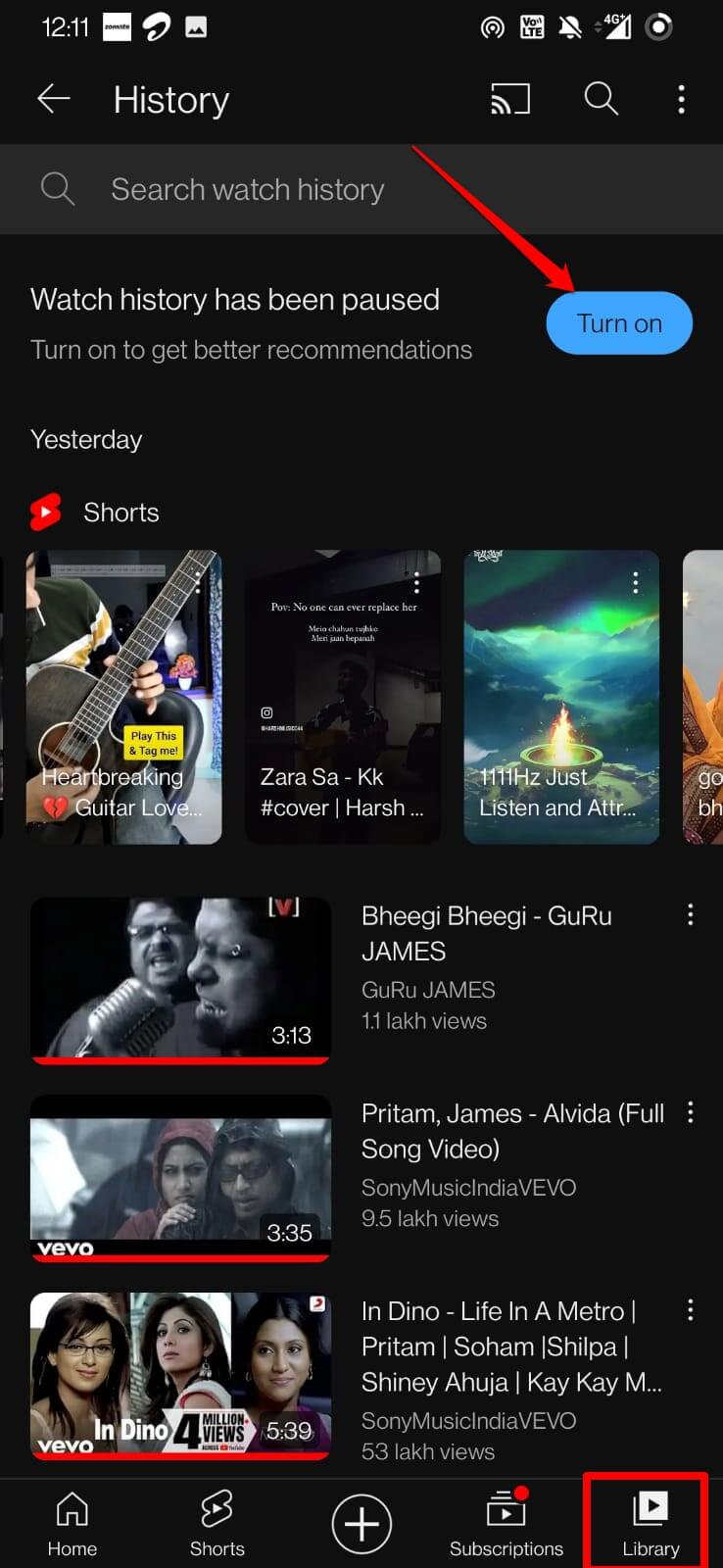
- Cuando aparezca la ventana emergente de confirmación, vuelve a tocar en Activar.
3. Borra la caché de YouTube
La caché de la aplicación de YouTube puede haberse corrompido debido a datos basura presentes en ella. Debes borrar la caché de vez en cuando para asegurarte de que la aplicación funcione sin problemas.
En Android,
- Mantén presionado el ícono de la aplicación de YouTube > toca en Información de la aplicación.
- Toca en Almacenamiento y caché > Toca en Borrar caché.
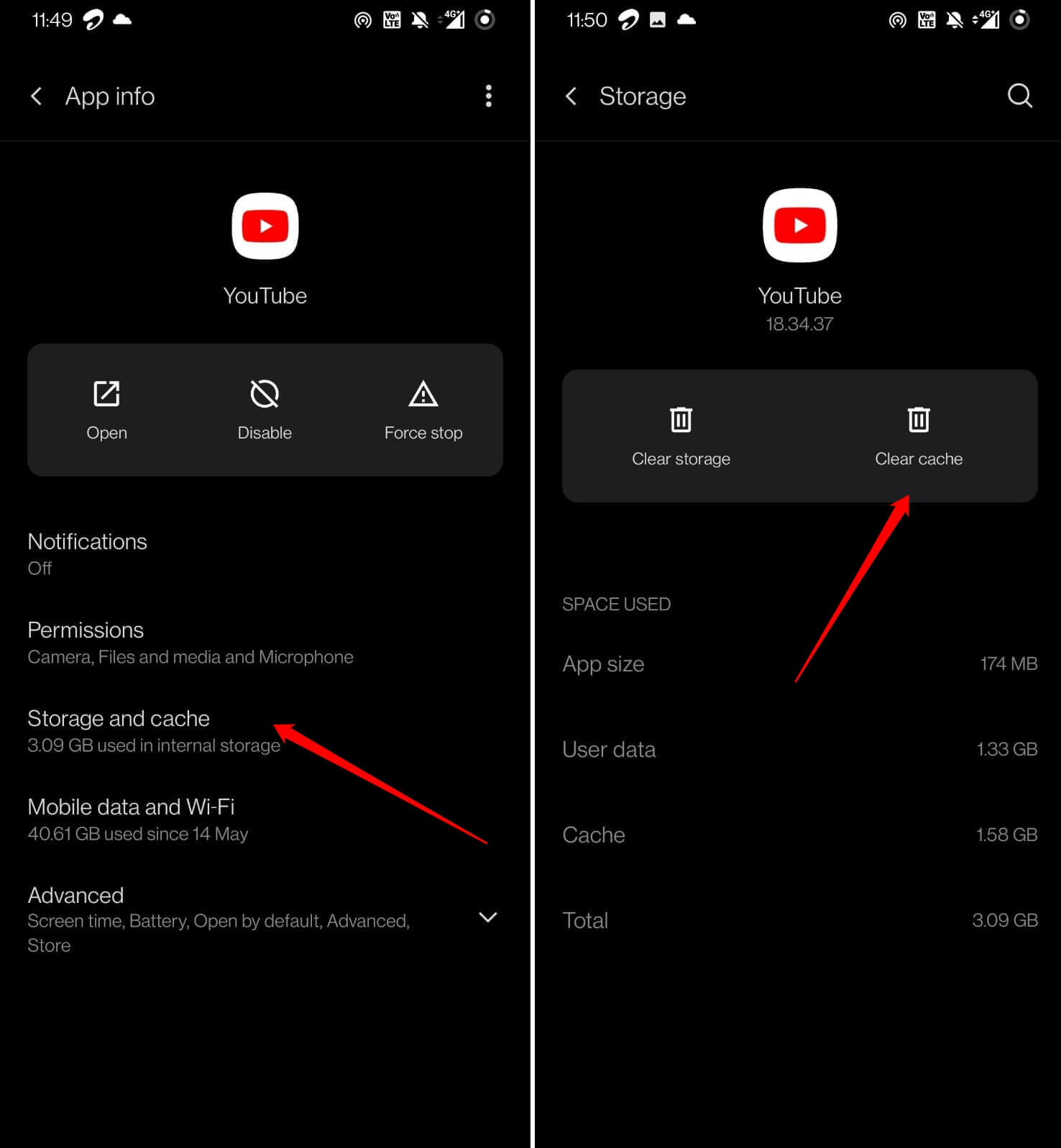
- Reinicia la aplicación de YouTube.
En el navegador Chrome,
- Abre YouTube.com en el navegador Chrome.
- En la barra de URL, haz clic en el ícono de candado y selecciona Configuración del sitio.
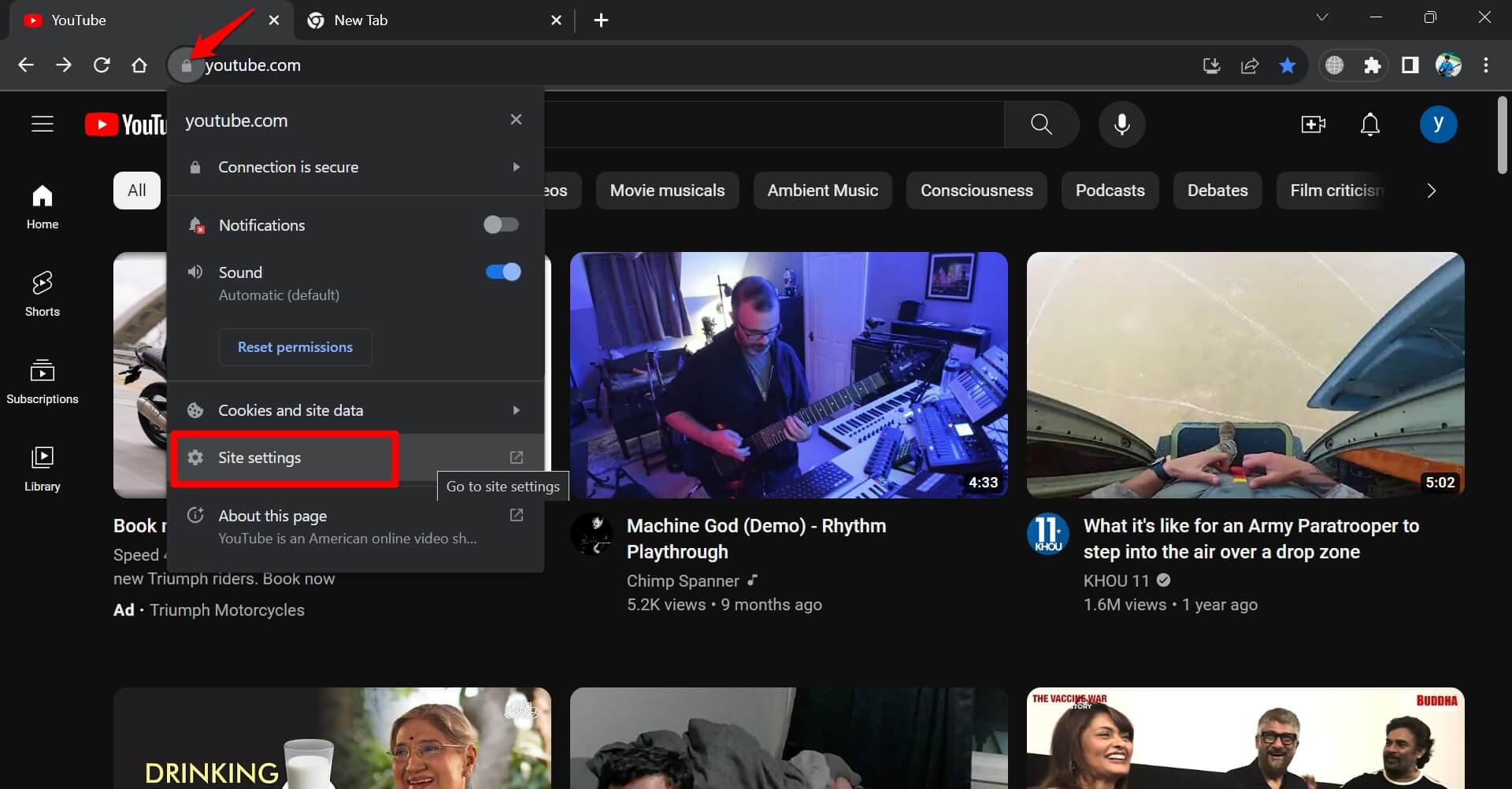
- Haz clic en Borrar datos bajo Uso.
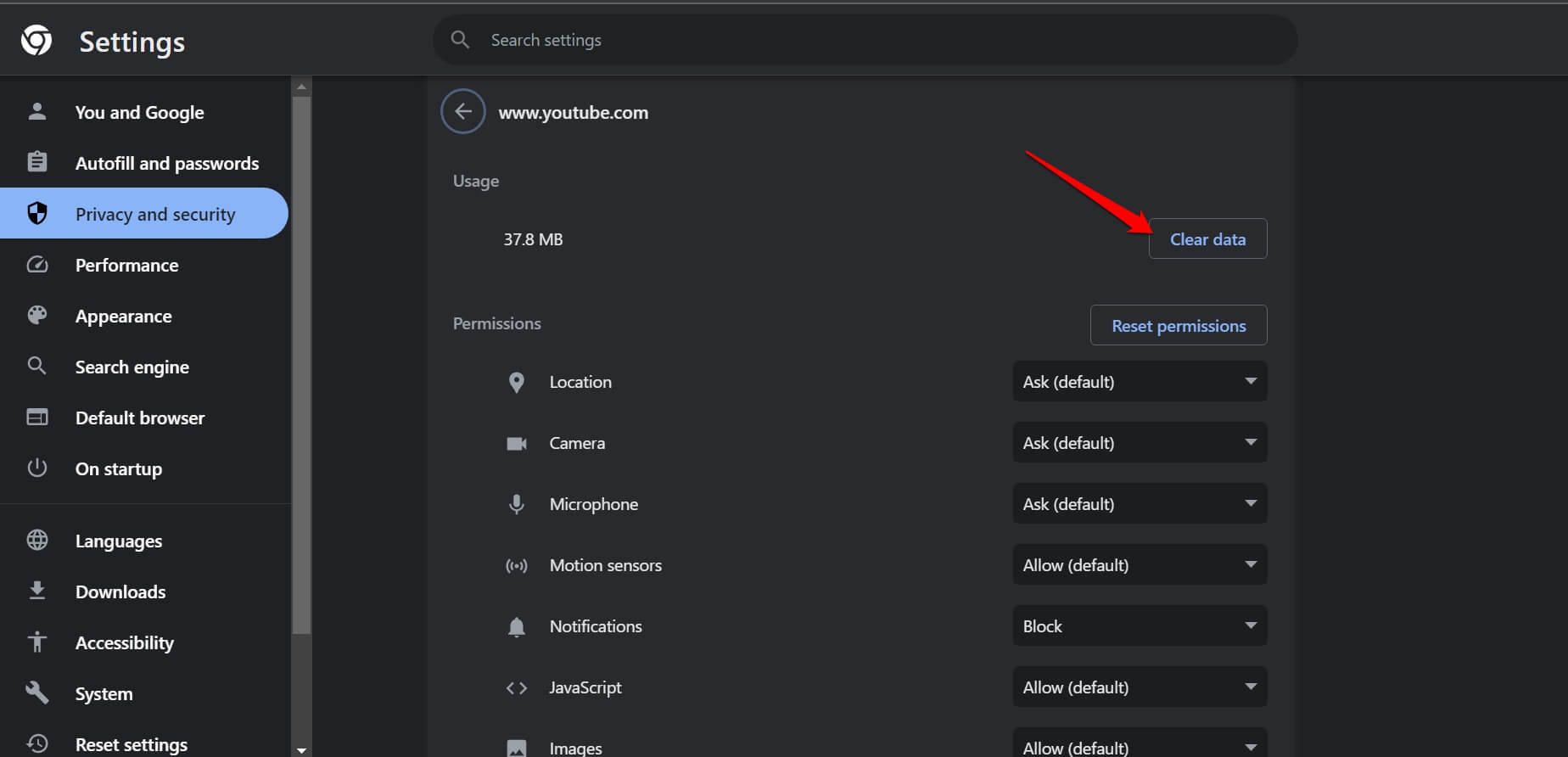
Si usas otros navegadores, los pasos serán similares a los mencionados anteriormente.
4. Desactiva las extensiones de bloqueador de anuncios en tu navegador de escritorio
En algunos casos, según los informes de usuarios de YouTube de todo el mundo, ejecutar extensiones de bloqueador de anuncios en el navegador puede causar que el historial de visualización de YouTube no funcione. Para solucionar eso, debes desactivar el bloqueador de anuncios en el navegador de escritorio.
- Abre el navegador Chrome en tu PC.
- En la barra de URL, escribe Chrome://extensions.
- Desplázate hasta la extensión de bloqueador de anuncios y haz clic en el interruptor para desactivarla.
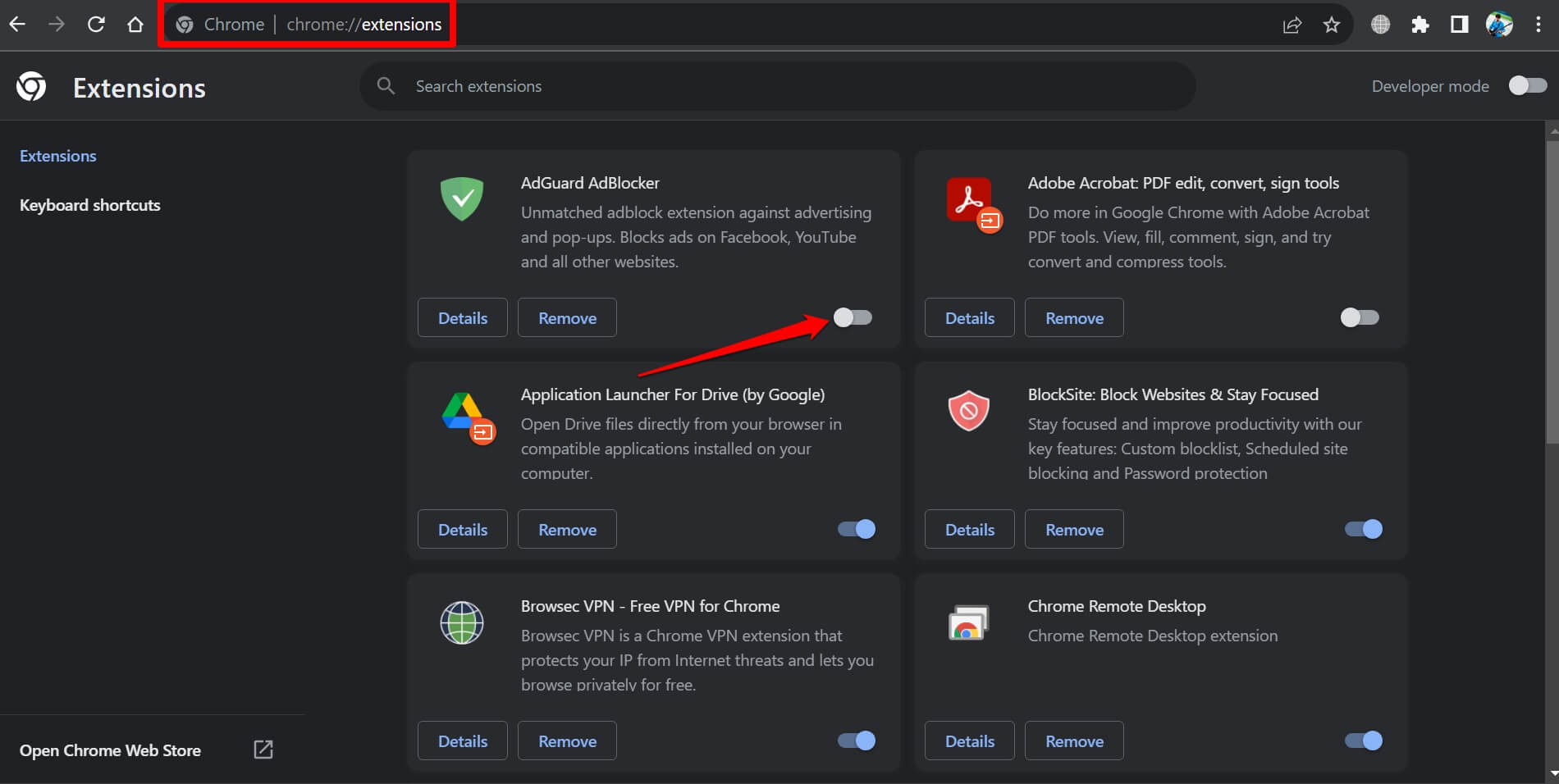
- Ahora, carga YouTube y abre el historial de visualización.
Nota: En el navegador Edge, escribe edge://extensions. En el navegador Firefox, ingresa “ about: addons” en la caja de URL y presiona enter.
5. Fuerza el cierre de la aplicación de YouTube y vuelve a abrirla
Para deshacerte de errores aleatorios, puedes forzar el cierre de la aplicación de YouTube y luego volver a abrirla.
En Android,
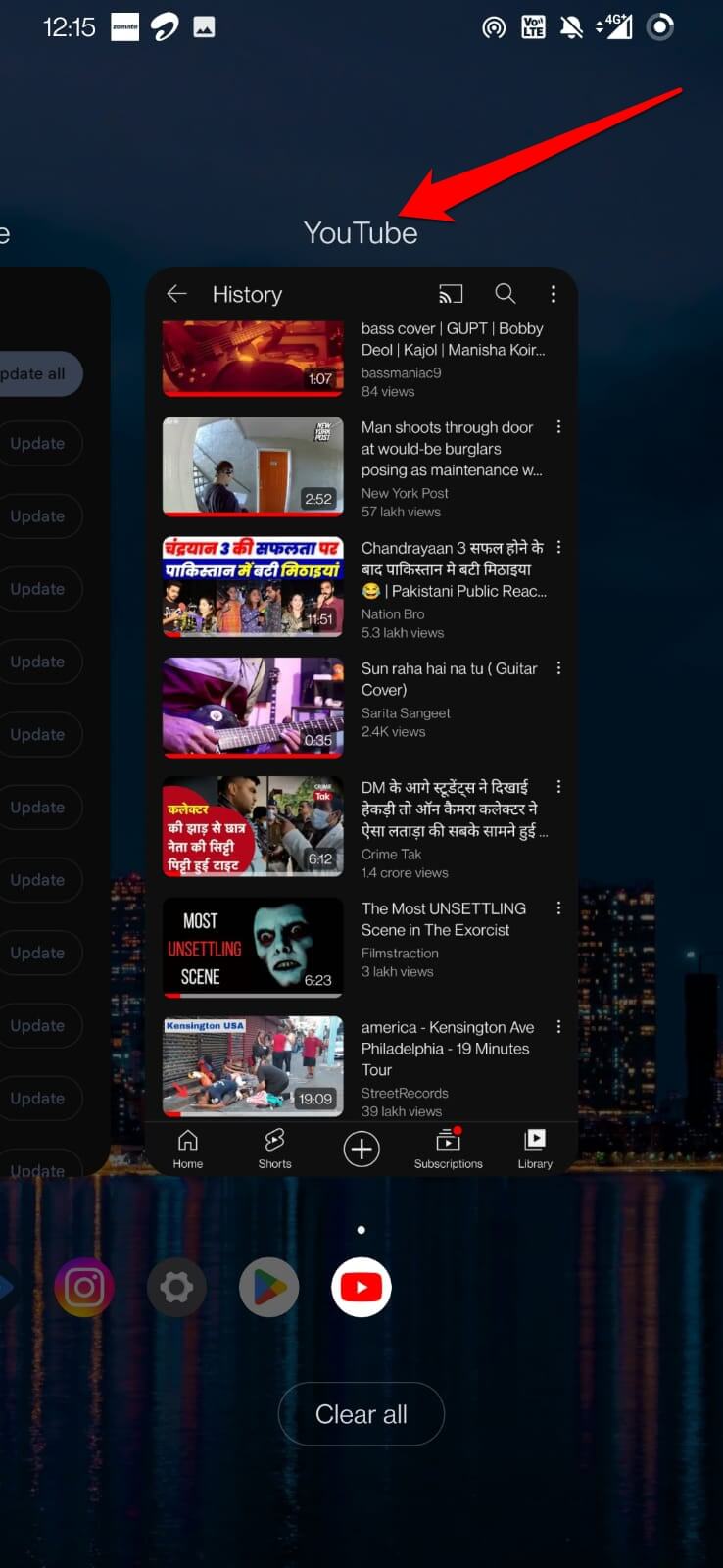
- Desliza hacia arriba desde la parte inferior para revelar las aplicaciones recientes.
- Navega hasta la tarjeta de la aplicación de YouTube y deslízala hacia arriba para cerrarla.
- Toca el ícono de la aplicación de YouTube para lanzarla.
En iOS,
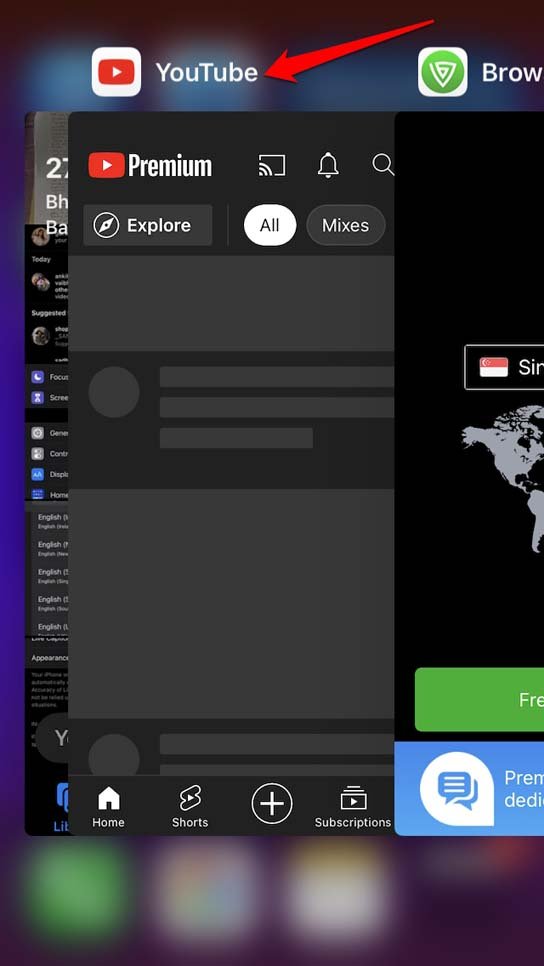
- Si tienes un iPhone con botón de inicio, presiónalo dos veces consecutivas para mostrar las tarjetas de las aplicaciones.
- En un iPhone sin Touch ID, desliza hacia arriba desde la parte inferior para revelar las tarjetas de las aplicaciones.
- Navega hasta la tarjeta de la aplicación de YouTube y deslízala hacia arriba para cerrarla.
6. Actualiza YouTube Web
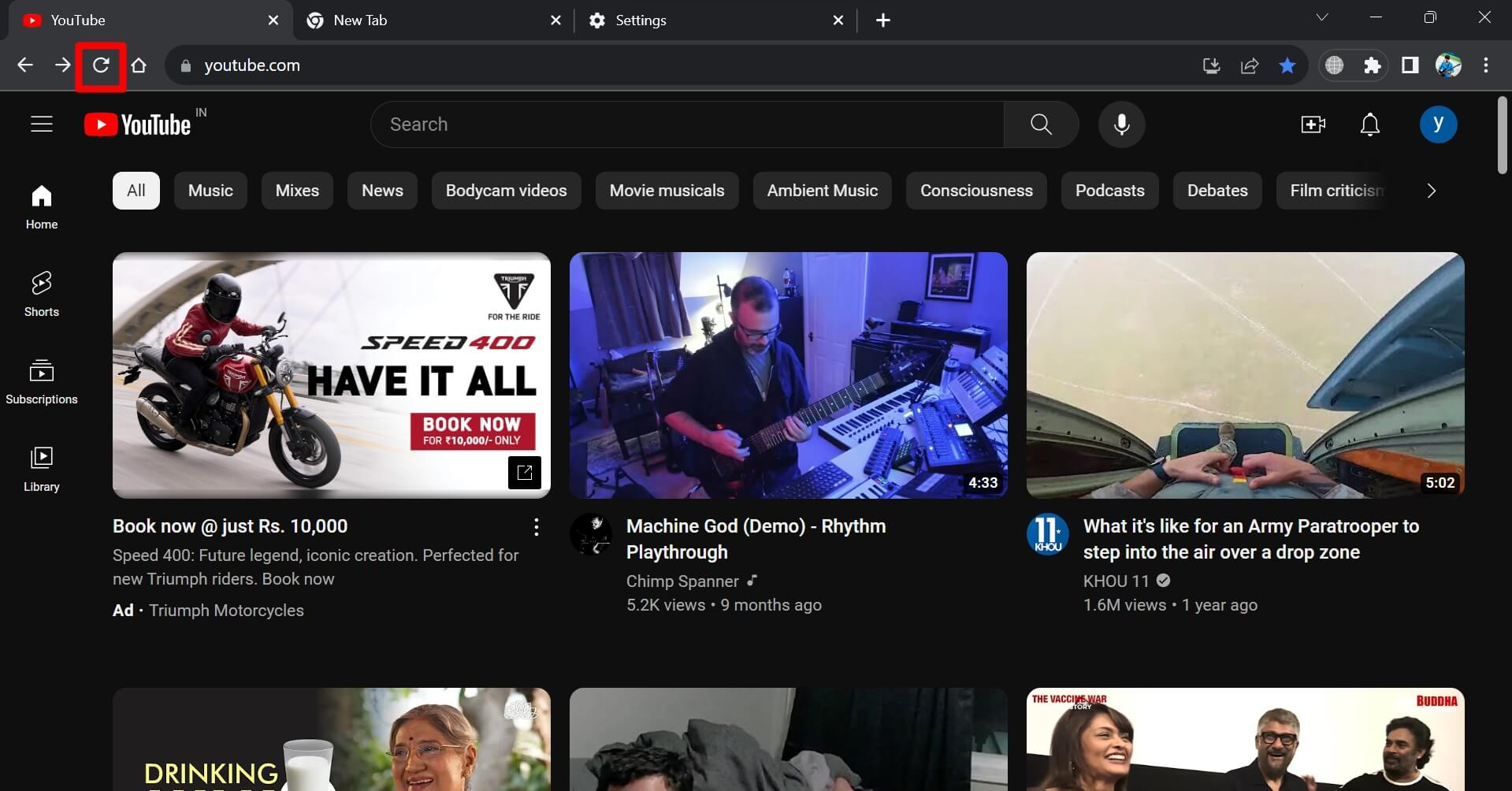
Si estás usando YouTube en tu escritorio, simplemente haz clic en el ícono de actualizar en la barra de URL del navegador. Asegúrate de que la conexión a Internet en tu PC sea estable. De lo contrario, la página web no se actualizará y el sitio web de YouTube no se cargará.
7. Cierra sesión en YouTube y vuelve a iniciar sesión
A menudo se ha notado por entusiastas de la tecnología que cerrar sesión en una aplicación con funciones problemáticas ayuda a eliminar los errores. Así que, cierra sesión en YouTube y vuelve a iniciar sesión.
En la web de YouTube,
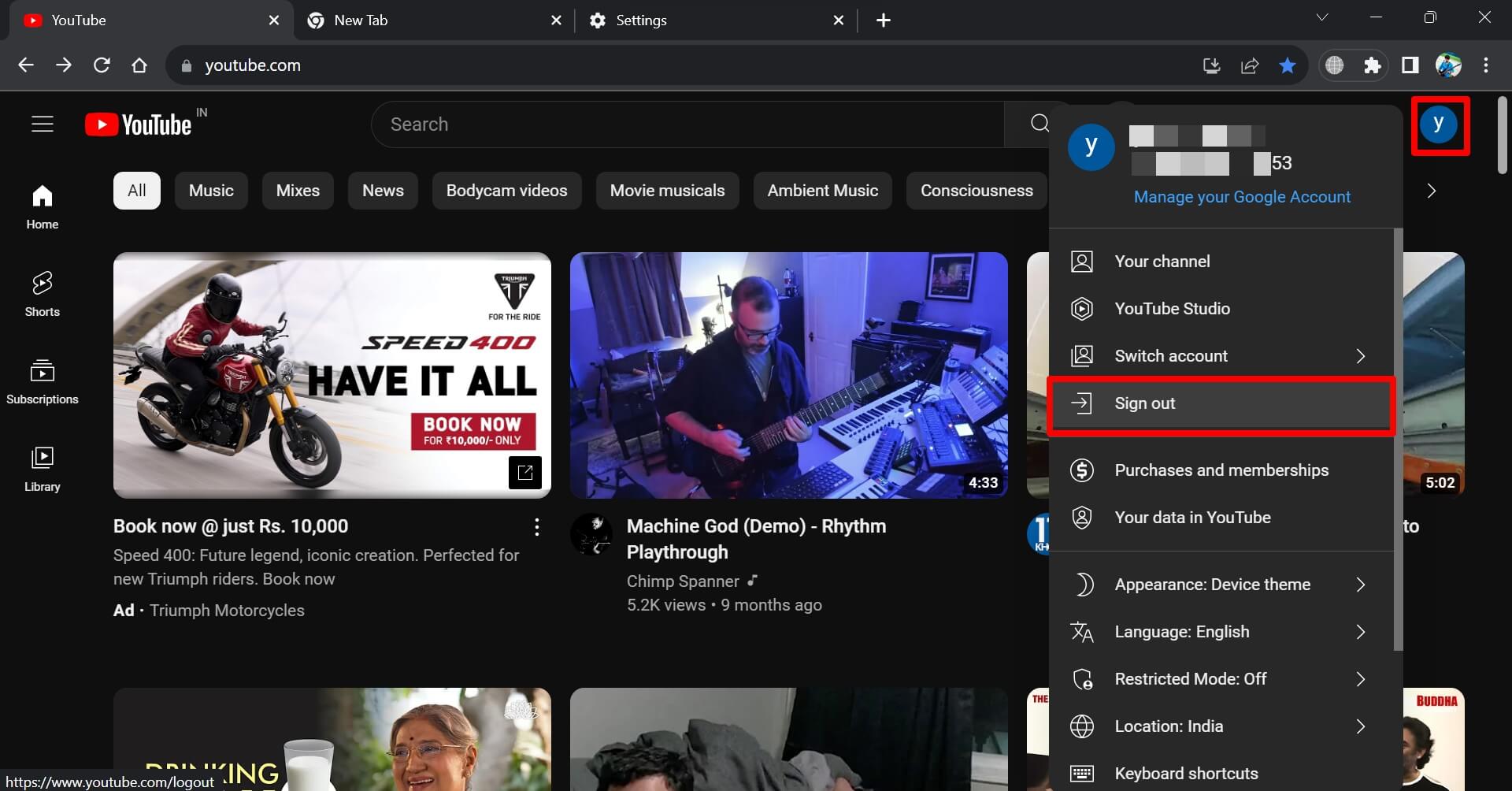
- Haz clic en el avatar de la cuenta de YouTube en la esquina superior derecha.
- En el menú, haz clic en Cerrar sesión.
- Luego inicia sesión en la cuenta siguiendo las instrucciones en pantalla.
En Android,
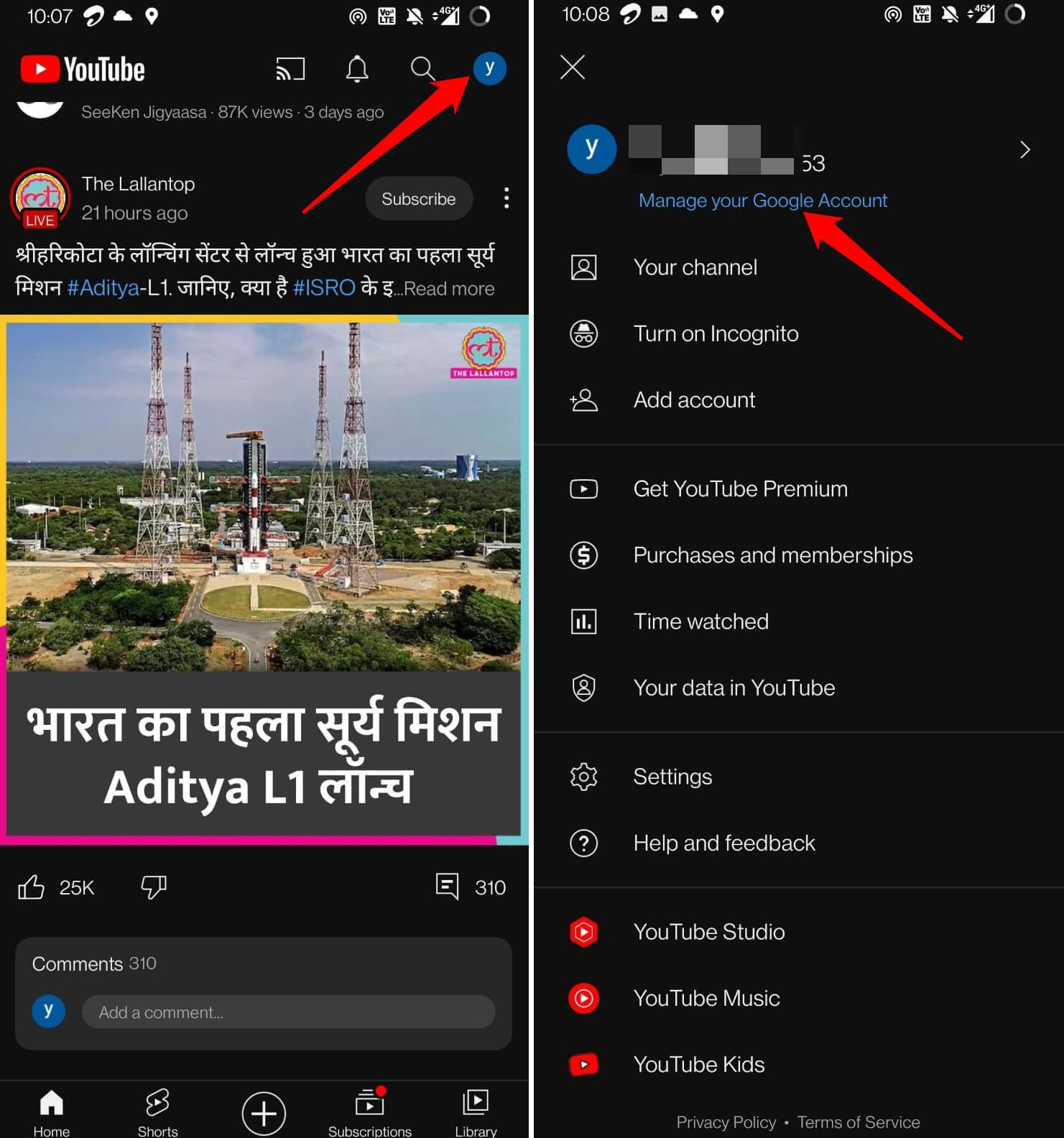
- Toca el avatar de la cuenta de YouTube.
- En el menú, toca en Administrar tu cuenta de Google.
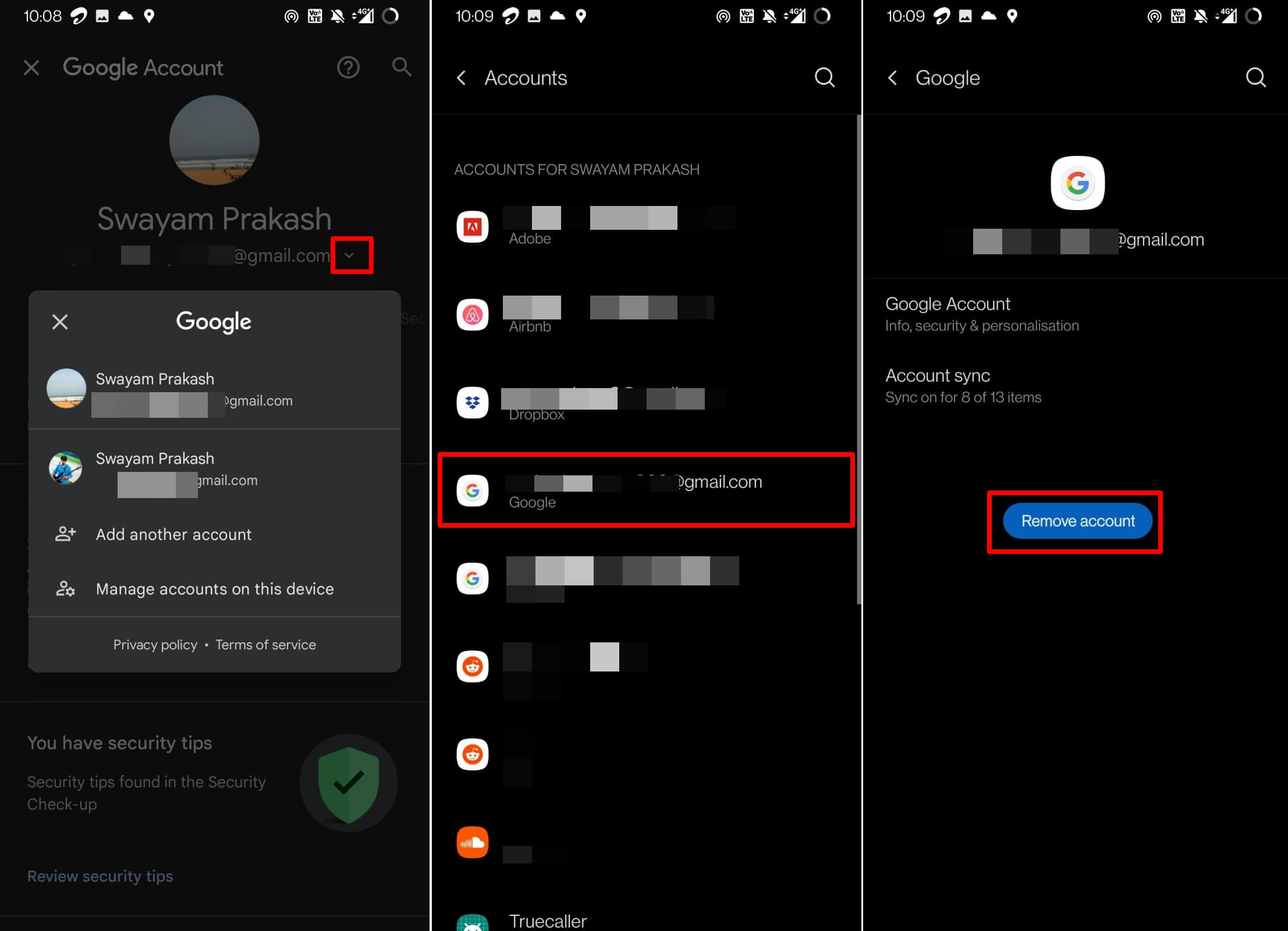
- Luego toca el ícono de desplegable debajo del ID de correo electrónico con el que has iniciado sesión en YouTube.
- Toca en Administrar cuentas en este dispositivo.
- Desplázate hasta el ID de correo electrónico que estás usando para iniciar sesión en YouTube y tócalo.
- Ahora, toca en Eliminar cuenta y confirma cuando aparezca la ventana emergente.
- Inicia la aplicación de YouTube y toca el avatar de la cuenta en la parte superior.
- En el menú, toca en Agregar cuenta.
En iOS,
- Inicia la aplicación de YouTube y toca el avatar de la cuenta.
- Toca el ícono de flecha al lado de tu nombre de usuario de YouTube.
- Desplázate hasta la opción “ Usar YouTube sin iniciar sesión ” y tócalo.
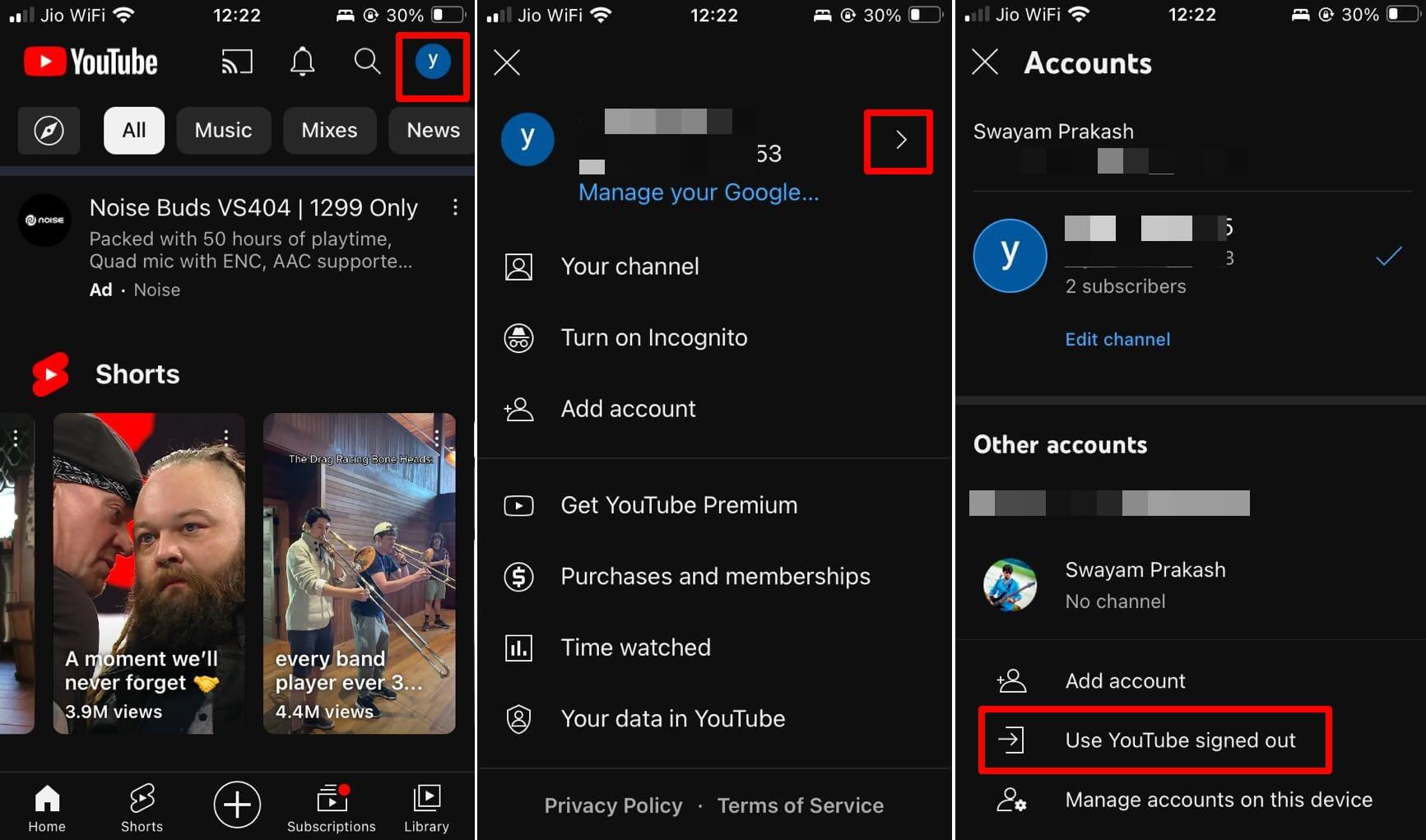
- Para iniciar sesión en tu cuenta de YouTube, primero inicia la aplicación de YouTube.
- Toca el avatar de la cuenta y toca el botón de iniciar sesión.
Encuentra videos fácilmente con el historial de visualización de YouTube
El historial de visualización de YouTube almacena todos los videos que has visto desde que comenzaste a usar la cuenta de YouTube correspondiente. Es un elemento útil de la plataforma de videos. La función debería funcionar sin problemas para proporcionar acceso a los videos que viste en el pasado lejano. Espero que con estos consejos y trucos puedas resolver el historial de visualización de YouTube que no responde o que no funciona y continúes transmitiendo videos.
Si tienes alguna opinión sobre Arreglar el historial de visualización de YouTube que no funciona: Android, iPhone y Web, no dudes en dejarla en el cuadro de comentarios a continuación. Además, suscríbete a nuestro canal de YouTube DigitBin para tutoriales en video. ¡Salud!
Recibe nuevas publicaciones en tu bandeja de entrada.
No spam. Cancela la suscripción en cualquier momento.