Bing Chat · 4 min read · Feb 25, 2026
Solución: Has alcanzado el límite de conversación para hoy en Bing

Esta guía discute el error “inicia sesión para continuar tu chat” que los usuarios a menudo encuentran en Bing Chat. Con los asistentes de IA volviéndose populares, Microsoft ofrece Bing Chat como su chatbot nativo impulsado por IA. Recibe la entrada del usuario como una pregunta y responde con información correcta y fáctica.
Normalmente, cuando haces cualquier consulta a Bing Chat, en lugar de responder, el asistente muestra el mensaje “Inicia sesión para continuar tu chat”. Si tu cuenta asociada con Bing tiene información incompleta, hay posibilidades de que encuentres el error de inicio de sesión para continuar el chat.
Los datos basura en la caché del navegador pueden hacer que Bing Chat muestre el error “Inicia sesión para continuar tu chat”. Puede haber algunos otros problemas técnicos con la versión del navegador Edge que estás utilizando para acceder a Bing Chat. Puede ser un error en Bing Chat que te pida iniciar sesión para continuar la interacción, aunque ya estés conectado.
Principales formas de alcanzar el límite de conversación. Error de Inicia sesión para continuar en Bing Chat
Sigue estos consejos de solución de problemas y resuelve el error “Inicia sesión para continuar tu chat” en Bing Chat.
1. Ingresa información completa en tu cuenta de Microsoft
La información incompleta de la cuenta en tu perfil de Microsoft utilizado para acceder a Bing Chat puede prohibirte usar el asistente.
La mayoría de los usuarios que ya estaban conectados con su cuenta también encontraron el “Inicia sesión para continuar tu chat”.
Asegúrate de que toda la información de la cuenta esté completa antes de usar la cuenta para iniciar sesión en Bing Chat.
- En tu navegador, accede al sitio oficial de Bing.
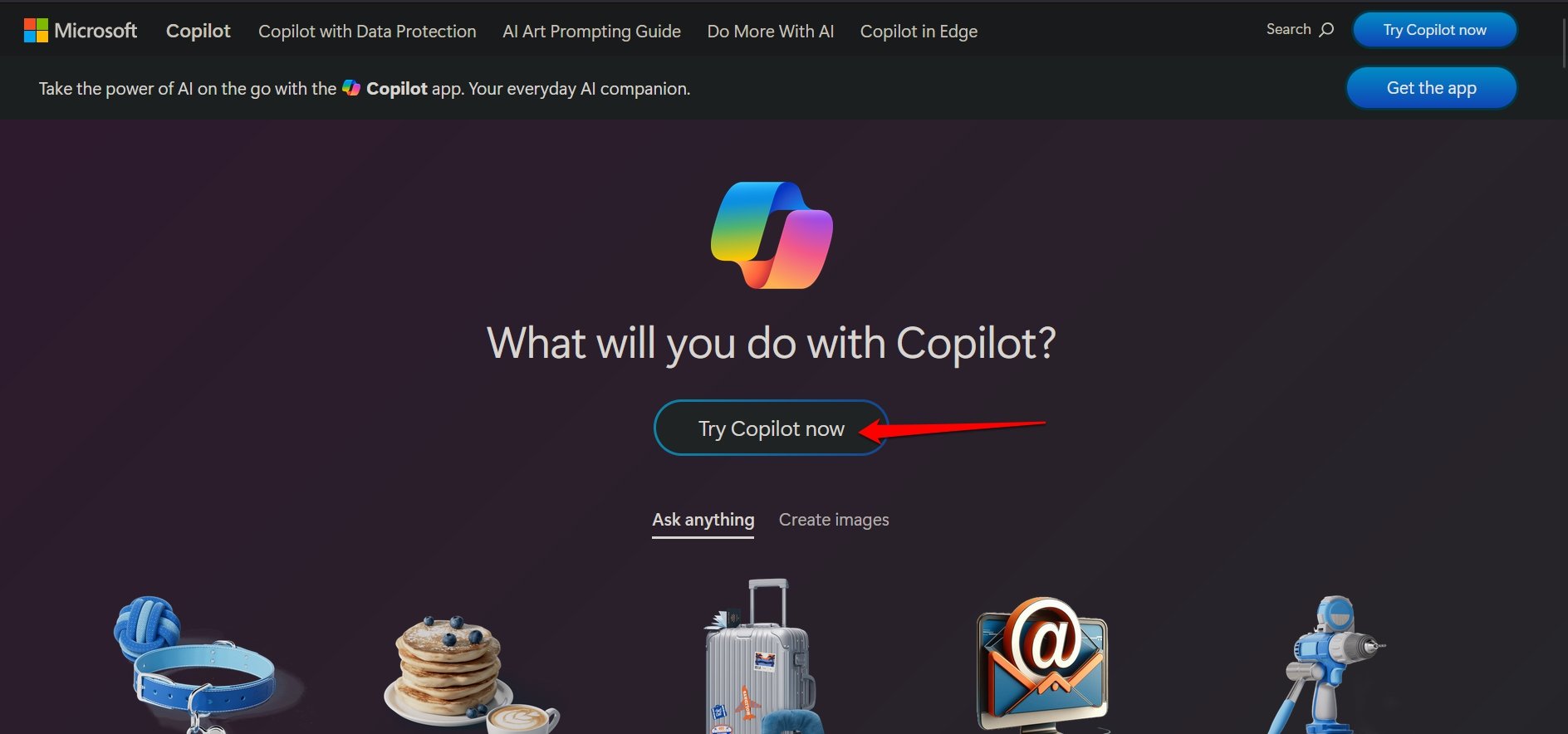
- Presiona Probar Copilot Ahora.
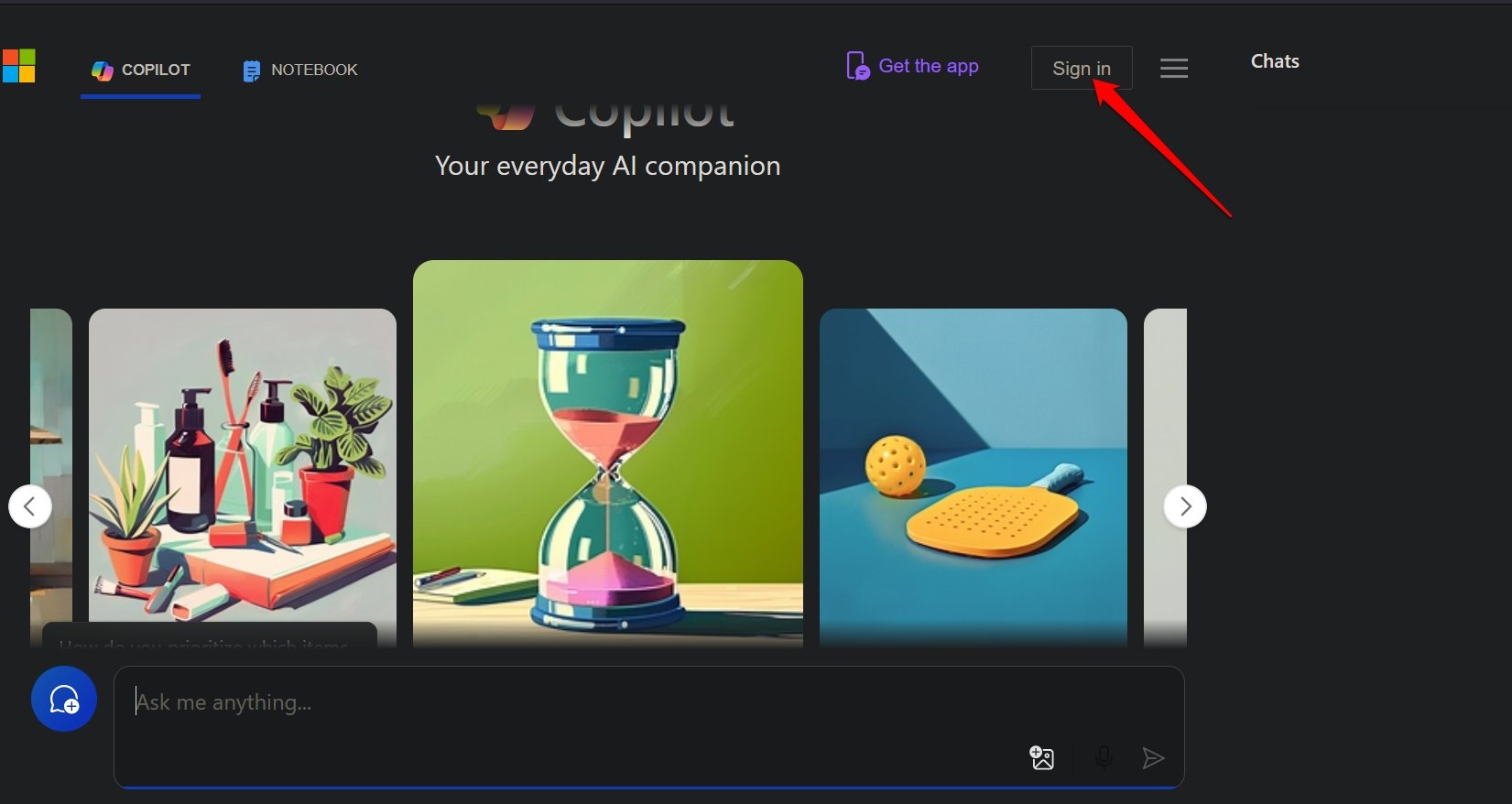
- Inicia sesión en tu cuenta.
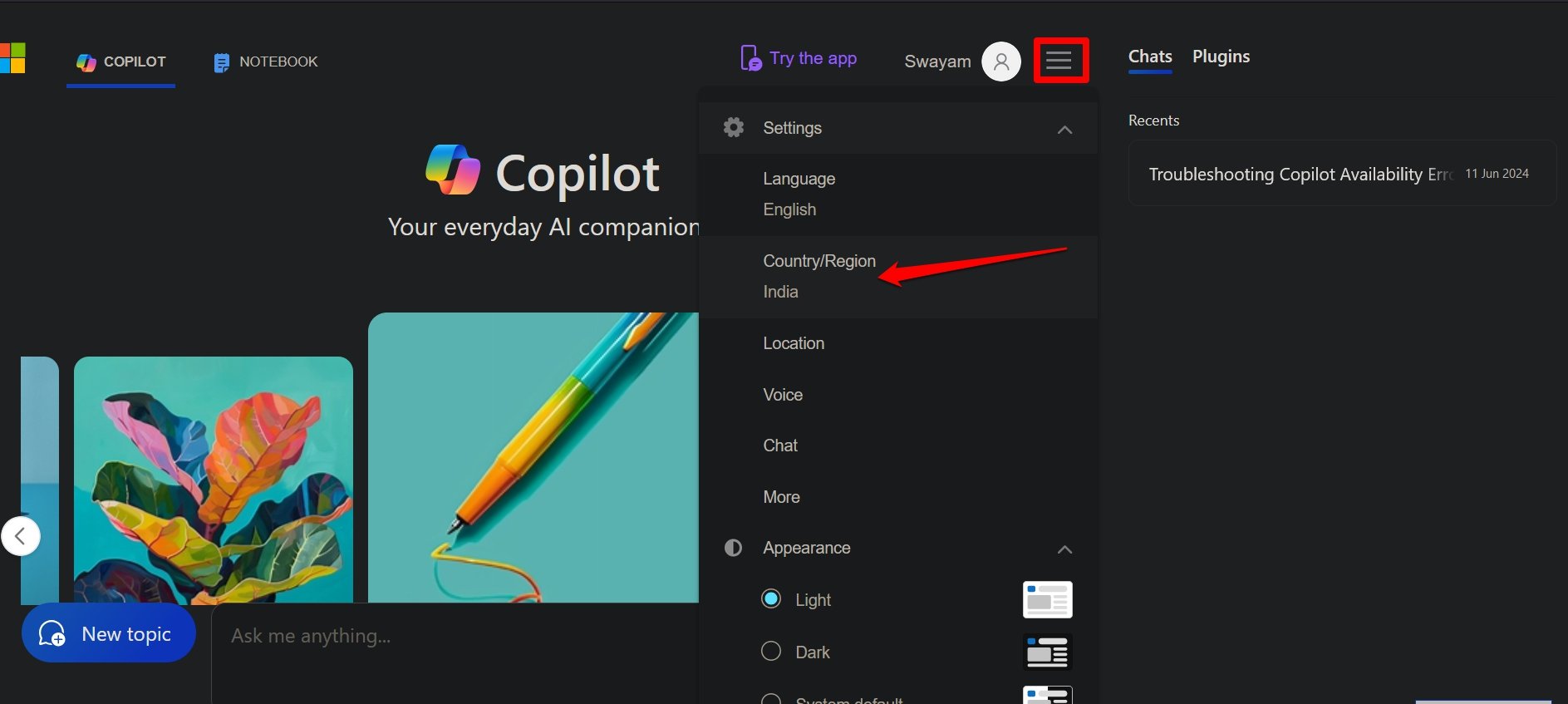
- Haz clic en el botón de menú para ver los elementos del menú.
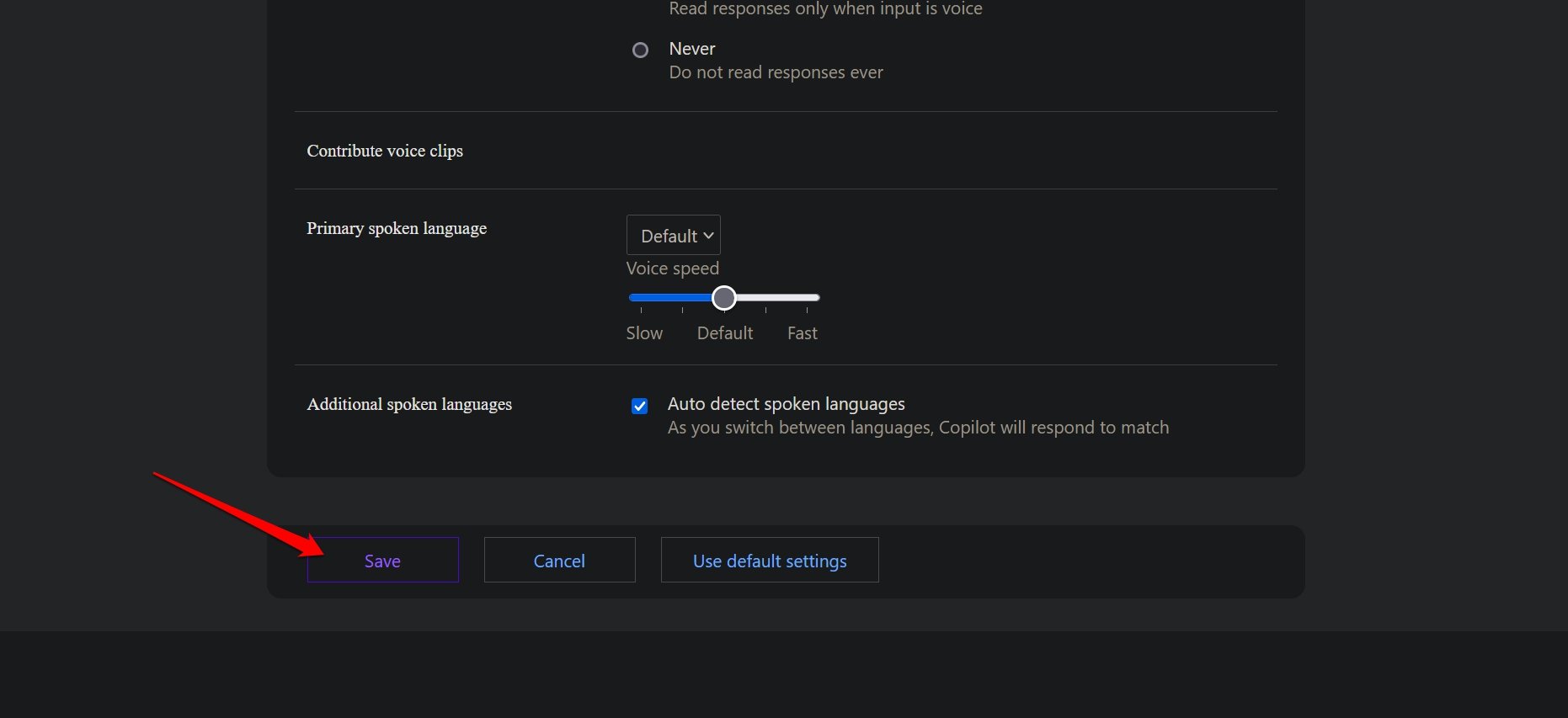
- Completa el idioma, país y otra información necesaria de la cuenta.
- Haz clic en Guardar.
- Accede a Bing Chat y comienza a interactuar con el asistente.
2. Cerrar forzosamente el navegador Edge
Para gestionar errores aleatorios que causan el problema de inicio de sesión en Bing Chat, cierra forzosamente el navegador Edge desde el Administrador de tareas.
- Presiona el atajo Ctrl +Shift +Esc para ver el Administrador de tareas.
- Ve a Edge, haz clic derecho en la aplicación y selecciona Finalizar tarea.
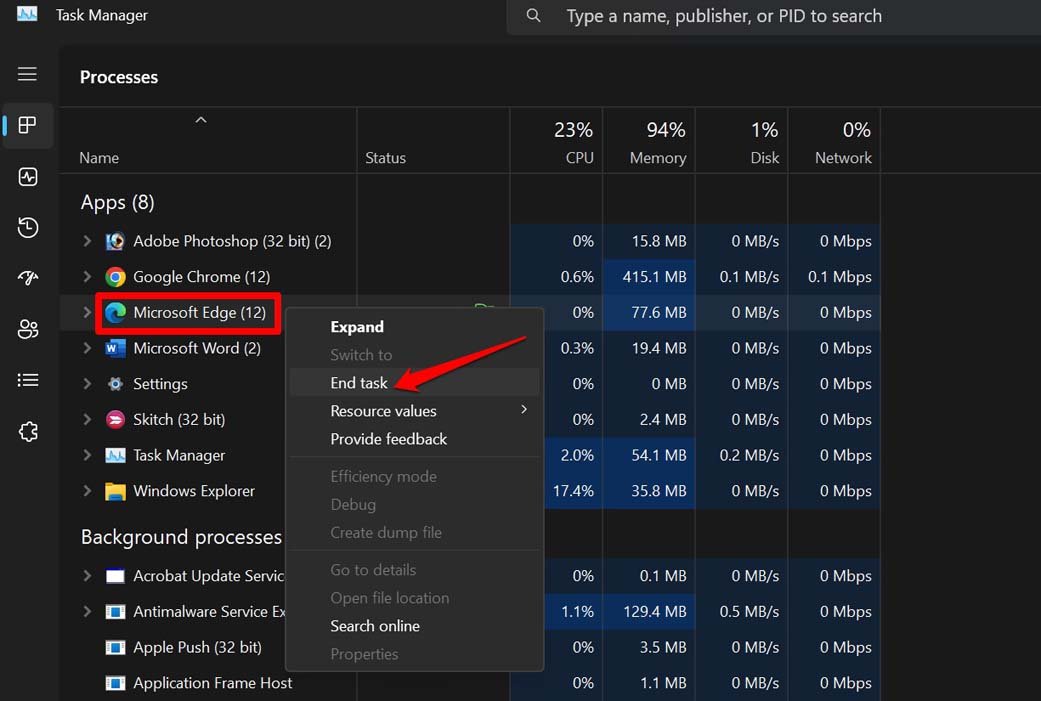
- Vuelve a abrir el navegador Edge e inicia sesión para usar Bing Chat.
3. Borrar datos del navegador
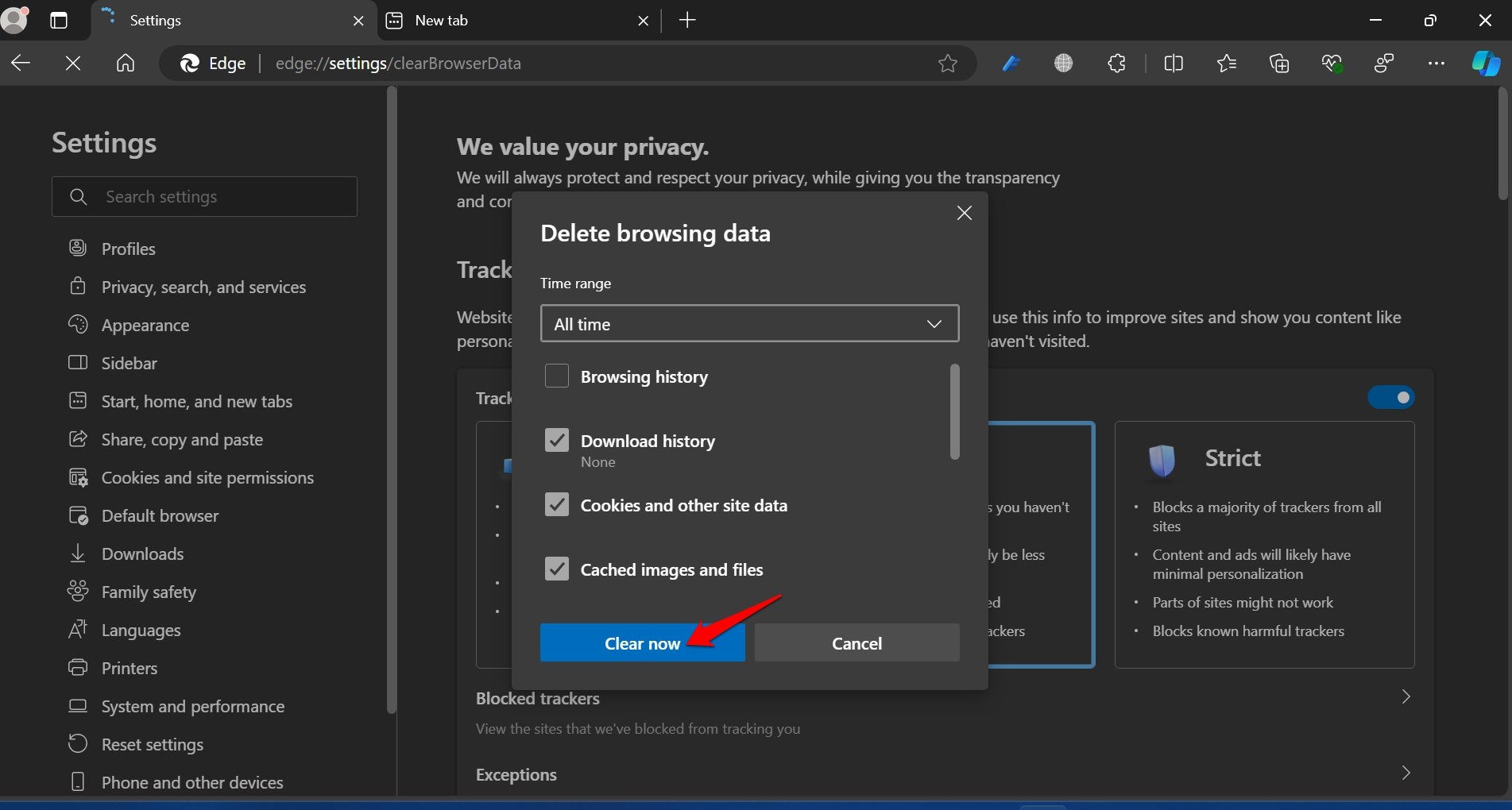
Actualiza la caché del navegador Edge para eliminar cualquier dato basura que se haya vuelto corrupto y esté causando el error “Inicia sesión para continuar tu chat” en Bing Chat.
- Abre el navegador Edge y presiona Ctrl +Shift +Delete para ver la página de borrar datos de navegación.
- Establece el Rango de tiempo y selecciona los elementos que deseas eliminar.
- Presiona Borrar ahora para confirmar.
4. Actualizar el navegador Edge
Bing Chat está disponible en el navegador Edge. La versión de Edge que estás utilizando actualmente puede tener algunos errores que están afectando a Bing Chat y resultando en que veas la notificación “Inicia sesión para continuar tu chat”.
Actualiza el navegador Edge a una versión reciente para corregir todos los errores en la plataforma.
- Abre el navegador Edge en tu PC.
- Accede a la barra de direcciones y escribe edge://settings.
- En la página de Configuración, haz clic en Acerca de Microsoft Edge en la barra lateral izquierda.
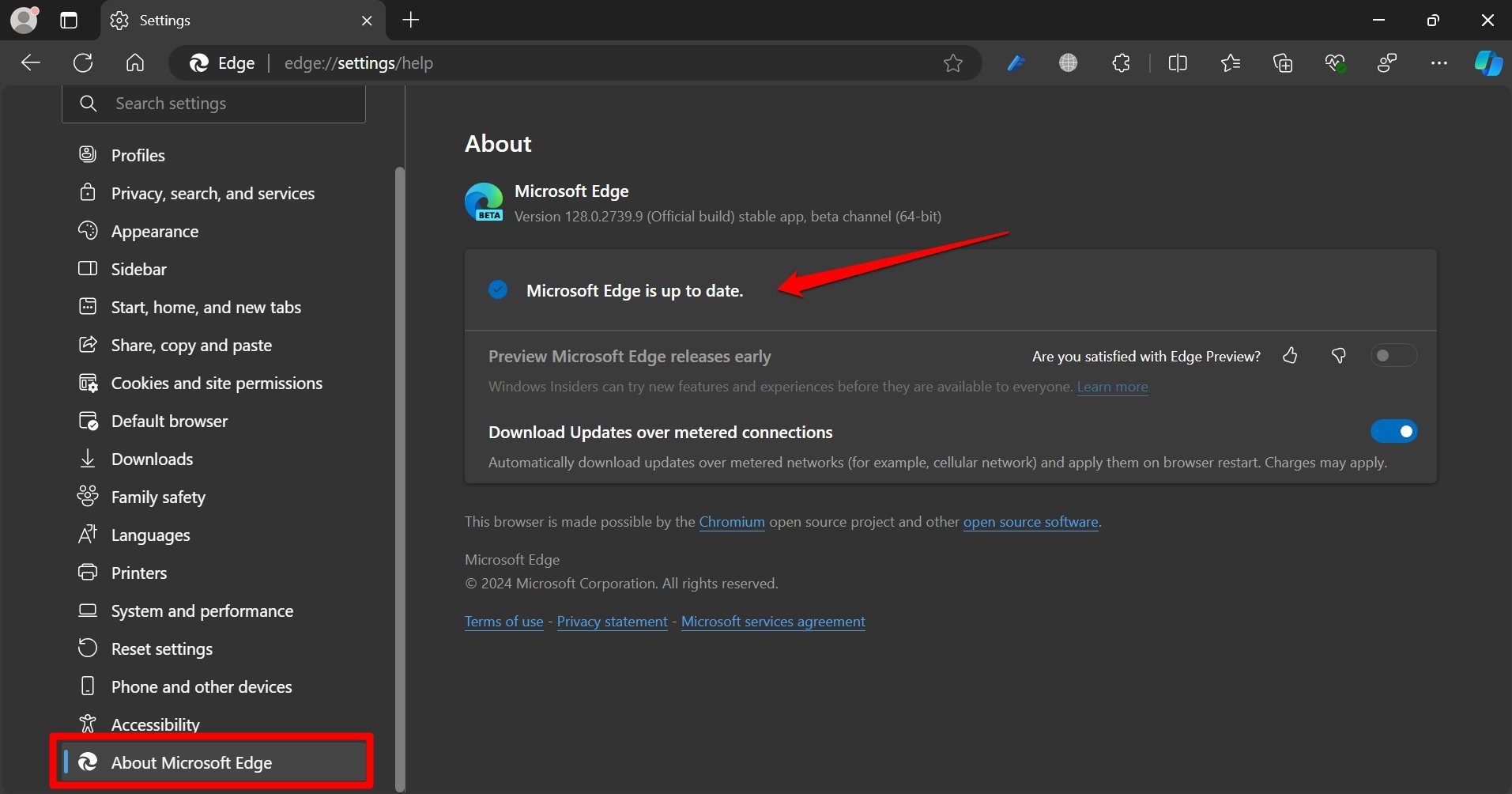
Edge ahora debería buscar la última actualización e instalarla. Vuelve a abrir el navegador para integrar la actualización de versión. Accede a Bing Chat, inicia sesión en tu cuenta y comienza a hacer tus consultas al asistente. Si el problema estaba con la versión del navegador, debería estar solucionado ahora.
5. Eliminar bloqueadores de anuncios de terceros
Usar bloqueadores de anuncios de terceros en Edge puede interferir con Bing Chat y causar el error “Inicia sesión para continuar tu chat”. Elimina temporalmente el bloqueador de anuncios y verifica si eso soluciona el problema con Bing Chat.
- Inicia el navegador Edge y sigue la URL dge://extensions para ver los complementos integrados con Edge.
- Bajo la extensión del bloqueador de anuncios, haz clic en el botón Eliminar.
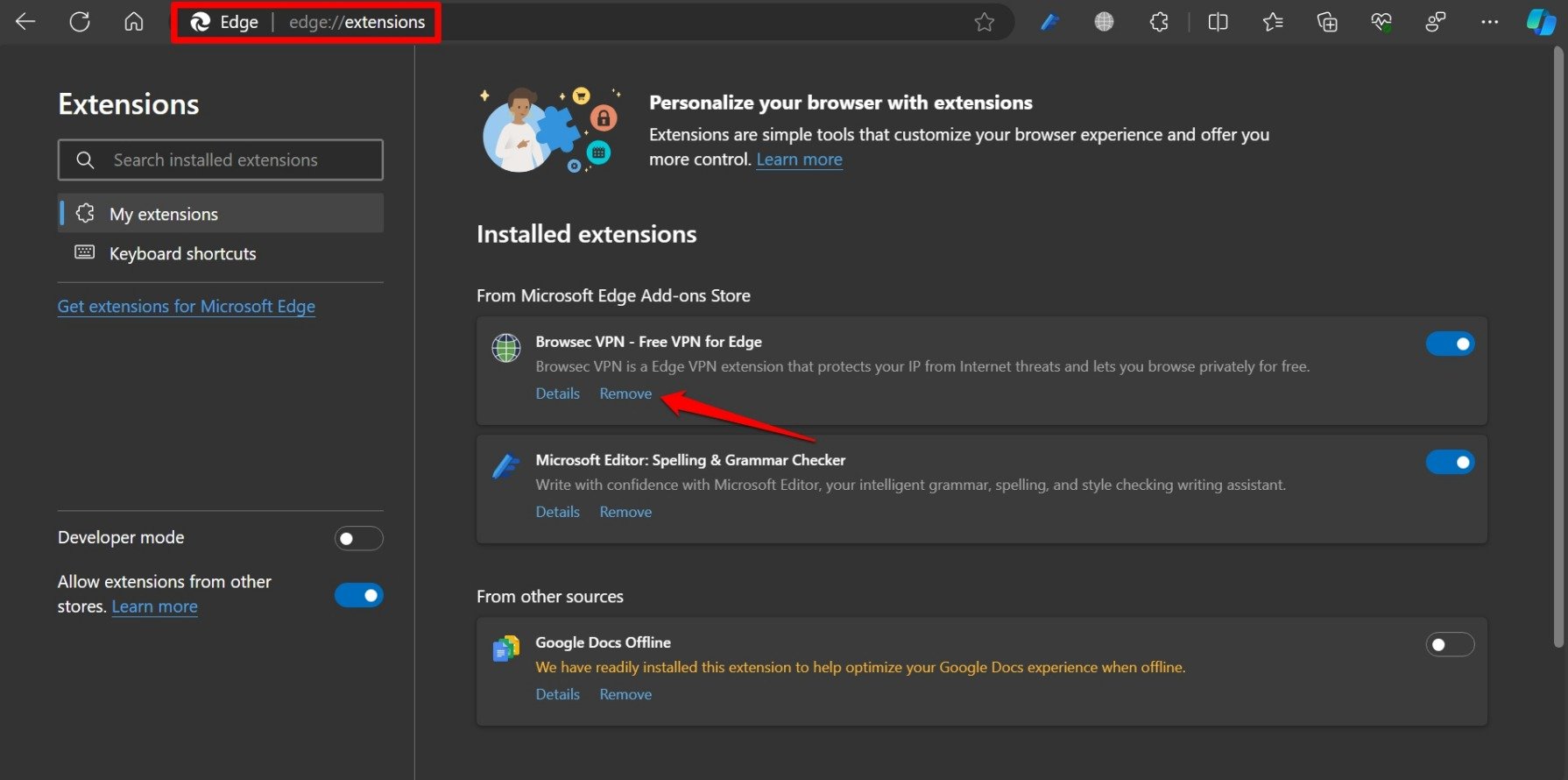
- Vuelve a abrir el navegador Edge para usar Bing Chat.
6. Restablecer el navegador Edge
Por lo general, actualizar la información de tu cuenta debería solucionar el error “Inicia sesión para continuar tu chat” en Bing Chat. Si otros consejos y trucos no resolvieron el problema, restablece el navegador Edge.
- Inicia el navegador Edge.
- En la barra de URL, escribe Edge://settings/resetProfileSettings y presiona Enter.
- Haz clic en Restablecer y confirma para continuar.
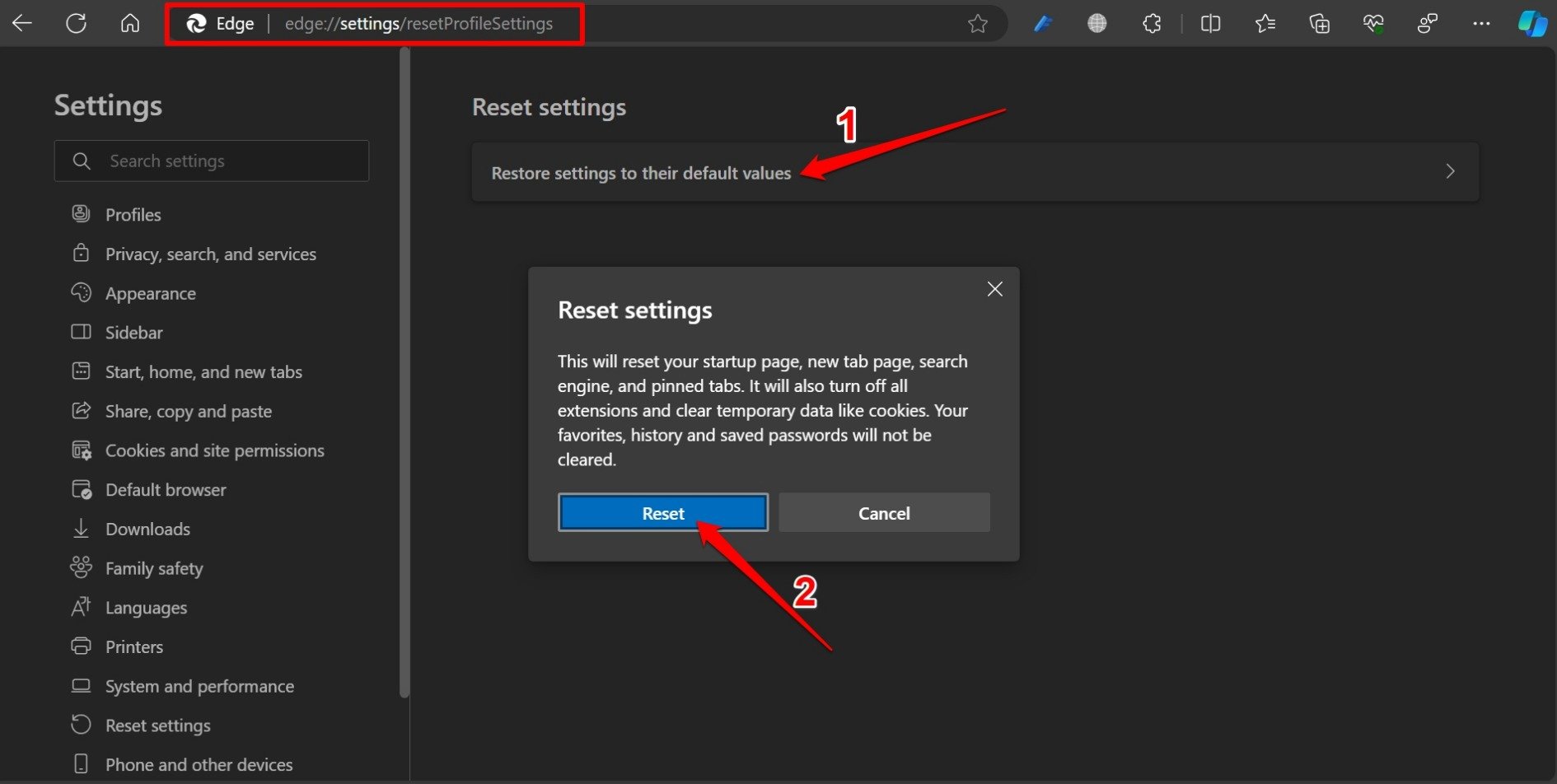
- Vuelve a abrir Edge después del restablecimiento y accede a Bing Chat.
Comienza a usar el asistente y verifica si aún encuentras el mensaje de error de inicio de sesión.
Conclusión
Los asistentes de IA son muy útiles para organizar tus tareas, proporcionar información y responder a todas las consultas generales. Si usas el navegador Edge, es natural usar Bing Chat como tu asistente virtual para estudiar o trabajar.
Experimentar el “Inicia sesión para continuar tu chat” puede obstaculizar gravemente tu navegación. Los consejos que he compartido deberían solucionar todos los problemas y permitirte continuar tu interacción con Bing Chat.
Si tienes alguna opinión sobre Solución: Has alcanzado el límite de conversación para hoy en Bing, no dudes en dejarla en el cuadro de comentarios a continuación. Además, suscríbete a nuestro canal de YouTube de DigitBin para tutoriales en video. ¡Saludos!
Recibe nuevas publicaciones en tu bandeja de entrada.
No spam. Cancela la suscripción en cualquier momento.