Errores de Windows · 7 min read · Nov 12, 2025
Solucionar Error Zip – Archivo No Encontrado o Sin Permiso de Lectura en PC con Windows
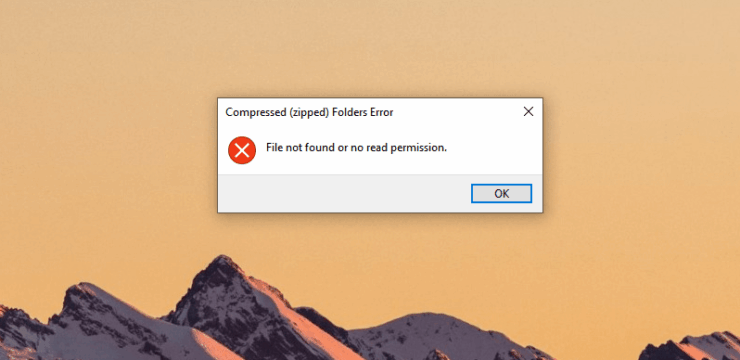
¿Recibiste “archivo no encontrado o sin permiso de lectura” en PC con Windows 10? Es un error común que no tiene nada que ver con el formato del archivo, y es al revés. Por supuesto, hay una conexión entre Windows y el formato de archivo de archivo, pero en la mayoría de los casos, puedes resolverlo dependiendo de las circunstancias. Windows no puede leer el contenido dentro si no tiene permiso para leer la carpeta o el archivo.
¿Por qué estoy recibiendo un error de ‘Archivo no encontrado o sin permiso de lectura’?
Intenté archivar la carpeta que contiene carpetas, archivos DOCX e imágenes en formato PNG. Windows tiene un compresor integrado, donde puedes archivar la carpeta en un archivo y enviarlo por correo electrónico o llevarlo en la unidad extraíble. Sin embargo, sigo recibiendo el error “archivo no encontrado o sin permiso de lectura” sin importar qué solución apliqué. Pude archivar el archivo en un formato comprimido, y tú puedes hacer lo mismo sin errores siguiendo las soluciones.
Formas de solucionar el archivo no encontrado o sin permiso de lectura en PC
Aquí están las mejores soluciones para solucionar el error de carpeta comprimida Zip: archivo no encontrado o sin permiso de lectura para computadora con Windows
Apagar PC
No apliques ninguna solución hasta que apagues el PC y lo enciendas nuevamente después de cinco minutos de enfriamiento.
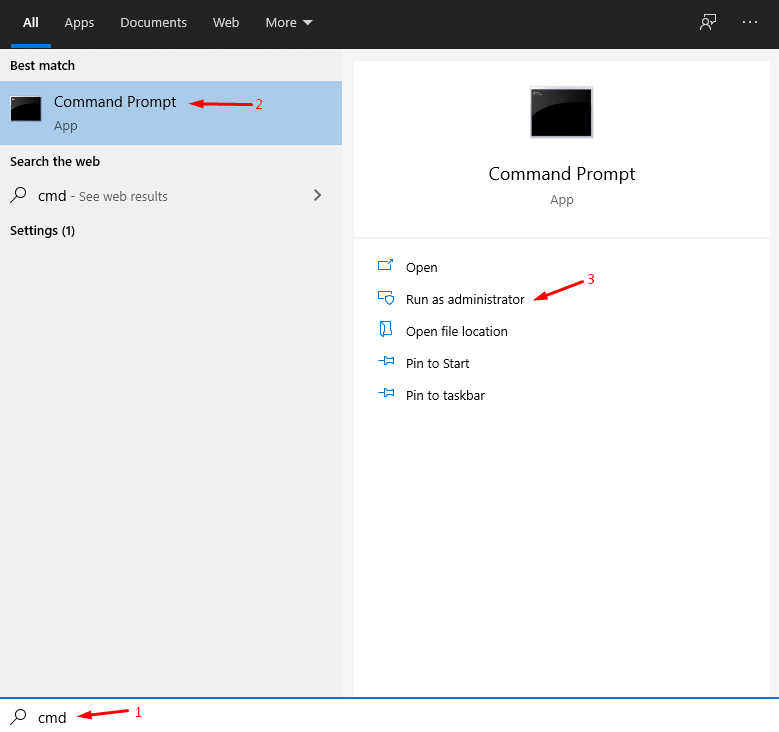
Paso 1: Presiona Tecla de Windows + S y luego abre CMD como administrador.
Paso 2: Escribe el comando shutdown /sq y presiona enter.
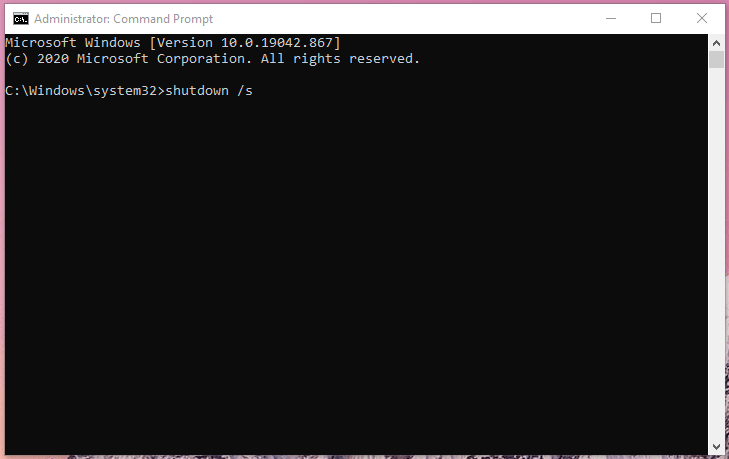
Paso 3: Tu PC se apagará en un par de momentos.
Deja que la máquina se enfríe durante cinco minutos y luego enciende el PC nuevamente.
Usar formato de archivo RAR
Siempre he considerado RAR como el formato de archivo avanzado para comprimir un archivo porque no interfiere con Windows y funciona a la perfección en máquinas con Windows, Linux y macOS.
Aquí tienes la oportunidad de probar WinRAR en tu máquina y obtener lo mejor del programa gratuito. Recibes un aviso emergente que te solicita comprar la licencia después de 40 días, pero puedes seguir usándolo sin comprar la licencia. Los usuarios recibirán el aviso de compra solo cuando estén usando el programa.
Paso 1: Descarga WinRAR e instálalo.
Paso 2: Abre la carpeta que contiene el objetivo y haz clic derecho para ver más opciones.
Paso 3: Ahora, elige (Agregar a “ Sample.rar ”) para crear un archivo comprimido.
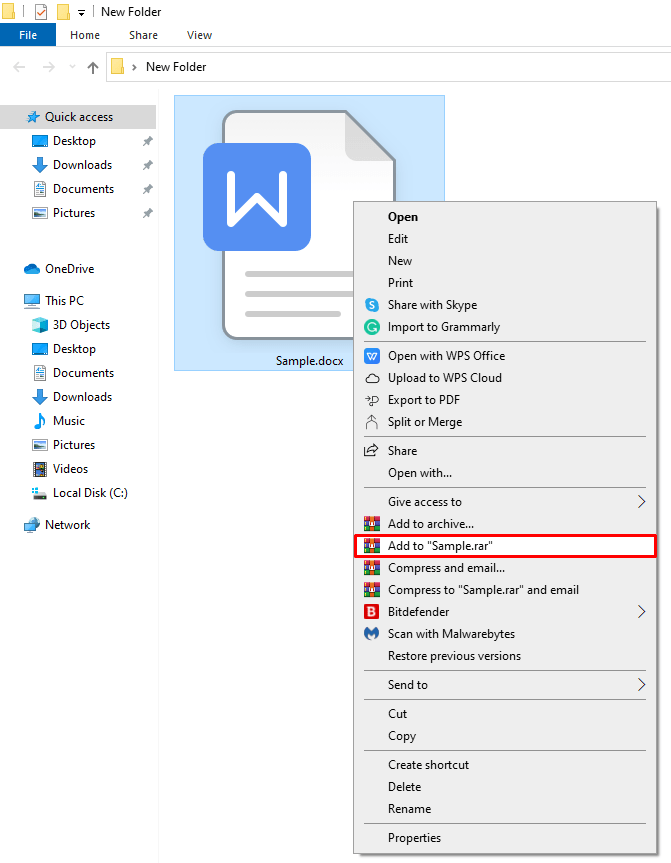
Paso 4: Se crea un nuevo archivo comprimido que contiene los contenidos.
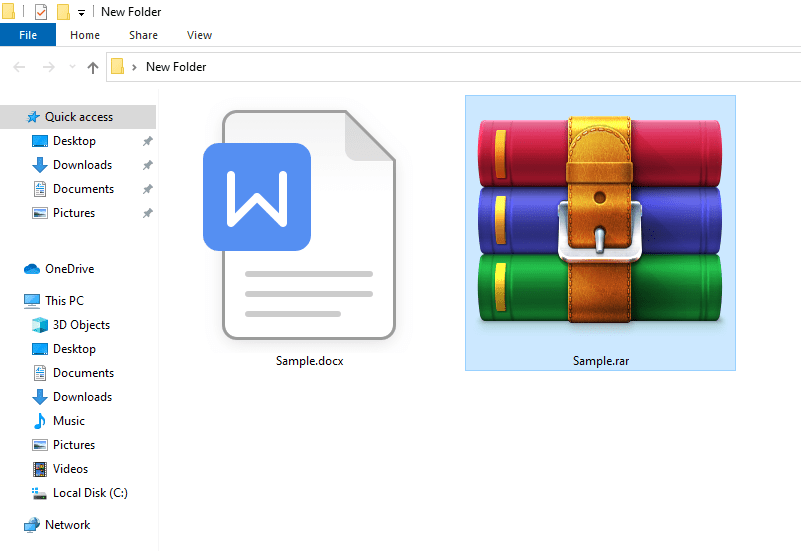
WinRAR no interfiere con la carpeta original ni su contenido y crea un nuevo archivo en su lugar. No tienes que preocuparte por la corrupción de archivos y la pérdida de datos porque el archivo o carpeta fuente permanece intacto.
Usar formato de archivo ZIP
El formato de archivo ZIP es extremadamente popular entre los empresarios, y si no tienes la opción de usar WinRAR, entonces 7-Zip es un salvador. Los lectores no tienen que gastar un centavo ya que hay proyectos de código abierto 7-Zip, que han salido adelante para proporcionar programas de compresión avanzados bajo licencia de freeware.
Paso 1: Descarga 7-Zip (GRATIS) e instálalo.
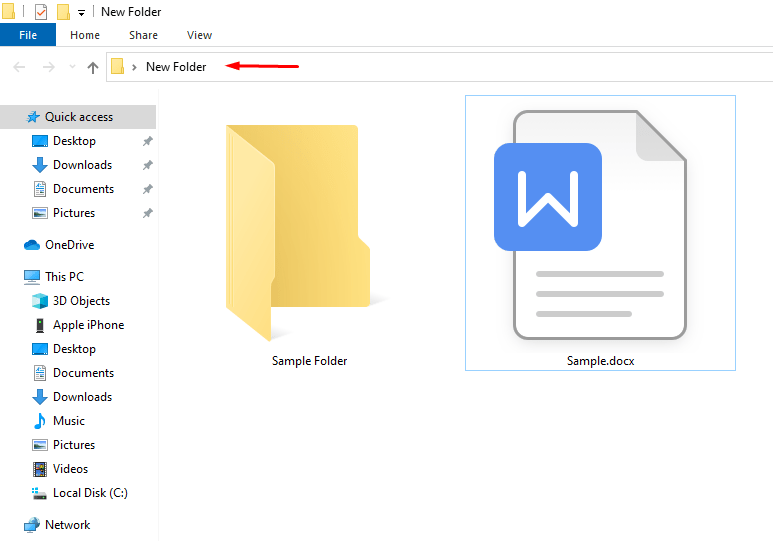
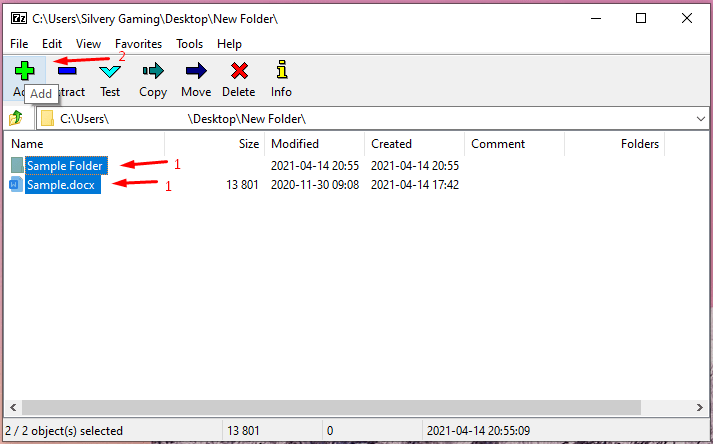
Paso 2: Copia la ubicación de origen del portapapeles.
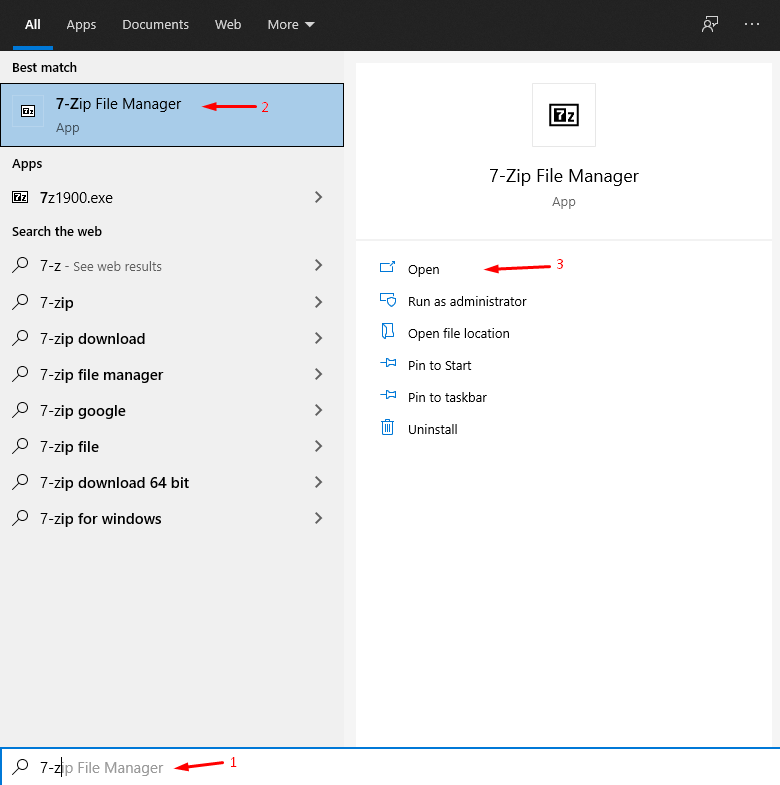
Paso 3: Presiona Tecla de Windows + S y abre 7-Zip.
Paso 4: Pega la ubicación copiada en el programa 7-Zip.
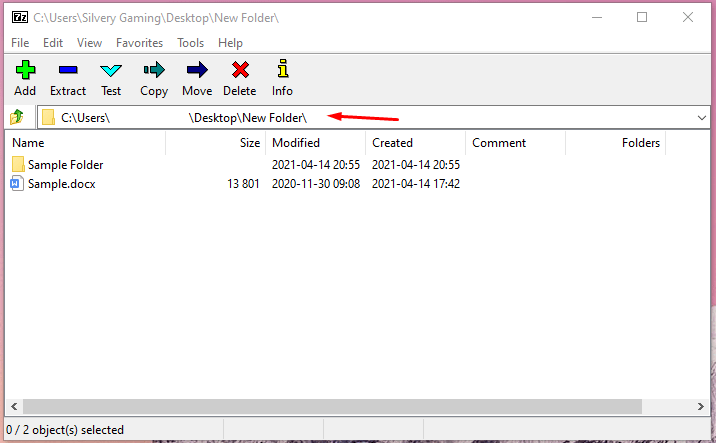
Paso 5: Selecciona los archivos y luego haz clic en “ Agregar ” para continuar.
Paso 6: Dale un nombre al nuevo archivo ZIP, luego elige el formato de archivo “ ZIP ” y luego haz clic en “ OK ” para finalizar el proceso.

Paso 7: El archivo ZIP se crea con éxito sin ningún problema.
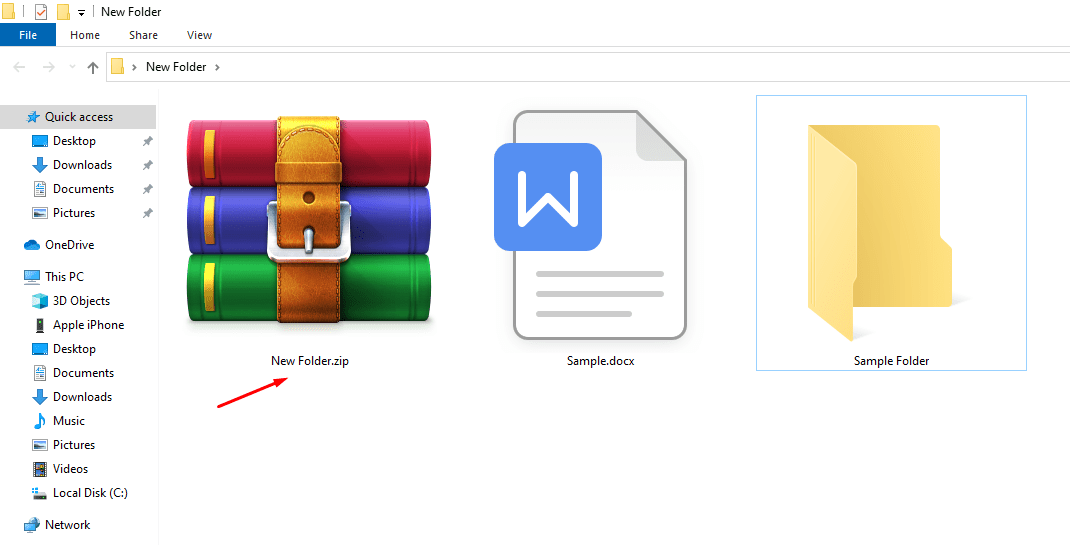
Recuerda, puedes usar el mismo programa para descomprimir un archivo, si estás teniendo un error de “archivo no encontrado o sin permiso de lectura”. 7-Zip es un proyecto de código abierto que no tiene bloatware en absoluto, por lo que las posibilidades de persistencia son mínimas.
Crear o abrir el archivo en PC con Linux
No subestimes el poder de Linux, y así es como quiero describir el software de Linux. Pude crear el archivo ZIP a partir de la fuente sin errores, y así es como llegué a saber que este es un problema específico de Windows. Aprende cómo ejecutar Linux en un USB y haz el trabajo sin reinstalar el sistema operativo Windows.
Paso 1: Abre la carpeta de origen, luego selecciona los archivos.
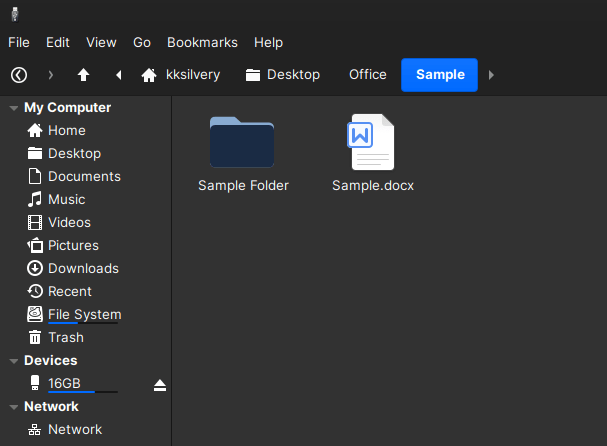
Paso 2: Haz clic derecho para ver más opciones y luego haz clic en “ Comprimir ” desde las opciones.
Paso 3: Personaliza la ubicación, el nombre, el formato de archivo y más. Haz clic en “ OK ” una vez que hayas terminado con las personalizaciones.
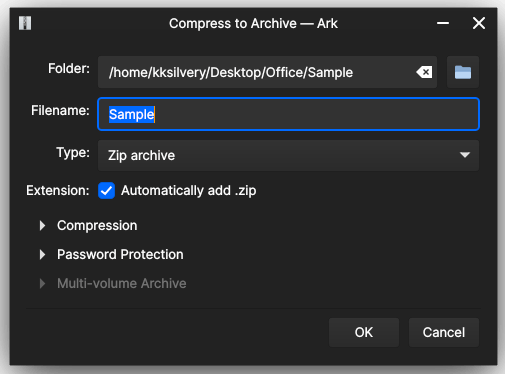
Paso 4: El archivo ZIP se crea con éxito sin errores.
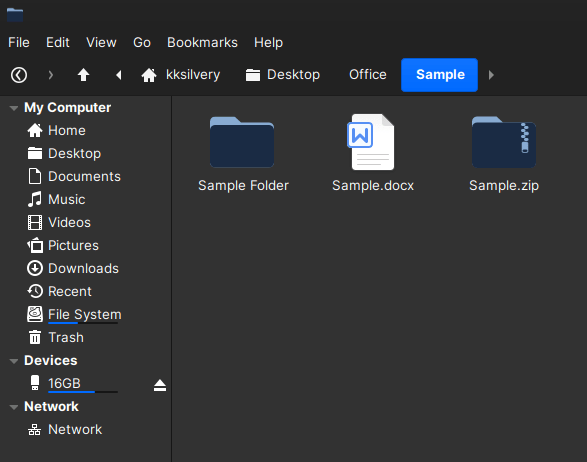
No tienes que instalar Linux en un PC para usar las funciones, y funcionará sin problemas en una unidad USB. No te preocupes por la compatibilidad entre plataformas porque he hecho esto más de cien veces y nunca he tenido ningún problema.
Dar permiso a la carpeta
La herramienta de archivo predeterminada de Windows no puede leer la carpeta, así que dale al programa un permiso especial. Permite que la carpeta deje que los programas de terceros la lean, y resolverá el error de “archivo no encontrado o sin permiso de lectura”.
Paso 1: Crea una copia del archivo o carpeta, en caso de que algo salga mal, tendrás un archivo de respaldo.
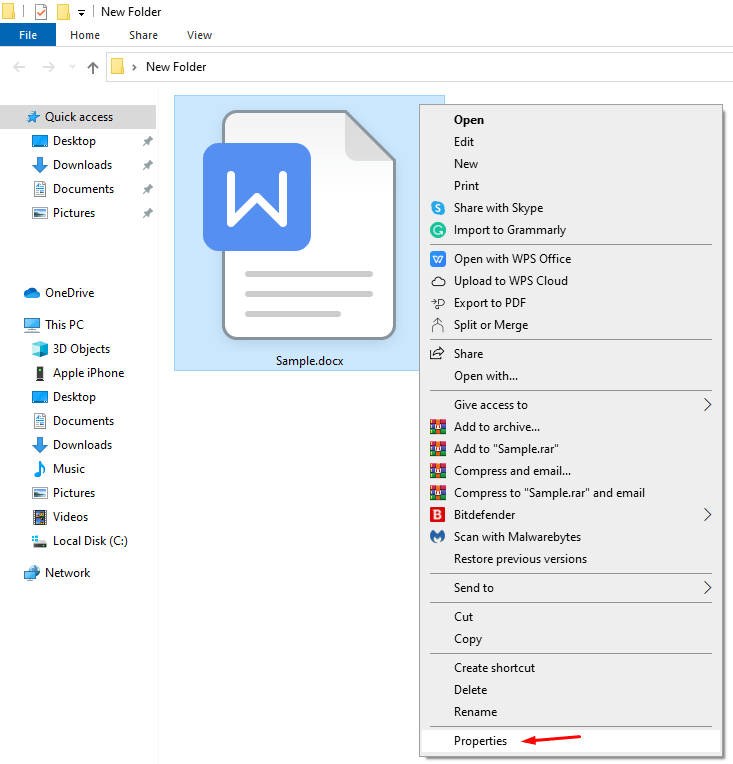
Paso 2: Selecciona la fuente copiada y haz clic derecho para ver más opciones y elige “ Propiedades ” para continuar.
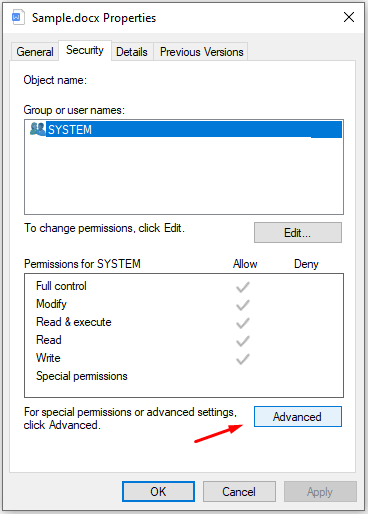
Paso 3: Elige “ Seguridad ” y haz clic en “ Avanzado ” para continuar.
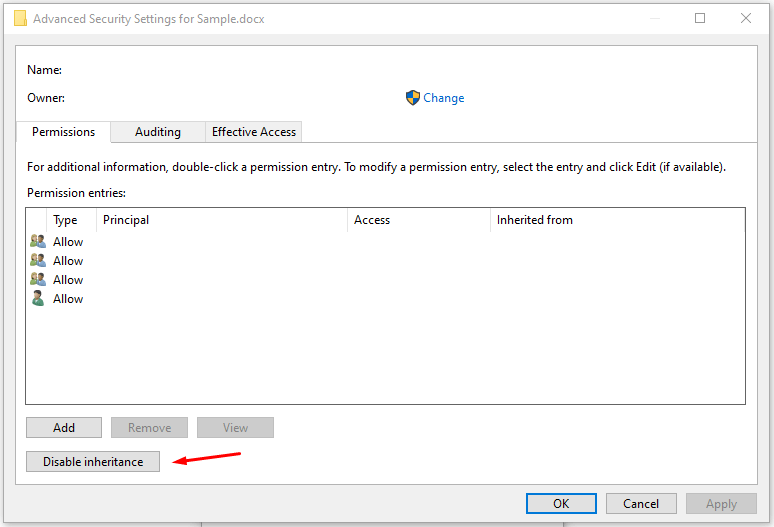
Paso 4: Haz clic en “ Desactivar herencia ” para continuar.
Paso 5: Elige “ Eliminar todos los permisos heredados de este objeto ” para continuar.
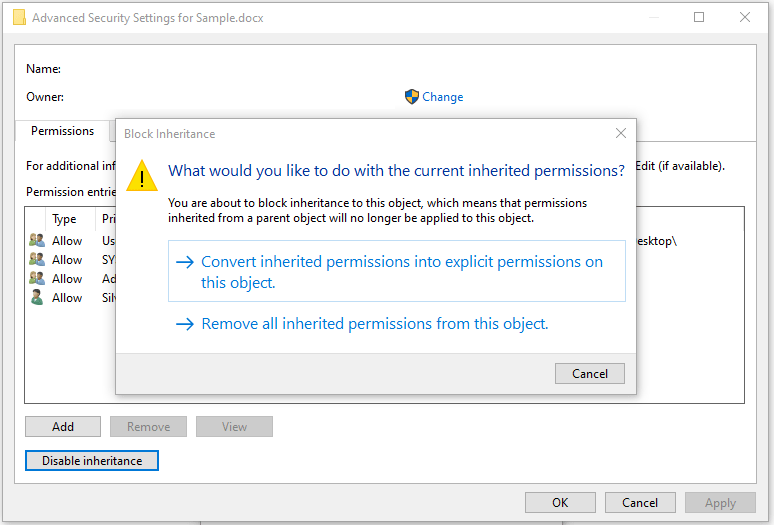
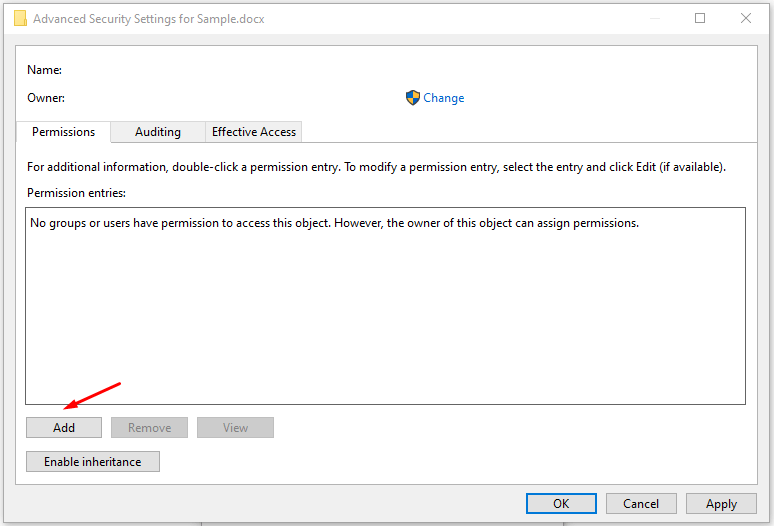
Paso 6: Haz clic en “ Agregar ” para añadir permisos.
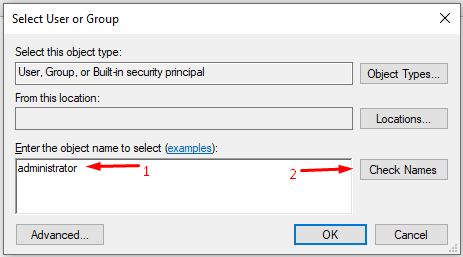
Paso 7: Escribe “ administrador ” y luego haz clic en “ Comprobar nombres ” para agregar la cuenta de administrador.
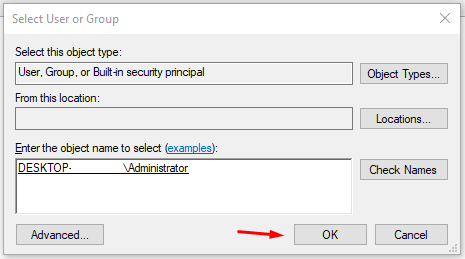
Paso 8: Haz clic en “ OK ” para guardarlo.
Paso 9: Elige todos los permisos y luego haz clic en “ OK ” para guardar los cambios.
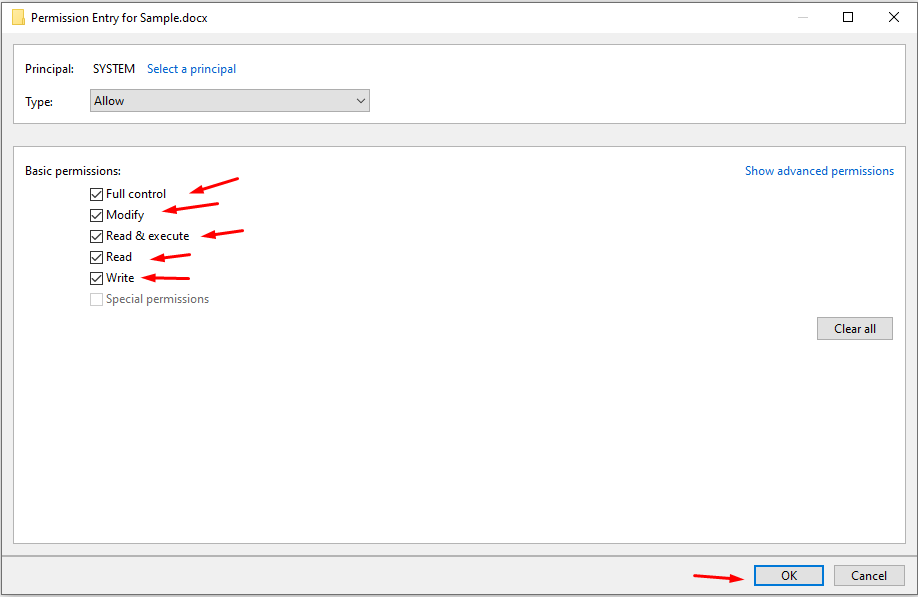
Intenta archivar la carpeta o archivo, y no recibirás un error de “archivo no encontrado o sin permiso de lectura”. Los lectores pueden mostrar el archivo en la papelera si algo sale mal.
Conclusión
Resolví el error de “ archivo no encontrado o sin permiso de lectura ” utilizando la solución de WinRAR, y funcionó como un encanto. Los lectores no tienen que preocuparse por pagar un centavo para resolver el problema y no tienen que considerar reinstalar Windows nuevamente. Tienes 7-Zip freeware para quedarte con el formato de archivo ZIP y no tienes que preocupar al receptor de instalar el programa WinRAR. Háganos saber qué solución funcionó para ti para resolver el error de “archivo no encontrado o sin permiso de lectura” en la sección de comentarios a continuación.
Si tienes alguna opinión sobre Solucionar Error Zip – Archivo No Encontrado o Sin Permiso de Lectura en PC con Windows, no dudes en dejarla en el cuadro de comentarios a continuación. Además, suscríbete a nuestro canal de YouTube de DigitBin para tutoriales en video. ¡Saludos!
Recibe nuevas publicaciones en tu bandeja de entrada.
No spam. Cancela la suscripción en cualquier momento.