Tecnología · 3 min read · Jan 23, 2026
Arreglado: No puedo conectar mi teléfono a la TV Samsung
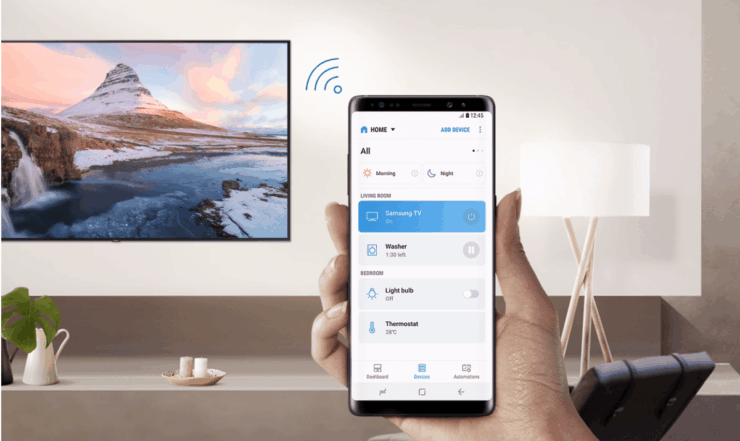
Estos días, los teléfonos móviles pueden hacer cualquier cosa, desde llamar hasta entretener. El único pequeño problema de ver algo en un teléfono móvil es el tamaño de la pantalla. Puedes ver tu programa favorito en tu teléfono, pero tener una pantalla grande tiene sus beneficios. Así que, la duplicación de pantalla es lo que todos quieren en ese momento. Cuando se trata de duplicar la pantalla, los usuarios de Samsung tienen la ventaja. La TV Samsung ofrece una función que te permite duplicar la pantalla de tu teléfono en la TV. Pero, ¿qué pasa si tu duplicación de pantalla no funciona?
Puede haber varias razones por las que no puedes conectar tu teléfono a tu televisión. Cuando necesitas ver tu programa favorito en tu TV o jugar en tu pantalla grande, la duplicación de pantalla es útil. Este problema puede surgir si tienes disputas entre tus dispositivos móviles y tu televisión. No podrás conectarte a tu TV si tus dispositivos no tienen conexión a internet, y si están conectados a wifi, deben estar en la misma red para que puedan reconocerse instantáneamente.
Principales formas de arreglar No puedo conectar el teléfono a la TV Samsung
Si también estás enfrentando un problema con la TV Samsung que no puede conectarse a tu teléfono, puedes seguir estos simples pasos para arreglar tu duplicación de pantalla.
1. Reinicia tu teléfono y TV
El primer paso que puedes intentar es reiniciar tu TV y tu teléfono. Reiniciar soluciona cualquier pequeño conflicto que tu dispositivo pueda estar enfrentando. Simplemente reinicia ambos dispositivos uno por uno.
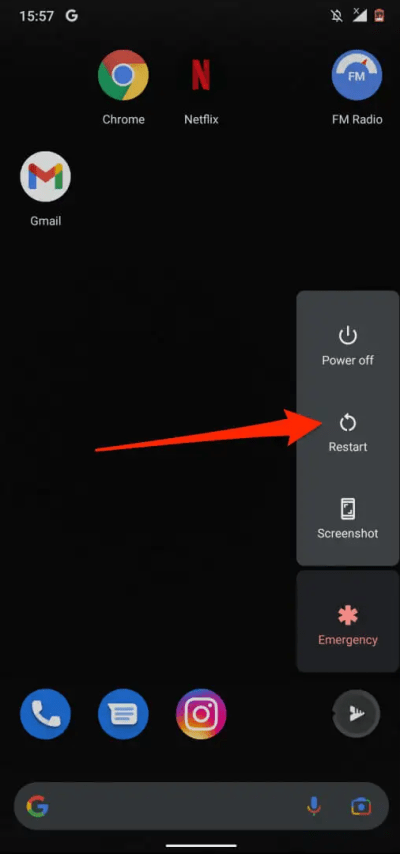
- Presiona y mantén presionado el botón de encendido durante unos segundos y selecciona Reiniciar en tu teléfono.
- Ahora apaga tu TV con el control remoto y enciéndela.
- Intenta conectar tu TV a tu teléfono inteligente nuevamente.
2. Conéctate a la misma WiFi
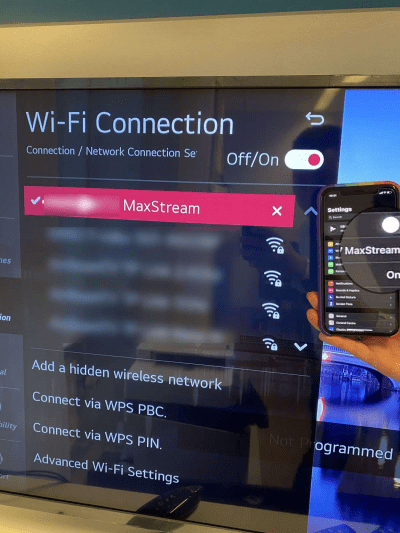
Si aún no puedes conectar tu teléfono a tu TV Samsung, puedes verificar la red Wifi de ambos dispositivos. Supongamos que tu TV está conectada a una red wifi diferente y el teléfono está conectado a una red wifi diferente. En ese caso, debes conectar ambos dispositivos a la misma red wifi y volver a intentar conectar tu TV.
3. Reinicia tu router
Si tu problema persiste, puedes intentar reiniciar tu router, podría haber habido algún conflicto con la red a la que estás conectado, que se puede solucionar reiniciando tu router.
- Apaga tu router y espera unos segundos.
- Ahora, enciende tu router. Espera a que el router se reinicie.
- Intenta conectar tu teléfono a tu TV nuevamente.
4. Apaga el Bluetooth
Si tu TV tiene Bluetooth y está encendido, debes apagar el Bluetooth de tu TV antes de intentar duplicar la pantalla de tu teléfono con tu TV.
- Ve al Menú de tu TV.
- Selecciona Sistema y Conexión Inalámbrica.
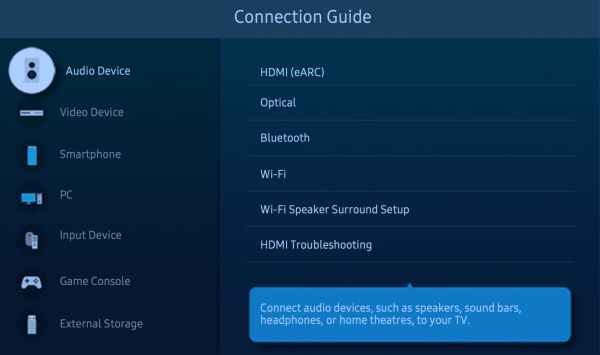
- Selecciona dispositivos Bluetooth y apaga el Bluetooth.
- Intenta conectar tu teléfono a la TV Samsung nuevamente.
5. Usa algún servicio de duplicación de terceros
La duplicación de TV Samsung es el mejor servicio de duplicación para smartphones. Pero si tienes dificultades para duplicar la pantalla de tu teléfono con tu TV. Puedes intentar cualquier servicio de duplicación de terceros en tu smartphone.
- Descarga Let’s View en tu TV y smartphone.
- Configura la aplicación en ambos dispositivos.
- Intenta conectar tu pantalla a tu TV.
Conclusión
Así que esto fue todo sobre la duplicación de pantalla en la TV Samsung. Si tienes dificultades para duplicar tu pantalla con la TV, puedes intentar estas soluciones por ti mismo. Si te has encontrado con alguno de los problemas mencionados anteriormente, puedes usar este artículo para solucionar problemas de la duplicación de pantalla que no funciona en la TV Samsung. Son sencillos, no requieren conocimientos especiales.
Si tienes algún comentario sobre Arreglado: No puedo conectar mi teléfono a la TV Samsung, no dudes en dejarlo en el cuadro de comentarios a continuación. Además, suscríbete a nuestro canal de YouTube DigitBin para tutoriales en video. ¡Saludos!
Recibe nuevas publicaciones en tu bandeja de entrada.
No spam. Cancela la suscripción en cualquier momento.