Microsoft Edge · 6 min read · Jan 12, 2026
[Arreglado] Hmm, No Podemos Acceder a esta Página en Microsoft Edge

Con una conexión a internet rápida y una computadora de velocidad decente, esperas que los programas instalados en tu PC, especialmente, en nuestro caso, el navegador web, funcionen sin esfuerzo. Sin embargo, recientemente, varios usuarios han informado que no pueden acceder a ninguna página web utilizando el navegador Microsoft Edge, incluso después de tener una conexión a internet de alta velocidad.
Este problema no es algo nuevo y ha estado molestando a los usuarios en el pasado también. Pero un grupo de usuarios ha informado sobre este problema recientemente. Afortunadamente, en esta guía, mostraremos a esos usuarios cómo solucionar el problema de Microsoft Edge que no puede acceder a esta página. Así que, sin más preámbulos, entremos directamente en el artículo.
¿Qué causa el problema de que Microsoft Edge no puede acceder a esta página?
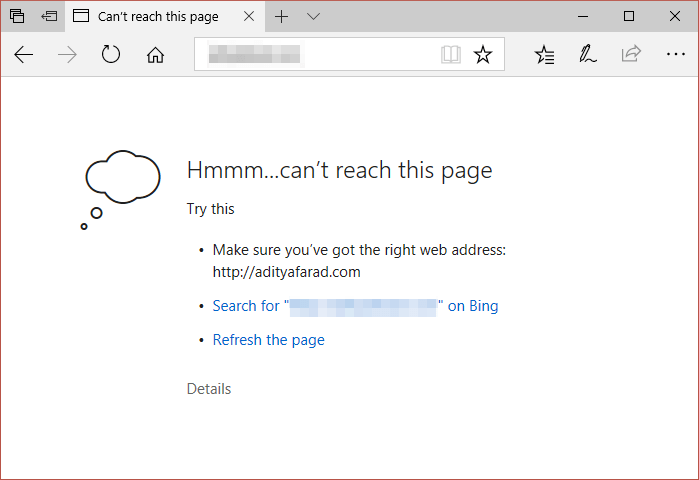
Antes de revisar las soluciones, es mejor entender cuáles son las razones detrás del problema de que el navegador Microsoft Edge no puede acceder a esta página. Notablemente, cuando un usuario se encuentra con este error, el mensaje dice: “ Hmm, no podemos acceder a esta página ”. Así que, después de revisar varios foros y páginas de soporte, hemos deducido algunas razones que podrían estar provocando este problema:
- Actualizaciones pendientes
- DNS deshabilitado
- Complementos defectuosos
- Problema con la conexión a internet
- Cookies o datos del navegador corruptos
Hay un montón de soluciones que puedes probar y posiblemente arreglar este problema del navegador Microsoft Edge. Revisémoslas, una por una.
1. Borrar datos del navegador Edge
Como se mencionó, las cookies o datos del navegador corruptos o defectuosos pueden ser una de las razones por las que te encuentras con el problema de que Edge no puede acceder a esta página. También se recomienda borrar los datos de navegación de vez en cuando para mantener el navegador funcionando rápidamente. Aquí te mostramos cómo puedes borrar los datos del navegador Edge:
- Abre Microsoft Edge y haz clic en el icono del menú de 3 puntos.
- Debes navegar a Configuración > Borrar datos de navegación. Aquí puedes seleccionar todas las cosas que deseas borrar.
- Para nuestro caso, necesitas seleccionar historial, caché y cookies. Después de seleccionar, presiona el botón Borrar ahora.
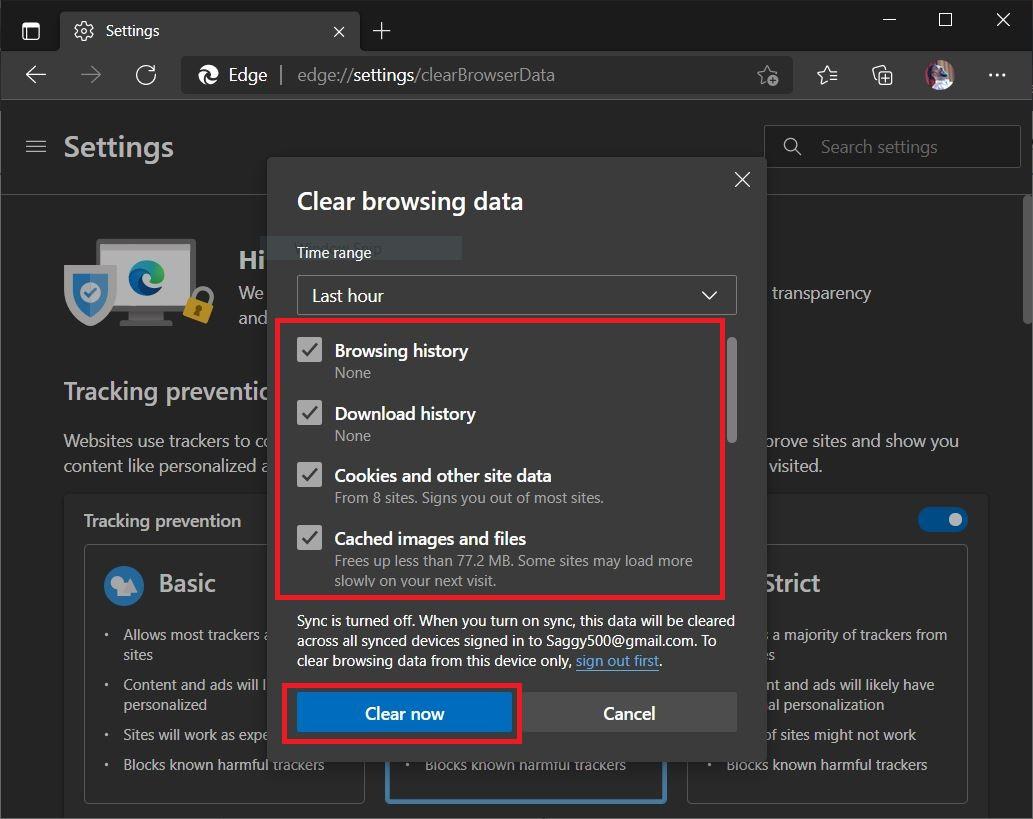
- Cierra el navegador Edge y reinícialo para ver si esto soluciona el problema.
2. Cambiar el servidor DNS
Los clientes DNS deben estar funcionando todo el tiempo para usar internet. Si hay algún cambio o error en el servidor DNS, definitivamente te encontrarás con tales problemas en el navegador. Además, las configuraciones de DNS son cambiadas automáticamente por los adaptadores de red, a veces. Así que, hay posibilidades de que no obtengan las correctas. Aquí te mostramos cómo puedes cambiar el servidor DNS a Google Public DNS.
- Abre el comando Ejecutar presionando las teclas Win+R.
- Escribe el comando “ ncpa.cpl ” y presiona Enter.
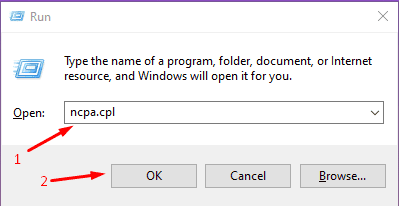
- Haz doble clic en la conexión de red que utilizas.
- Haz clic en el botón Propiedades.
- Debes hacer doble clic en la opción “ Protocolo de Internet Versión 4 (TCP/IPv4) ”.
- Ahora, marca la opción “ Usar las siguientes direcciones de servidor DNS ”.
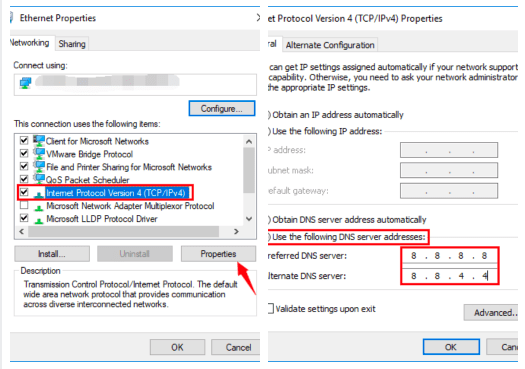
- Aquí, necesitas ingresar “ 8.8.8.8 ” en la opción “ Servidor DNS preferido ” y “ 8.8.4.4 ” en la opción “ Servidor DNS alternativo ”.
- Haz clic en Aceptar y cierra la ventana.
3. Asegúrate de que el cliente DNS esté habilitado
Para algunos, los cambios en el servidor DNS podrían ser el problema. Pero para algunos usuarios, el problema en su totalidad es porque el cliente DNS está deshabilitado en su PC con Windows. Sigue los pasos a continuación para ver si el cliente DNS está habilitado en tu PC o no.
- Abre el comando Ejecutar e ingresa “ services.msc ”. Presiona el botón Enter.
- En la lista que se abre, busca y localiza el cliente DNS. Haz doble clic en él para abrir sus propiedades.
- Aquí, debes asegurarte de que el tipo de inicio esté configurado como automático. Y si el servicio no está en ejecución, selecciona “ Iniciar ”.
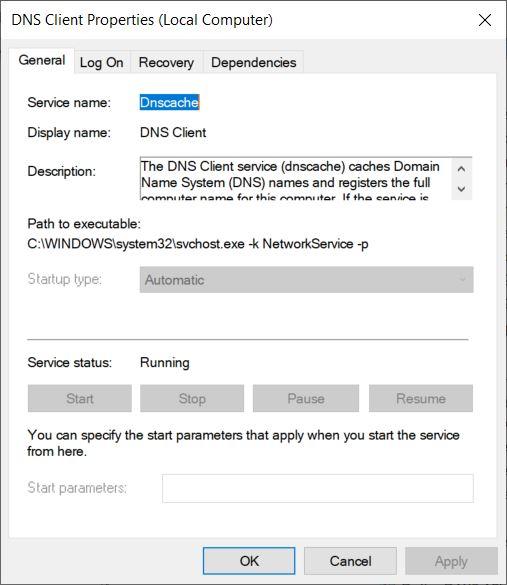
- Una vez configurado, haz clic en Aplicar y luego presiona el botón Aceptar.
- Reinicia tu PC y verifica si esto ayuda.
4. Deshabilitar IPv6
Puedes intentar solucionar el problema de que Microsoft Edge no puede acceder a esta página deshabilitando el protocolo IPv6.
- Abre el comando Ejecutar.
- Escribe “ ncpa.cpl ” y presiona la tecla Enter.
- Haz clic derecho en el adaptador de red y haz clic en “ Propiedades.”
- Aquí, debes desmarcar “ Protocolo de Internet Versión 6 (TCP/IPv6) ” y hacer clic en Aceptar.
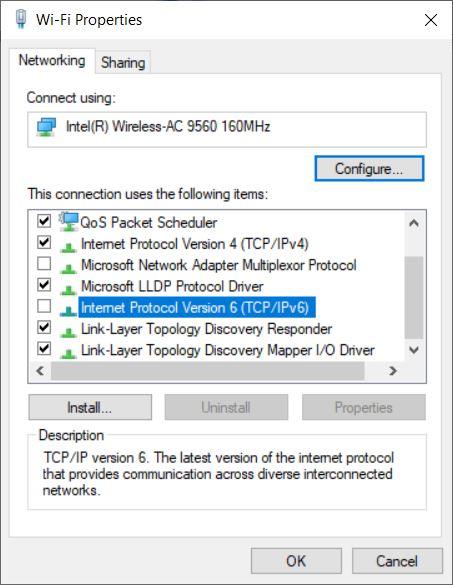
- Después de esto, reinicia tu PC y verifica si esto soluciona el problema o no.
5. Cambiar el perfil de red a Público/Privado
Varios usuarios han informado que cambiar el perfil de red de público a privado y viceversa les ha ayudado a solucionar este problema. Así que, vale la pena intentarlo. Puedes seguir los pasos a continuación:
- Lanza el comando Ejecutar e ingresa el siguiente comando y presiona Enter:
Ms-settings:network-wifi - Haz clic en la conexión Wi-Fi o de internet que estás utilizando.
- Ahora, cambia el perfil de red a “ Privado ” si está en “ Público ” o viceversa.
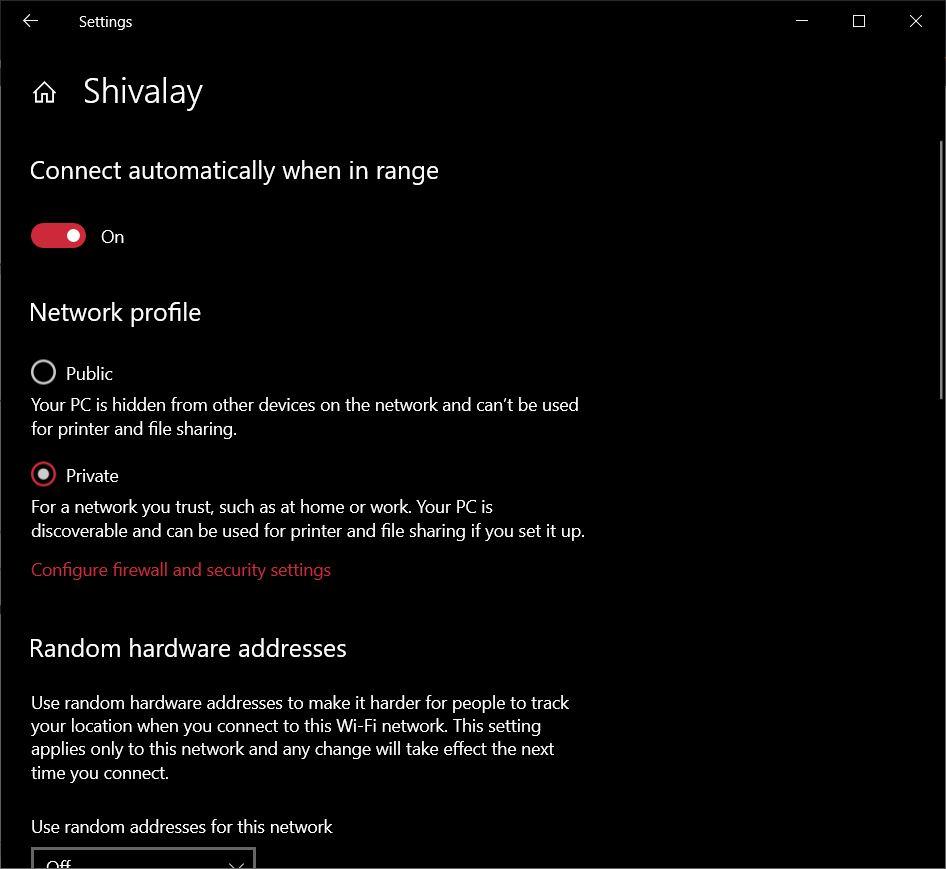
- Cierra la ventana de Configuración y verifica si esto funciona o no.
6. Ejecutar Edge sin complementos
También puedes intentar ejecutar el navegador Microsoft Edge sin complementos. Hay informes que afirman que el problema de que Edge no puede acceder a esta página surgió para los usuarios debido a ciertos complementos. Así que, es mejor verificar si deshabilitarlos ayuda a solucionar este error o no.
- Abre el Editor del Registro.
- Ahora, navega a la siguiente ruta:
HKEY_LOCAL_MACHINE\SOFTWARE\Policies\Microsoft - Debes hacer clic derecho en la carpeta Microsoft y seleccionar Nuevo > Clave.
- Nombra la clave “ MicrosoftEdge ”.
- Haz clic derecho en esta nueva clave creada y selecciona Nuevo > Clave > Valor DWORD (32 bits).
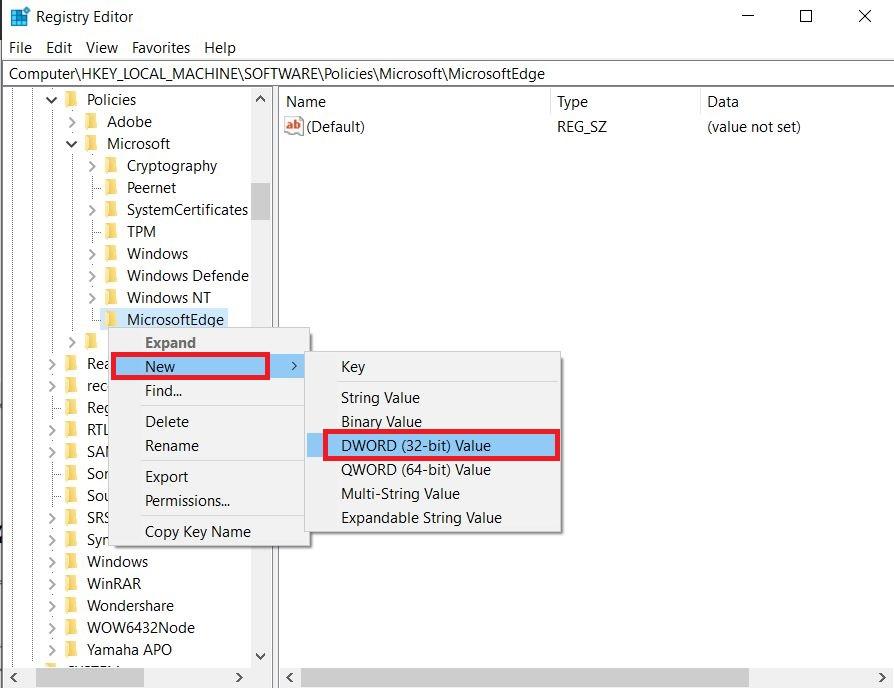
- Ahora, nombra este nuevo Valor DWORD (32 bits) como ExtensionsEnabled y presiona el botón Enter.
- Haz doble clic en este nuevo DWORD llamado ExtensionsEnabled y establece su valor en “ 0”.
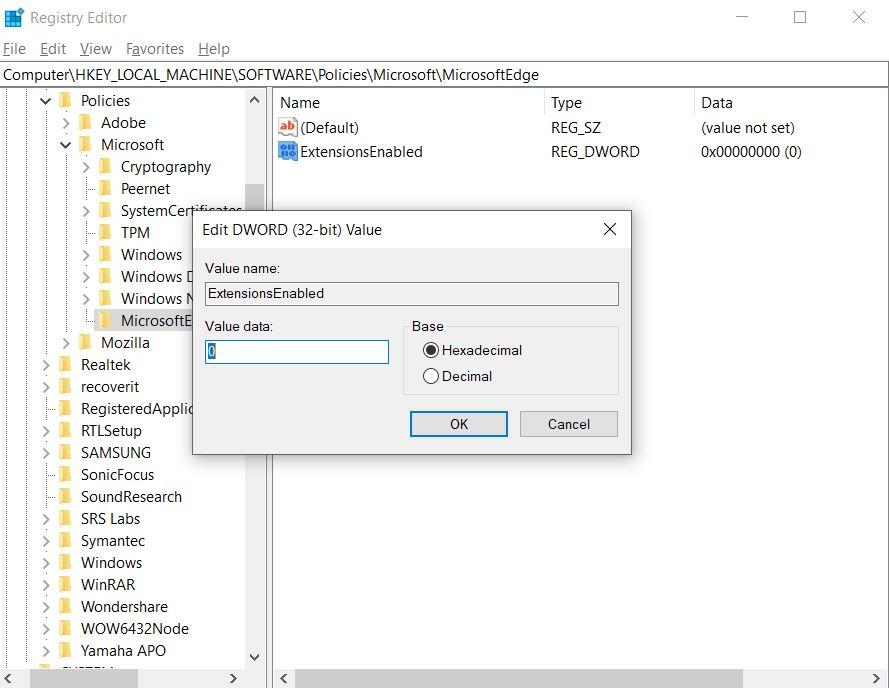
- Simplemente presiona el botón Aceptar y reinicia tu PC para guardar los cambios.
7. Cambiar temporalmente a otro navegador
Si ninguno de los métodos mencionados anteriormente funciona para ti, entonces es hora de que cambies a otro navegador. Esto podría ser temporal, ya que Microsoft puede haber reconocido que hay un error en el navegador que está causando el problema de no poder acceder a sitios web. Puedes probar otros navegadores como Google Chrome, Opera, Firefox, DuckDuckGo, y más. Puedes consultar la lista de otros navegadores en nuestras guías dedicadas tanto para Windows 10 como para Windows 11.
Si tienes alguna opinión sobre [Arreglado] Hmm, No Podemos Acceder a esta Página en Microsoft Edge, no dudes en dejarla en el cuadro de comentarios a continuación. Además, suscríbete a nuestro canal de YouTube de DigitBin para tutoriales en video. ¡Saludos!
Recibe nuevas publicaciones en tu bandeja de entrada.
No spam. Cancela la suscripción en cualquier momento.