Errores de Windows · 12 min read · Feb 12, 2026
[Arreglado] Error BSOD IRQL_NOT_LESS_OR_EQUAL en Windows 11
Mi máquina con Windows 11 se bloqueó varias veces, y fue el error IRQL No Menos o Igual. Tenemos que tener en cuenta varios puntos y llegar al fondo del asunto, pero no es fácil para hardware más antiguo. Los fabricantes han diseñado el hardware más nuevo para Windows 11, pero el hardware más antiguo sufre por la falta de soporte de la marca. Tenemos que pasar unos minutos averiguando qué causó el IRQL_NOT_LESS_OR_EQUAL.
¿Qué Causa el Error IRQL No Menos o Igual en Windows 11?
He enumerado razones válidas por las cuales el error IRQL No Menos o Igual apareció en tu pantalla. Sin embargo, debes prometerte que la lista no afectará tu decisión final y evitar saltar a conclusiones. Sugiero que todos sigan las soluciones que he mencionado a continuación, y te ayudarán a identificar la causa raíz.
- Controladores desactualizados (Ejemplo: errores o modo de compatibilidad)
- Memoria defectuosa (RAM)
- Disco duro mecánico defectuoso
- CPU y GPU overclockeados
- Componente sobrecalentado
- Virus
- Controladores inestables
- Actualizaciones del sistema operativo rotas
La lista sigue, pero la terminaré aquí. Comenzaré con la solución fácil y luego avanzaré hacia las soluciones avanzadas, así que prepárate. No te pierdas ni un solo paso y pasa a la siguiente solución y amablemente prueba cada solución.
1. Virus y Amenazas de Windows
En 2020, se detectaron 300 millones de piezas de malware por las herramientas de seguridad. Los números son aún más altos en 2021, y no sería sorprendente encontrar malware en tu sistema. Realiza un escaneo completo del sistema y no dejes ninguna partición o unidad fuera del radar.
Puedes utilizar la Seguridad de Windows en el sistema, pero la encontré inconsistente. Hubo investigaciones que concluyeron que el malware eludió las capas de seguridad. No estoy diciendo que sea completamente inútil, pero recomiendo a los lectores que compren soluciones de seguridad premium de cualquier empresa de su elección.
Sin embargo, debes ser inteligente y dejar de visitar sitios sospechosos, descargar software pirata (incluido el sistema operativo Windows), y enfocarte solo en navegar por sitios de buena reputación. No hagas clic en enlaces aleatorios provenientes de sitios de redes sociales y de tus amigos.
- Suscríbete a una solución de seguridad premium.
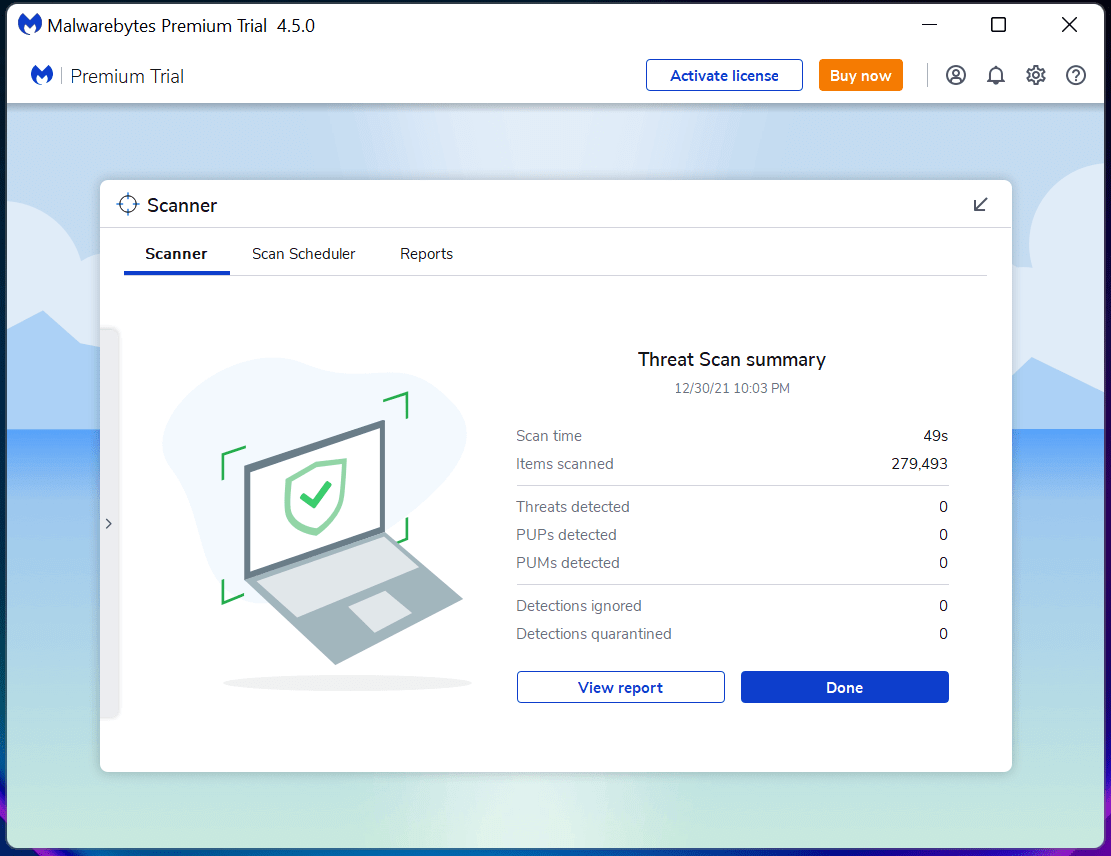
- Realiza un escaneo completo del sistema
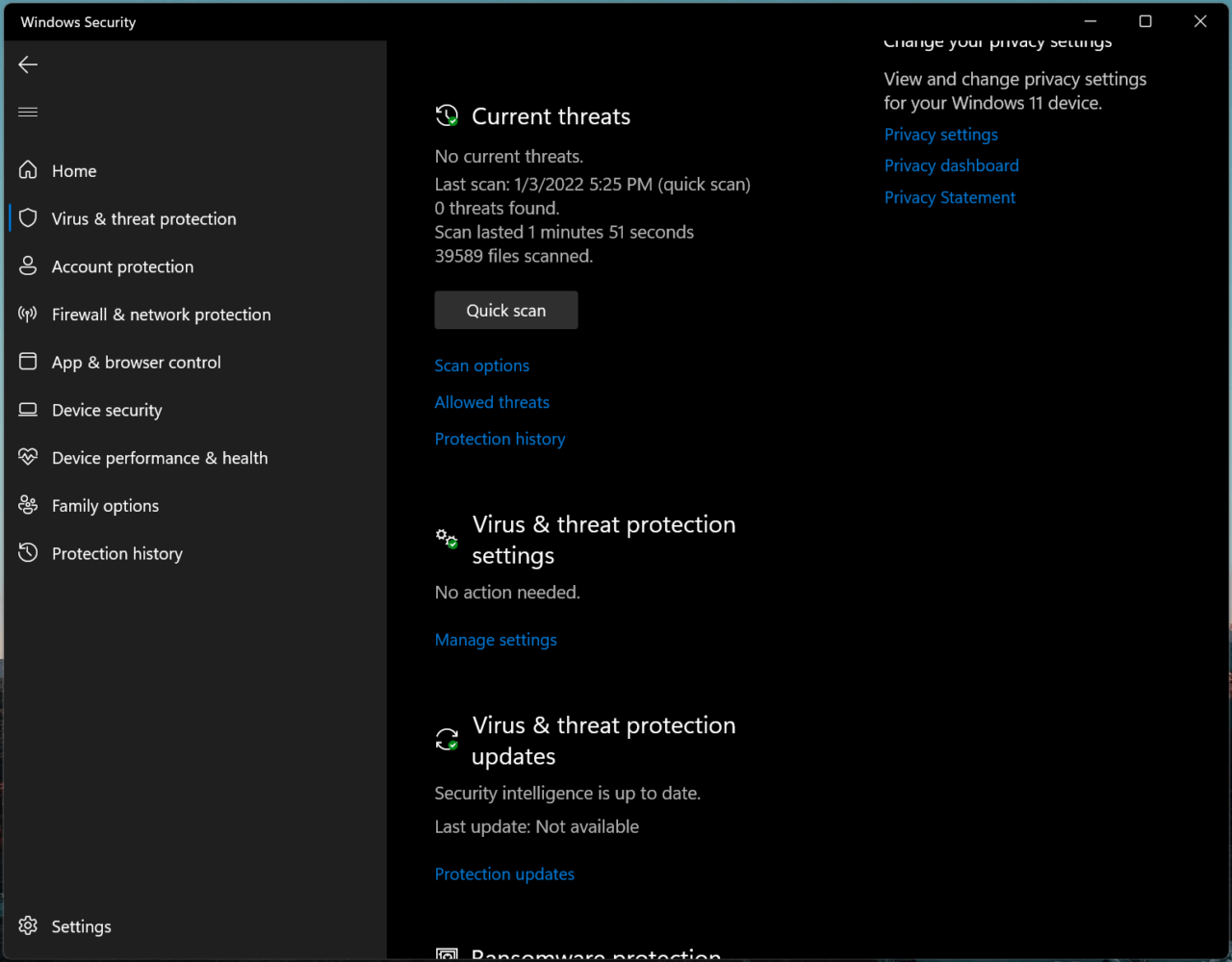
- Activa el escaneo periódico en la Seguridad de Windows
No confíes en soluciones de seguridad gratuitas si ocupas un rol corporativo importante en la empresa.
La Seguridad de Windows delega la parte de seguridad a un sistema de seguridad de terceros, y debes activar el Escaneo Periódico en el sistema antivirus integrado.
Los invasores de privacidad han comenzado a atacar a ejecutivos corporativos e individuos con un rol importante, por lo que pueden atacar tu sistema utilizando malware de Ransomware. Debes estar alerta ante la situación actual en la comunidad global y confiar en un sistema de seguridad premium para prevenir tales ataques.
2. Componentes Sobrecalentados
Estoy redactando el artículo en una laptop de seis horas de antigüedad, y los térmicos son óptimos para el procesador Core i3. Sin embargo, no diría lo mismo para hardware más antiguo, y no cambié la pasta térmica de mi antigua laptop durante cinco años.
Desafortunadamente, la antigua laptop AMD requería un reemplazo de pasta térmica y estaba alcanzando 50° en estado de reposo.
Echa un vistazo a la nueva laptop Core i3 de 11ª generación, y la temperatura es de 35° – 45° durante el estado de reposo. Creo que es un buen número para mejorar la longevidad del hardware, y funcionará a un ritmo más rápido durante muchos años.
3. Temperaturas de CPU AMD y GPU (dedicada):
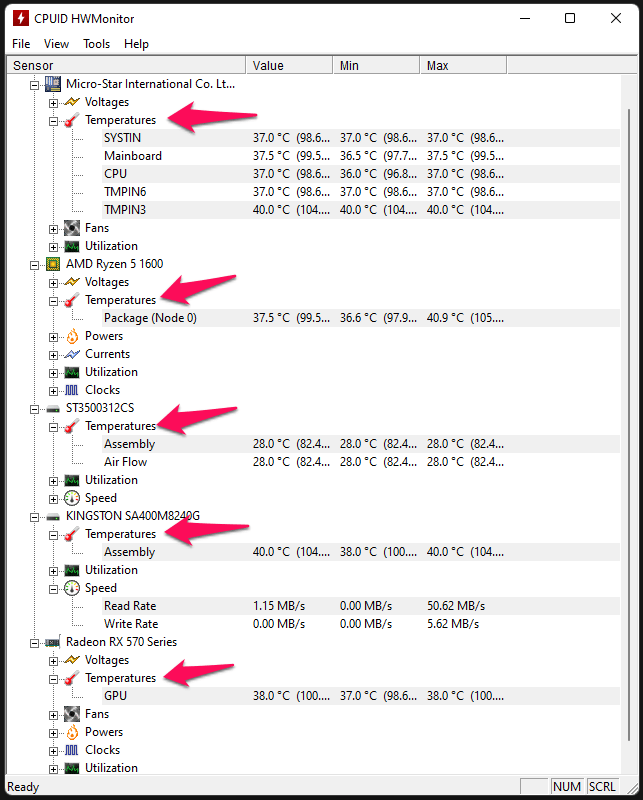
Temperaturas de CPU Intel y GPU (integrada):
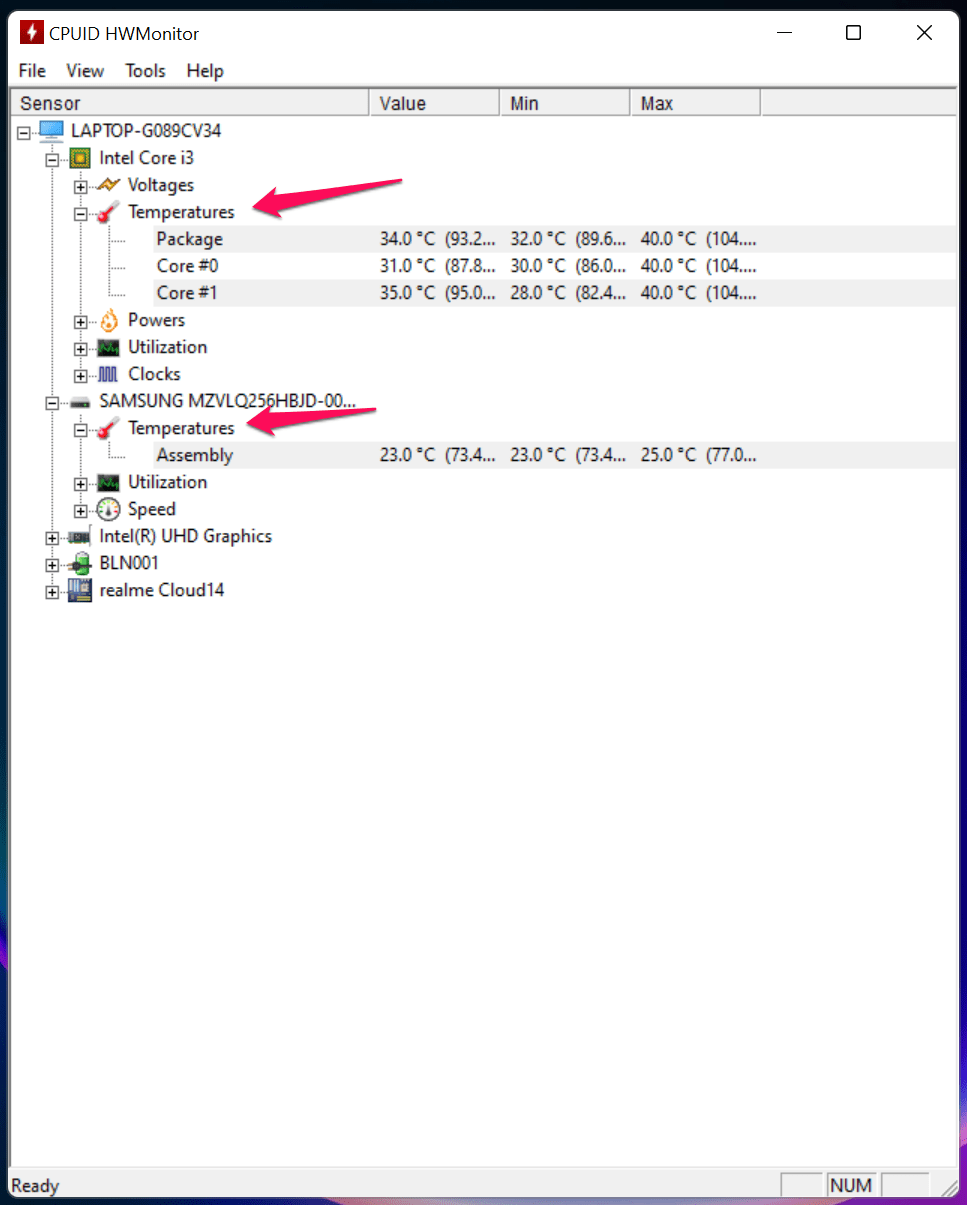
Estoy usando HWMonitor, y es freeware, así que no tienes que pagar un solo centavo por ello.
Descargar HWMonitor
4. Escanear Archivos del Sistema de Windows
He actualizado el software de Windows 10 a Windows 11 hace unas horas, y es una laptop completamente nueva. Estoy ansioso por escanear los archivos del sistema de Windows porque tenía archivos de sistema corruptos en el sistema operativo recién instalado en la antigua laptop.
- Ejecuta “ Símbolo del sistema ” como administrador.
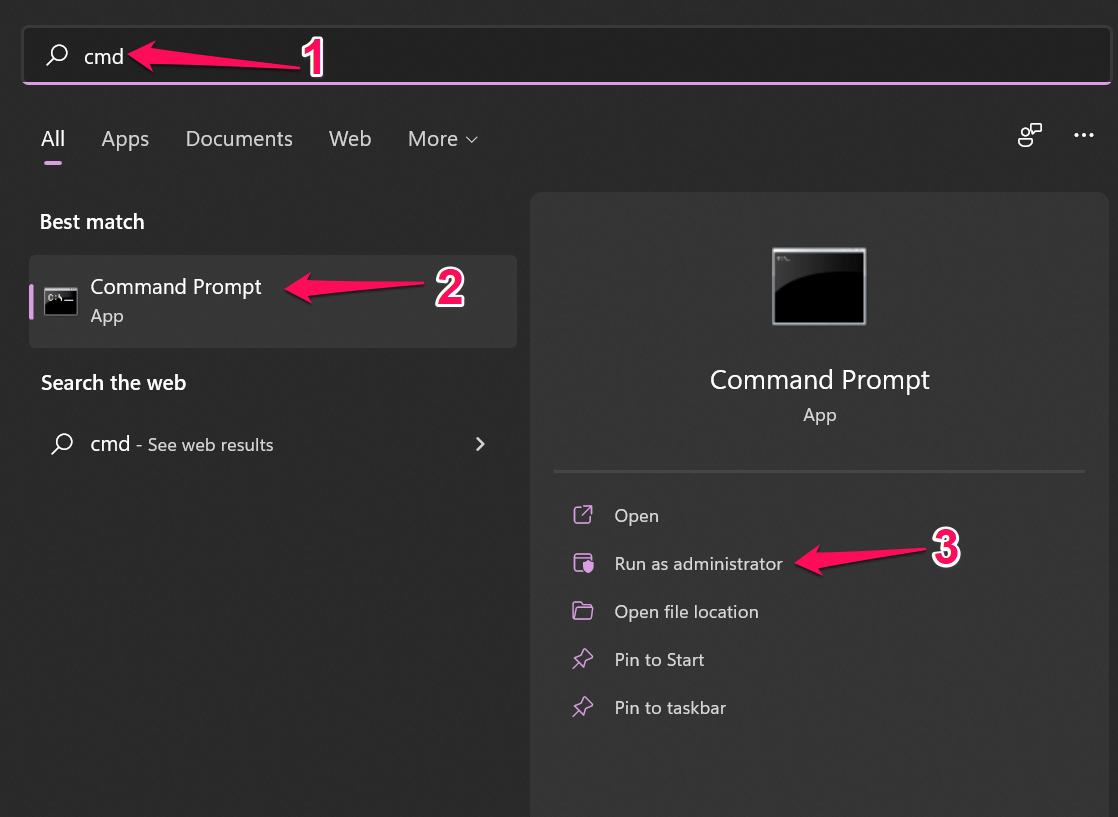
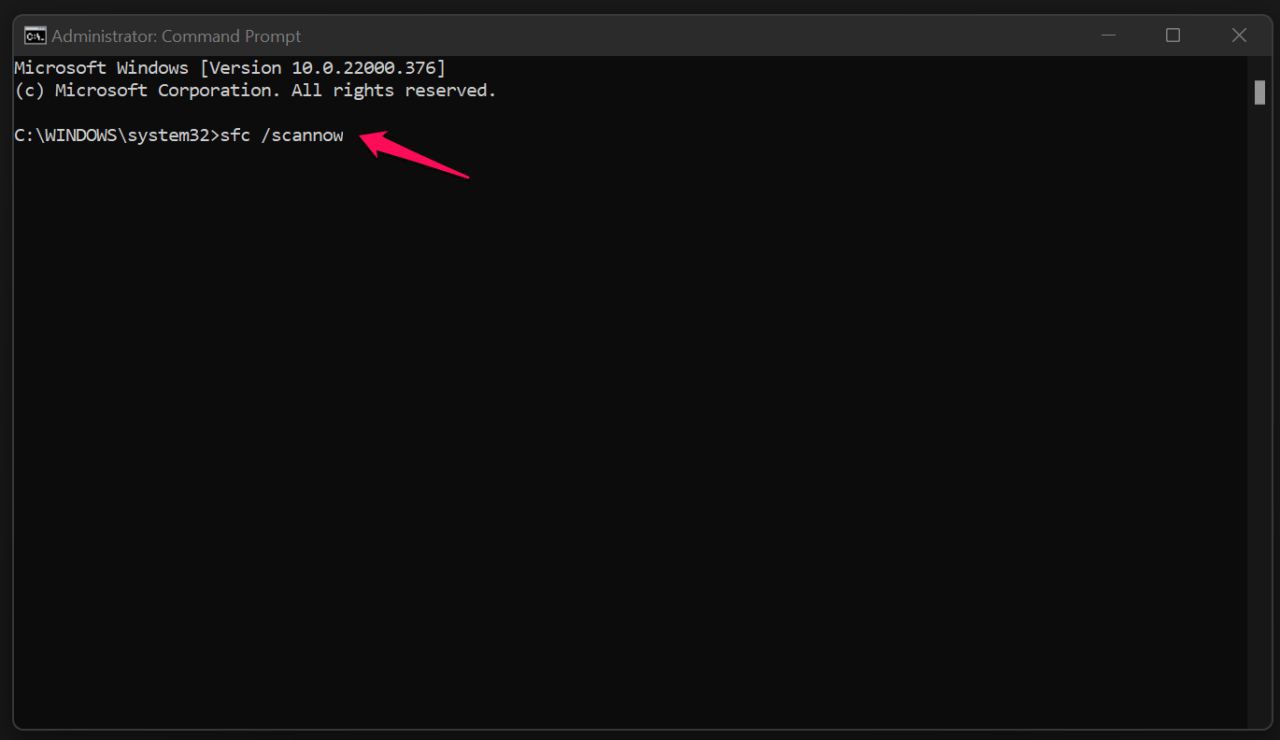
- Escribe el comando sfc /scannow en el CMD y presiona la tecla Enter.
- El proceso de verificación de archivos del sistema comienza, y debes esperar pacientemente.
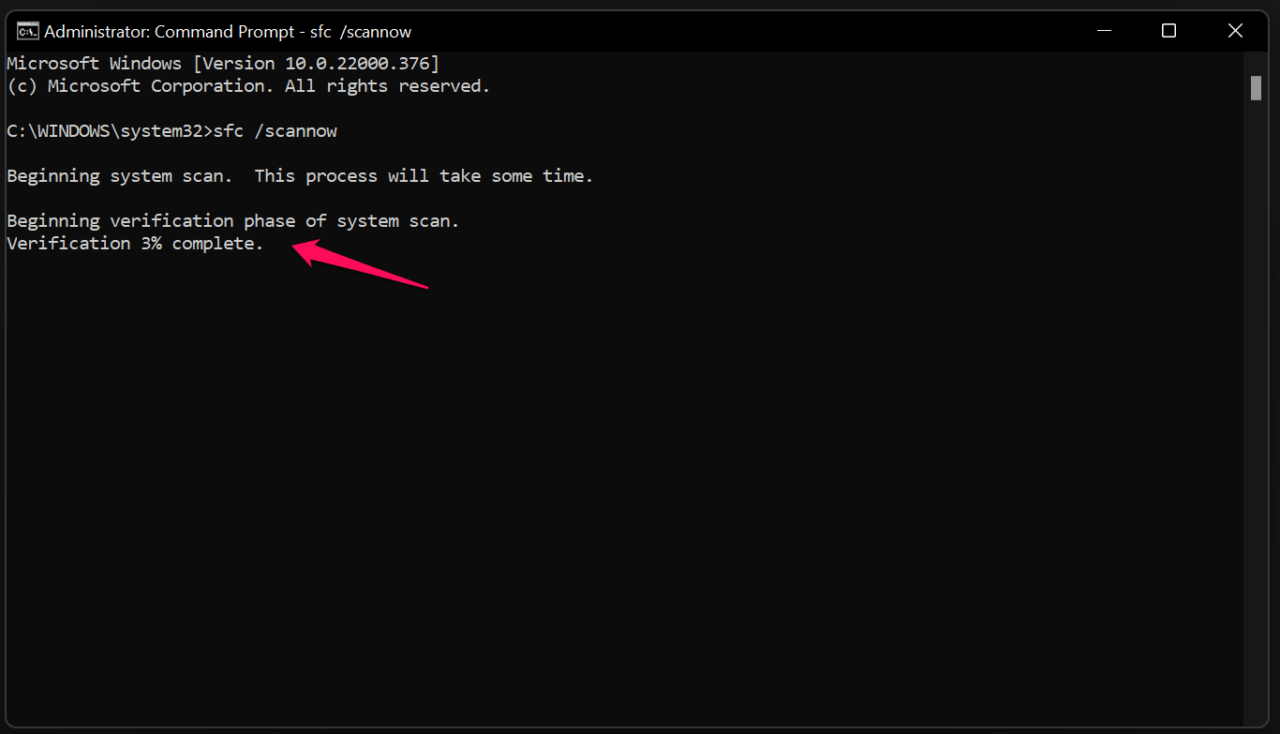
El Símbolo del sistema consume diez minutos para terminar el proceso en una Unidad de Estado Sólido (SSD), y tomará hasta veinte minutos en el disco duro mecánico. Mi antigua laptop tenía un disco duro de 5200rpm, y el escaneo fue más lento en él.
- El proceso de verificación terminó, y mi copia de Windows 11 no tiene archivos de sistema corruptos.
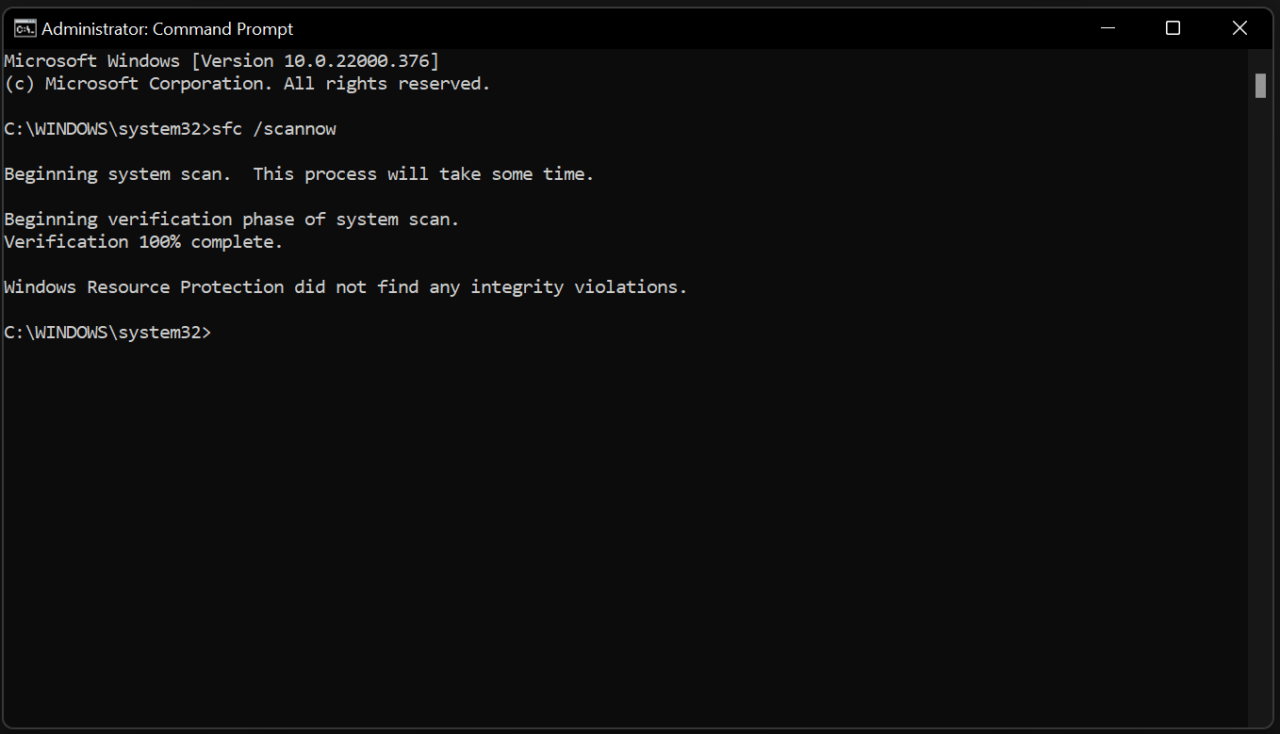
Pero, ¿qué pasa si tienes un resultado diferente en la pantalla?
Entra en Modo Seguro y ejecuta el comando en el Símbolo del sistema, si el error es “ La Protección de Recursos de Windows no pudo realizar la operación solicitada. ”
No pienses dos veces y reinstala el sistema operativo Windows, si el error es “ La Protección de Recursos de Windows encontró archivos corruptos pero no pudo reparar algunos de ellos. ”
Reinicia la PC y ejecuta el comando nuevamente, si el error es “ La Protección de Recursos de Windows encontró archivos corruptos y los reparó con éxito. ” Reinstala el sistema operativo Windows si los resultados no cambian.
5. Actualizaciones de Windows
No te pierdas las actualizaciones de software más recientes, y son vitales para hacer el entorno estable para el hardware más antiguo. Los procesadores, placas base, unidades de almacenamiento y otros componentes más nuevos son compatibles con Windows 11, pero el hardware más antiguo tendrá algunas dificultades.
Por supuesto, el hardware más antiguo admite el último sistema operativo, pero debes actualizar el software. Asegúrate de instalar actualizaciones de calidad, actualizaciones de características y actualizaciones acumulativas. Puedes ignorar las actualizaciones opcionales de Microsoft, pero no son necesarias.
Presiona la tecla de Windows + I, y se revelará la aplicación de Configuración.
Elige “ Actualización de Windows ” en el menú principal.
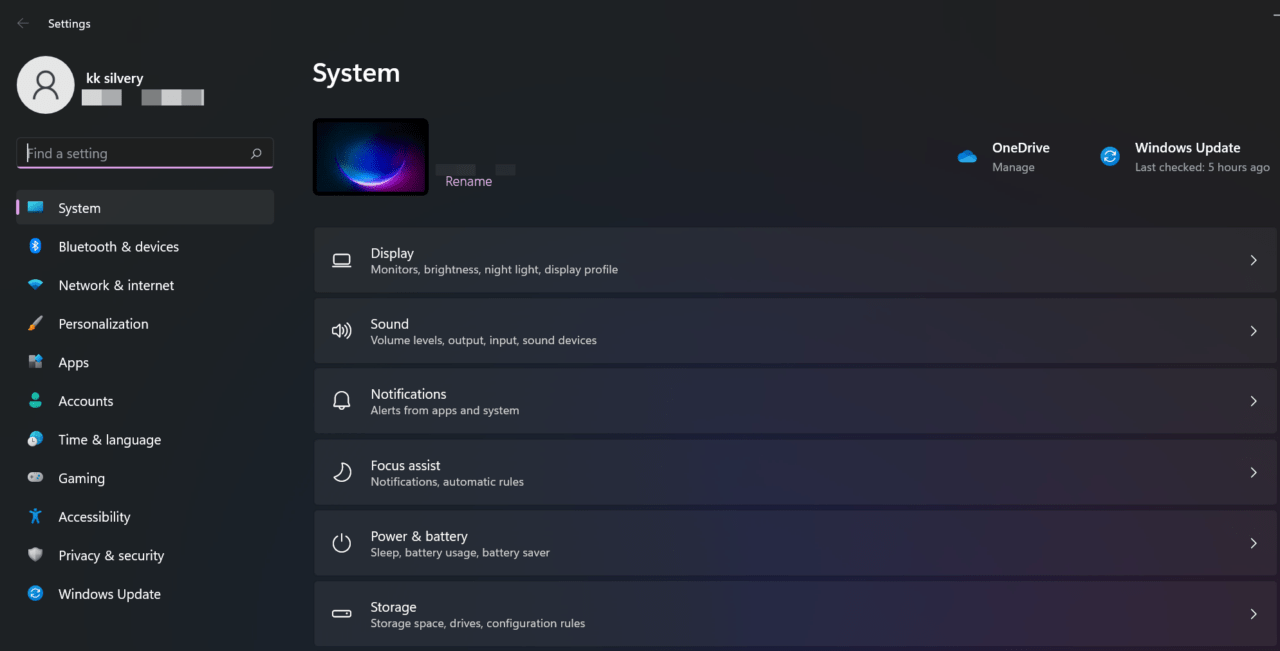
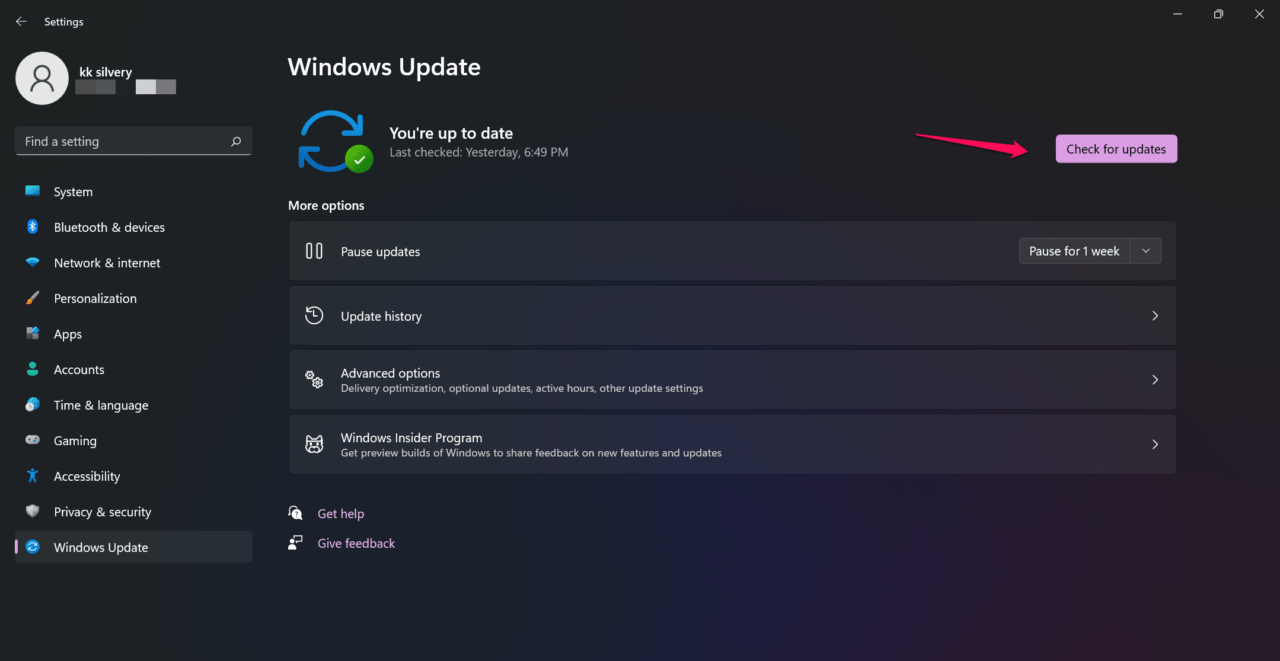
- Haz clic en “ Buscar actualizaciones ” para continuar.
- Instala los controladores, actualizaciones de calidad y otras actualizaciones.
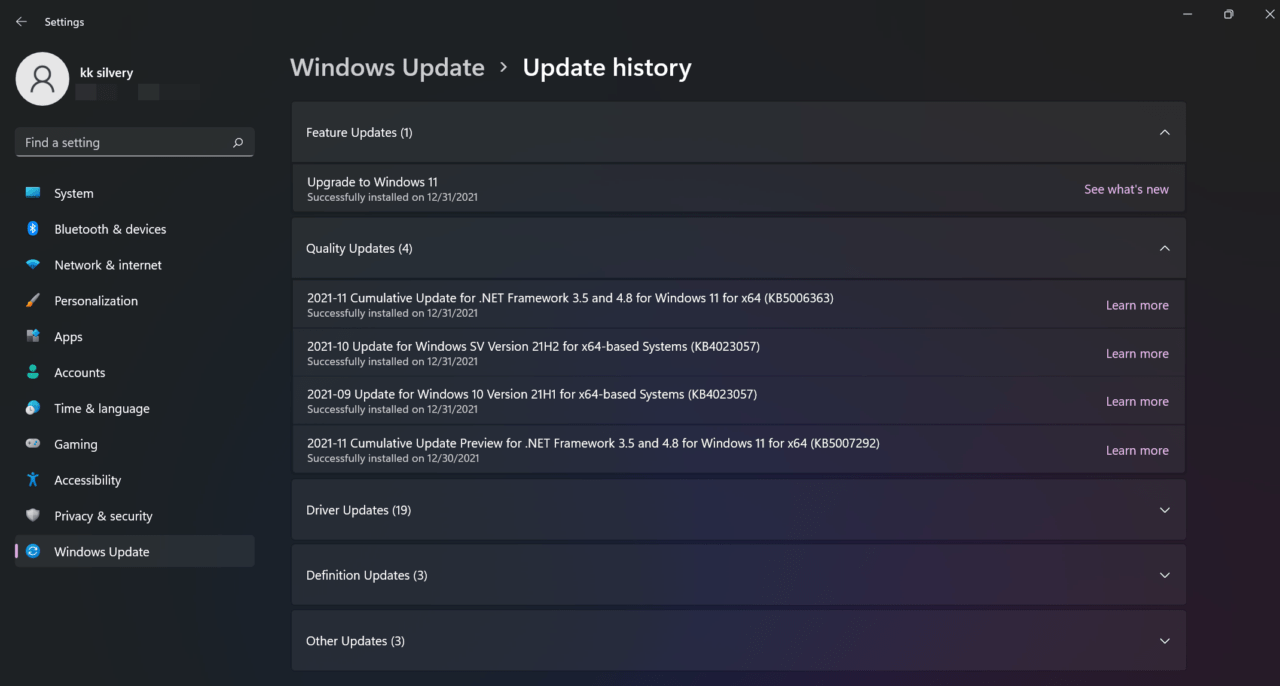
He instalado todas, incluyendo audio, gráficos, USB y otras actualizaciones de los servidores de Microsoft. Debes estar atento a los servicios de actualización de software de Microsoft porque en su lugar pueden desordenar el sistema. Te he mostrado cómo corregir el error en la parte posterior, así que asegúrate de leer todo el tutorial.
6. Actualizar o Revertir Controladores
Mi escritorio de juegos estaba teniendo bloqueos aleatorios y era el controlador de la GPU que se actualizó desde los servidores de Microsoft. Debes tener cuidado con la Actualización de Windows, o de lo contrario la PC terminará con el error IRQL No Menos o Igual. Te mostraré cómo revertir el controlador o actualizarlo.
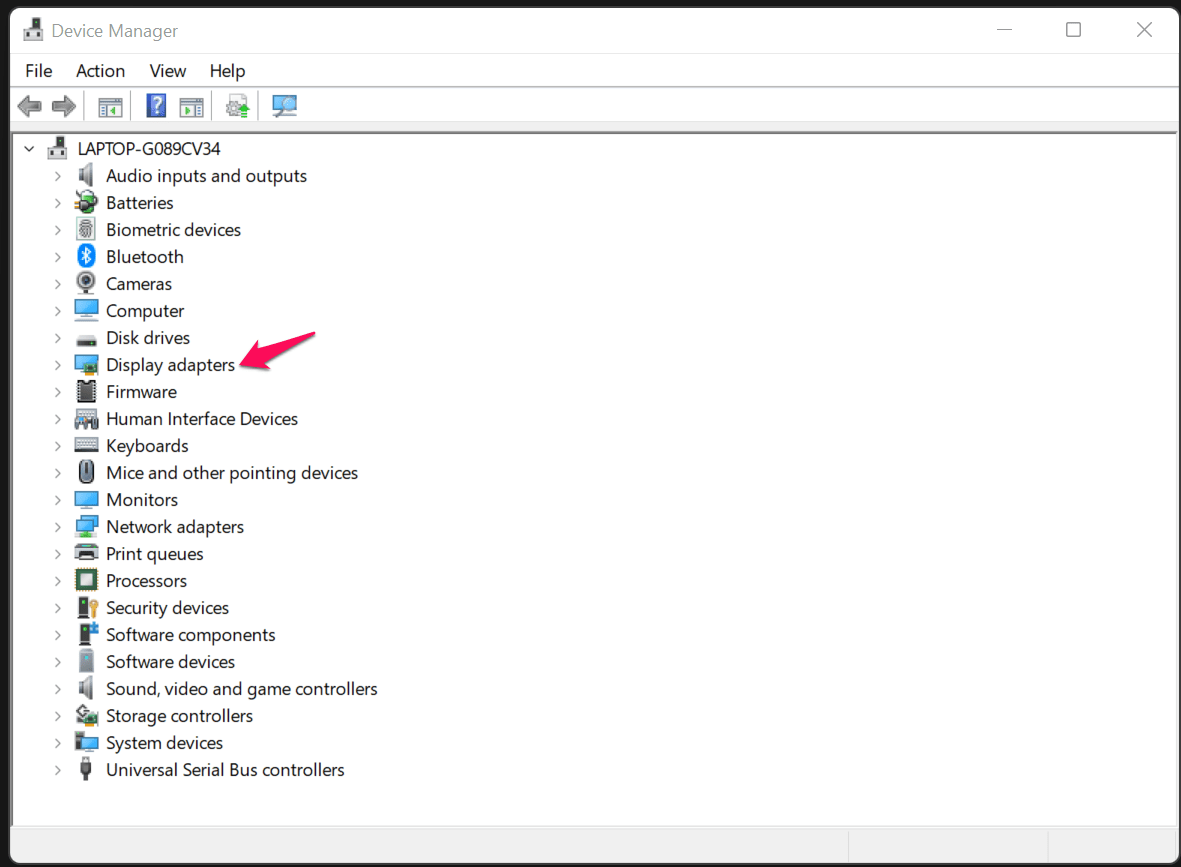
Abre “ Administrador de dispositivos ” desde la barra de búsqueda.
Haz clic en el controlador sospechoso y seleccioné “ Adaptadores de pantalla ” de la lista.
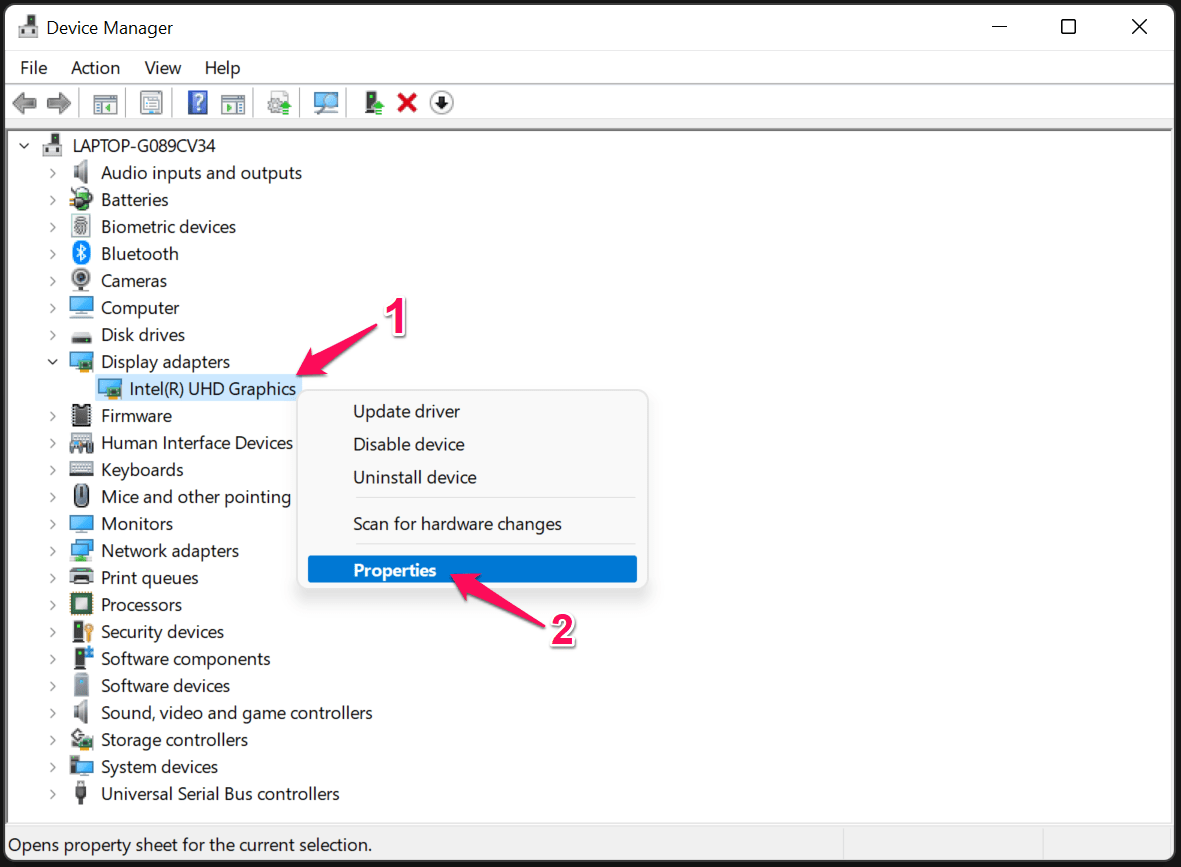
- Selecciona el controlador y haz clic derecho más para hacer clic en la opción “Propiedades”.
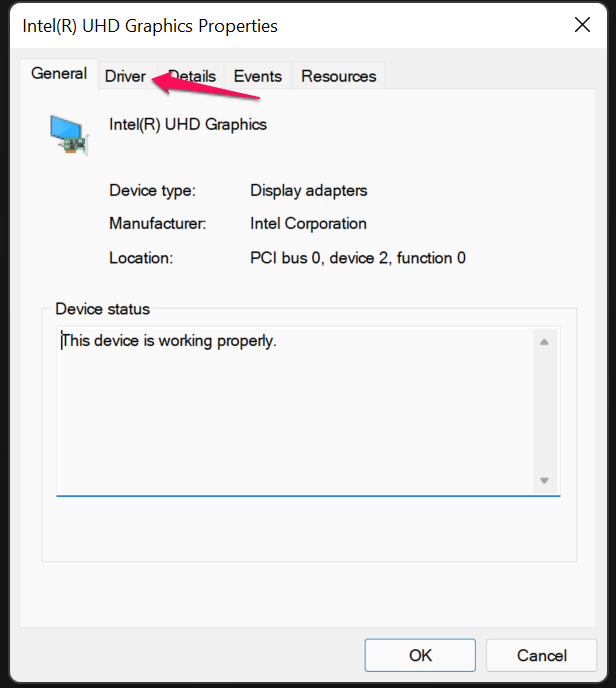
- Haz clic en “Controlador” en el menú principal.
- Haz clic en “ Actualizar controlador ” o “ Revertir controlador ” para continuar.
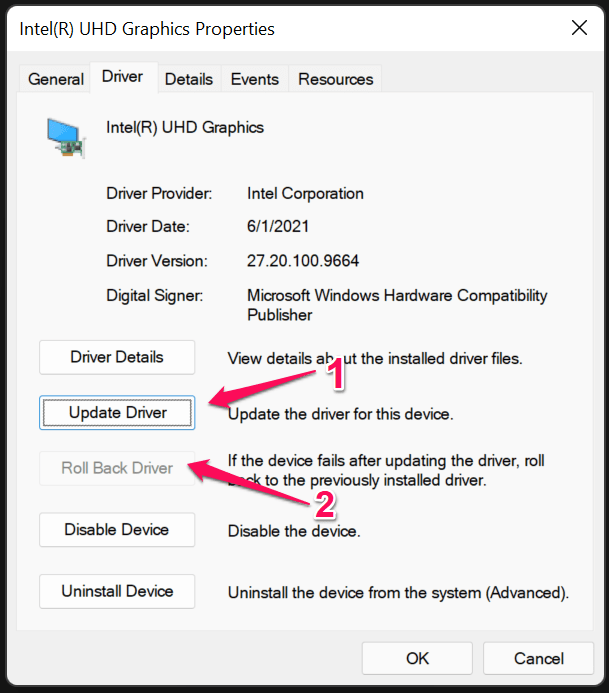
- Seleccioné “ Actualizar controlador ” ya que no tenía la otra opción disponible, luego haz clic en “ Buscar automáticamente controladores ”.
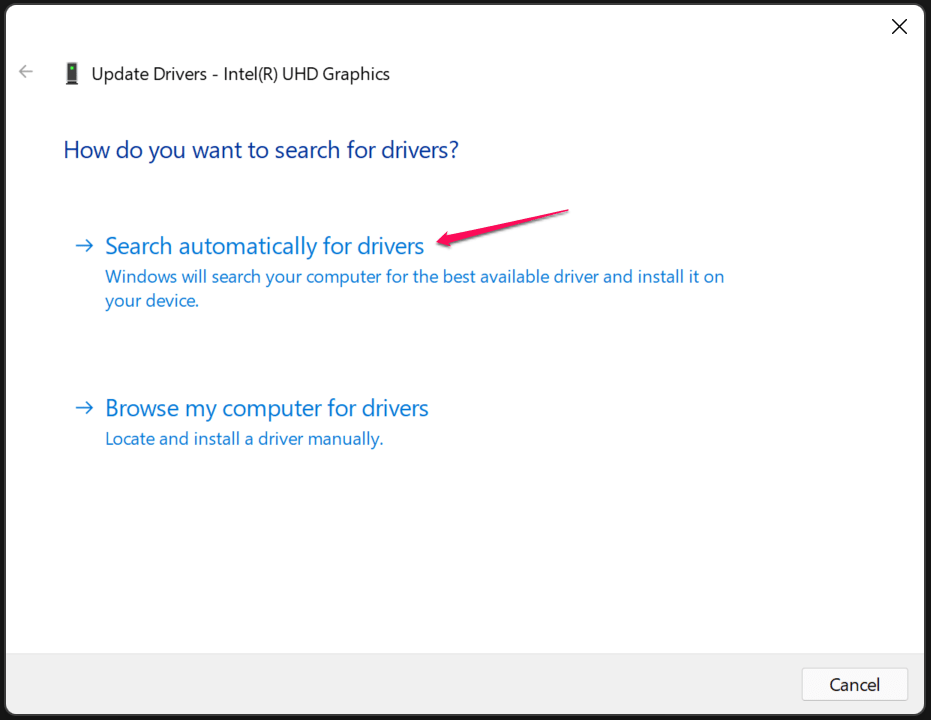
- Tengo el controlador gráfico Intel más reciente en la máquina.
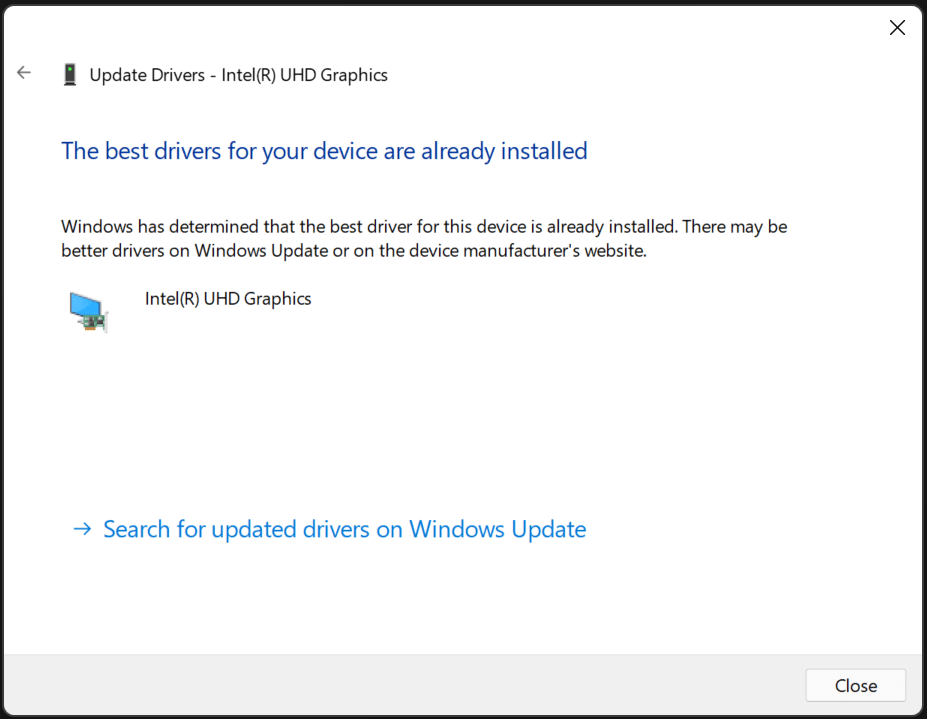
Puedes revertir el controlador a una versión anterior que haya funcionado sin problemas en el sistema. Hay veces en que el controlador gráfico más reciente u otros controladores crean nuevos problemas en lugar de resolver los existentes.
7. CPU y GPU Overclockeados
¿Cuántos de ustedes han overclockeado la GPU, CPU y módulo de RAM? Hoy en día, las placas base de juegos de AMD e Intel tienen características en la BIOS para overclockear los módulos de memoria. El último Win 11 es pesado y consume una gran parte de los recursos del hardware, lo que obliga a los usuarios a overclockear la CPU o GPU para obtener fps adicionales.
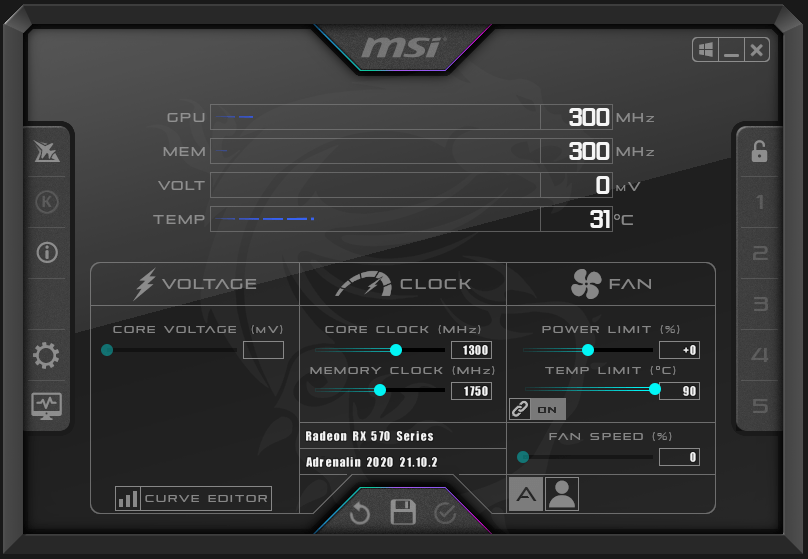
No estoy en el overclocking de RAM, lo que puede desordenar todo el equipo, y debes desarrollar un conocimiento concreto al respecto. Recomiendo a los lectores que cambien a las velocidades de reloj de stock de los componentes y se deshagan del error IRQL No Menos o Igual.
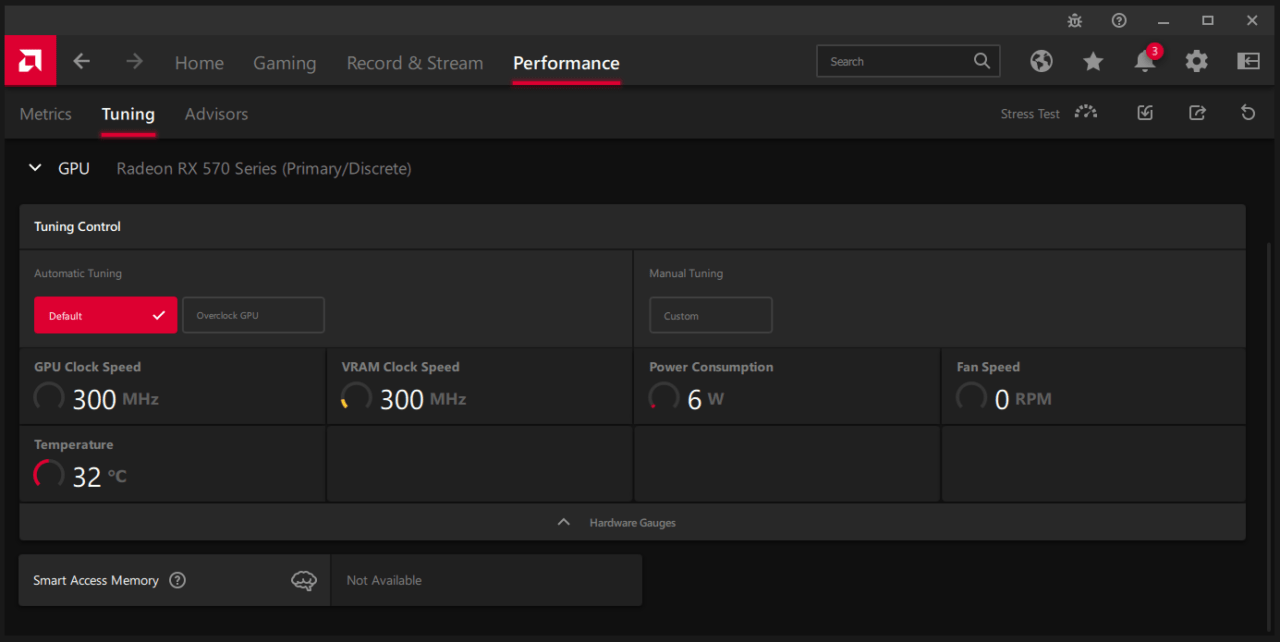
Quiero informar a los propietarios de GPU AMD que si has overclockeado la tarjeta gráfica para juegos específicos, entonces se bloqueará mientras juegas. Desactivé el autoajuste desde el Software Radeon de AMD y mi PC se bloqueó varias veces. Así que no puedes dejar que el ajuste predeterminado de AMD se encargue de la parte de overclocking.
8. Disco de Almacenamiento Defectuoso
Elegí un disco duro mecánico sobre un SSD, y fue la elección lógica para la expansión de almacenamiento. Un SSD de 1TB cuesta $150, mientras que un disco duro de 1TB (7200rpm) cuesta menos de $40 en línea. Prefiero almacenar todos los juegos, videos, contenido y archivos en el disco mecánico de 1TB, pero tiene partes móviles. Tu HDD podría estar defectuoso, y debes determinar la salud del disco.
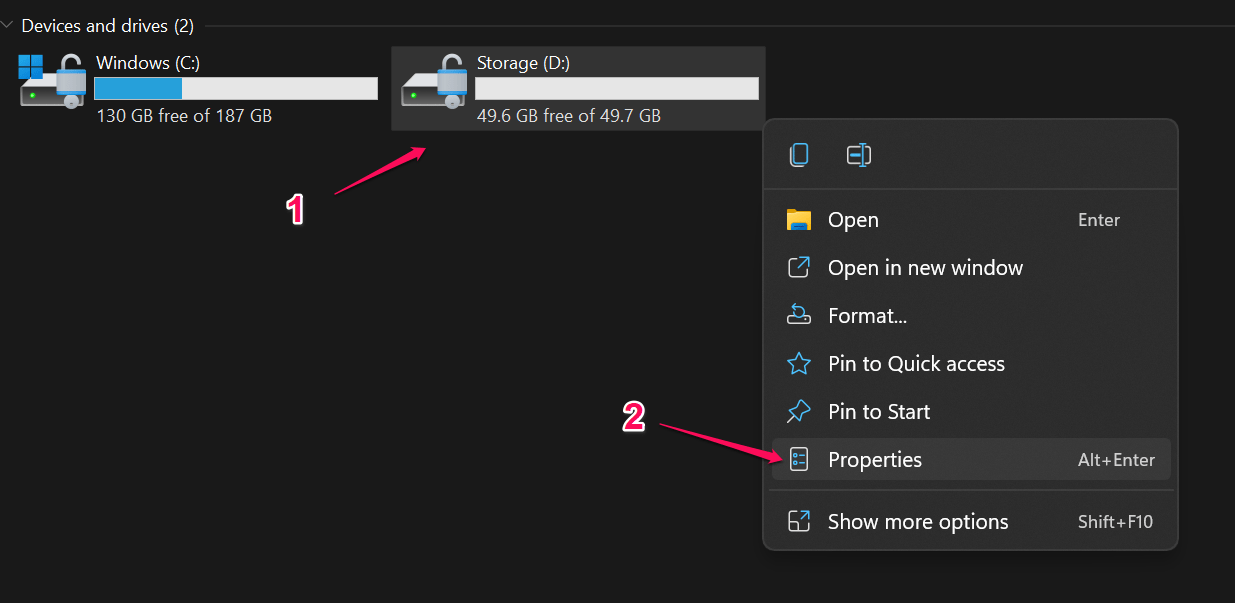
Abre “ Este PC ” o el explorador de archivos.
Selecciona la unidad o partición, luego haz clic derecho con el mouse para elegir “Propiedades” de las opciones.
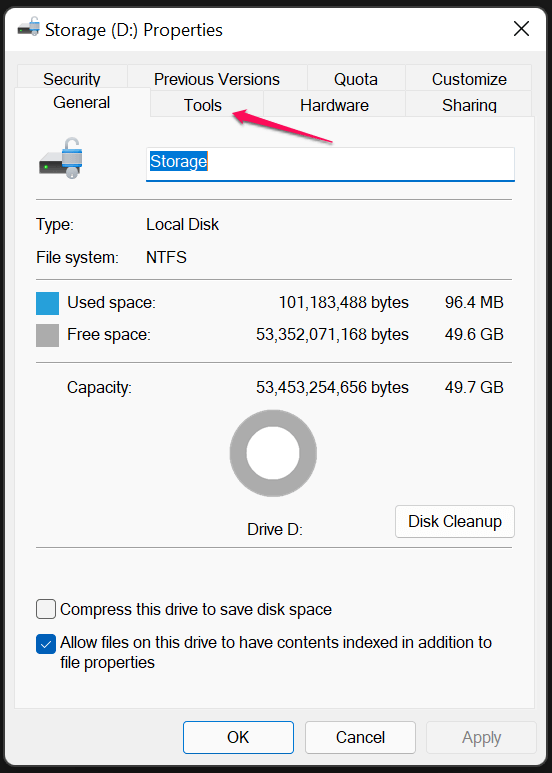
- Una nueva pestaña aparece en la pantalla y selecciona “Herramientas” en el menú principal.
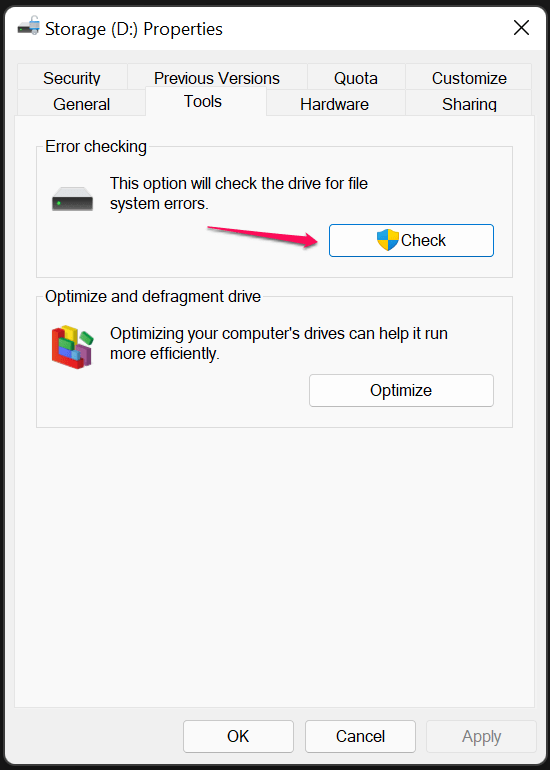
- Haz clic en “Comprobar” para escanear la unidad.
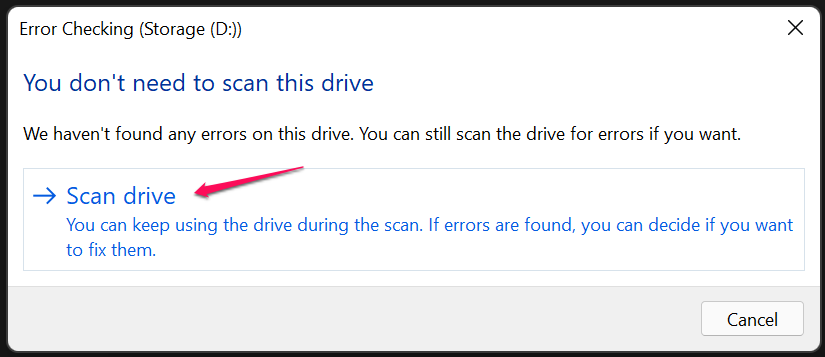
- Aparecerá una nueva pestaña y selecciona “ Escanear unidad ” para comenzar a escanear la unidad.
- Haz clic en “ Cerrar ” cuando se complete.
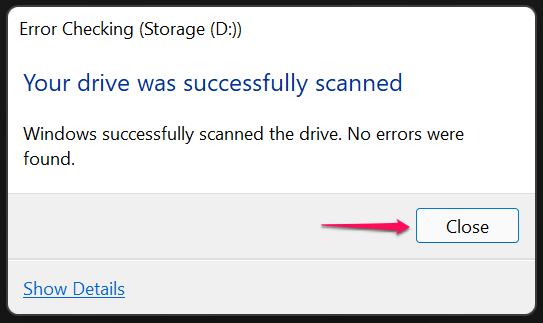
Debes ejecutar el escaneo en SSD, HDD y particiones para encontrar el problema. Intenta reclamar una garantía en el centro de servicio más cercano si el disco de almacenamiento tiene sectores defectuosos o no está funcionando correctamente. Debes visitar el centro de servicio autorizado si el disco duro está haciendo sonidos de crujido o clics.
9. Identificar Módulo de Memoria Defectuoso
La RAM es un componente crucial en el sistema, y Windows almacena datos temporales de programas en la memoria de acceso aleatorio. Un módulo de memoria defectuoso desencadena el error IRQL No Menos o Igual en la máquina. Usaremos la herramienta integrada de Windows para probar el módulo de memoria y averiguar si debe ser reemplazado o pasar a la siguiente solución.
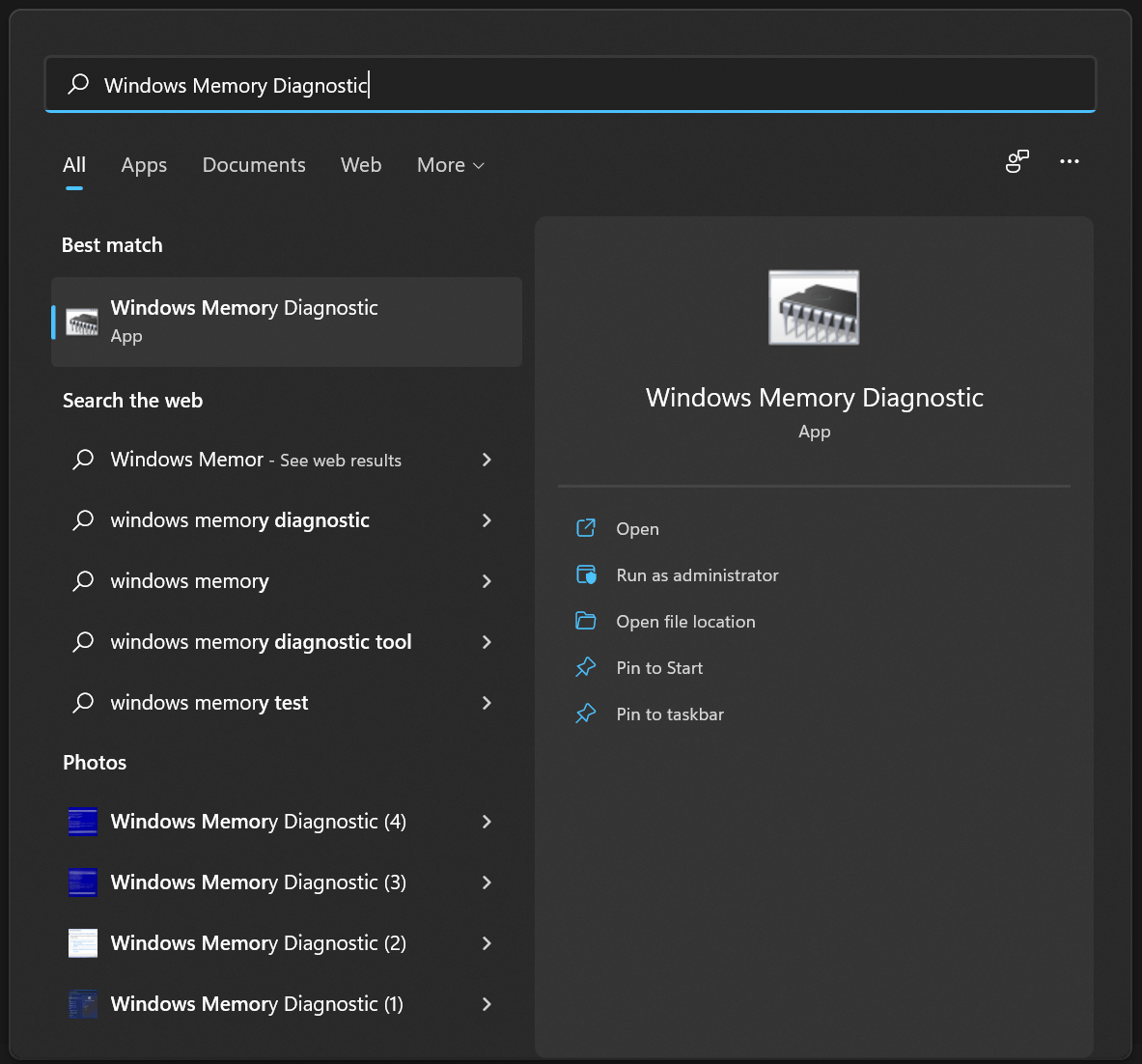
- Abre la Herramienta de Diagnóstico de Memoria de Windows desde la barra de búsqueda.
- La herramienta de Diagnóstico de Memoria de Windows aparece en la pantalla, y haz clic en la opción “ Reiniciar ahora y comprobar si hay problemas (Recomendado) ”.
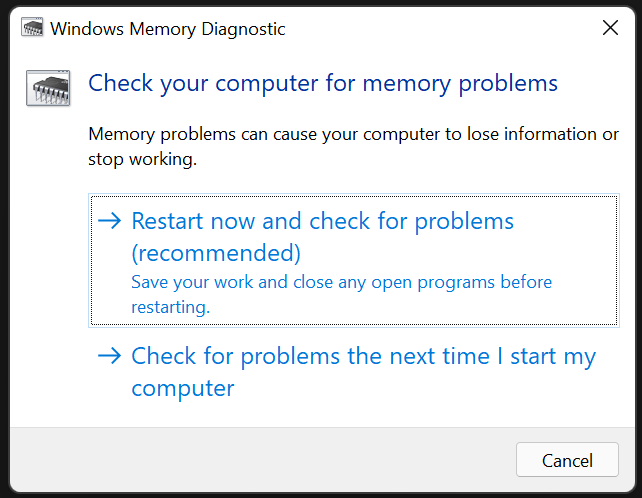
Tu PC se reiniciará.
Nota: Guarda el trabajo no guardado en el sistema, y Windows se reiniciará después de seleccionar la primera opción. Por supuesto, puedes elegir la opción “Comprobar si hay problemas la próxima vez que inicie mi computadora”.
- La prueba del módulo de memoria comienza, y es la fase uno.
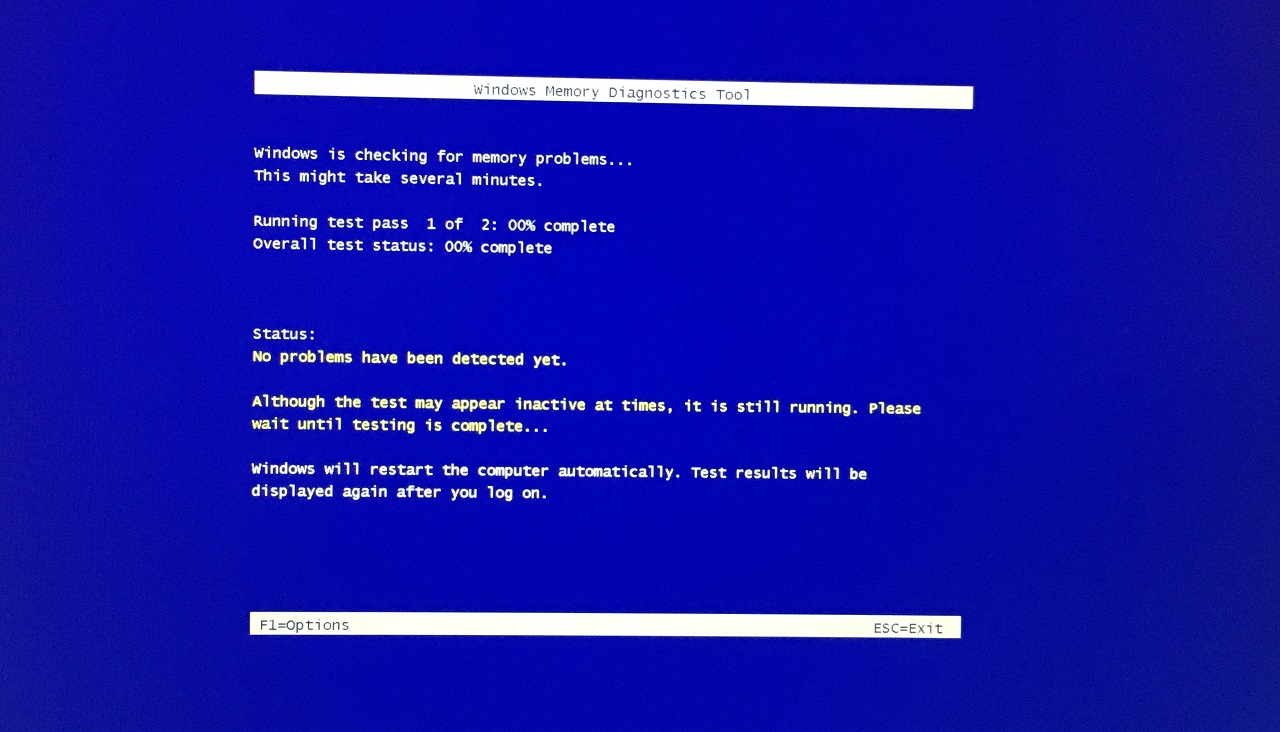
- La prueba continúa en la fase dos.
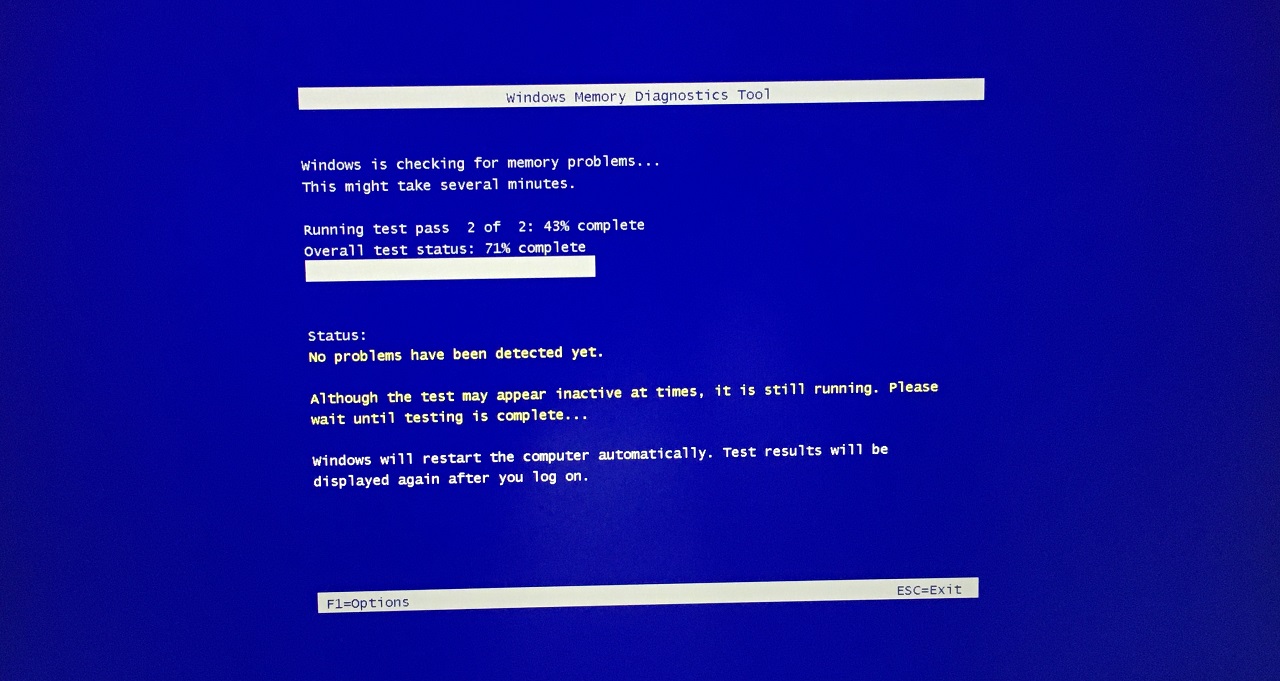
Nota: Con la herramienta integrada, tu PC se reiniciará nuevamente, y cargará la Pantalla de Bloqueo. Los resultados de la prueba del módulo de memoria aparecerán en el área de notificaciones.
10. Desinstalar Actualizaciones de Software
Microsoft ha cometido errores múltiples veces en el pasado y la contribución se debe a las actualizaciones inestables. Puedes deshacerte de las actualizaciones de calidad y características recientes si ocurrieron debido a errores IRQL No Menos o Igual en el sistema.
Abre “Configuración” desde la barra de búsqueda.
Selecciona “Sistema” y luego haz clic en la opción “Recuperación”.
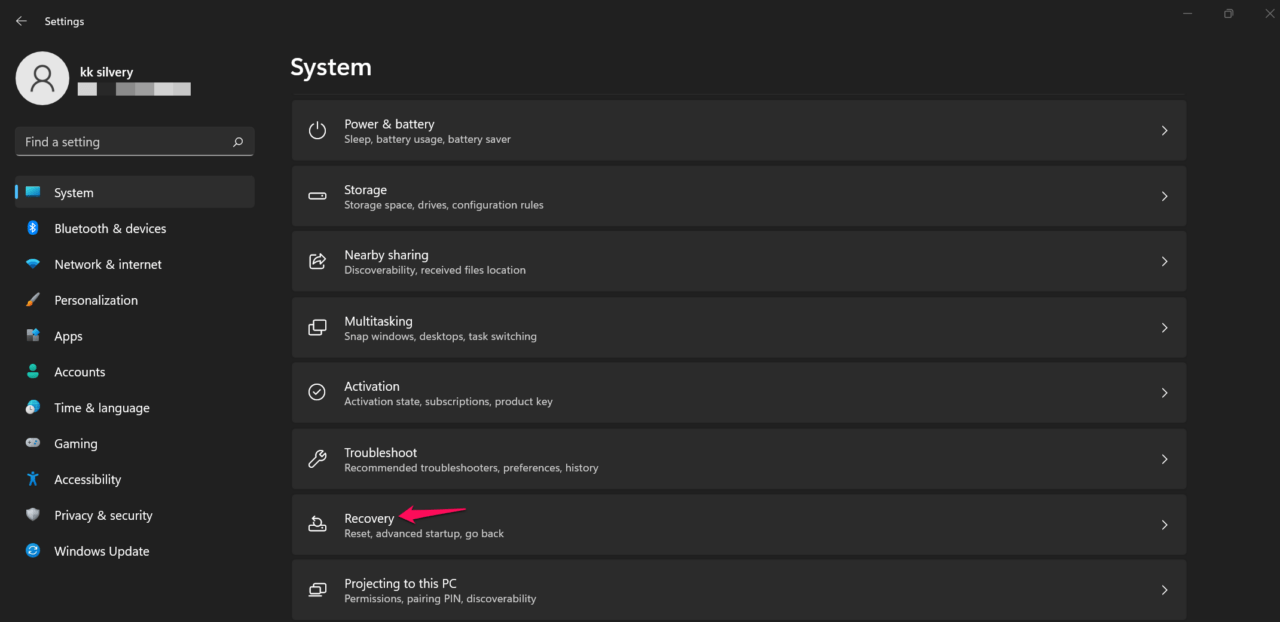
- Haz clic en la opción “ Reiniciar ahora ”.
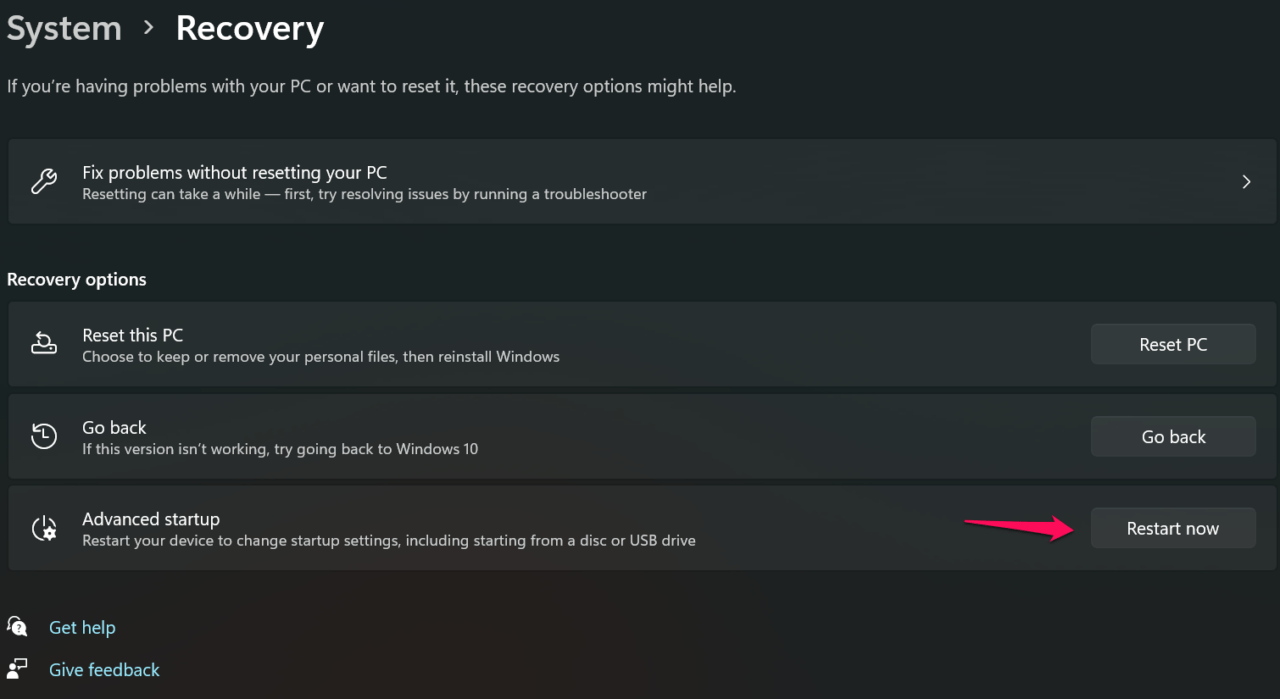
Tu PC se reinicia, y aterrizará en modo de recuperación.
- Elige la opción “Solucionar problemas”.
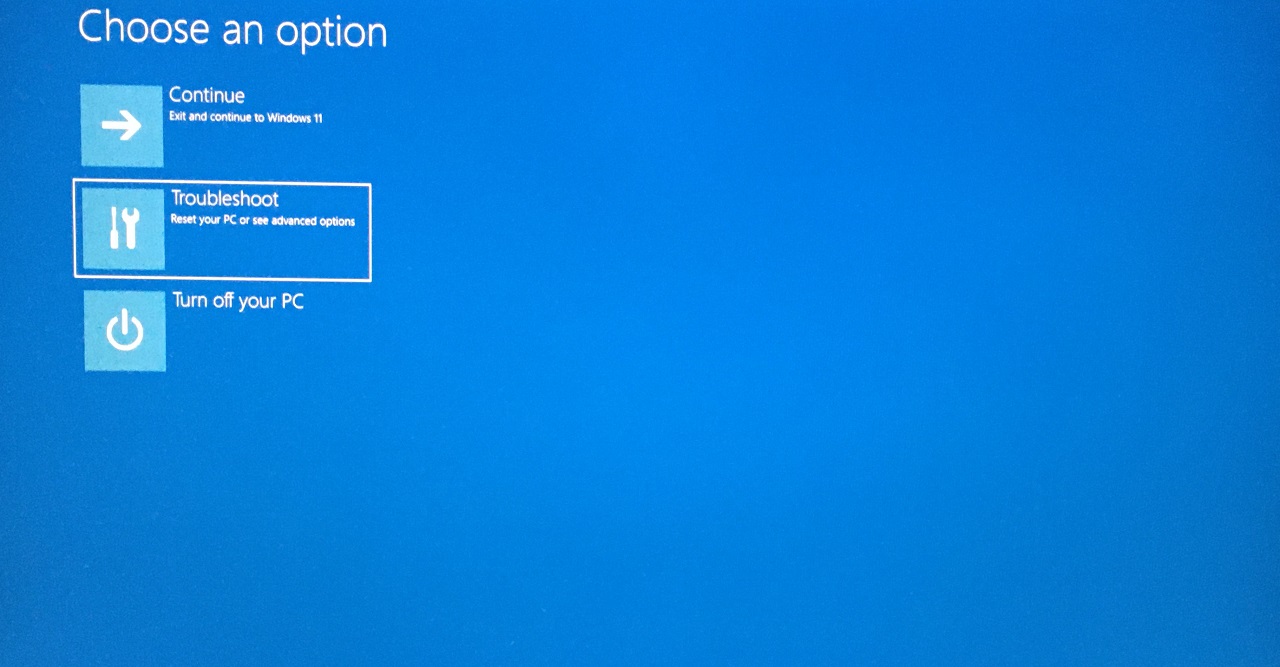
- Elige la opción “ Opciones avanzadas ”.
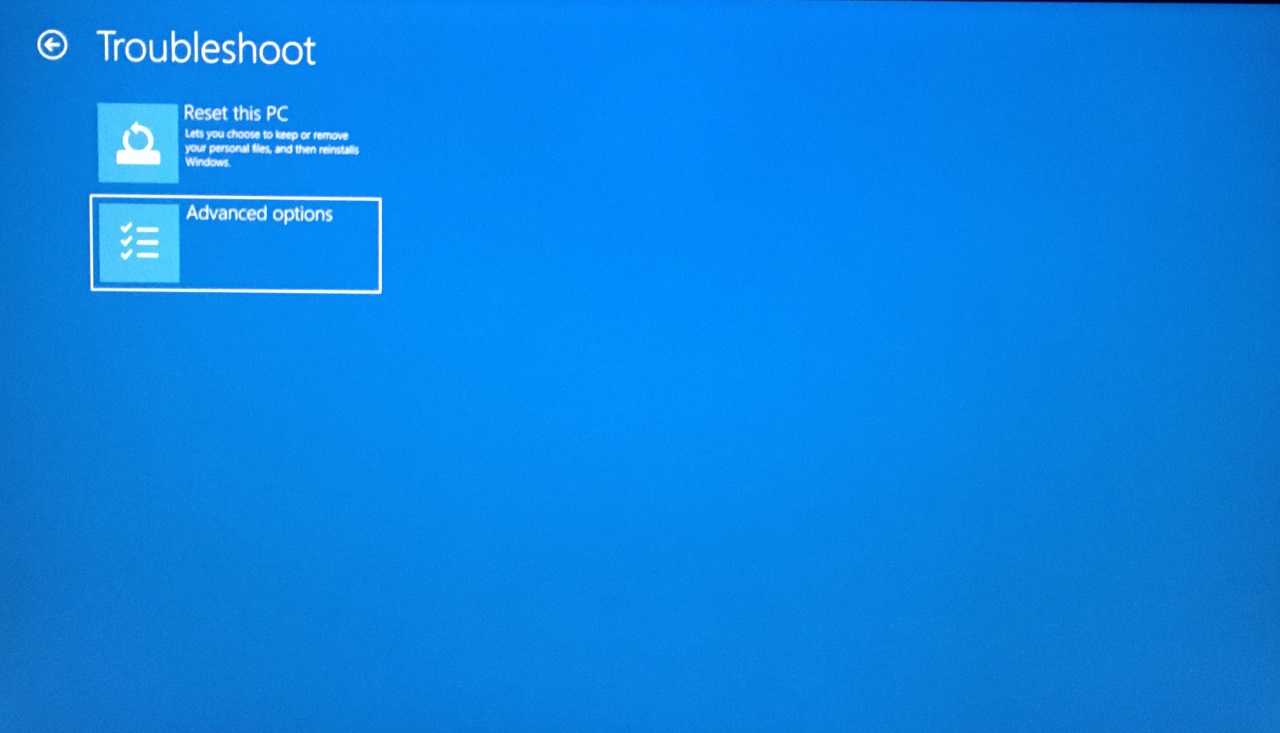
- Selecciona la opción “ Desinstalar actualizaciones ”.
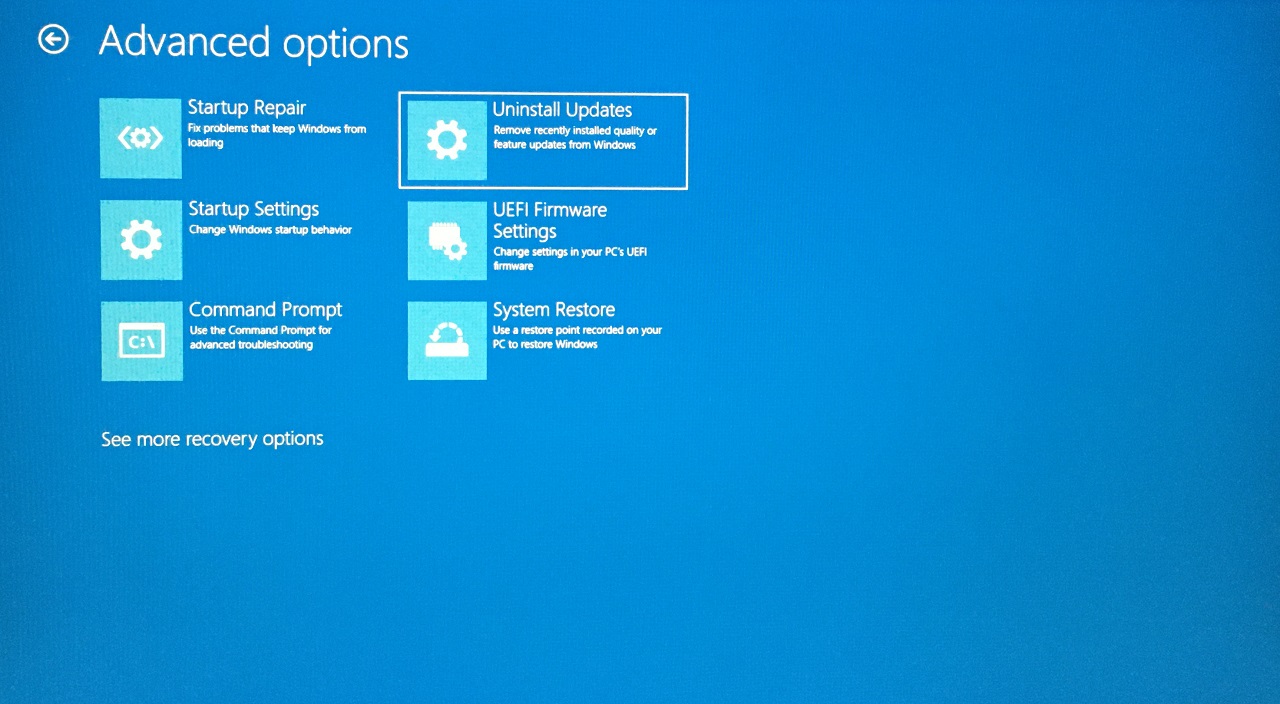
- Haz clic en “ Desinstalar las últimas actualizaciones de calidad ”.
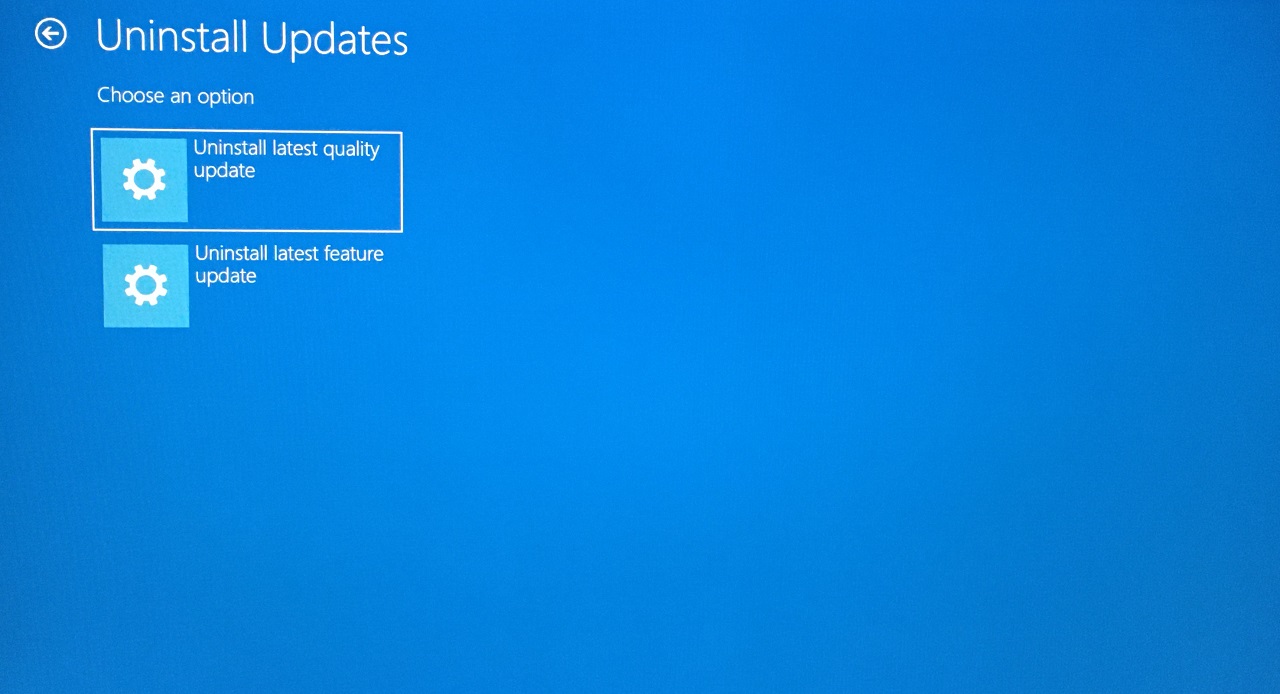
- Haz clic en el botón “ Desinstalar las últimas actualizaciones de calidad ”.
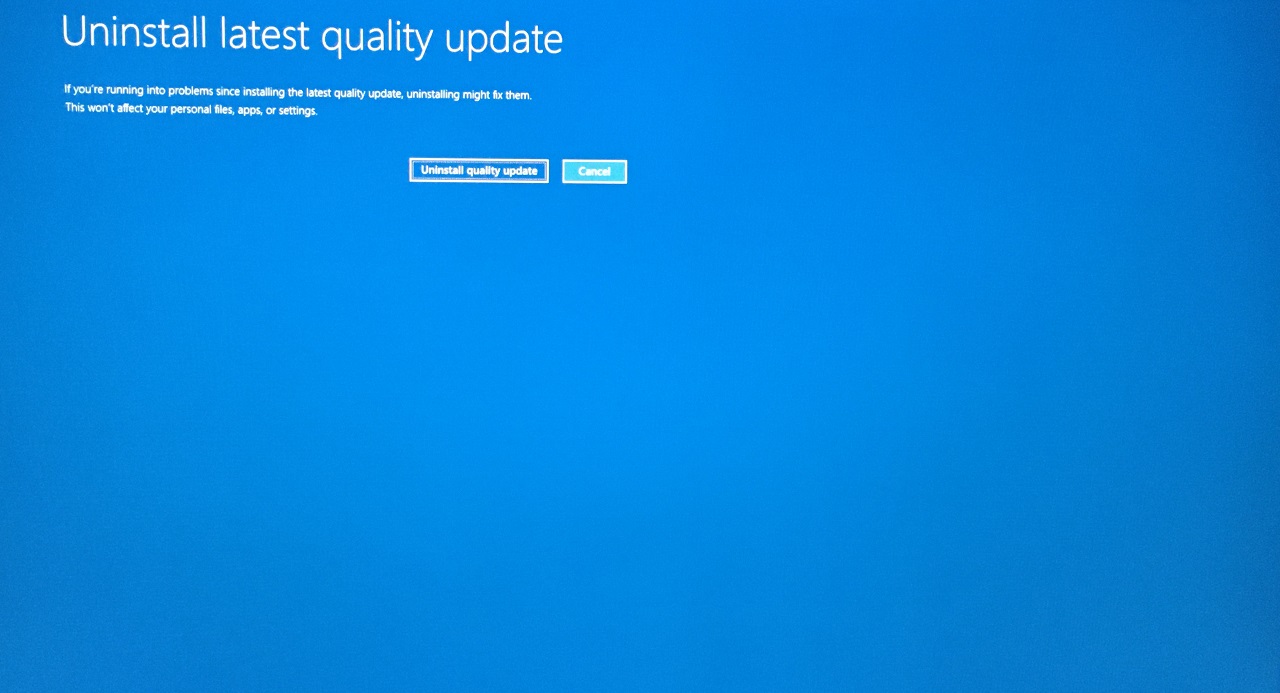
El sistema desinstala las actualizaciones de calidad de la máquina.
Regresa y haz lo mismo con las últimas actualizaciones de características, para que no tengas que preocuparte por el código IRQL_NOT_LESS_OR_EQUAL.
11. Realizar Restauración del Sistema
El sistema operativo crea múltiples puntos de restauración para que puedas volver a un punto anterior. Debes estar preparado para el peor de los casos, y hay una posibilidad de que la restauración del sistema falle.
Abre “Configuración” desde la barra de búsqueda.
Selecciona “ Sistema ” y luego haz clic en la opción “ Recuperación ”.
Haz clic en la opción “ Reiniciar ahora ”.
Tu PC se reinicia, y aterrizará en modo de recuperación.
Elige la opción “Solucionar problemas”.
Elige la opción “Opciones avanzadas”.
Selecciona la opción “ Restauración del Sistema ”.
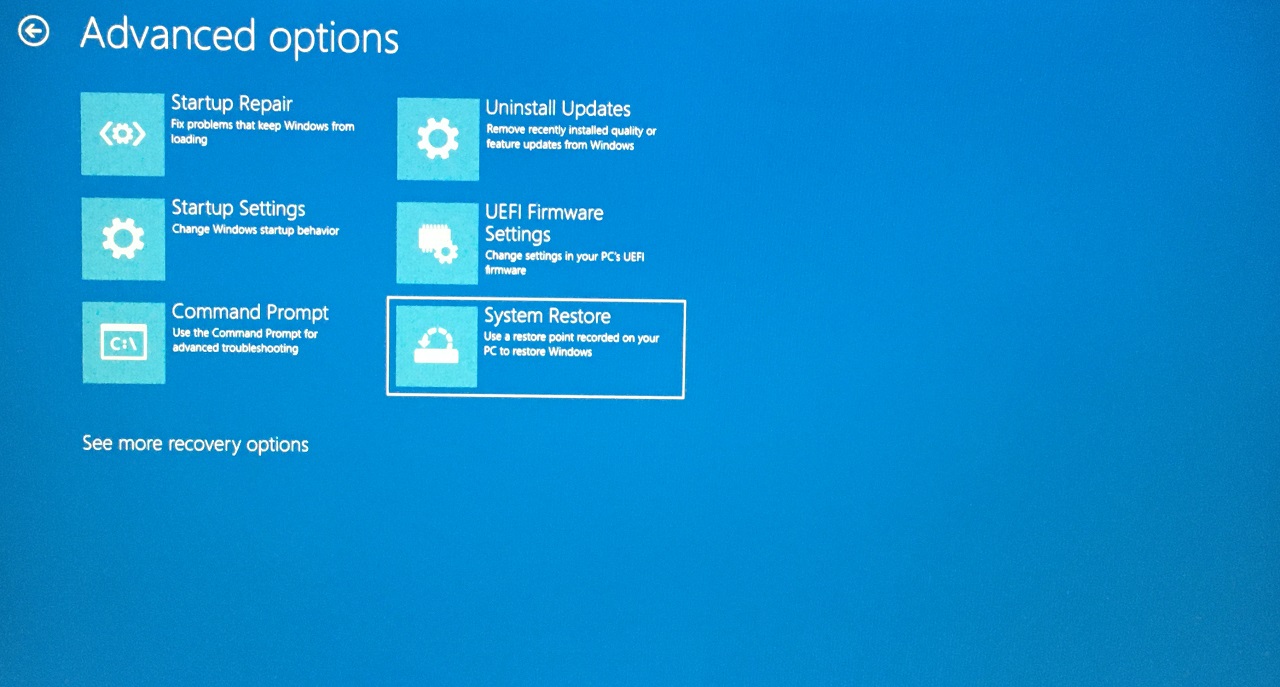
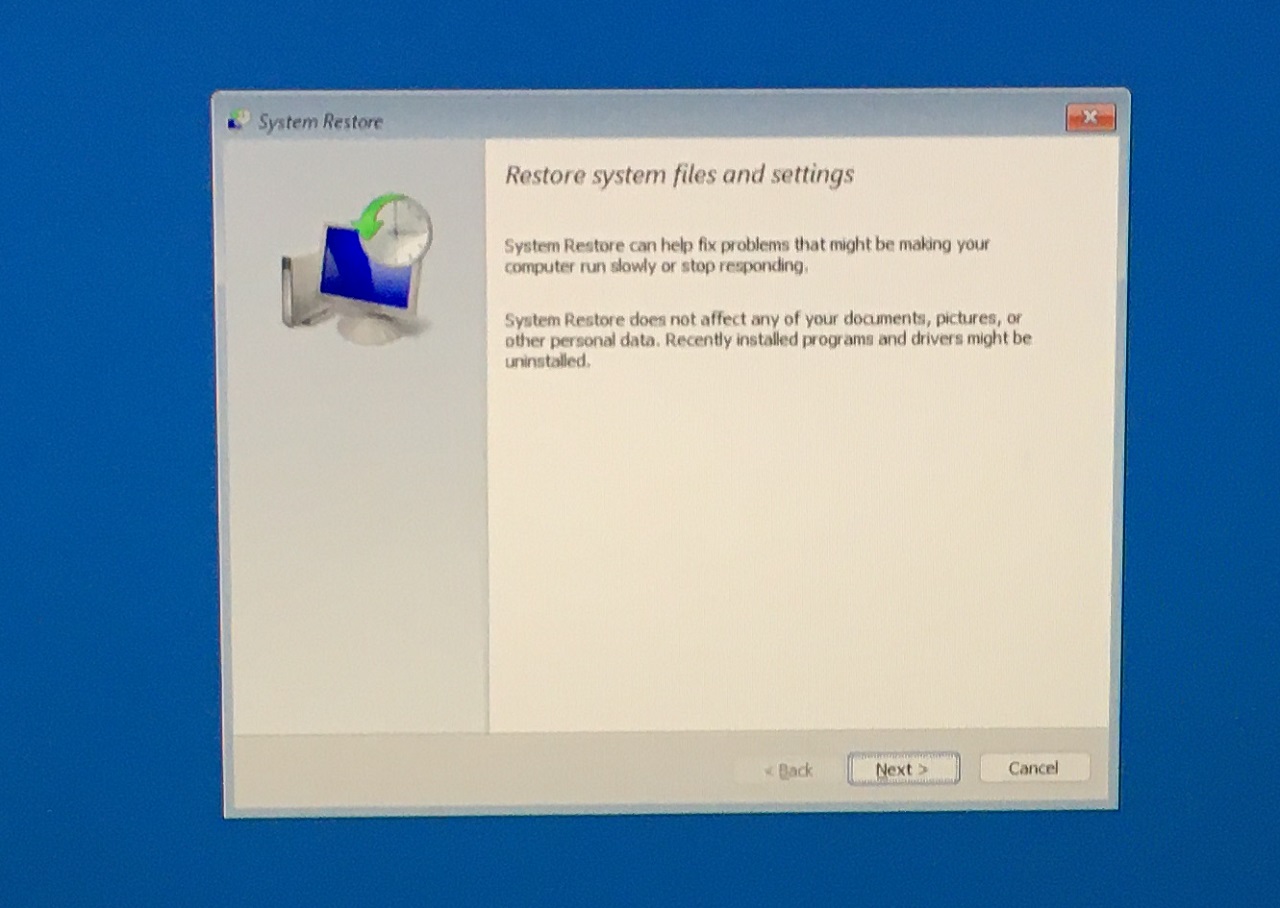
- El asistente de restauración del sistema aparece en la pantalla y haz clic en “Siguiente” para ver los puntos de restauración.
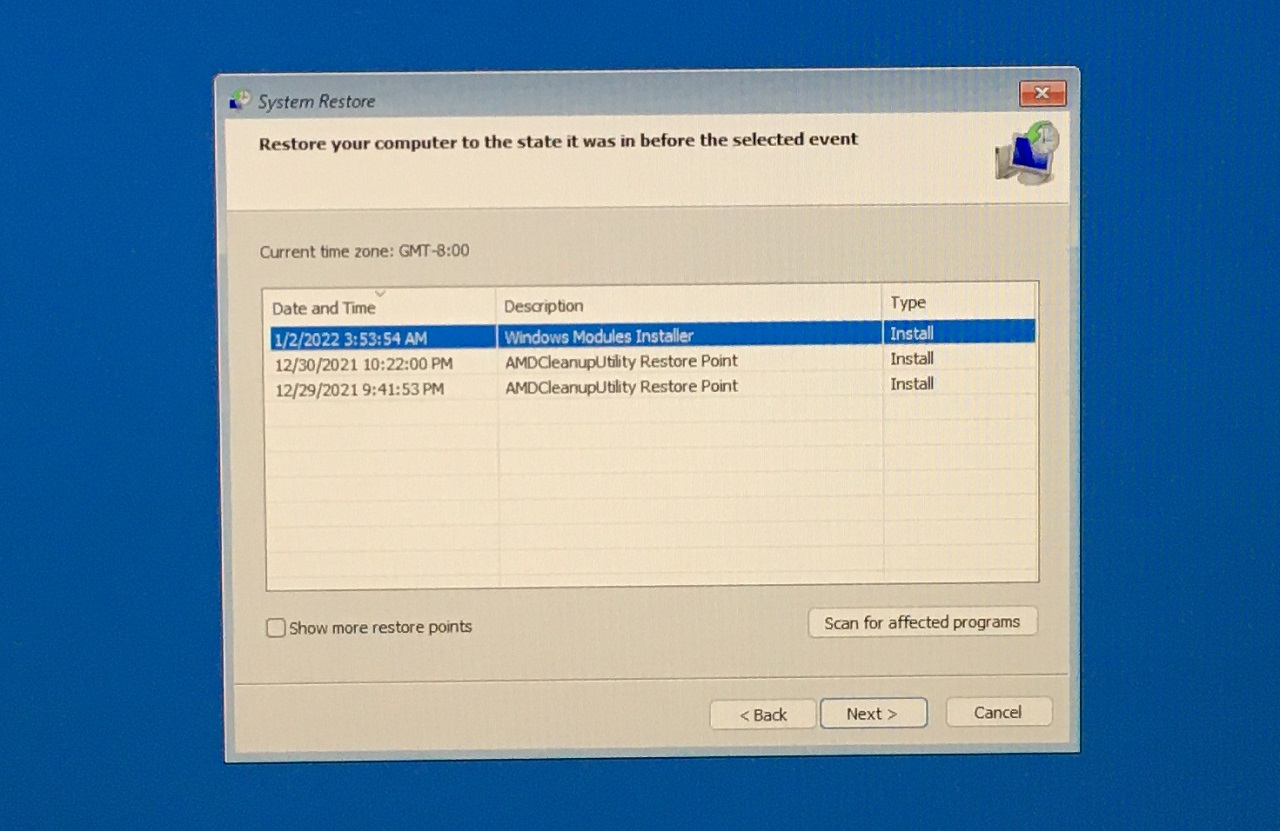
- Selecciona un punto de restauración y luego haz clic en “Siguiente” para continuar.
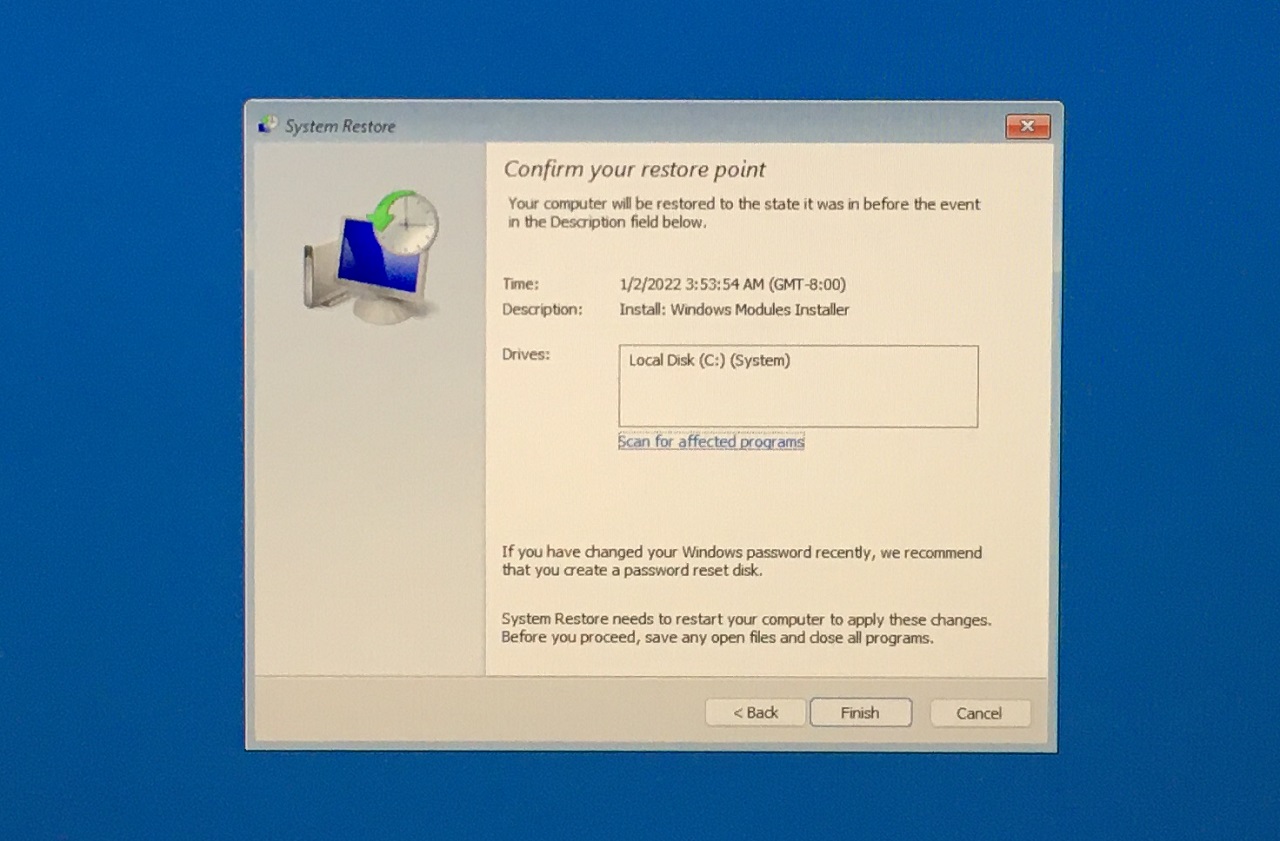
- Haz clic en “Finalizar” para comenzar el proceso.
La PC se reinicia y mostrará “ Restaurando el sistema ” en el monitor o pantalla interna. Debes esperar pacientemente, y he realizado una restauración del sistema para averiguar la duración del proceso. Mi máquina Core i3 de 11ª generación tardó veinte minutos en finalizar el proceso de restauración.
Conclusión
Actualicé la máquina de Windows de la versión 10 a la 11, y luego me encontré con un error “IRQL No Menos o Igual” en la pantalla. Resolví el problema reinstalando el software desde una unidad USB de arranque e instalando los controladores compatibles con Windows 11 en la máquina. Háganos saber cómo resolviste el 0xA: IRQL_not_less_or_equal en la sección de comentarios a continuación.
Si tienes alguna opinión sobre [Arreglado] Error BSOD IRQL_NOT_LESS_OR_EQUAL en Windows 11, no dudes en dejarla en el cuadro de comentarios a continuación. Además, suscríbete a nuestro canal de YouTube de DigitBin para tutoriales en video. ¡Salud!
Recibe nuevas publicaciones en tu bandeja de entrada.
No spam. Cancela la suscripción en cualquier momento.