Solución de problemas · 5 min read · Feb 11, 2026
Arreglado: El reproductor de música de la pantalla de bloqueo no se muestra/funciona en iPhone
¿El reproductor de música de la pantalla de bloqueo no se muestra en el iPhone? Cuando reproduces música desde aplicaciones como Spotify, Apple Music, YouTube Music, etc., la canción que se está reproduciendo actualmente aparece en la pantalla de bloqueo. Esto te permite controlar la pista reproduciéndola o pausándola fácilmente. Además, puedes usarlo para reproducir otras pistas en la lista de reproducción fácilmente.
A veces, cuando el reproductor de música de la pantalla de bloqueo no se muestra o no funciona en el iPhone, se vuelve difícil reproducir la siguiente o la canción anterior en una lista de reproducción. Tienes que abrir constantemente la aplicación de música correspondiente para gestionar la lista de reproducción o reproducir una canción. Eso rompe tu estado de ánimo y concentración que construyes mientras escuchas una lista de reproducción durante tu ejercicio o trabajo. Para solucionar eso, he recopilado algunos consejos de solución de problemas en esta guía. Puedes usarlos para abordar el problema con la pantalla de bloqueo de cualquier aplicación de reproductor de música que estés usando.
Arreglar las opciones de control del reproductor de música que no se muestran en la pantalla de bloqueo del iPhone
Aquí están los mejores consejos de solución de problemas para arreglar las opciones de control de música de la pantalla de bloqueo del iPhone que no funcionan
1. Actualiza la aplicación de música
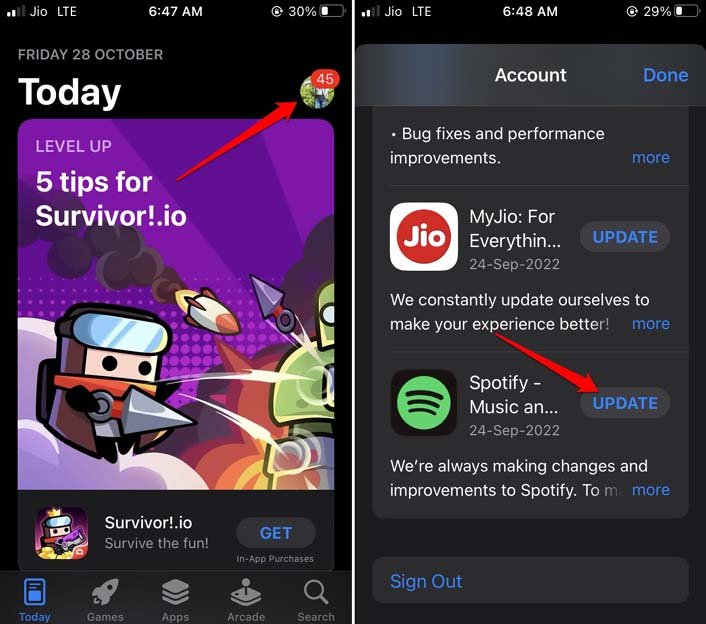
La aplicación de streaming de música cuyo reproductor de pantalla de bloqueo no se muestra en el iPhone puede tener errores. Dirígete a la App Store y verifica si hay una nueva versión de la aplicación disponible. Instala la actualización de la aplicación.
- Inicia la App Store.
- Toca en el perfil de Apple ID conectado.
- Ahora, busca en la lista de aplicaciones que esperan actualización.
- Toca el botón Actualizar para instalar la nueva versión.
2. Reinicia el iPhone
Para algunos usuarios, realizar un reinicio rápido ha solucionado el problema del reproductor de música de la pantalla de bloqueo que falta en el iPhone. Puedes intentarlo también.
- Presiona el botón de encendido.
- Toca el control deslizante en Deslizar para apagar.
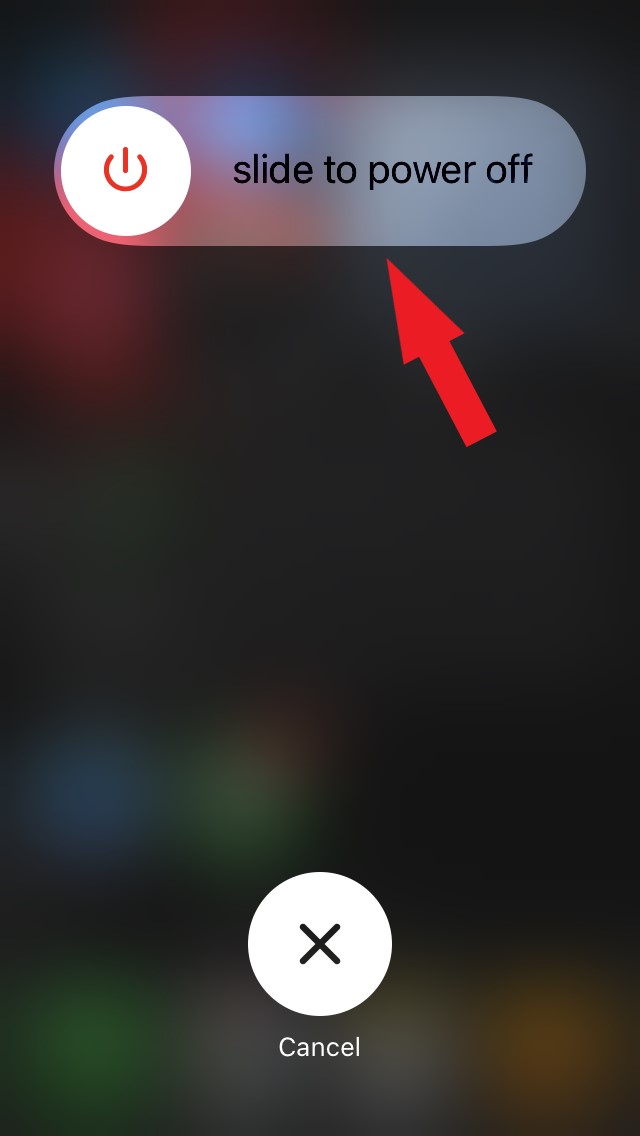
- Después de una pausa de unos segundos, presiona el botón de encendido para encender el iPhone.
3. Cierra forzosamente la aplicación de música
A menudo, cuando no puedo ver el reproductor de música de la pantalla de bloqueo para las aplicaciones de streaming de música que uso, cierro la aplicación forzosamente desde la sección de aplicaciones recientes.
- Si estás usando el modelo de iPhone sin Touch ID, desliza hacia arriba y detente en el medio de la pantalla. La sección de aplicaciones recientes aparecerá.
- En segundo lugar, si usas un iPhone con Touch ID, toca dos veces para mostrar la sección de aplicaciones recientes.
- Navega a través de la tarjeta de la aplicación reciente hasta la aplicación de música.
- Desliza hacia arriba la tarjeta de la aplicación de música para cerrar la aplicación.
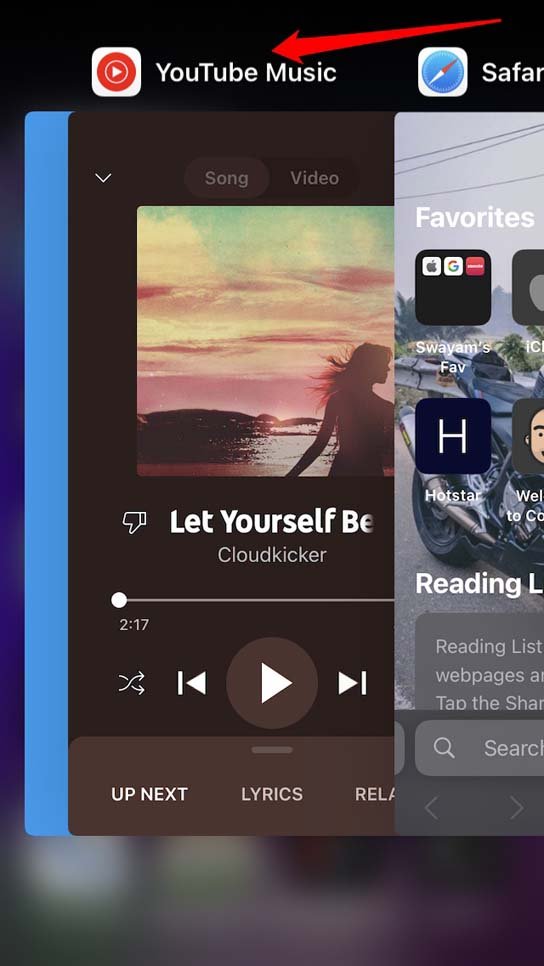
- Nuevamente, después de unos segundos, inicia la misma aplicación de música.
4. Desactiva y vuelve a activar los widgets de la pantalla de bloqueo
Otro consejo útil de solución de problemas es desactivar y volver a activar el widget de la pantalla de bloqueo. Puedes hacer esto desde la configuración de iOS.
- Ve a Configuración > Touch ID y código.
- Navega a Widgets de la pantalla de bloqueo y toca el interruptor al lado para desactivarlo.
- Toca el mismo interruptor para habilitar los widgets de la pantalla de bloqueo.
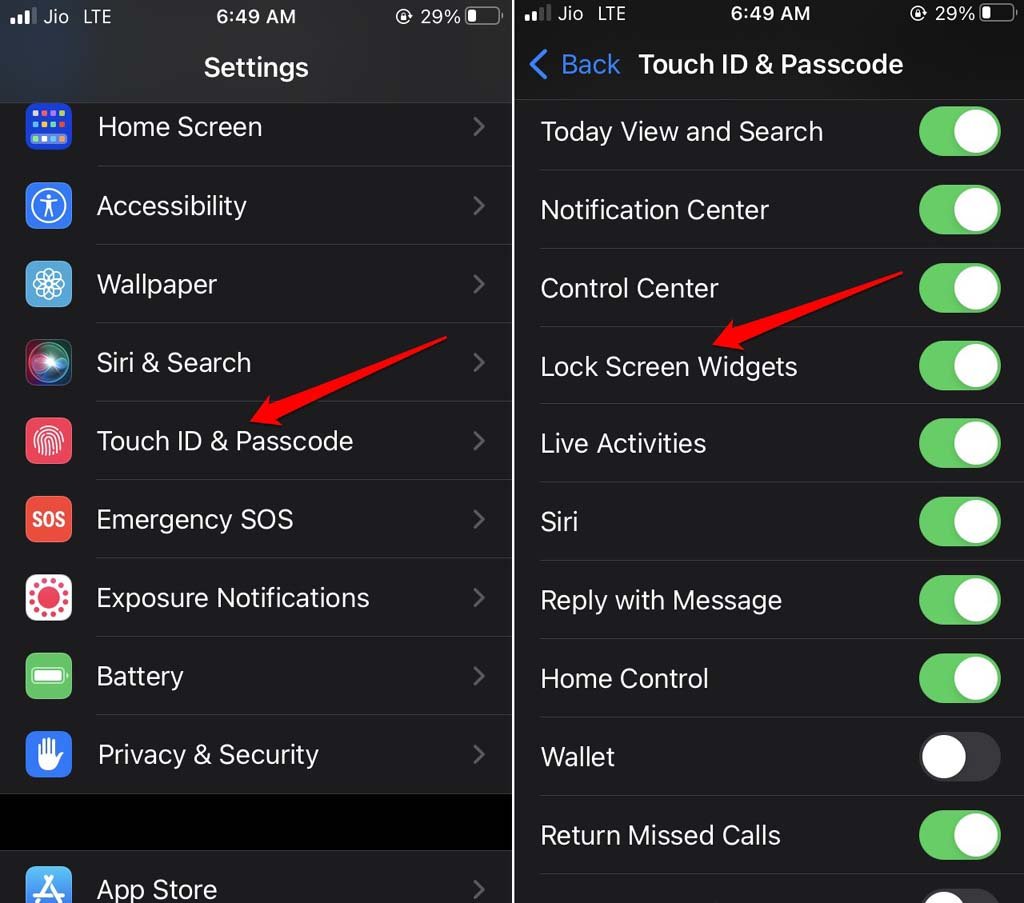
Ten en cuenta que la configuración anterior para el widget de la pantalla de bloqueo aparecerá en iOS 16. Si aún no has actualizado a iOS 16, hazlo ahora mismo.
5. Actualiza el iOS a una versión más reciente
Puede ser un error con la versión de iOS que tienes instalada en el iPhone, lo que está causando que el reproductor de música de la pantalla de bloqueo no se muestre en el iPhone. Así que, actualiza el iOS a una versión más nueva.
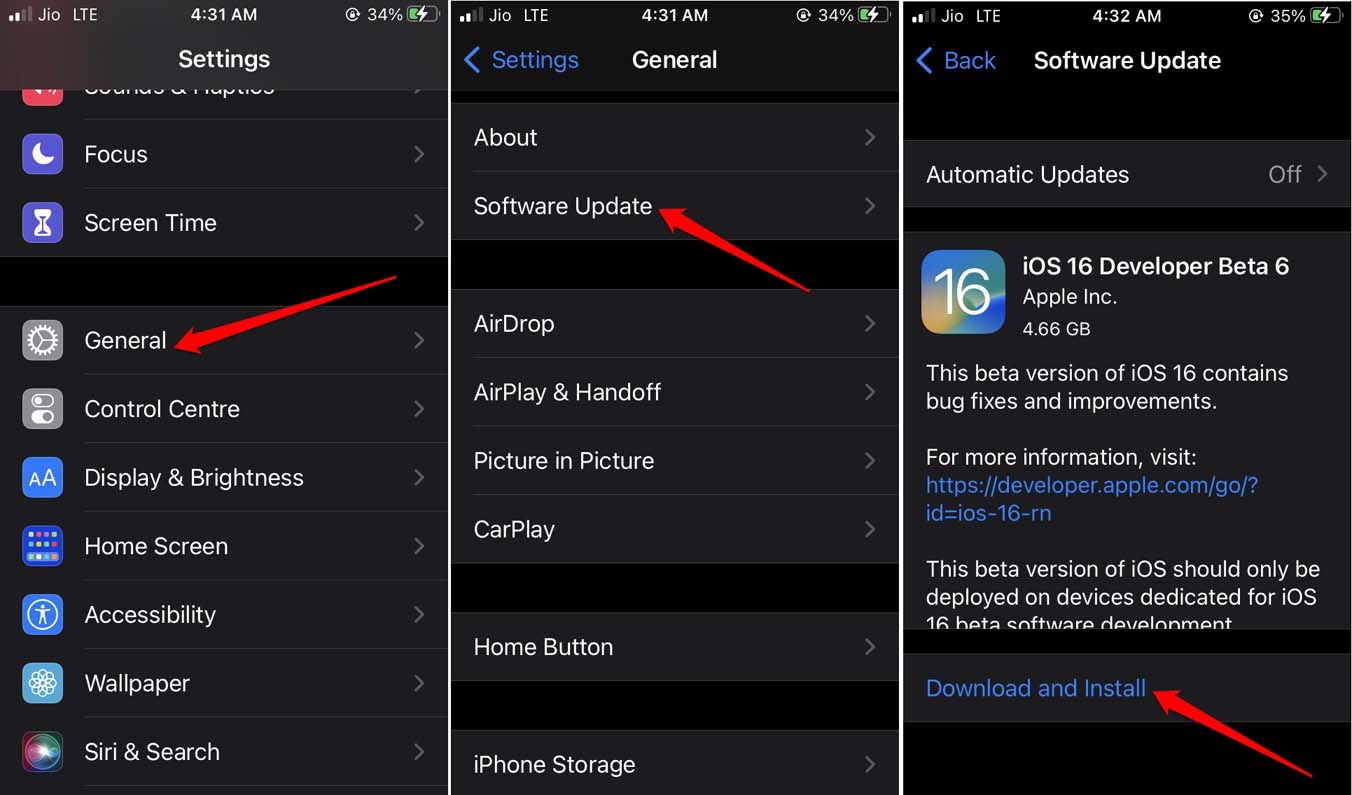
- Ve a Configuración > toca en General > toca en Actualización de software.
- Deja que el iPhone busque actualizaciones disponibles.
- Cuando aparezca el nuevo paquete de actualización, toca en Descargar e instalar.
6. Usa una aplicación de música alternativa
Verifica si una aplicación de música en particular no está funcionando cuando bloqueas tu iPhone. Si el reproductor de música de la pantalla de bloqueo no se muestra solo para una aplicación de streaming de música, entonces usa otras. Por ejemplo, si el reproductor de pantalla de bloqueo de Spotify no está funcionando, intenta usar Apple Music o YouTube Music. Todas las aplicaciones de streaming de música prominentes están disponibles de forma gratuita en la App Store.
7. No uses el modo de enfoque en el widget de la pantalla de bloqueo
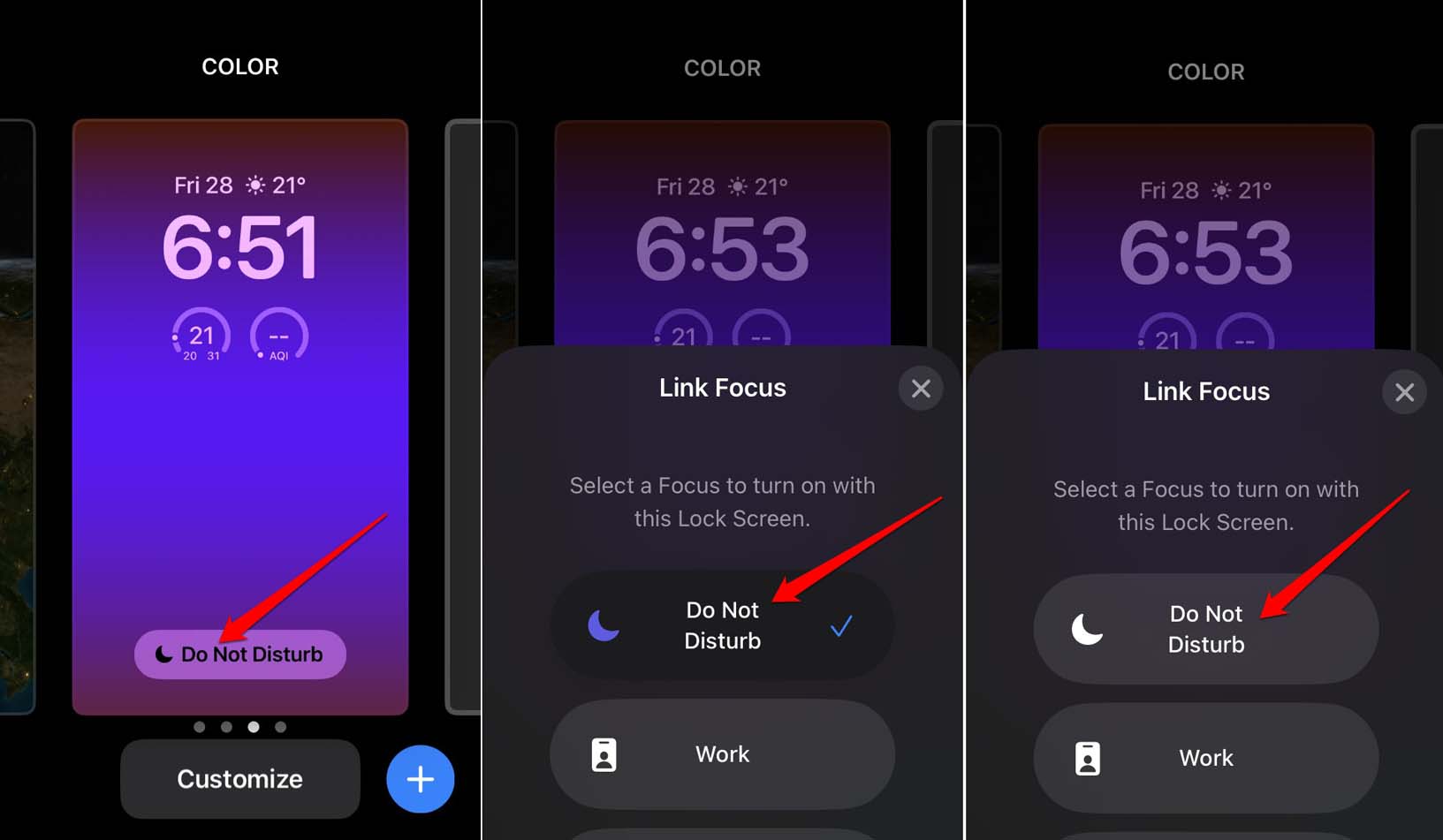
iOS 16 te permite configurar y usar el modo de enfoque en el widget de la pantalla de bloqueo. Tal vez debido a algún problema técnico aleatorio, eso esté interfiriendo con el reproductor de pantalla de bloqueo de la aplicación de música. Así que, elimina el perfil de enfoque activo de la pantalla de bloqueo.
- Ve a la pantalla de bloqueo del iPhone y mantén presionado.
- Toca en el perfil de enfoque.
- Verás la lista de perfiles de enfoque y el que has configurado actualmente en la pantalla de bloqueo con una marca de verificación al lado.
- Toca en el perfil de enfoque activo (el que tiene la marca de verificación) para eliminarlo de la pantalla de bloqueo.
Conclusión
Para disfrutar de tu experiencia de escucha de música y hacerla más enriquecedora, soluciona el problema de que el reproductor de música de la pantalla de bloqueo no se muestre en tu iPhone. Espero que estos consejos de solución de problemas te ayuden.
Si tienes alguna opinión sobre Arreglado: El reproductor de música de la pantalla de bloqueo no se muestra/funciona en iPhone, no dudes en dejarla en el cuadro de comentarios a continuación. Además, suscríbete a nuestro canal de YouTube de DigitBin para tutoriales en video. ¡Salud!
Recibe nuevas publicaciones en tu bandeja de entrada.
No spam. Cancela la suscripción en cualquier momento.