Soluciones Técnicas · 5 min read · Dec 25, 2025
[Solucionado] Problema de micrófono que no funciona en Windows 11
Esta guía describe numerosos métodos alternativos que te ayudarán a solucionar el problema del micrófono que no funciona en Windows 11. Los micrófonos siempre han sido una parte integral de nuestro ecosistema laboral. Sin embargo, debido a la situación actual de trabajo desde casa, se ha convertido en una herramienta aún más importante que nunca. Ya sea para participar en reuniones profesionales o videollamadas, su uso ha ido en constante aumento en los últimos años.
Al mismo tiempo, no hace falta decir que cualquier problema con este dispositivo es suficiente para ser motivo de preocupación para los usuarios finales. Bueno, si estás en la última versión del sistema operativo y te está molestando algún problema relacionado con él, no te preocupes. A continuación se presentan varios métodos que te ayudarán a solucionar el problema del micrófono que no funciona en Windows 11. Sigue adelante.
Solución 1: Verifica problemas de hardware
Primero y ante todo, necesitas verificar que no se trate de una falla de hardware. En este sentido, si descubres que el micrófono no funciona en todas las aplicaciones instaladas, entonces verifica si hay conexiones defectuosas o sueltas. Para ello, desconecta y vuelve a conectar el micrófono a tu PC.
Del mismo modo, intenta conectar el micrófono a otra PC. Si funciona bien en esa configuración, entonces verifica el conector de tu PC y asegúrate de que esté limpio y no tenga partículas dentro. También podrías conectar cualquier otro dispositivo a este conector para comprobar que esté funcionando como se espera.
Una vez que hayas realizado todas estas pruebas y hayas verificado que tanto el conector como el micrófono están bien, entonces puedes descartar el problema de hardware y proceder con los métodos alternativos relacionados con el software a continuación para solucionar el problema del micrófono que no funciona en Windows 11.
Solución 2: Verifica los permisos del micrófono
Aunque es obvio, aún debes verificar que el permiso del micrófono esté activado para las aplicaciones en cuestión que actualmente enfrentan este problema.
- Para hacerlo, abre el menú Configuración mediante las teclas de acceso rápido Windows+I.
- Dentro de eso, ve a la sección Privacidad y seguridad en la barra de menú izquierda.
- Desplázate a la sección Permisos de la aplicación y haz clic en Micrófono.
- Asegúrate de que el acceso al micrófono esté activado.
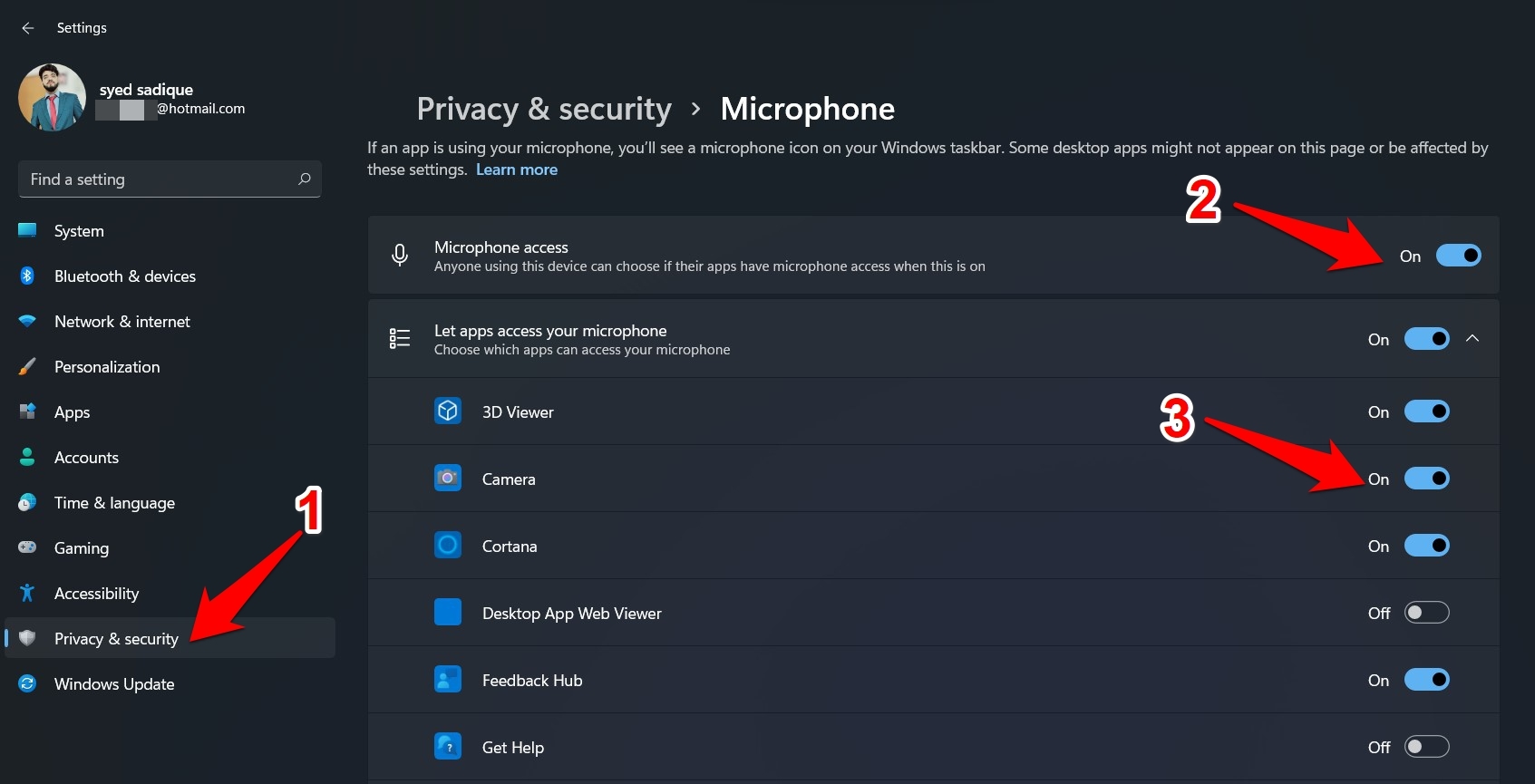
- Luego ve a la sección ‘ Deja que las aplicaciones accedan a tu micrófono ’.
- Verifica que el permiso del micrófono para las aplicaciones en cuestión esté habilitado.
- Si ese no es el caso, hazlo de inmediato y luego verifica si el problema del micrófono que no funciona en Windows 11 se ha solucionado o no.
Solución 3: Verifica el estado del micrófono
En algunos casos, una aplicación o software de terceros malicioso podría deshabilitar el uso del micrófono en todo el sistema operativo. Cuando eso sucede, necesitas volver a habilitarlo desde el Administrador de dispositivos. En la misma línea, incluso si está habilitado, podrías deshabilitarlo y luego volver a habilitarlo manualmente para darle una nueva instancia para trabajar. Todo esto se puede hacer de la siguiente manera:
- Usa las teclas de acceso rápido Windows+X y selecciona Administrador de dispositivos del menú que aparece.
- Dentro de eso, ve a la sección Entradas y salidas de audio y haz clic en ella para expandirla.
- Ahora haz clic derecho en tu micrófono.
- Si ves la opción Habilitar dispositivo, entonces tu micrófono estaba deshabilitado hasta este momento.
- Así que selecciona Habilitar dispositivo en el menú de clic derecho.
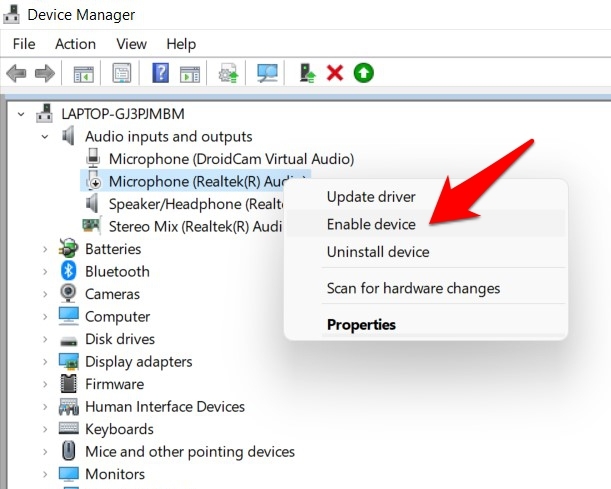
- Por otro lado, si ya está habilitado, considera deshabilitarlo, espera unos segundos y luego vuelve a habilitarlo.
- Una vez hecho esto, verifica si puede solucionar el problema del micrófono que no funciona en Windows 11.
Solución 4: Actualiza los controladores del micrófono
Usar controladores antiguos o desactualizados podría llevar a varios problemas, incluido el que estamos tratando actualmente. Por lo tanto, siempre se recomienda utilizar el conjunto de controladores más reciente. Aquí te mostramos cómo puedes hacerlo para los controladores de tu micrófono.
- Haz clic derecho en el ícono de Windows presente en la barra de tareas y selecciona Administrador de dispositivos.
- Desplázate a la sección Entradas y salidas de audio.
- Ahora selecciona tu micrófono del menú, haz clic derecho sobre él y selecciona Actualizar controlador.
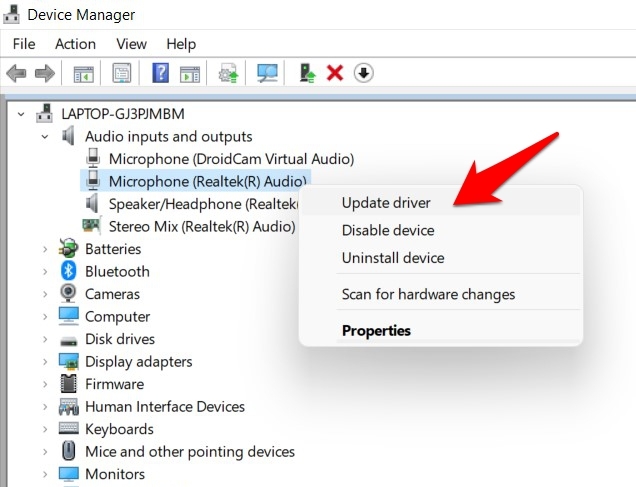
- Luego haz clic en Buscar automáticamente controladores.
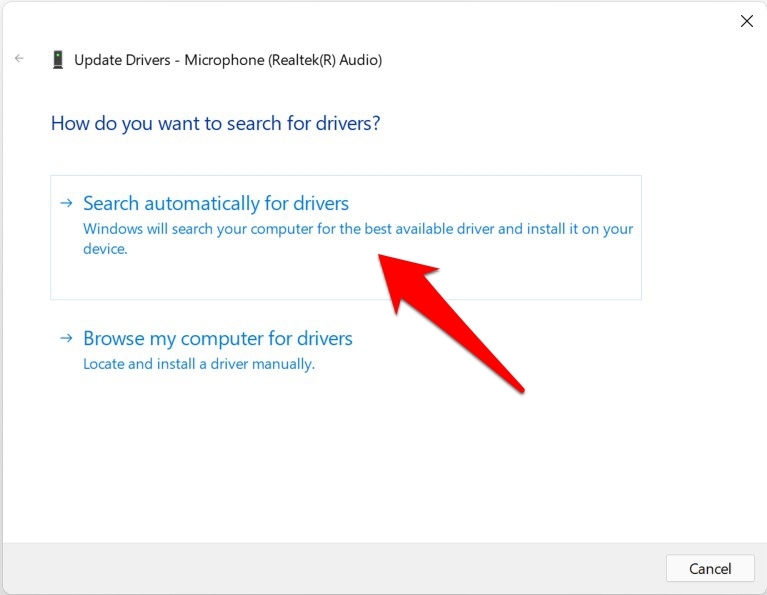
- Windows ahora buscará los controladores más recientes en línea, y si los encuentra, los descargará e instalará de inmediato.
- Una vez que la instalación esté completa, reinicia tu PC y luego verifica si soluciona el problema del micrófono que no funciona en Windows 11.
Solución 5: Usa el solucionador de problemas de audio
Microsoft ha incorporado varios programas de solución de problemas relacionados con varios componentes de tu PC. Y uno de estos solucionadores de problemas está diseñado específicamente para identificar y solucionar problemas de audio. Así que intentemos aprovechar al máximo esta herramienta para solucionar el problema del micrófono que no funciona en Windows 11.
- Dirígete al menú Inicio y busca la configuración de Solucionar problemas.
- Luego haz clic en Otros solucionadores de problemas.
- Ve a la sección Grabación de audio y haz clic en Ejecutar.
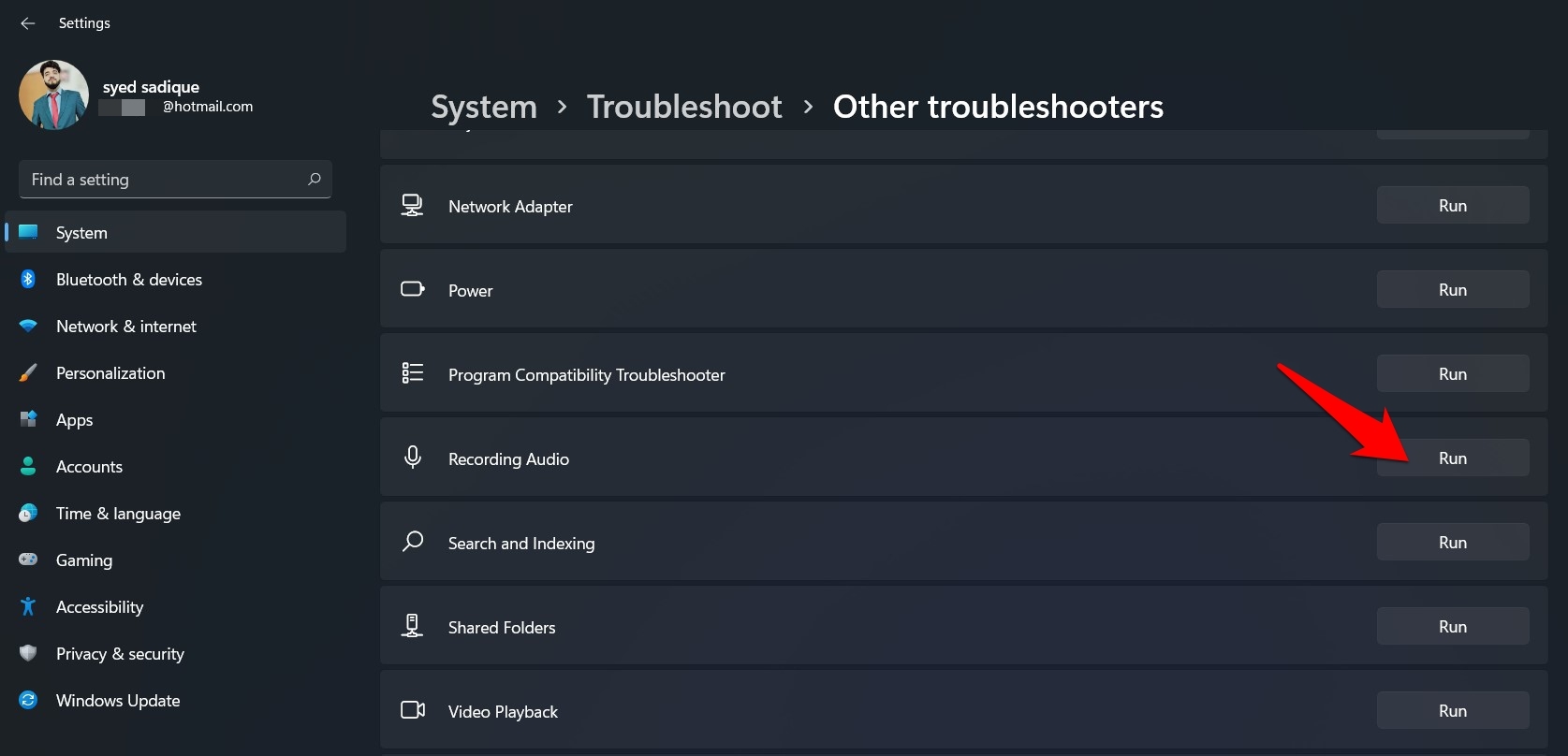
- La aplicación de solución de problemas ahora se abrirá y escaneará en busca de problemas relacionados con el micrófono. Tan pronto como detecte algún problema con el micrófono, lo solucionará en ese mismo instante.
- Una vez hecho esto, se recomienda que reinicies tu PC.
- Cuando se inicie, verifica si el problema del micrófono que no funciona en Windows 11 se ha solucionado o no.
Conclusión
Así que estos fueron los diversos métodos para solucionar el problema del micrófono que no funciona en Windows 11. Hemos compartido cinco soluciones diferentes para el mismo. Déjanos saber en la sección de comentarios cuál de ellas fue la que tuvo éxito para ti.
Si tienes alguna opinión sobre [Solucionado] Problema de micrófono que no funciona en Windows 11, no dudes en dejarla en el cuadro de comentarios a continuación. Además, suscríbete a nuestro canal de YouTube de DigitBin para tutoriales en video. ¡Saludos!
Recibe nuevas publicaciones en tu bandeja de entrada.
No spam. Cancela la suscripción en cualquier momento.