Apple Watch · 5 min read · Nov 21, 2025
[Solucionado] Mi Apple Watch no se empareja con mi iPhone
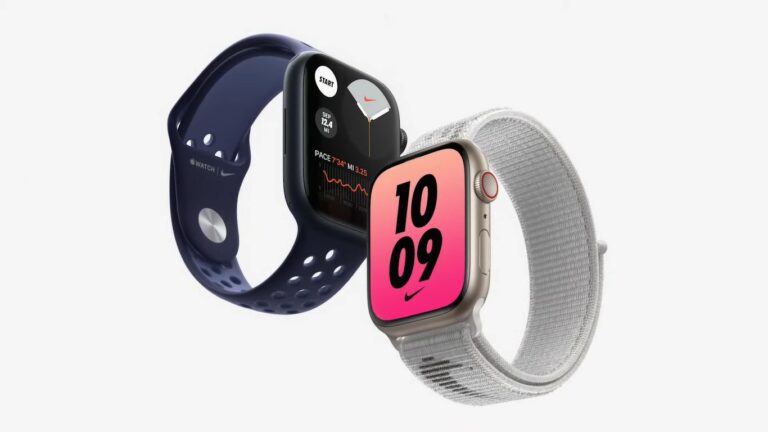
Apple Watch es uno de los dispositivos portátiles más populares de Apple y también es una parte muy importante del ecosistema de Apple. El Apple Watch es popular por su excelente manera de rastrear tu estado físico diario y gestionar mensajes y llamadas.
Es muy importante conectar tu Apple Watch con tu iPhone para usarlo. El proceso es muy fácil y podrás emparejar tu Apple Watch con tu iPhone fácilmente usando el código QR. Simplemente escanea el código QR del Apple Watch en tu iPhone y habrás terminado.
Pero a veces, al conectar el Apple Watch al iPhone, los usuarios enfrentan problemas. Estos problemas de conexión inalámbrica son frustrantes ya que hay muchas razones para el error. También es muy difícil solucionar estos problemas de conexión inalámbrica.
Apple Watch No Se Empareja: Cómo Solucionarlo
En este artículo, compartiremos cómo puedes solucionar el problema de que el iPhone no se empareje con el Apple Watch.
Antes de comenzar, asegúrate de que estás emparejando tu Apple Watch correctamente.
Cómo Emparejar Tu Apple Watch con un iPhone
Primero, asegúrate de que ambos dispositivos estén cargados.
Mantén ambos cerca uno del otro. Espera hasta que veas una opción en tu iPhone que dice Usa tu iPhone para configurar este Apple Watch.
Luego presiona Continuar.
Alinea el visor de la pantalla del iPhone con el reloj. También puedes emparejar el reloj manualmente.
Una vez que el Apple Watch esté emparejado, continúa con el proceso y personaliza la configuración.
Inicia sesión con un ID de Apple, crea un código de acceso, elige aplicaciones y más.
Soluciones Básicas si Tu Apple Watch No Se Empareja
Antes de intentar soluciones, primero asegúrate de que ambos dispositivos tengan Wi-Fi y Bluetooth habilitados.
- Para activar Bluetooth, ve a Configuración en tu iPhone y luego a Bluetooth. Habilita el interruptor para activar Bluetooth. Si ya está habilitado, apágalo y luego, después de 5 segundos, vuelve a activar Bluetooth ON y trata de conectar tu Apple Watch.
- Los mismos pasos para WiFi también. Ve a Configuración > WiFi y activa WiFi. Si ya está habilitado, apágalo y luego, después de 5 segundos, vuelve a activar WiFi.
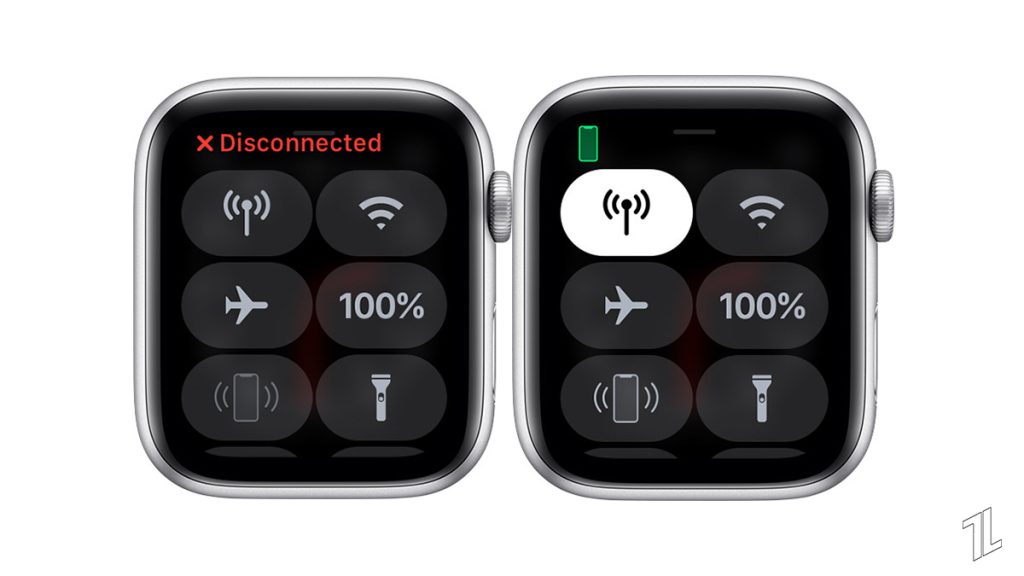
Además, asegúrate de que ambos dispositivos estén dentro del rango uno del otro. Normalmente, el rango es de 30 pies.
Luego reinicia tu iPhone y Apple Watch. Un simple reinicio puede reiniciar todos los servicios, incluyendo Bluetooth y WiFi. Esto solucionará el problema.
iPhone con Face ID:
- Presiona y mantén el botón de encendido + volumen arriba o abajo hasta que aparezca un control deslizante en la pantalla.
- Arrastra el control deslizante como se indica en la pantalla. Después de un tiempo, tu dispositivo se apagará.
- Una vez que la pantalla se ponga negra, presiona y mantén el botón lateral hasta que aparezca el logo de Apple.
Para el iPhone 6 a 8 y SE:
- Presiona y mantén el botón lateral hasta que aparezca el control deslizante en la pantalla.
- Arrastra el control deslizante y espera un momento. Después de un tiempo, tu dispositivo se apagará.
- Presiona y mantén el botón de encendido hasta que aparezca el logo de Apple en la pantalla.
Si aún enfrentas el mismo problema con tu Apple Watch, intenta seguir estas soluciones.
Método 1: Asegúrate de que el Modo Avión esté Desactivado
El Modo Avión desactiva todas las conexiones en tu iPhone, incluyendo WiFi y Bluetooth. El Modo Avión está diseñado para viajar en avión. Si el modo avión está habilitado en tu iPhone, no podrás conectar tu Apple Watch con tu iPhone.
Modo Avión en iPhone:
- Para asegurarte de que el Modo Avión esté habilitado, ve al Centro de control. Para iPhones más antiguos con botón de inicio, desliza hacia arriba desde la parte inferior de la pantalla para abrir el Centro de control.
- Si tu iPhone tiene Face ID, desliza hacia abajo desde la esquina superior derecha para acceder al Centro de control.
Si el ícono de avión es naranja, eso significa que está habilitado. Simplemente toca el botón de avión en el Centro de control para desactivarlo.
Luego activa Bluetooth y WiFi en tu iPhone.
Modo Avión en Apple Watch:
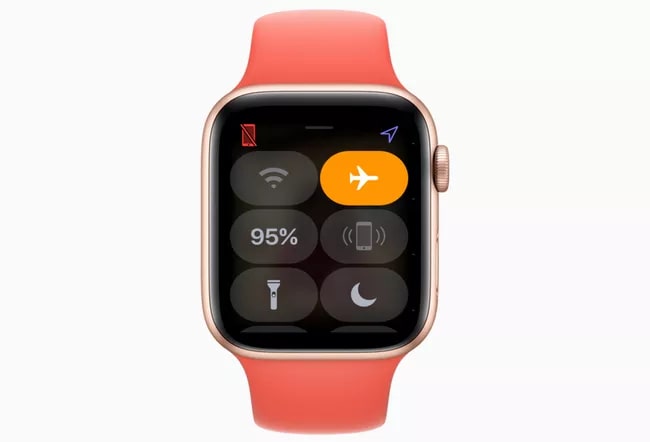
También asegúrate de que el modo avión esté desactivado en tu Apple Watch.
Paso 1: En tu reloj, abre el Centro de control deslizando hacia arriba desde la parte inferior de la cara de tu reloj.
Paso 2: Si el ícono de avión es naranja, eso significa que está habilitado. Simplemente tócalo para desactivar el modo avión.
Intenta emparejar tu Apple Watch con tu iPhone. Ahora debería funcionar.
Método 2: Actualiza Tu iPhone y Apple Watch
Si aún enfrentas el mismo problema de emparejamiento con tu Apple Watch, intenta actualizar tus dispositivos.
Apple sigue lanzando nuevas actualizaciones del sistema para solucionar problemas menores en sus dispositivos. Siempre se recomienda mantener tu iPhone y Apple Watch actualizados.
Si uno de tus dispositivos Apple está ejecutando una versión antigua de su sistema operativo, no podrás emparejar ambos dispositivos.
Cómo Actualizar iPhone:
- Conecta tu iPhone a un cargador y conéctalo a WiFi.
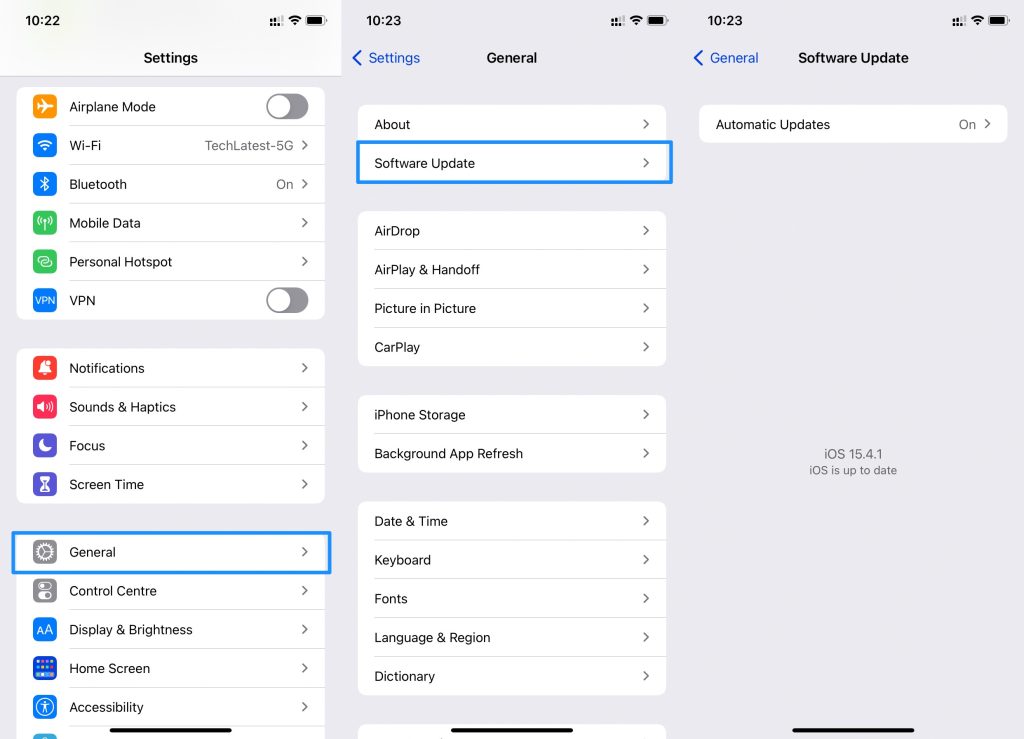
- Luego abre la aplicación Configuración y ve a General > Actualización de software.
- Si hay una actualización disponible, toca Descargar e Instalar.
Una vez que tu iPhone esté actualizado, es hora de actualizar tu Apple Watch.
Cómo Actualizar Apple Watch:
Desafortunadamente, si tu Apple Watch no está emparejado con tu iPhone, no podrás buscar actualizaciones.
Método 3: Restablecer todas las configuraciones
Restablecer la configuración de red del iPhone restablecerá Bluetooth, Wi-Fi y configuraciones de VPN. Esto solucionará todos los problemas de conexión.
Para hacer esto, sigue estos pasos:
Paso 1: Abre la aplicación Configuración y luego ve a General.
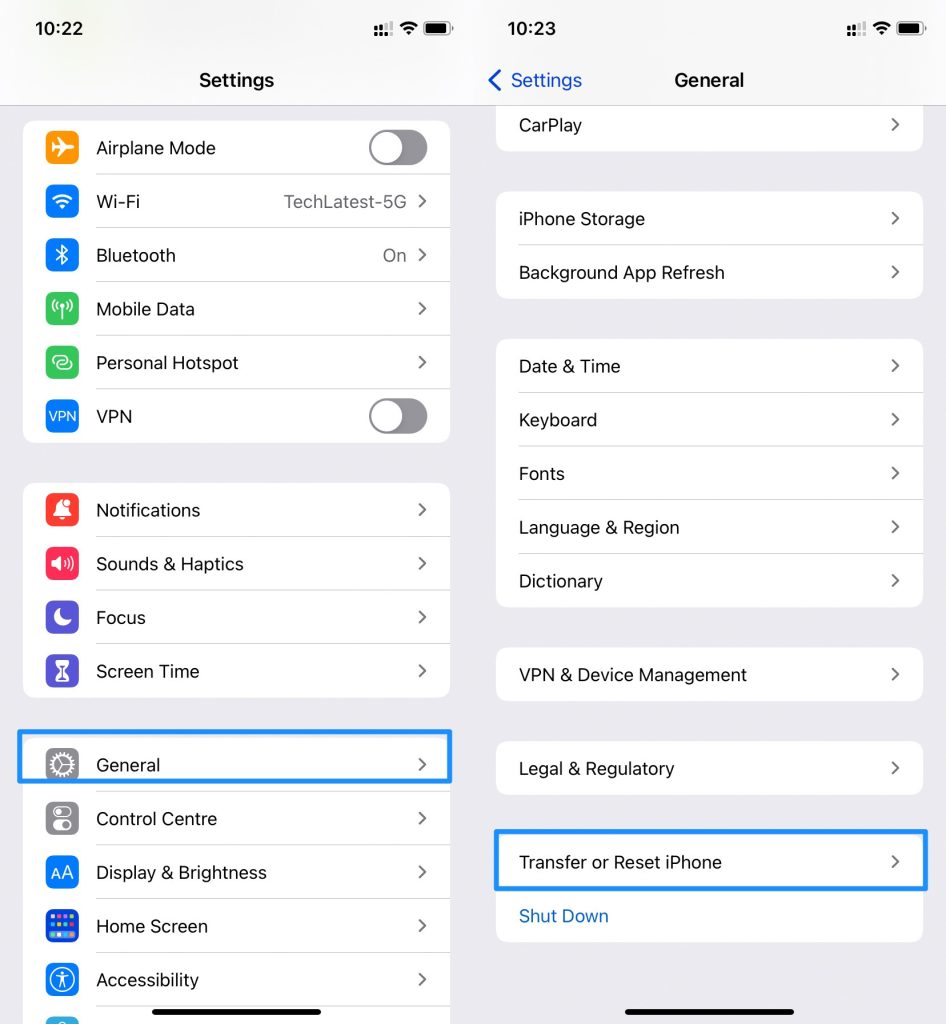
Paso 2: Ve a Restablecer y luego toca en Restablecer configuración de red.
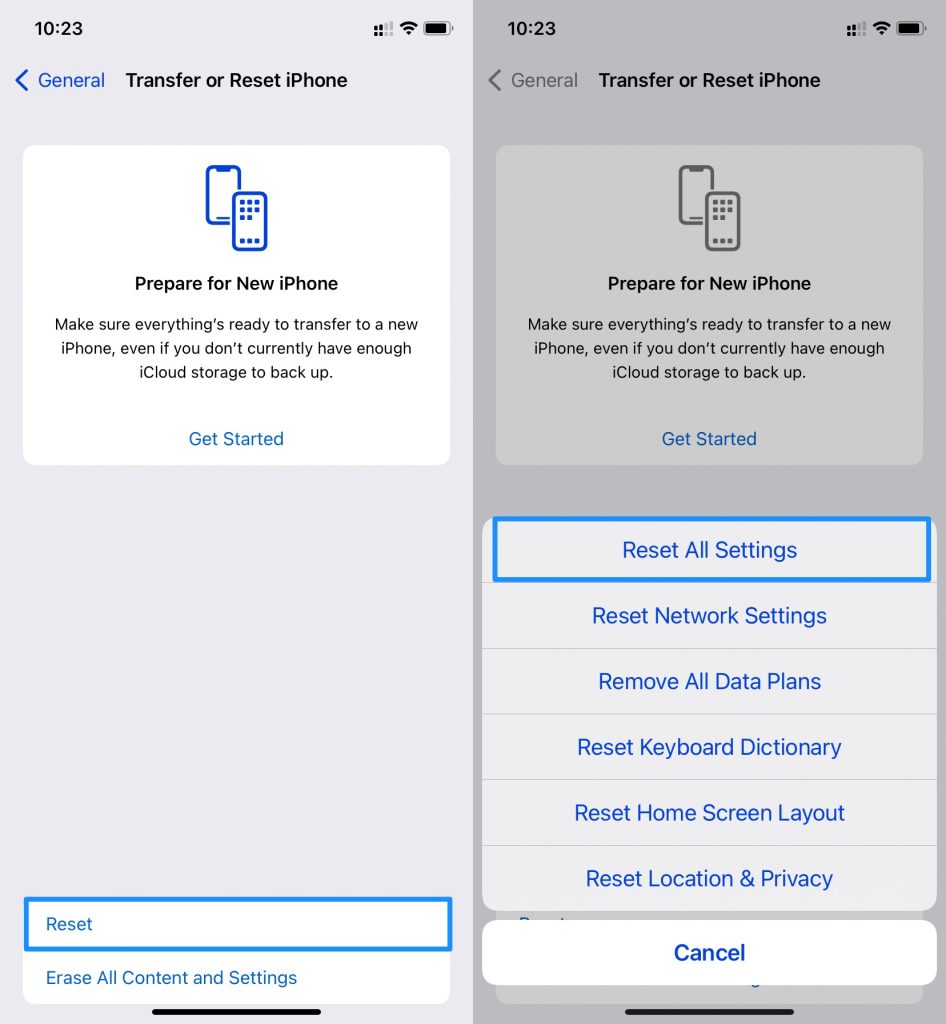
Paso 3: Ingresa tu código de acceso y estará hecho.
Esto restablecerá todas las configuraciones de red en tu iPhone. Luego tendrás que reiniciar tu iPhone.
Método 4: Borrar Todos los Datos en Apple Watch
Si aún no puedes emparejar tu Apple Watch con tu iPhone, entonces también tendrás que restablecer tu Apple Watch.
Esto formateará el contenido y la configuración de tu Apple Watch. Aquí están los pasos.
Abre la aplicación Watch y luego ve a General > Restablecer > Borrar Todo.
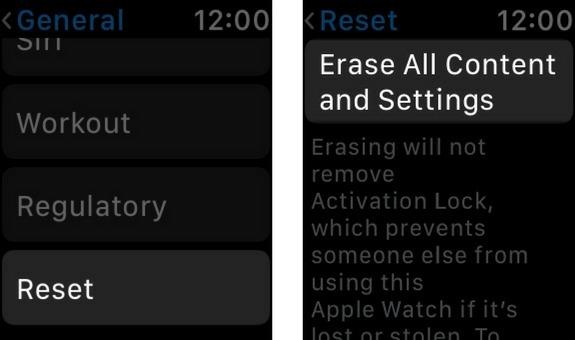
Espera un momento hasta que el proceso de restablecimiento esté en marcha.
Una vez hecho, empareja tu Apple Watch con tu iPhone nuevamente.
Palabras Finales
Hemos compartido cada solución posible para solucionar el problema de que el Apple Watch no se empareje con el iPhone. Si aún enfrentas el mismo problema, intenta contactar al centro de servicio de Apple.
Recibe nuevas publicaciones en tu bandeja de entrada.
No spam. Cancela la suscripción en cualquier momento.