Reloj Pixel · 7 min read · Dec 24, 2025
[Arreglado] Pixel Watch Atascado en Preparando para Actualizar
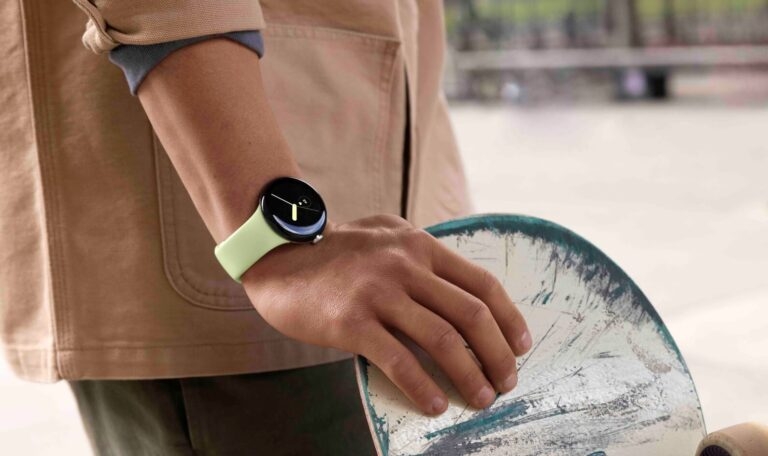
El Reloj Pixel de Google debutó en octubre con críticas positivas en general. Sin embargo, ha surgido un extraño error para muchos usuarios en el que el smartwatch se queda atascado en una preocupante pantalla de “preparando para actualizar”.
El Reloj Pixel de Google recibió varias actualizaciones, la más reciente de las cuales trajo un parche de seguridad actualizado en enero. Google promete funciones avanzadas y una fácil conexión de dispositivos Android con el Reloj Pixel de Google.
Como cualquier otro gadget electrónico, es susceptible a problemas relacionados con el software y las actualizaciones. Usar un Reloj Pixel y quedarse atascado en la pantalla de “Preparando para actualizar” puede ser una pérdida de tiempo y frustrante.
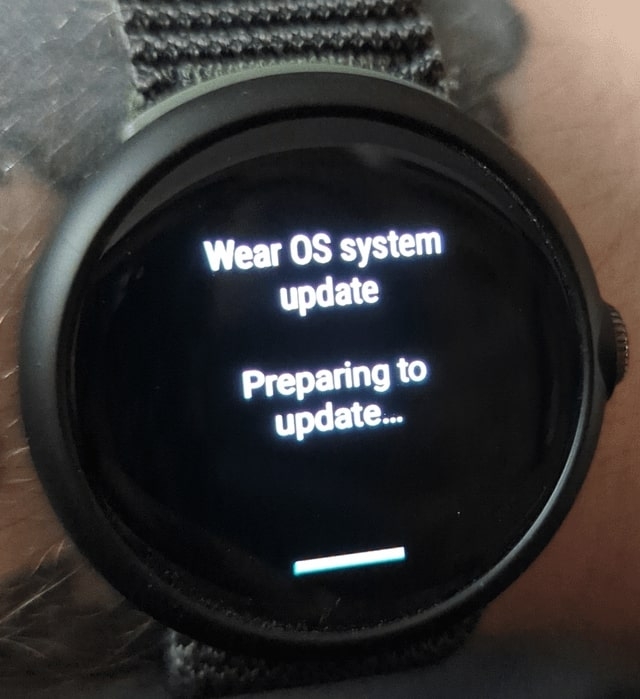
Esto sucede por muchas razones, un error de software, espacio de almacenamiento insuficiente, una conexión Wi-Fi débil o inestable, o un archivo de actualización corrupto. Puede ser frustrante, especialmente si es esencial para tus actividades diarias. Este artículo examinará las posibles causas de este problema y las soluciones potenciales.
¿Cómo Arreglar el Reloj Pixel Atascado en Preparando para Actualizar?
Antes de solucionar problemas, analicemos la pantalla de “Preparando para actualizar” y por qué puede colgarse. Puedes descargar e instalar el nuevo software. Verifica la integridad del archivo de actualización, ábrelo y revisa su contenido, luego crea una copia de seguridad si la actualización no funciona. Una vez que completes la configuración, permitir que el Reloj Pixel se reinicie e instale la actualización tomará un tiempo.
Sin embargo, hay ocasiones en que el Reloj Pixel permanece en la pantalla de “Preparando para actualizar”, indicando un error o problema durante la configuración.
A continuación se mencionan los métodos que puedes usar para solucionarlo;
Reiniciar el Reloj Pixel
Reiniciar el reloj es lo primero que debes intentar cuando un Reloj Pixel está atascado actualizándose. Soluciona fallos temporales y problemas de software y suele ser la opción más rápida y mejor.
Después de este proceso, el Reloj Pixel estará listo para continuar con el proceso de actualización.
Presiona y mantén el botón en tu Reloj Pixel hasta que aparezca el menú de encendido, luego elige “Reiniciar”.
Para apagar tu reloj, presiona y mantén el botón de encendido para volver a encenderlo.
Después de que el reloj se apague, verifica si el proceso de actualización ha comenzado de nuevo.
Verificar el Espacio de Almacenamiento
El Reloj Pixel podría no tener suficiente espacio libre para descargar e instalar el nuevo software. En este caso, la etapa de “Preparando para actualizar” del proceso de actualización puede quedarse atascada. Al realizar las siguientes acciones, puedes verificar el almacenamiento disponible en tu reloj y, si es necesario, liberar algo de espacio:
Desliza hacia abajo en la parte superior de la pantalla para abrir el menú de Configuración Rápida.
Haz clic en Configuración en el lado izquierdo de la pantalla, luego desplázate hacia abajo hasta Almacenamiento.
Asegúrate de que el tamaño del archivo actualizado sea menor que el espacio disponible. Puedes liberar espacio en tu dispositivo eliminando archivos y aplicaciones innecesarias o enviándolos a tu teléfono.
Verifica si el proceso de actualización avanza sin quedarse atascado.
Puedes actualizar tu reloj con más capacidad de memoria si el espacio es insuficiente. Puedes hacer esto insertando una tarjeta de memoria externa o aumentando la memoria interna. Antes de realizar cualquier compra, es esencial confirmar que tu Reloj Pixel sea compatible con la memoria que pretendes usar.
Verificar la Conexión a Internet/Wi-Fi
También es posible que se deba a una conexión Wi-Fi débil o inestable. Si se pierde la señal de Wi-Fi o la velocidad de conexión disminuye mientras se actualiza, puedes seguir estos pasos para evaluar y hacer las mejoras necesarias:
Desliza hacia abajo en la parte superior de la pantalla para abrir el menú de Configuración Rápida.
Toca la Configuración en el lado izquierdo de la pantalla, luego selecciona Conectividad.
Asegúrate de que Wi-Fi esté activado.
Verifica la velocidad del Wi-Fi al que estás conectado.
Si la señal es débil o la velocidad es lenta, intenta acercarte al enrutador o reiniciarlo.
Intenta conectarte a una red Wi-Fi diferente.
Una vez que hayas establecido una conexión a internet confiable, intenta el procedimiento de actualización nuevamente para ver si se realiza sin problemas.
Forzar Detener la Actualización
Puedes forzar la detención del Reloj Pixel actualizado para apagarse si reiniciarlo no funciona. Sigue las siguientes formas para Forzar Detener la aplicación:
Desliza hacia abajo en la parte superior de la pantalla para abrir el menú de Configuración Rápida.
Toca la Configuración en el lado izquierdo de la pantalla, luego selecciona Aplicaciones y Notificaciones.
Selecciona Ver todas las aplicaciones para localizar y hacer clic en Actualizaciones del Sistema.
Después de eso, haz clic en Forzar Detener.
Intenta iniciar el proceso de actualización nuevamente después de un breve retraso.
Este proceso puede limpiar cualquier dato en caché o procesos atascados que puedan haber persistido después de la actualización.
Dejar que la Batería se Agote; Cargar y Reintentar
Otra cosa que puedes intentar es cargar el reloj mientras actualizas el software.
Conecta un cable de carga magnético USB-C para cargar tu reloj.
Coloca tu Reloj Pixel en el soporte de carga. Como puedes ver, el soporte está curvado para ajustarse a la parte trasera redondeada de tu reloj.
Cuando se produzca la conexión, la pantalla mostrará el porcentaje de batería.
Se necesita al menos un 50% de carga para completar la actualización del software.
Limpiar la Caché de Google Play Services
La caché contiene solo datos temporales que no son necesarios para que la aplicación funcione en tu reloj. Como resultado, limpiar la caché de una aplicación a menudo mejora su rendimiento al eliminar archivos innecesarios de tu reloj.
Abre la Configuración de tu reloj y ve a Notificaciones y Aplicaciones.
En la parte inferior, haz clic en Información de la Aplicación.
Desplázate hacia abajo para ver la información de la aplicación, que incluye cuánto de la caché de la aplicación está actualmente disponible.
Continúa desplazándote hacia abajo y toca Eliminar caché.
Ahora, puedes ver una notificación de que la caché fue limpiada.
Realizar un Restablecimiento de Fábrica
Debes realizar un restablecimiento en tu Reloj Pixel si el problema de software persiste. Antes de realizar un restablecimiento de fábrica, haz una copia de seguridad de cualquier información crítica porque borrará todos tus datos y configuraciones. Para restablecer tu Reloj Pixel, sigue los siguientes pasos:
Desliza hacia abajo en la parte superior de la pantalla para abrir el menú de Configuración Rápida.
Toca la Configuración en el lado izquierdo de la pantalla, luego desplázate hacia abajo hasta Sistema.
Selecciona Opciones de restablecimiento y haz clic en Restablecimiento de fábrica.
Después de que el Reloj Pixel se reinicie, confirma el restablecimiento siguiendo las instrucciones en pantalla.
Después de restablecer tu Reloj Pixel a su configuración de fábrica, deberías comenzar el proceso de actualización nuevamente.
Supongamos que el Reloj Pixel sigue atascado en la pantalla de Preparando para actualizar después de un restablecimiento de fábrica. En ese caso, podría ser un problema de hardware o un problema de software más complicado. Por lo tanto, deberías buscar ayuda profesional.
Contactar al Soporte de Google
Puedes contactar al equipo de soporte de Google para obtener ayuda con los pasos anteriores. Ellos te ayudarán a resolver tu problema. Visita su sitio web oficial para ponerte en contacto con ellos.
Preguntas Frecuentes
¿Cuánto tiempo tarda el reloj pixel en actualizarse?
El Reloj Pixel no tarda más de lo habitual en actualizarse, dependiendo de la velocidad de tu WiFi o internet.
¿Por qué mi reloj está preparando la actualización durante tanto tiempo?
Puede que haya espacio insuficiente en tu reloj, por lo que deberías desvincular tu reloj, liberar suficiente espacio y luego descargar la actualización.
¿Cuánto tiempo tarda en preparar una actualización?
Preparar una actualización en el Reloj Pixel tarda de 10 a 30 minutos.
Conclusión
Puede ser frustrante cuando un Reloj Pixel está atascado en el proceso de actualización. Es esencial tomar las medidas adecuadas para investigar el problema. Algunas soluciones potenciales que pueden ayudar incluyen reiniciar el reloj, limpiar la memoria caché y realizar un restablecimiento de fábrica.
También es bueno verificar la capacidad de almacenamiento del reloj porque eso podría ser la fuente del problema. Si nada funciona, contacta al soporte de Google o busca la ayuda de un experto.
Este artículo te proporcionará suficiente conocimiento para arreglar tu Reloj Pixel si se queda atascado actualizándose. Las actualizaciones regulares y el seguimiento del espacio de almacenamiento pueden ayudar a evitar problemas similares en el futuro.
Lectura Adicional:
Supuesto Google Pixel 7A listado en eBay
Lista de Nombres en Clave de Dispositivos Android
Cómo Descargar e Instalar Controladores USB de Google para Windows
Recibe nuevas publicaciones en tu bandeja de entrada.
No spam. Cancela la suscripción en cualquier momento.