Cámara Realme · 9 min read · Sep 07, 2025
[Arreglado] Cámara de Realme No Carga, Se Cierra, Pantalla Negra
Los dispositivos Realme son conocidos por tener cámaras de alta calidad que permiten a los usuarios tomar fotos y videos hermosos. Sin embargo, las cámaras de Realme, como cualquier otro dispositivo electrónico, pueden experimentar ocasionalmente problemas que impiden su correcto funcionamiento. Si la cámara de tu dispositivo Realme no está funcionando o se congela, puede ser frustrante y evitar que tomes fotos y videos o participes en videollamadas, especialmente si dependes de la cámara de tu teléfono a diario.
El impacto de los problemas de la cámara varía según la gravedad del problema. Una cámara que no funciona puede ser una molestia menor para algunos usuarios, pero puede tener un impacto significativo en su capacidad para usar su dispositivo para otros.
Además, si un problema de hardware causa el problema de la cámara, puede ser necesario repararla o reemplazarla, lo que puede ser costoso y llevar mucho tiempo para los usuarios de Realme. Si estás experimentando problemas con la cámara en dispositivos Realme, no te preocupes; hay varios pasos que puedes seguir para intentar resolver el problema. En esta guía, te mostraremos cómo solucionar problemas con la cámara de tu dispositivo Realme. Así que comencemos.
Principales formas de solucionar el problema de la cámara de Realme que no funciona
Si tienes problemas con la cámara de tu dispositivo Realme, como pantalla negra, se detiene, no carga o problemas de desenfoque. Aquí hay una guía simple para solucionar la cámara de Realme que no funciona
1. Reinicia tu dispositivo
Si tienes problemas con la cámara en tu dispositivo Realme, siempre es una buena idea intentar un simple reinicio para ver si eso soluciona el problema. Esto se debe a que reiniciar tu dispositivo borra la memoria del sistema y detiene cualquier proceso en segundo plano que pueda estar interfiriendo con la aplicación de la cámara, y también puede resolver ocasionalmente pequeños errores de software que están causando que la cámara no funcione. Cuando reinicias tu dispositivo, se borra la RAM y se vuelven a cargar todos los archivos del sistema necesarios, lo que puede ayudar a resolver cualquier problema temporal de software que afecte a la aplicación de la cámara.
Sigue estos pasos para reiniciar tu dispositivo Realme:
- Mantén presionado el botón de encendido en tu dispositivo.
- El menú de opciones de encendido aparecerá en tu pantalla.
- Selecciona la opción “ Reiniciar ”.
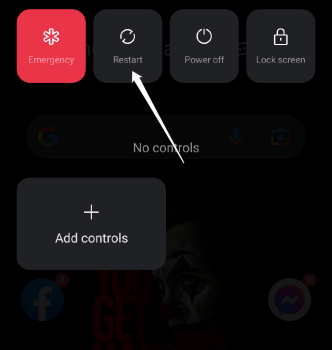
- Permite que tu dispositivo se reinicie.
También puedes realizar un reinicio suave manteniendo presionado el botón de encendido durante al menos 10–15 segundos hasta que el dispositivo se apague y se reinicie automáticamente. Esto puede ser útil si tu dispositivo se vuelve no receptivo y no responde al procedimiento estándar de reinicio.
2. Borra los datos y la caché de la cámara
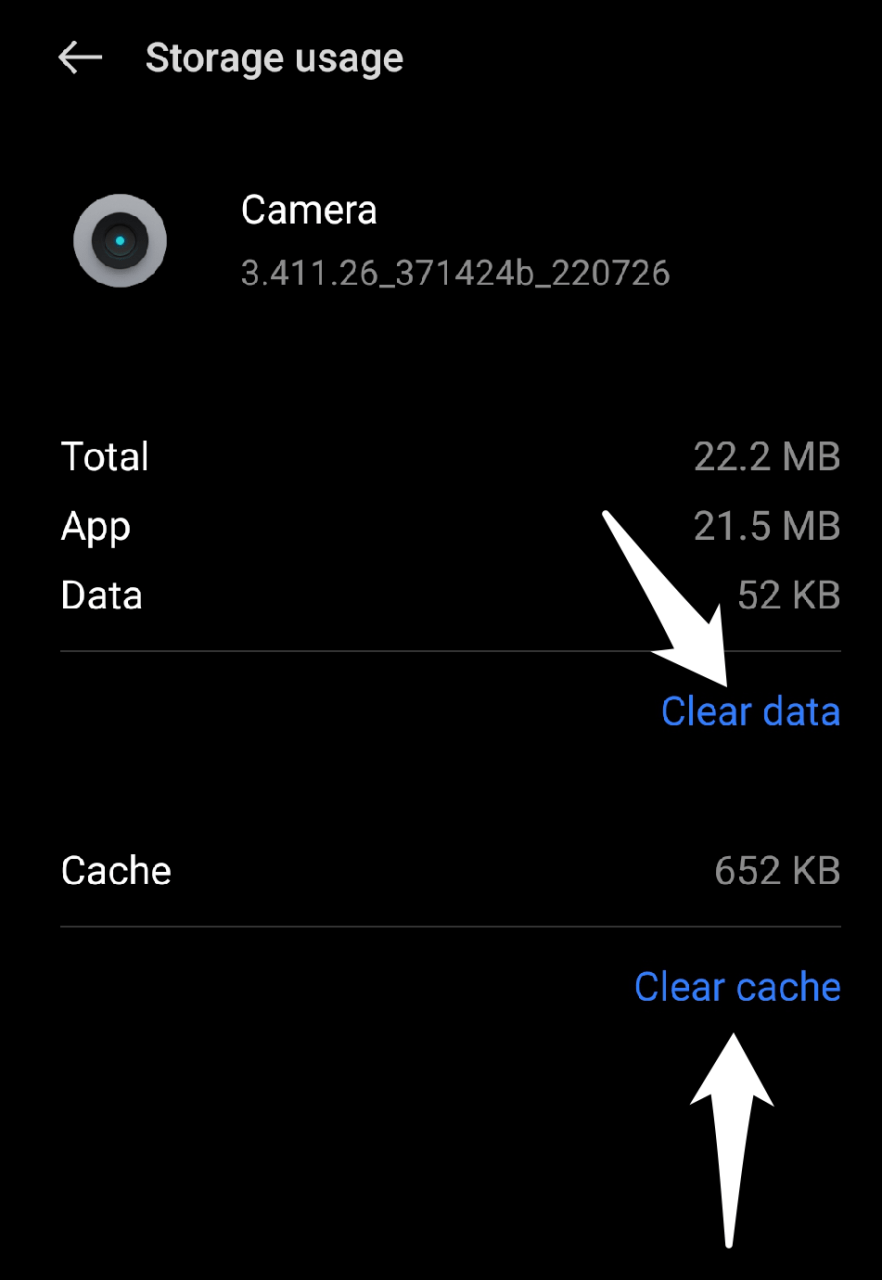
Borrar los datos y la caché de la cámara en los dispositivos Realme puede resolver a veces problemas de la cámara. Con el tiempo, los datos corruptos o los archivos de caché pueden acumularse en la aplicación de la cámara, interfiriendo con su funcionalidad y causando que no funcione correctamente. Borrar los datos y la caché de la aplicación de la cámara puede ayudar a eliminar cualquier dato problemático y mejorar el rendimiento de la aplicación.
Sigue estos pasos para borrar los datos y la caché de la cámara en tu dispositivo Realme:
- Ve a Configuración en tu dispositivo.
- Desplázate hacia abajo y selecciona “ Aplicaciones.”
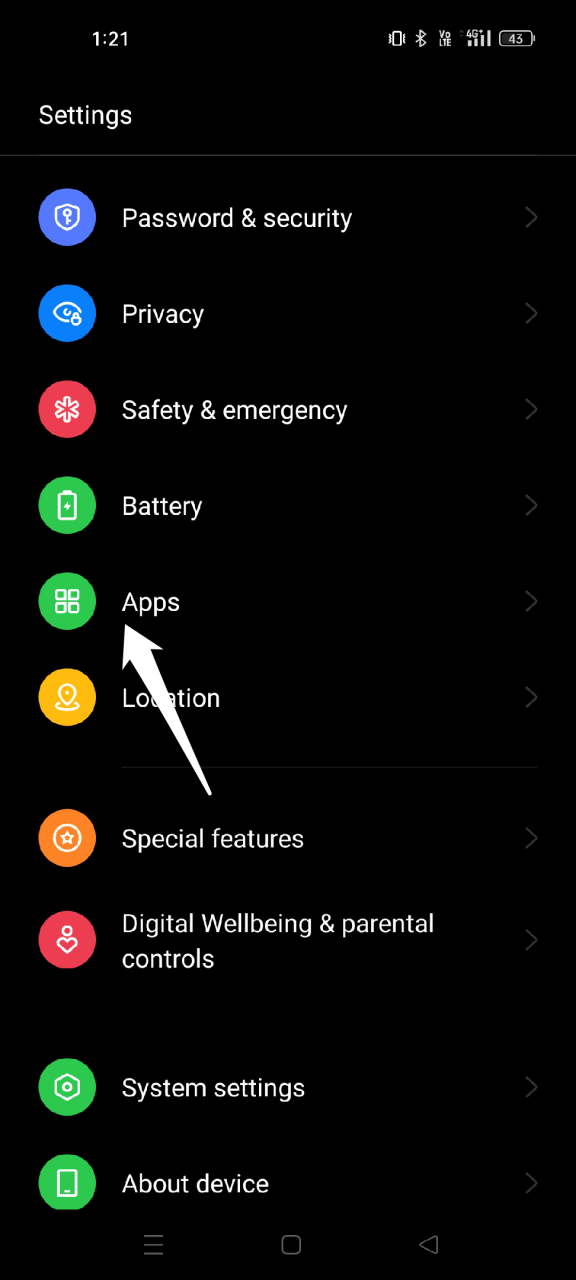
- Toca la opción “ Gestión de aplicaciones ”.
![[Arreglado] Cámara de Realme No Carga, Se Cierra, Pantalla Negra 1](https://cdn.digitbin.com/wp-content/uploads/2-9.png)
- Aquí encontrarás una lista de todas las aplicaciones instaladas en tu smartphone. Elige “ Cámara ” de la lista.
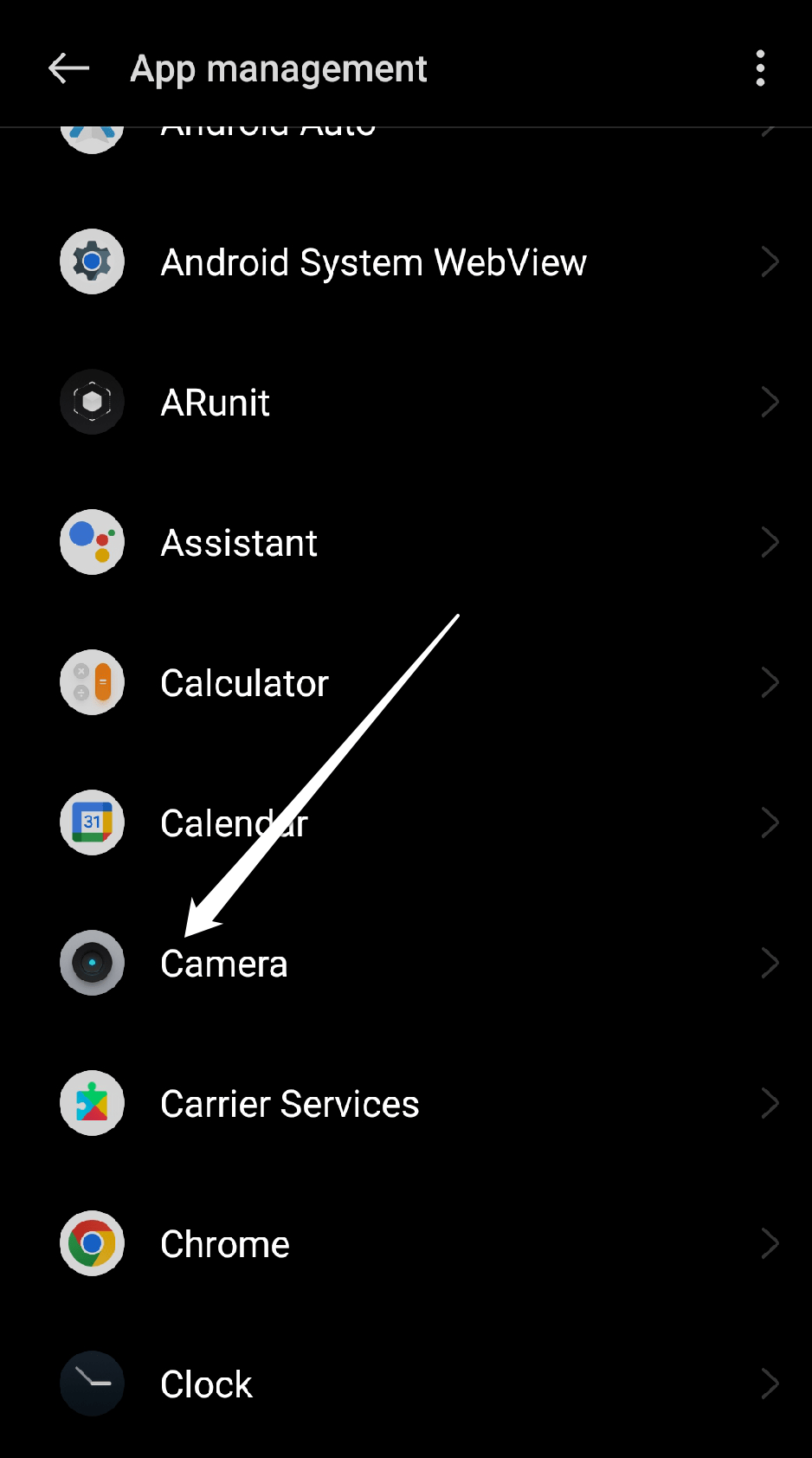
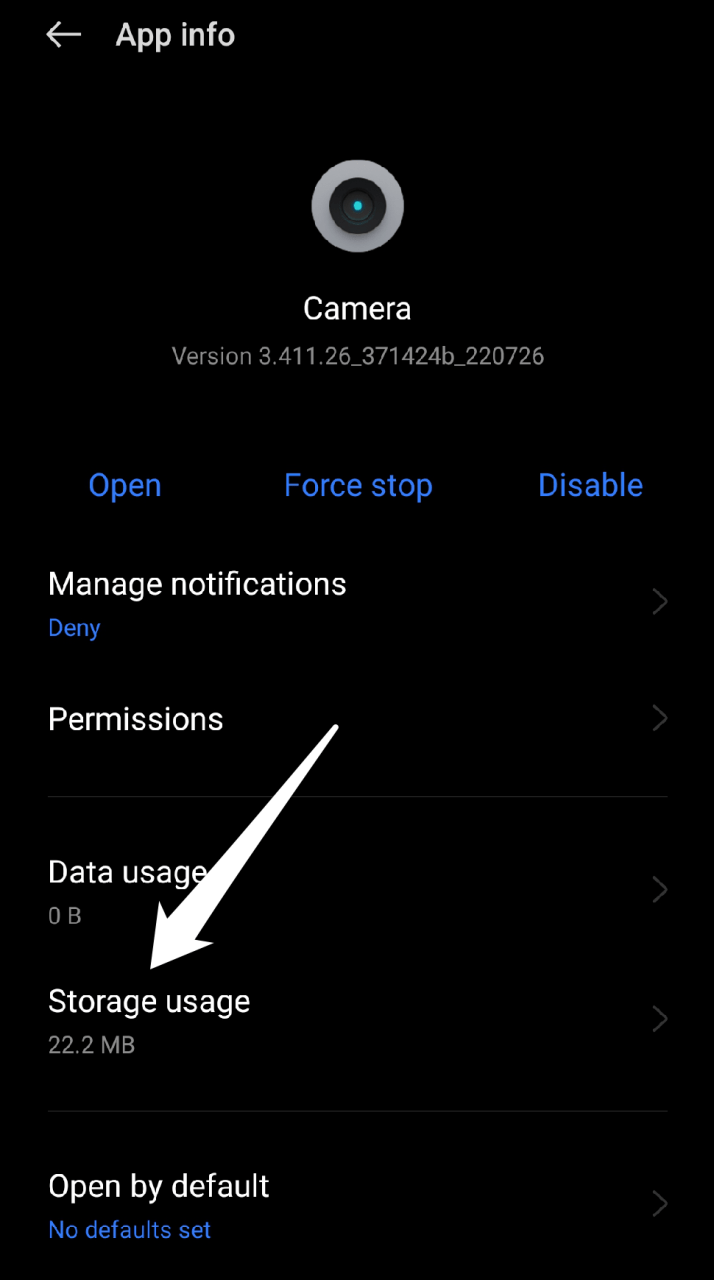
- Selecciona “ Uso de almacenamiento.”
- Selecciona “ Borrar datos ” y “ Borrar caché.”
Reinicia tu dispositivo para ver si el problema de la cámara se ha resuelto.
NOTA: Es importante tener en cuenta que borrar los datos de la cámara eliminará todas las configuraciones que hayas aplicado. Así que, antes de continuar, anótalas en un papel.
3. Verifica si hay actualizaciones de software
Las actualizaciones de software suelen incluir correcciones de errores y mejoras de rendimiento, lo que puede ayudar a solucionar problemas con la aplicación de la cámara u otras aplicaciones del sistema. Por lo tanto, siempre es una buena idea verificar e instalar cualquier actualización de software disponible.
Para verificar si hay actualizaciones de software en tu dispositivo Realme: Ve a Configuración > Actualizaciones de software.
Si hay una nueva actualización disponible, podrás descargarla e instalarla. Recuerda que la actualización puede tardar un tiempo en llegar a tu dispositivo, así que si no ves actualizaciones disponibles, vuelve a comprobar más tarde.
4. Forzar el cierre de la aplicación de la cámara
Forzar el cierre de la aplicación de la cámara a veces puede ayudar a resolver problemas de la cámara en los dispositivos Realme, especialmente si la aplicación de la cámara se ha vuelto no receptiva o se ha quedado atascada en un estado determinado. Así que, si aún no puedes abrir tu cámara frontal o trasera, puedes forzar el cierre de la aplicación.
Sigue estos pasos para forzar el cierre de la aplicación de la cámara en tu dispositivo Realme:
Abre Configuración.
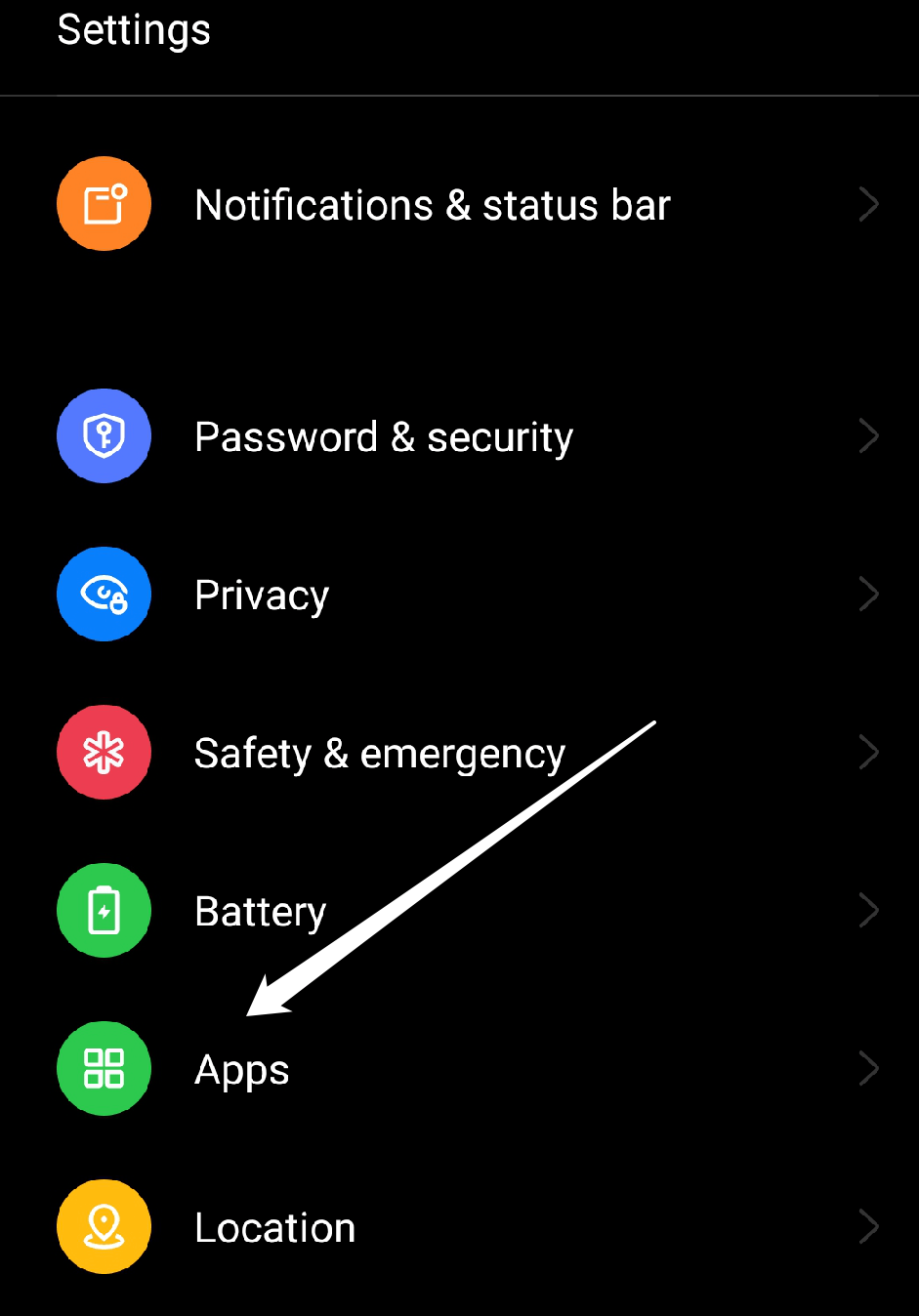
Ve a Aplicaciones.
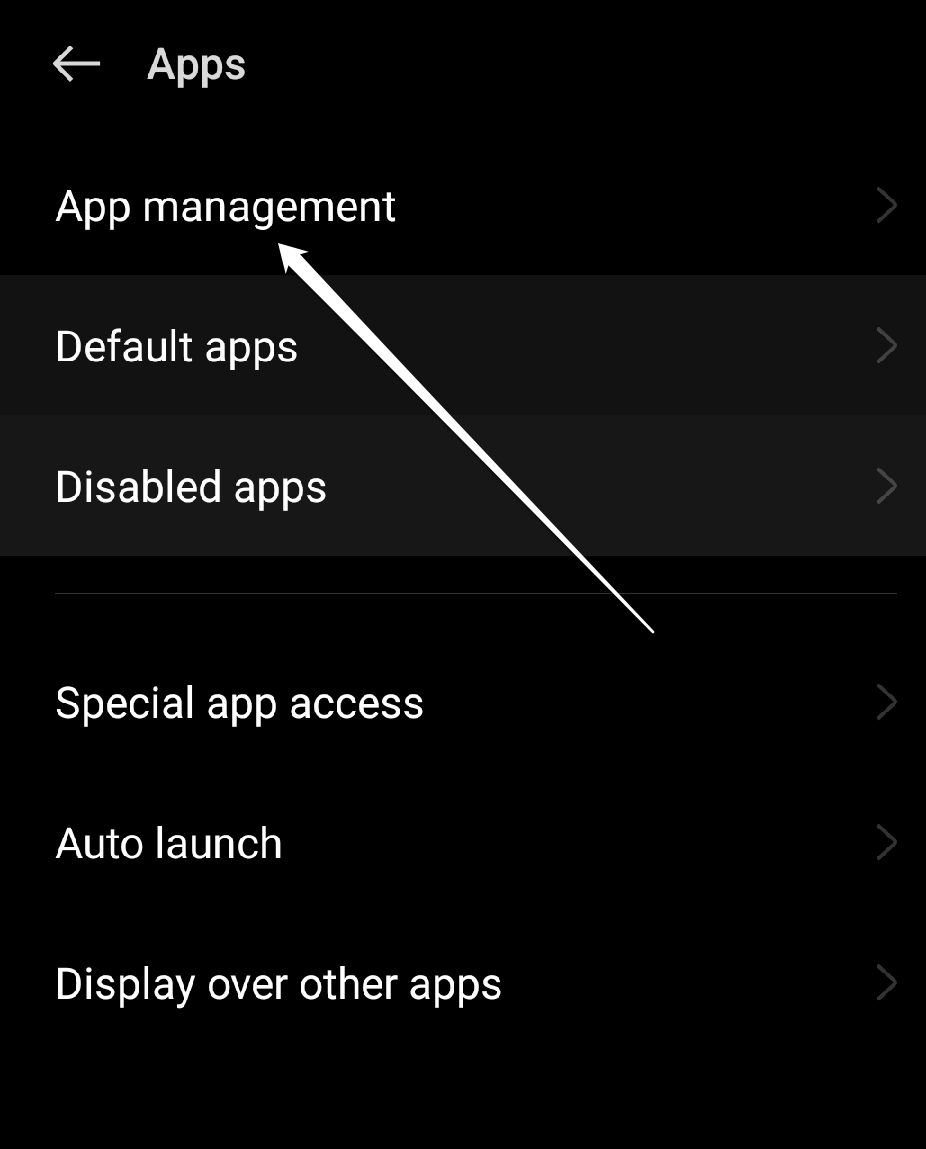
Toca la opción “ Gestión de aplicaciones ”.
En la lista de aplicaciones, busca la aplicación de cámara y tócalo.
Selecciona “ Forzar detención.”
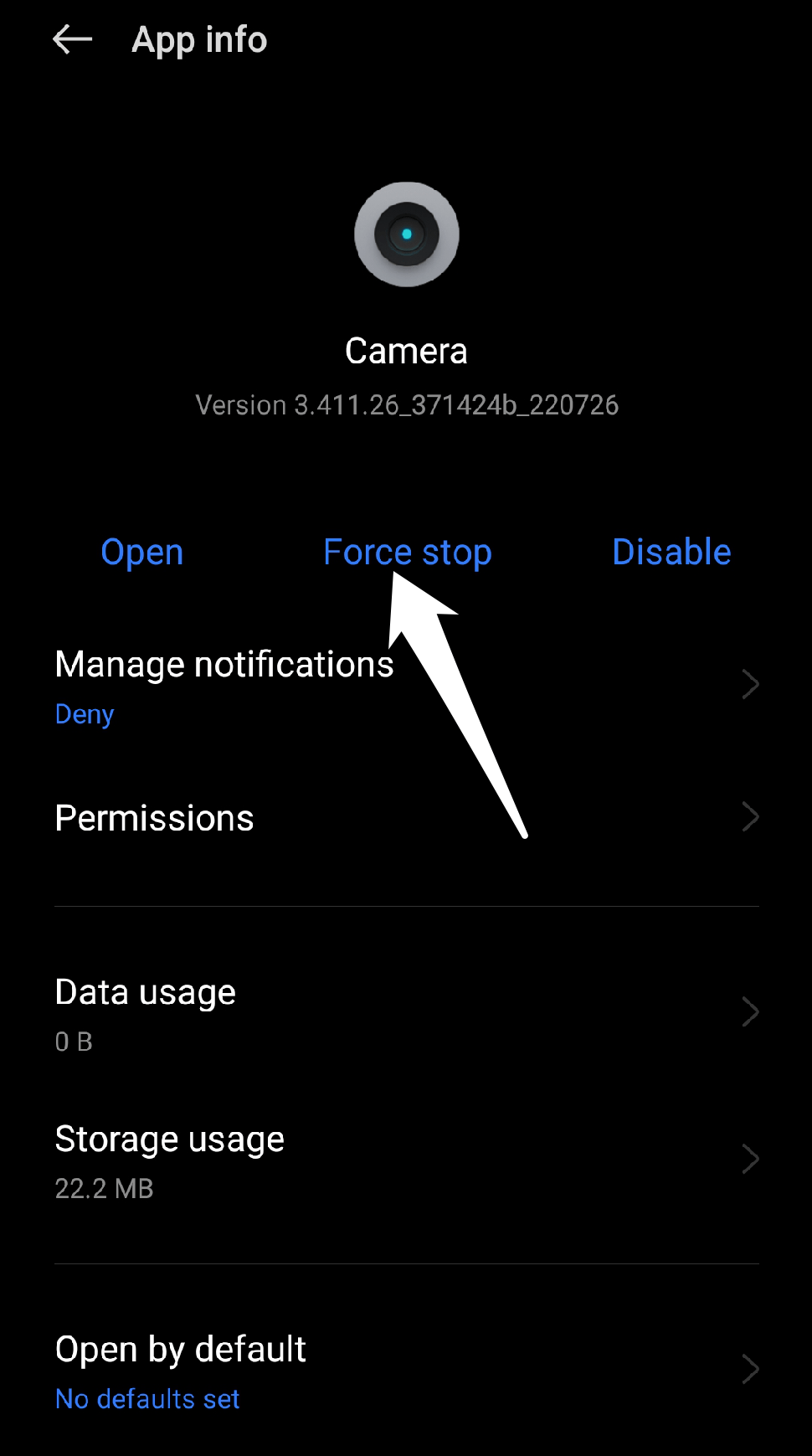
O
- Desliza hacia arriba desde la parte inferior de la pantalla y mantén hasta que aparezca la lista de aplicaciones recientes.
- Localiza la aplicación de cámara en la lista de aplicaciones recientemente utilizadas.
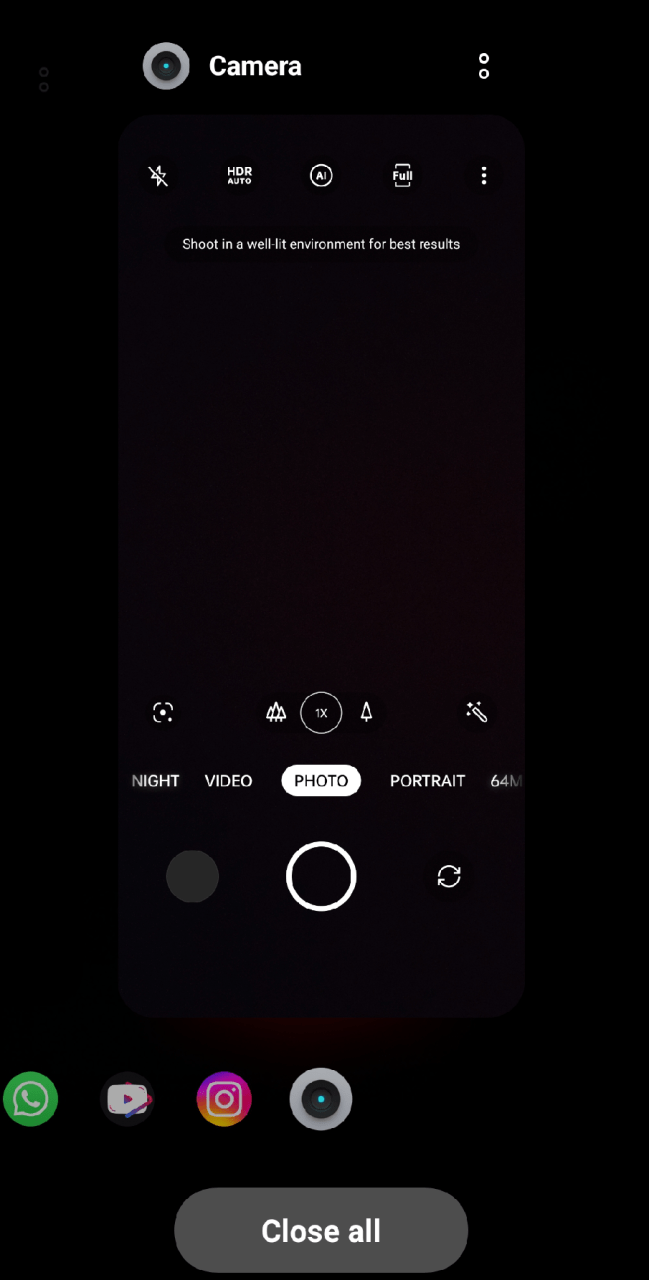
- Desliza hacia arriba y fuera de la pantalla para cerrar la aplicación de cámara.
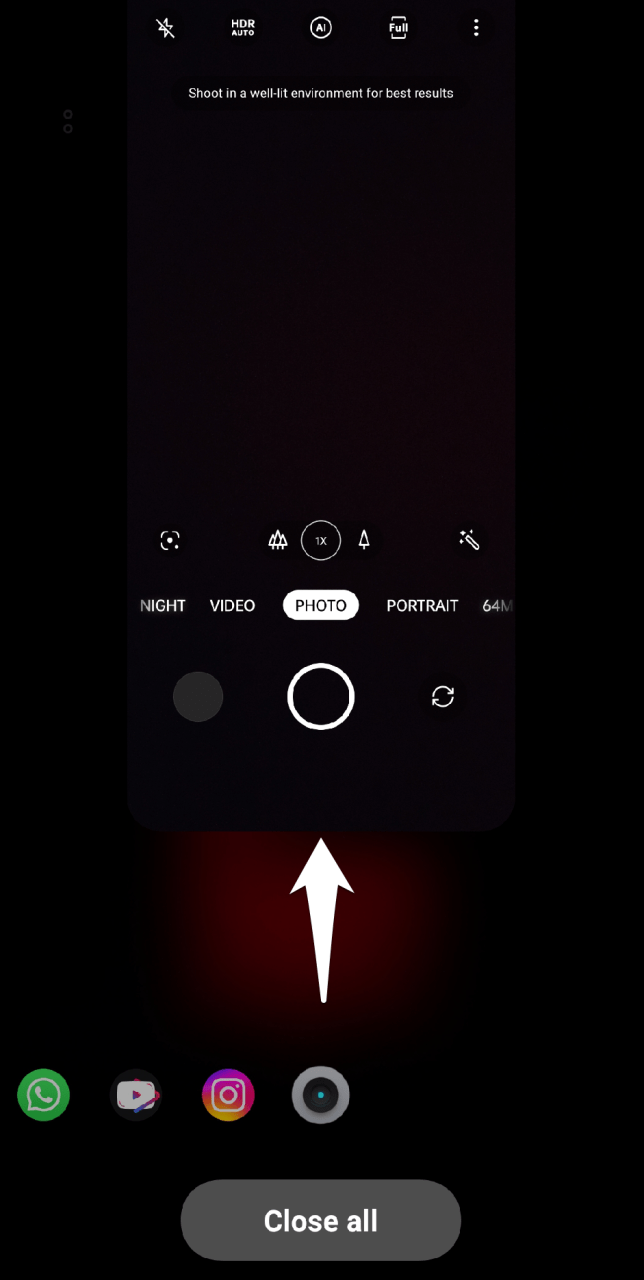
- Regresa a la pantalla de inicio y reinicia la aplicación de cámara para ver si el problema se ha resuelto.
5. Modifica los permisos de la cámara
Si los problemas continúan, es probable que hayas deshabilitado por error un permiso importante requerido por la aplicación para proporcionar sus servicios. Los problemas de la cámara a veces son causados por permisos incorrectos de la cámara, que impiden que la aplicación de la cámara acceda al hardware de la cámara en el dispositivo.
Para cambiar los permisos de la cámara en tu dispositivo Realme, sigue estos pasos:
Abre la aplicación Configuración en tu dispositivo.
Desplázate hacia abajo y selecciona “ Aplicaciones.”
Selecciona la opción “ Gestión de aplicaciones ” del menú.
De la lista de todas las aplicaciones instaladas en tu smartphone, elige “ Cámara.”
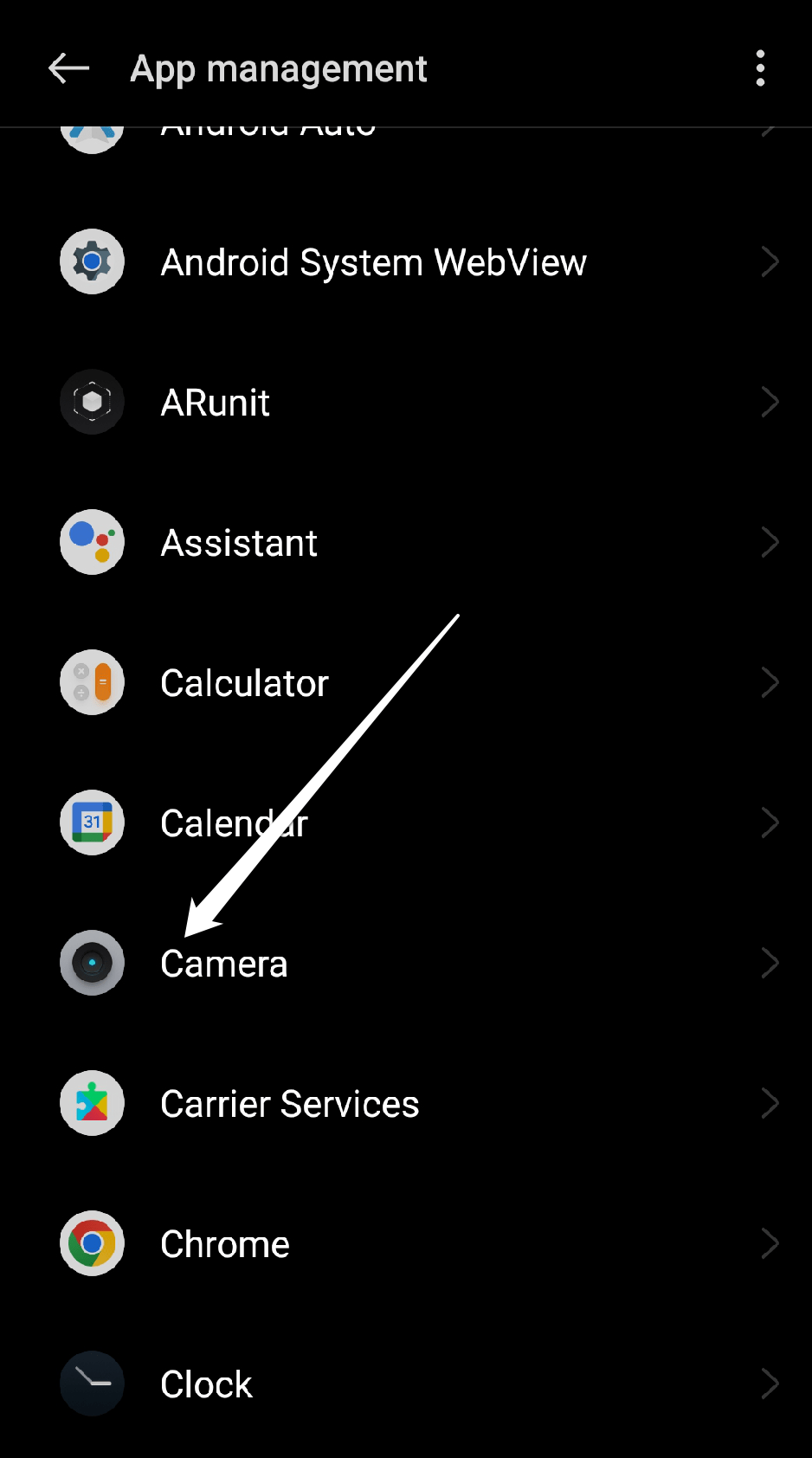
Para cambiar permisos, toca la aplicación de cámara para abrir su página de configuración y selecciona “ Permisos.”
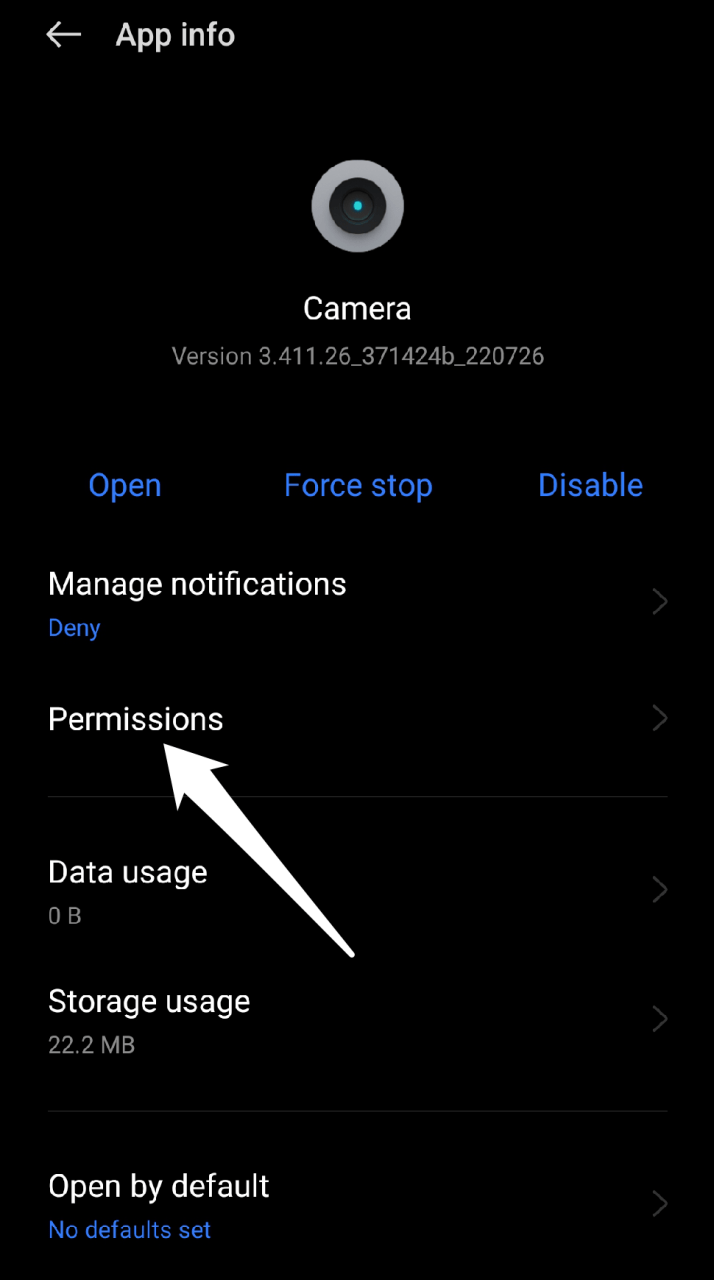
Verifica que el permiso de cámara de la aplicación esté activado.
![[Arreglado] Cámara de Realme No Carga, Se Cierra, Pantalla Negra 2](https://cdn.digitbin.com/wp-content/uploads/5-4.jpg)
Si tienes otras aplicaciones de cámara instaladas, repite los pasos para cada una hasta que hayas cambiado los permisos de la cámara para todas ellas.
Después de cambiar los permisos de la cámara, reinicia tu dispositivo Realme para asegurarte de que los cambios surtan efecto.
Después de reiniciar tu dispositivo, deberías poder abrir y usar la aplicación de cámara sin problemas. Si continúas teniendo problemas con la cámara, es posible que debas intentar diferentes pasos de solución de problemas.
6. Elimina cualquier aplicación de cámara de terceros
Eliminar cualquier aplicación de cámara de terceros puede ayudar a resolver problemas de la cámara en los dispositivos Realme. Esto se debe a que las aplicaciones de cámara de terceros pueden no estar optimizadas para funcionar bien con el hardware o software del dispositivo, lo que puede resultar en conflictos que causan problemas de cámara como bloqueos, congelaciones o bajo rendimiento.
Sigue estos pasos para desinstalar aplicaciones de cámara de terceros de tu dispositivo Realme:
Abre la aplicación Configuración en tu dispositivo Realme.
Elige “ Aplicaciones ” del menú de Configuración.
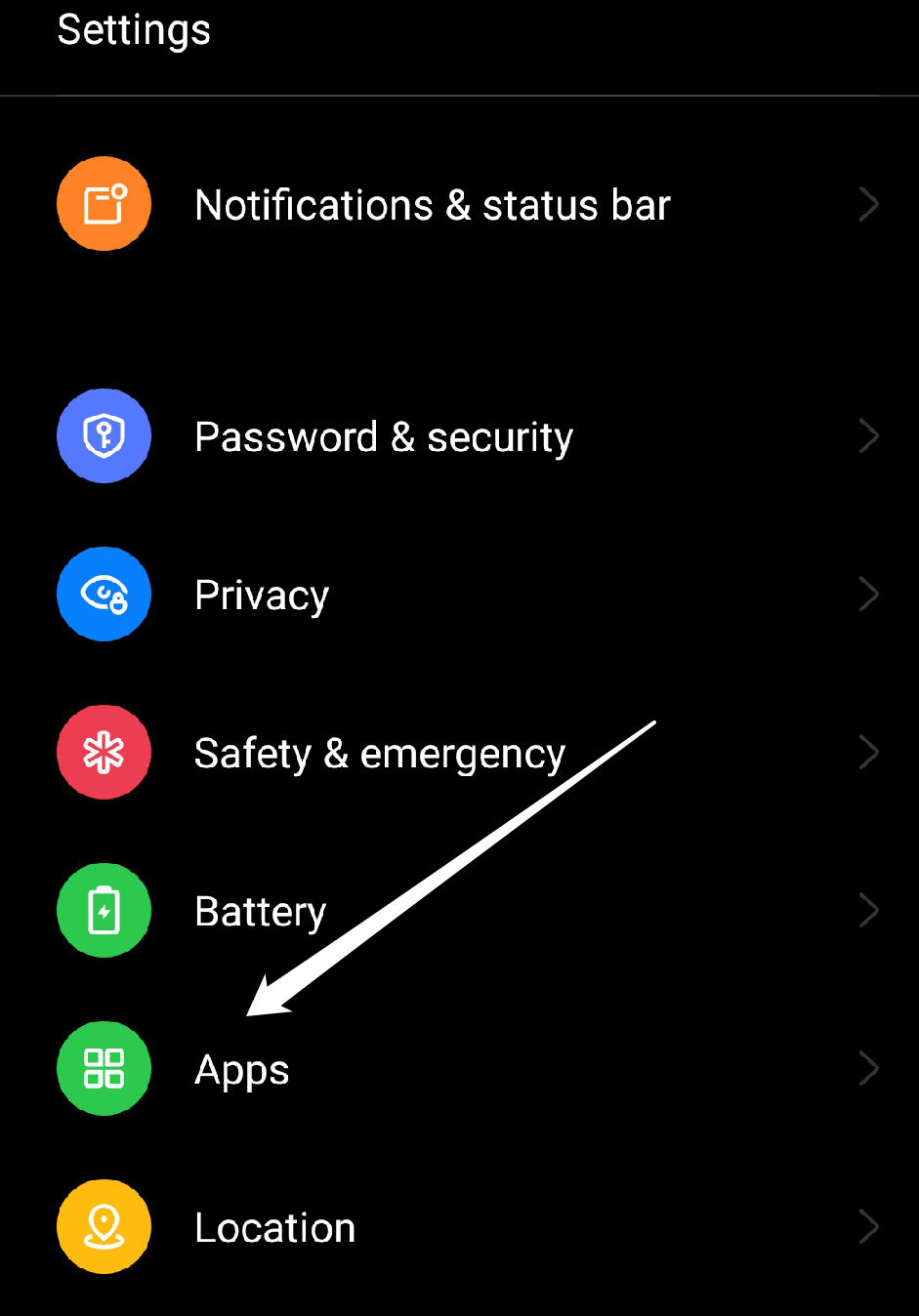
Selecciona la opción “ Gestión de aplicaciones ” del menú.
Desplázate hacia abajo en la lista de aplicaciones instaladas hasta que encuentres la aplicación de cámara de terceros que deseas desinstalar.
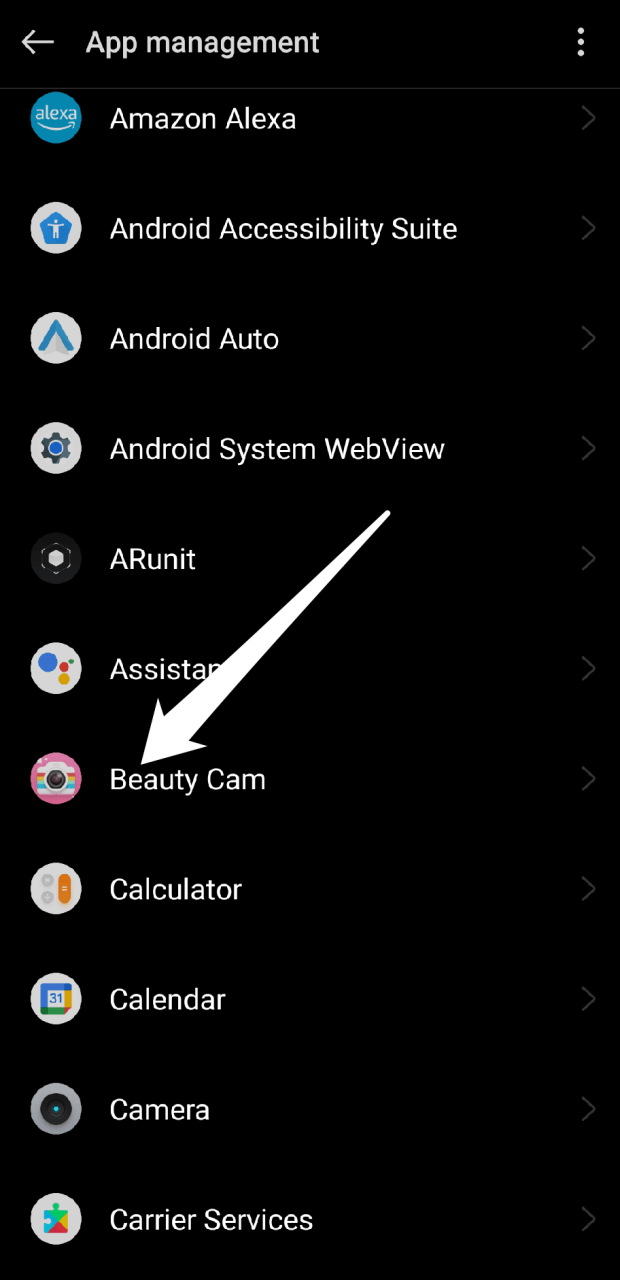
Toca la aplicación de cámara de terceros para abrir su página de configuración.
Selecciona el botón “ Desinstalar ”.
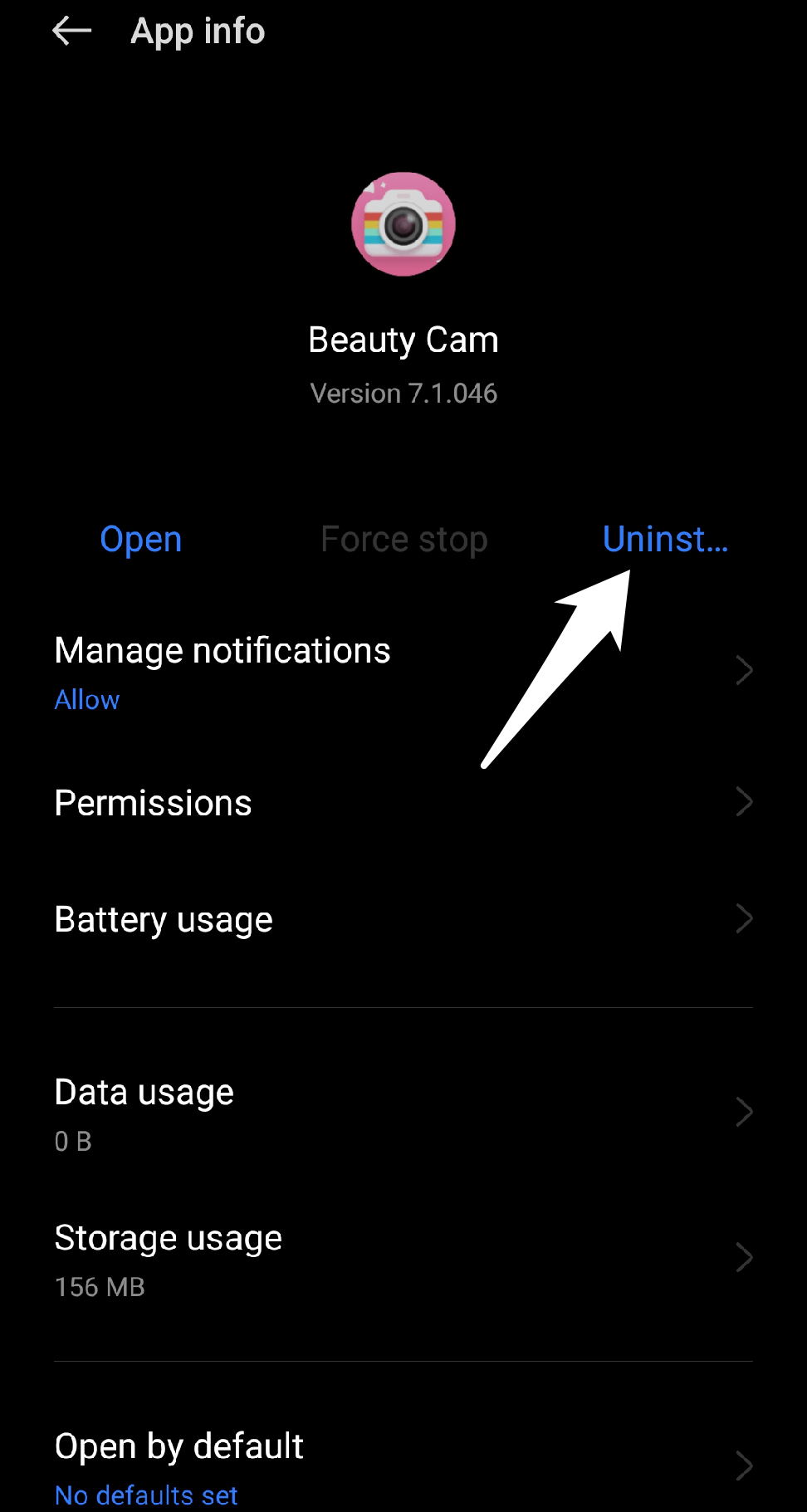
Se te pedirá que confirmes tu intención de desinstalar la aplicación. Para confirmar, presiona “ Aceptar “.
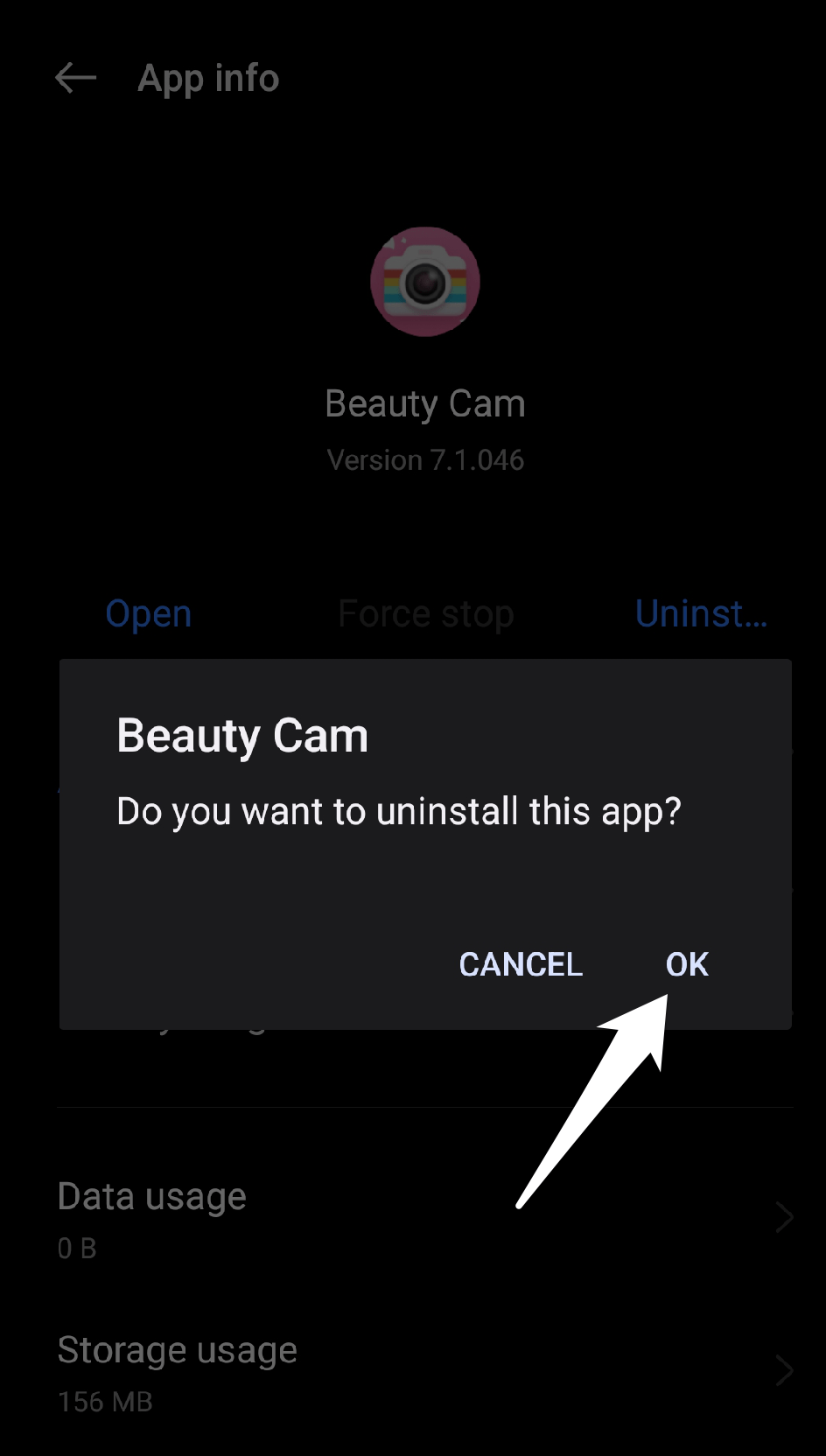
Si tienes múltiples aplicaciones de cámara de terceros instaladas, repite los pasos 3-5 para cada una hasta que hayas eliminado todas ellas.
Después de desinstalar las aplicaciones de cámara de terceros, reinicia tu dispositivo Realme para asegurarte de que los cambios surtan efecto.
7. Restablece tu dispositivo
Restablecer tu dispositivo Realme a la configuración de fábrica puede ayudar a resolver problemas de la cámara, especialmente si el problema es causado por un problema de software o una aplicación en conflicto que no se puede resolver a través de otros pasos de solución de problemas.
NOTA: Antes de restablecer tu dispositivo, haz una copia de seguridad de tus datos y archivos importantes, ya que un restablecimiento de fábrica borrará todos los datos y configuraciones de tu dispositivo.
Sigue estos pasos para restaurar tu dispositivo Realme a la configuración de fábrica:
- Abre la aplicación Configuración en tu dispositivo Realme.
- Selecciona “ Configuración del sistema ” del menú de Configuración.
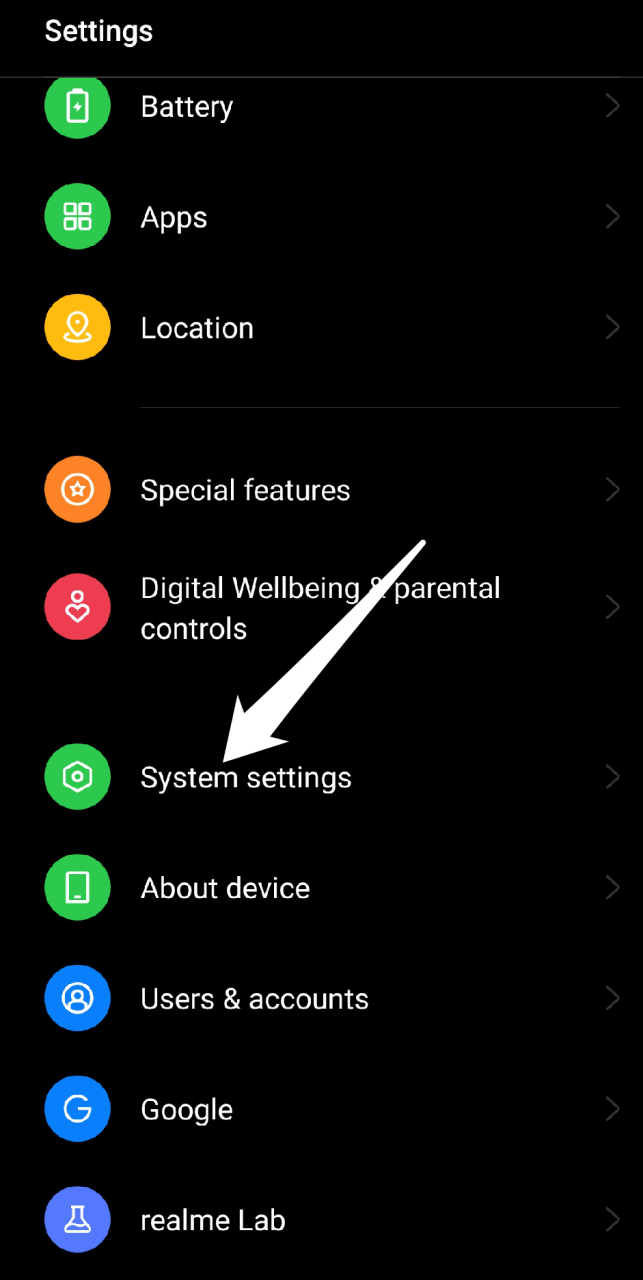
- Elige “ Copia de seguridad y restablecimiento “.
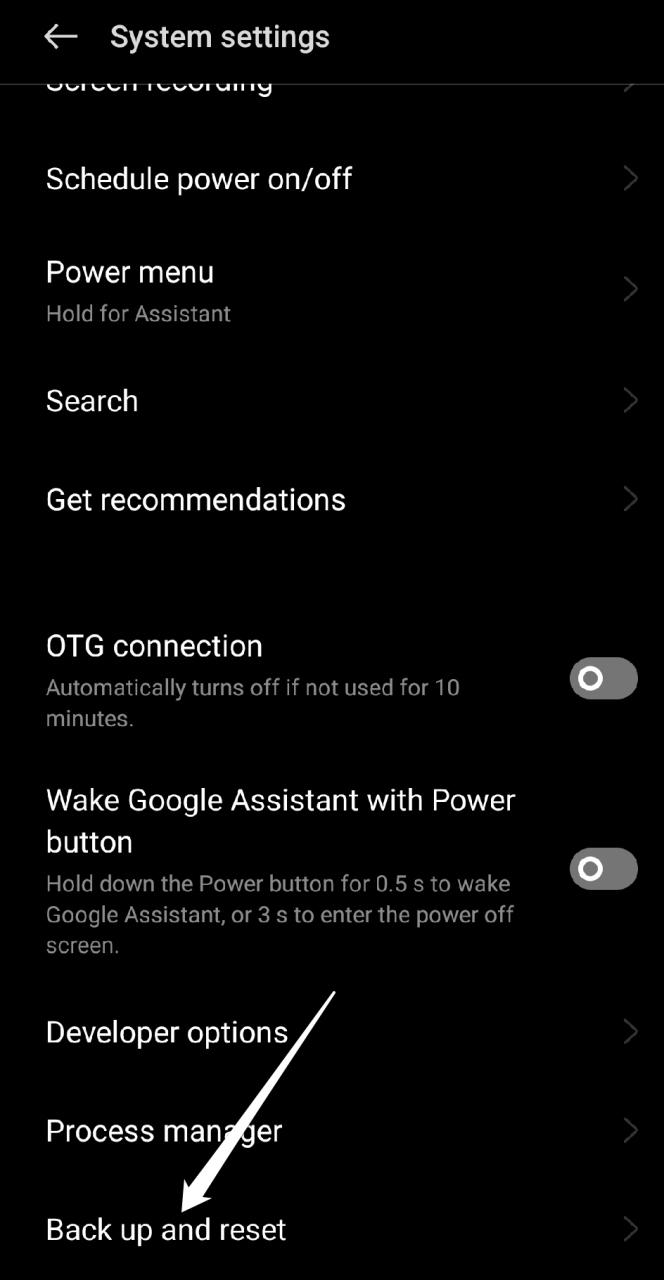
- Luego selecciona “ Borrar todos los datos (restablecimiento de fábrica).”
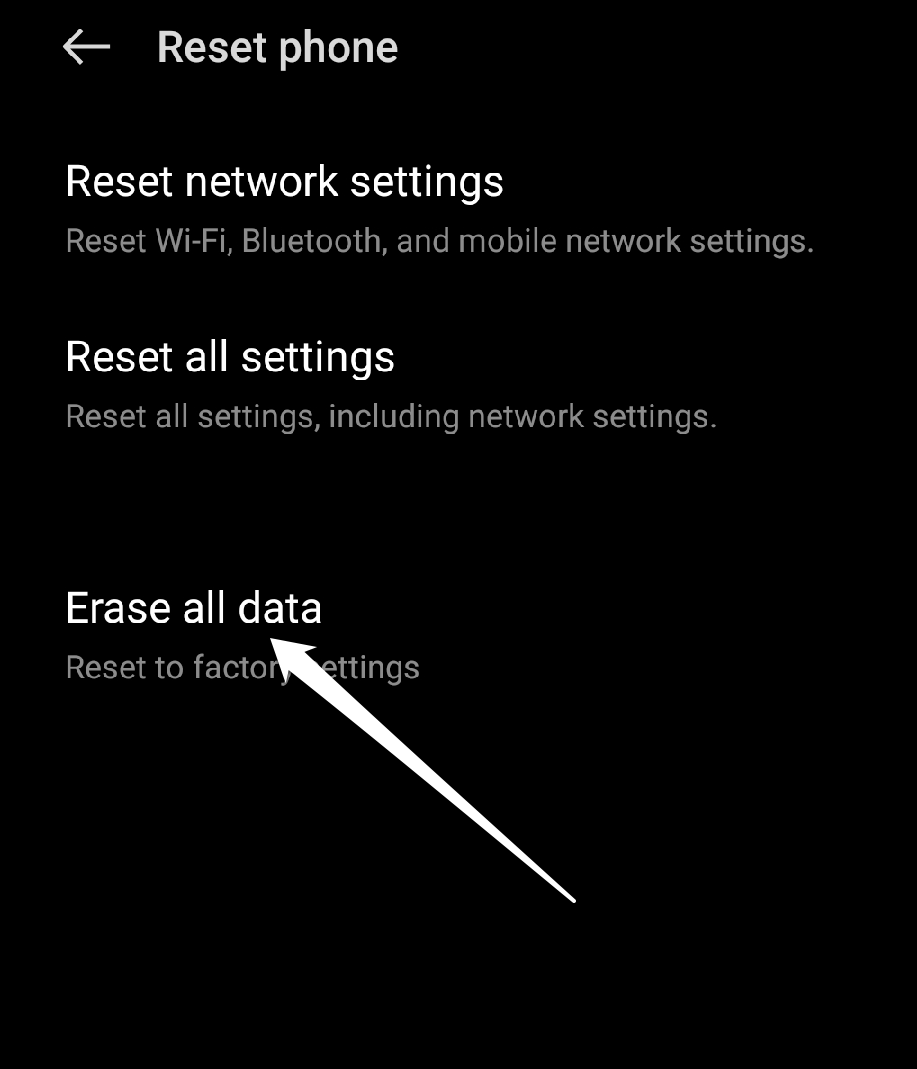
- Confirma que deseas restablecer tu dispositivo seleccionando “ Restablecer teléfono ” y, si se te solicita, ingresa el PIN o la contraseña de tu dispositivo.
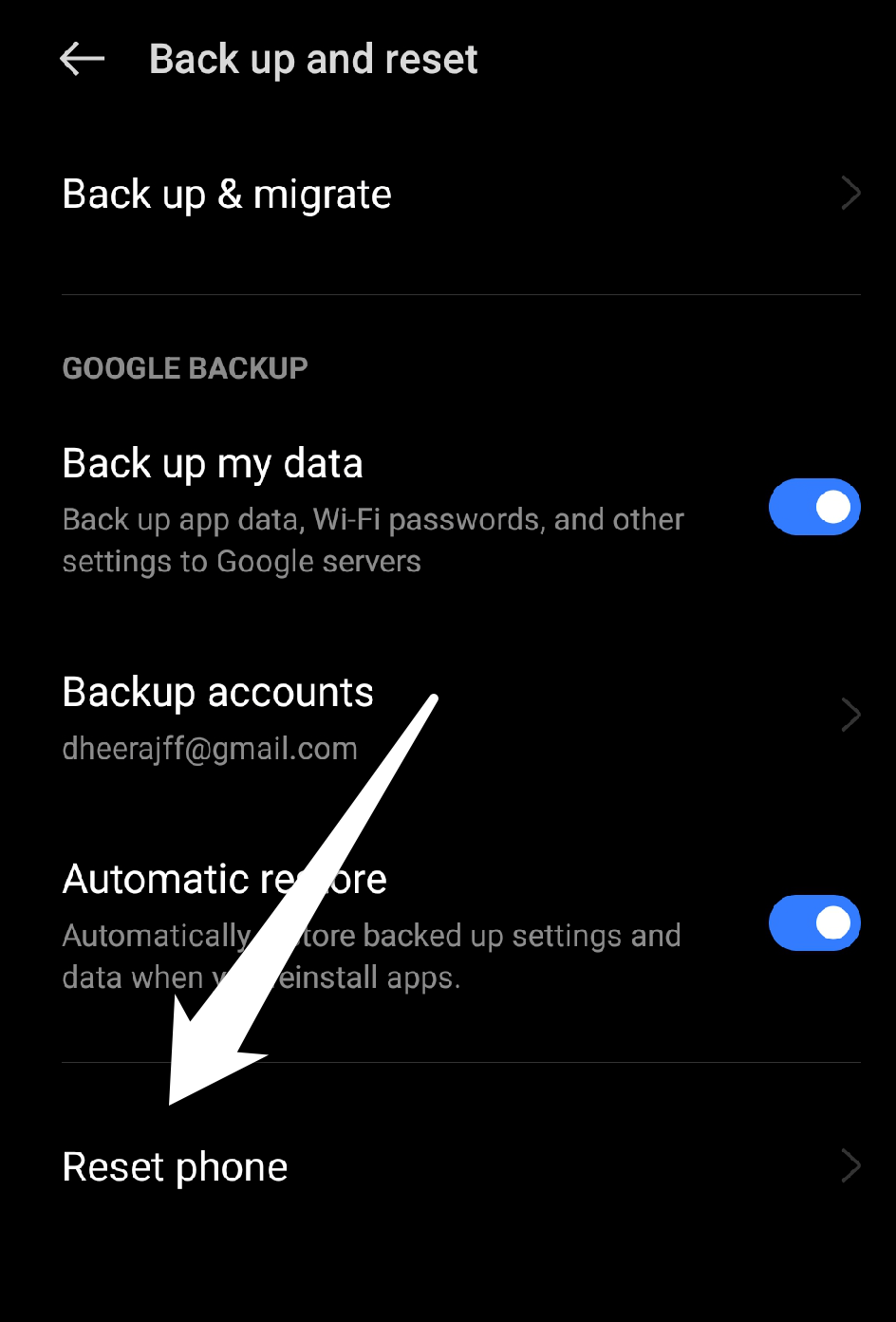
- Espera a que se complete el restablecimiento.
Configura tu dispositivo como nuevo después de restablecerlo y prueba la aplicación de cámara para ver si el problema se ha resuelto.
8. Verifica si hay daños físicos
Si hay daños físicos en la lente de la cámara de tu dispositivo Realme u otro hardware, el problema de la cámara que estás experimentando es muy probable que sea el resultado del daño. Para resolver el problema, es posible que necesites reparar o reemplazar tu dispositivo. Para consultar sobre opciones de reparación o reemplazo, contacta al servicio al cliente de Realme. La reparación o el reemplazo pueden estar cubiertos si tu dispositivo aún está bajo garantía. Si tu dispositivo ya no está cubierto por la garantía, es posible que debas pagar por las reparaciones o el reemplazo.
Es importante tener en cuenta que intentar reparar el dispositivo tú mismo o llevarlo a un taller de reparación no autorizado podría anular la garantía y posiblemente causar más daños al dispositivo. Como resultado, se sugiere que pidas ayuda al soporte al cliente de Realme o a un centro de reparación autorizado para asegurarte de que el problema se resuelva de manera adecuada y segura.
Palabras finales
Simplemente siguiendo los pasos mencionados anteriormente, puedes resolver fácilmente los problemas de la cámara en tu dispositivo Realme y continuar capturando tus momentos favoritos. Esperamos que esta publicación te haya ayudado a resolver el problema. Si tienes alguna pregunta o idea adicional, por favor deja un comentario. También eres bienvenido a compartir cualquier otra solución que encuentres útil. ¡Gracias por tomarte el tiempo de leer esto!
Si tienes alguna opinión sobre [Arreglado] Cámara de Realme No Carga, Se Cierra, Pantalla Negra, no dudes en dejarla en el cuadro de comentarios a continuación. Además, suscríbete a nuestro canal de YouTube de DigitBin para tutoriales en video. ¡Saludos!
Recibe nuevas publicaciones en tu bandeja de entrada.
No spam. Cancela la suscripción en cualquier momento.